
Rufus и Windows 7 — совместимость и пошаговая инструкция
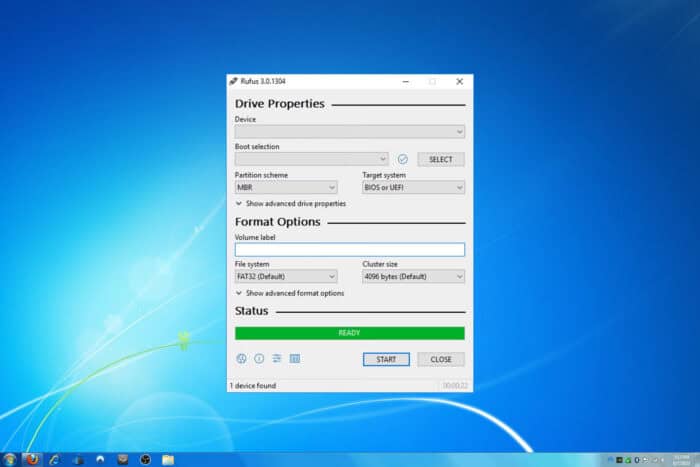
Rufus — популярная утилита для создания загрузочных USB-накопителей. В этой статье мы ответим на главный вопрос: работает ли Rufus с Windows 7, и дадим понятные инструкции, рекомендации по совместимости и альтернативы для современных сценариев.
Поддерживает ли Rufus Windows 7?
Короткий ответ: официально — нет. Новые версии Rufus требуют более современных версий Windows. Тем не менее, вы можете использовать старые сборки Rufus (например, 3.22 и более ранние) на машине с Windows 7 без серьёзных проблем.
Важно: поддержка прекращается потому, что тестирование и эксплуатация устаревших ОС требуют дополнительных ресурсов и представляют риск безопасности. Если вы используете Windows 7 в производственной среде — планируйте миграцию.
Где скачать Rufus для Windows 7
- Перейдите на страницу загрузки Rufus (официальный сайт).
- Выберите версию 3.22 или более раннюю.
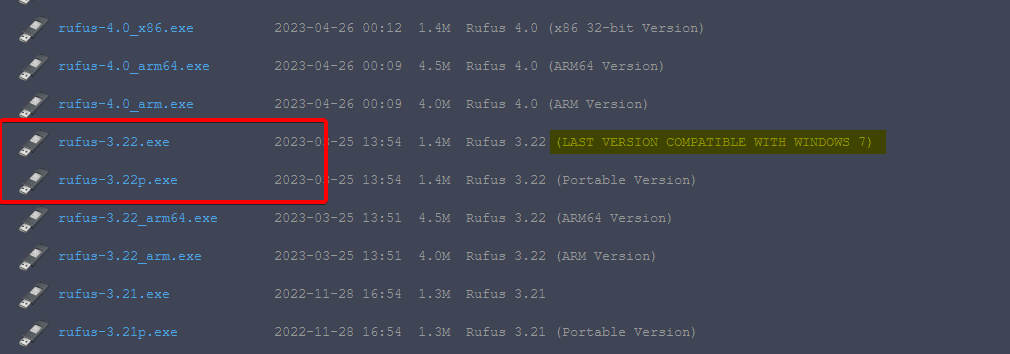
Запустите скачанный исполняемый файл. Для старых версий обычно не требуется установка — это портативный .exe.
Как сделать загрузочную USB-флешку с Windows 7 с помощью Rufus
Последовательность простая и безопасная. Ниже — шаги с пояснениями и подсказками по ошибкам.
- Вставьте флешку в USB-порт компьютера и запустите Rufus.
- Убедитесь, что в поле устройства выбрана правильная флешка.
- Нажмите кнопку Select и укажите ISO-образ Windows 7.
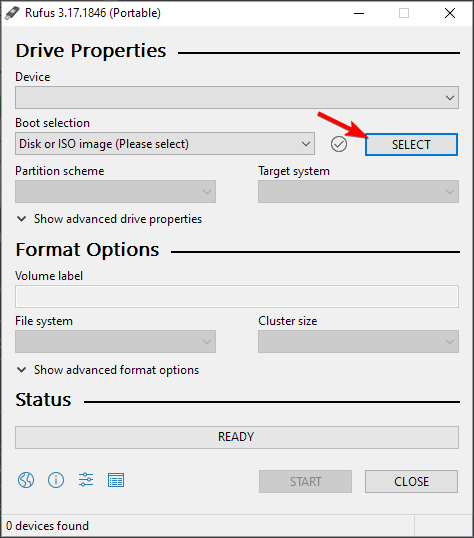
- Проверьте схему разделов (MBR или GPT) и целевую систему (BIOS/UEFI). Для старых машин обычно выбирают MBR и BIOS (или UEFI-CSM).
- Нажмите Start для начала записи.
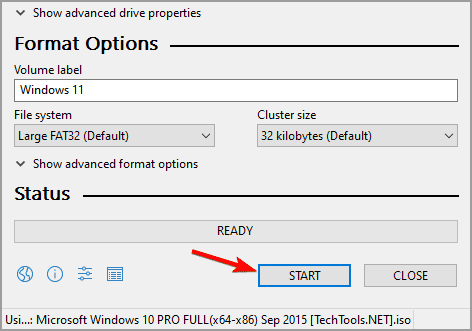
- Подтвердите удаление всех данных на флешке и дождитесь завершения операции.
Совет: если у вас нет ISO, используйте официальные инструменты Microsoft для создания образа или инструкцию по созданию диска установки Windows 7.
Настройки и совместимость: что выбирать
- Схема разделов: MBR для старых BIOS; GPT для современных UEFI.
- Файловая система: NTFS для больших ISO (>4 ГБ). FAT32 совместим с большинством UEFI, но имеет ограничение 4 ГБ.
- Метка тома: любое понятное имя.
Пример: для старого ноутбука с BIOS выберите MBR + NTFS.
Когда Rufus не сработает (контрпримеры и ограничения)
- Если ваша система требует Secure Boot и образ не подписан — загрузка может не пройти.
- Новые версии Rufus не запустятся на Windows 7 — нужна старая сборка.
- Повреждённый ISO или флешка с аппаратными дефектами прервут процесс.
- Некоторые специализированные ISO (например, с кастомными загрузчиками) могут требовать ручной донастройки.
Альтернативы Rufus и сравнение
- Ventoy: позволяет хранить несколько ISO на одной флешке и выбирать при загрузке. Удобно для коллекции образов.
- Windows USB/DVD Download Tool: официальное старое решение от Microsoft для Windows ISO.
- balenaEtcher: кроссплатформенное приложение с простым интерфейсом.
Короткая сравнительная подсказка:
- Простота: Rufus > Ventoy (для одного ISO).
- Мульти-ISO: Ventoy > Rufus.
- Кроссплатформенность: balenaEtcher > Rufus.
Мини‑методология: как безопасно подготовить загрузочную флешку
- Проверка ISO: сверяйте хеш-сумму образа, если есть возможность.
- Резервная копия: сохраните важные данные с флешки заранее.
- Выбор правильной схемы разделов и файловой системы.
- Тест загрузки: попробуйте загрузиться с флешки на тестовой машине или в виртуальной среде.
- Мониторинг: убедитесь, что установка проходит без ошибок.
Чек‑лист ролей
Администратор:
- Скачать Rufus 3.22.
- Проверить хеш ISO.
- Настроить MBR/GPT в зависимости от целевой машины.
Техник на месте:
- Подключить флешку и подтвердить устройство в Rufus.
- Запустить запись и подтвердить удаление данных.
- Проверить загрузку на тестовом устройстве.
Пользователь:
- Сохранить приватные данные с флешки.
- Следовать инструкциям техника при установке.
Критерии приёмки
- Флешка загружается в целевой системе.
- Процесс установки Windows 7 проходит до этапа выбора языка/раздела.
- Все необходимые драйверы доступны после базовой установки (по требованию).
Советы по миграции и безопасности
- Планируйте переход на поддерживаемую ОС (Windows 10/11 или Linux) по соображениям безопасности.
- Если остаётесь на Windows 7 временно — отключите подключение к интернету на время установки и обновления до последней доступной версии оффлайн.
- Используйте антивирус и обновления драйверов из проверенных источников.
Частые ошибки и как их исправить
- Ошибка «ISO слишком велик для FAT32» — выберите NTFS, если целевая система поддерживает загрузку с NTFS, или распайте ISO на несколько частей/используйте Ventoy.
- Rufus не запускается на Windows 7 (новая версия) — скачайте Rufus 3.22 или старше.
- Загрузка останавливается на логотипе — попробуйте отключить Secure Boot или изменить режим BIOS/UEFI.
Краткая сводка
Rufus прекрасно подходит для создания загрузочных флешек под Windows 7, но для этого нужна старая версия (3.22 и ниже). Для современных задач и удобства управления множественными образами рассмотрите Ventoy или balenaEtcher. Планируйте миграцию с Windows 7 ради безопасности.
Факты:
- Rufus — портативное приложение, часто обновляется для новых ОС.
- Версия 3.22 остаётся рабочей на Windows 7.
Важно: используйте только официальные источники для загрузки ISO и утилит. Если планируете долгую эксплуатацию устаревшей ОС, составьте план миграции.
Краткое объявление: Rufus перестал поддерживать Windows 7 в новых версиях. Чтобы продолжать создавать загрузочные флешки на старых системах, скачайте Rufus 3.22 и следуйте пошаговой инструкции выше.

Похожие материалы

Несколько аккаунтов Skype: Multi Skype Launcher

Журнал для работы: повысить продуктивность

Персональные звуки уведомлений на Android

Скачивание шоу Hulu для офлайн‑просмотра

Microsoft Start: персонализированная новостная лента
