
Как изменить IP-адрес с помощью VPN
Важно: эта статья объясняет, как работает смена IP через VPN, предлагает практические шаги и проверочные методики. Если вам нужен только быстрый способ сменить IP — секция «Как изменить IP-адрес с помощью VPN» содержит пошаговую инструкцию.
Основная идея (primary intent)
VPN (виртуальная частная сеть) создаёт зашифрованный канал между вашим устройством и сервером поставщика VPN. В результате внешние сервисы видят IP-адрес VPN-сервера вместо вашего реального адреса.
Ключевые варианты намерения: сменить IP через VPN, скрыть реальный IP, обойти геоблокировку, снизить троттлинг провайдера, защитить трафик.
Как работает VPN — простыми словами
- Вы запускаете клиент VPN на устройстве (ПК, смартфон, роутер).
- Клиент устанавливает зашифрованное соединение (туннель) с сервером VPN.
- Все ваши сетевые запросы отправляются в этот туннель и покидают интернет не от вашего компьютера, а от VPN-сервера.
- Внешние сайты и сервисы видят IP и местоположение VPN-сервера.
- Ответы возвращаются на сервер VPN, затем идут через туннель к вам, оставаясь зашифрованными.
Точки без шифрования: ваше устройство (перед шифрованием) и конечный сервис (после дешифровки на сервере VPN).
Шифрование трафика
Без VPN провайдер видит метаданные соединения (какие домены вы посещаете в незашифрованных соединениях) и объём трафика. HTTPS сокрывает содержимое страниц, но провайдер всё ещё видит, что вы подключились к определённому домену. VPN шифрует весь исходящий трафик, поэтому провайдер не видит содержимого и часто не видит даже точных адресов назначения — только соединение с VPN-сервером.
Важно: если VPN протокол или клиент неправильно настроены, возможны утечки DNS или IPv6-трафика — проверяйте это после установки.
Меняет ли VPN IP-адрес?
Да. Пока вы подключены к серверу VPN, внешние сервисы будут видеть IP-адрес этого сервера. Кроме IP, VPN обычно маскирует и другие данные: DNS, геолокацию и иногда NAT-информацию.
Меняется ли IP при каждом подключении?
Зависит от настроек провайдера:
- Общие (shared) IP: одна и та же адресная сетка используется множеством пользователей; при подключении вы можете получить любой из пула адресов сервера.
- Выделенный (dedicated) IP: адрес фиксируется за вами и не меняется.
При переключении между серверами у вас будет новый IP, при переподключении к тому же серверу — возможно тот же, а возможно другой адрес из пула.
Все ли пользователи одного VPN-сервера имеют один и тот же IP?
Обычно пользователи сервера получают разные IP-адреса, но они принадлежат одному подсети/локации того же сервера. Некоторые VPN предлагают общий адрес (нативный общий IP) или технологии, где виден один адрес внешне (NAT), а внутри сети — множество клиентов.
Как изменить IP-адрес с помощью VPN — пошагово
Проверьте текущий публичный IP на любом сервисе типа «WhatIsMyIP».
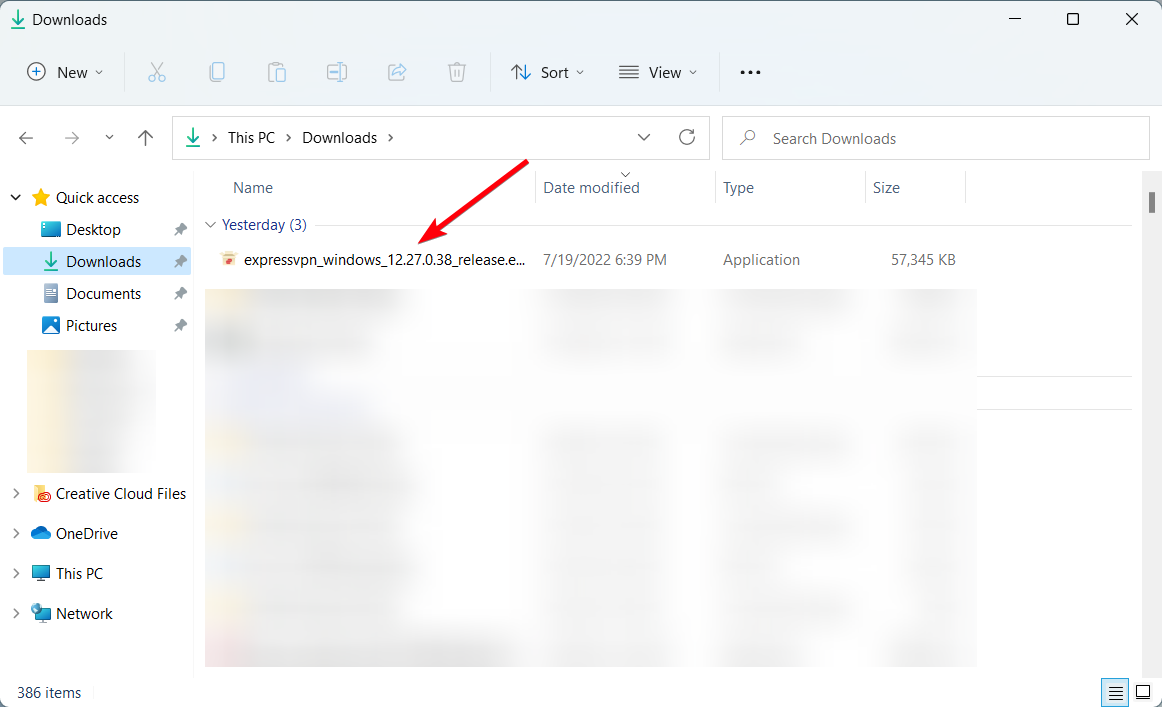
Скачайте и установите клиент выбранного VPN.
Запустите клиент и войдите в аккаунт.
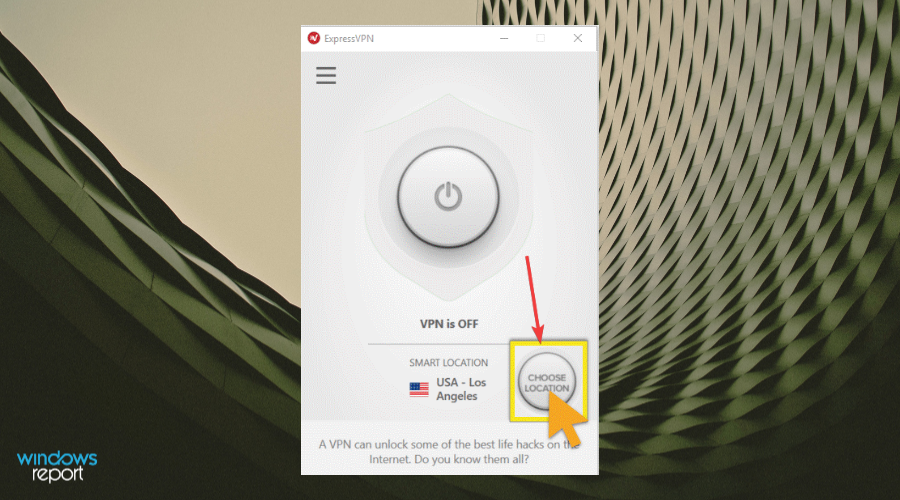
- Выберите сервер (локейшен) и подключитесь.
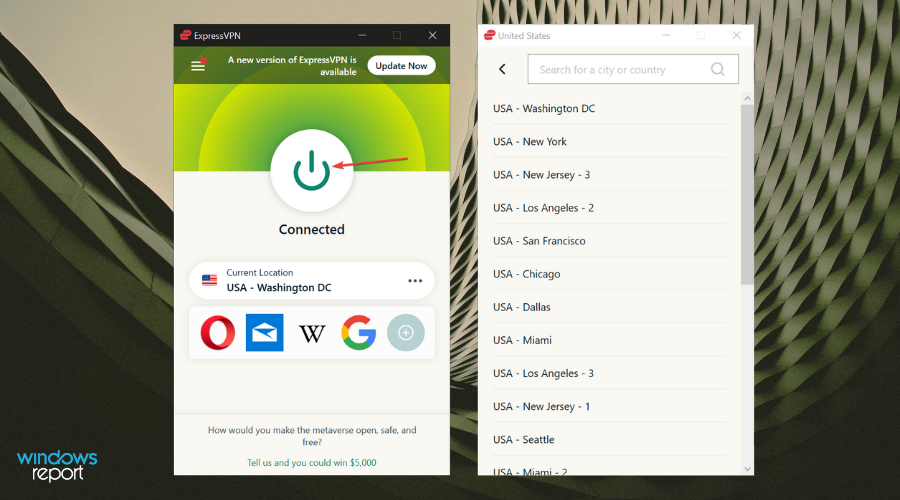
- После подключения проверьте новый публичный IP (многие клиенты показывают его в главном окне).
- Выполните проверку на утечки DNS и IPv6, чтобы убедиться, что трафик не выходит мимо туннеля.
Пример: Kape Technologies’ ExpressVPN предоставляет простой клиент, который сразу показывает «старый» и «новый» IP. Это удобно, но важно всё равно тестировать утечки внешними сервисами.
Важно: если ваш провайдер целенаправленно блокирует VPN, соединение может быть нестабильным или полностью заблокировано.
Альтернативные способы смены IP
- Вручную назначить локальный IP в настройках ОС (локально) — влияет на локальную сеть, не публичный IP.
- Прокси-сервер (HTTP/SOCKS) — меняет видимый IP, но часто не шифрует весь трафик.
- Tor Browser — маршрутизирует трафик через сеть узлов Tor; хорош для анонимности, но обычно медленнее и не подходит для игр или стриминга.
- Смена сети (например, подключение к мобильному интернету) — даст другой публичный IP, но не всегда удобно.
VPN чаще всего удобнее благодаря масштабируемым сетям серверов и шифрованию.
Когда VPN не изменит ваш IP (контрпримеры)
- Если вы подключены к локальной сети и меняете только локальный IP в ОС — внешний (публичный) IP останется прежним.
- Если VPN допустил DNS/IPv6-утечку, внешний сервис может узнать ваш реальный IP или DNS-запросы.
- Если сервис использует другие методы идентификации (куки, аккаунты, отпечатки браузера), смена IP не анонимизирует полностью.
- Если VPN-провайдер ведёт логи и передаёт их по запросу властей, а не обеспечивает юридическую защиту для вашей юрисдикции.
Мини-методология: как проверить, что IP действительно изменён
- До подключения: откройте whatismyip.org и зафиксируйте IP и страну.
- Подключитесь к VPN и обновите страницу — IP и страна должны поменяться.
- Проверьте DNS-утечки: посетите dnsleaktest.com или ipleak.net.
- Проверьте IPv6: отключите IPv6 на устройстве или убедитесь, что VPN также туннелирует IPv6.
- Проверьте доступ к сервисам, которые вы хотели использовать (стриминг, игры) — они должны видеть новую локацию.
Проверочные сценарии и критерии приёмки
Критерии приёмки для успешной смены IP:
- Внешний IP соответствует IP сервера VPN.
- DNS-запросы идут через VPN (нет утечки).
- IPv6 либо корректно туннелируется, либо отключён локально.
- Сервисы, чувствительные к локации, видят IP и локацию VPN.
Тестовые кейсы:
- TC-1: Подключение к серверу в другой стране — проверка IP и геолокации.
- TC-2: Запуск теста DNS Leak — ожидаем отрицательный результат.
- TC-3: Замер RTT/ping и оценка изменений в сетевых приложениях.
Риски и меры смягчения
- Риск: утечки DNS/IPv6. Мера: тестирование утечек и отключение IPv6.
- Риск: слабое шифрование/устаревший протокол. Мера: использовать WireGuard/OpenVPN с современными настройками.
- Риск: провайдер VPN ведёт логи. Мера: выбирать провайдеров с политикой no-logs и прозрачной юрисдикцией.
- Риск: блокировка VPN со стороны провайдера или сервисов. Мера: использовать obfuscated/stealth режимы и менять серверы.
Чек-листы по ролям
Для обычного пользователя:
- Установить клиент и войти в аккаунт.
- Подключиться к серверу нужной страны.
- Проверить IP и выполнить DNS-тест.
Для администратора/ИТ-специалиста:
- Настроить роутер с поддержкой VPN для всей сети.
- Включить автоматическое подключение и kill-switch.
- Регулярно проводить аудит настроек протоколов.
Практические советы по безопасности и совместимости
- Включите «kill switch»: если VPN падает, kill switch блокирует весь исходящий трафик, чтобы IP не «всплыл».
- Используйте современные протоколы (WireGuard, OpenVPN) и сильное шифрование (AES-256 или ChaCha20).
- Проверьте политику логирования и юрисдикцию провайдера (куда они подчиняются законам и как реагируют на запросы властей).
- Обратите внимание на поддержку платформ: Windows, macOS, Linux, Android, iOS, маршрутизаторы.
Матричная сводка: VPN vs другие методы
- Анонимность: Tor > VPN > Прокси
- Скорость: Прокси ≈ VPN > Tor
- Шифрование всего трафика: VPN > Прокси
- Удобство: VPN > Tor > Прокси
Частые ошибки и как их избежать
- Ошибка: полагаться только на смену IP для анонимности. Решение: очищать куки, использовать приватный режим, проверять отпечаток браузера.
- Ошибка: не тестировать утечки. Решение: всегда делать DNS/IPv6 тест после подключения.
- Ошибка: использовать бесплатный VPN без прозрачной политики. Решение: выбрать уважаемого провайдера с аудированием.
Политика конфиденциальности и соответствие GDPR
Если вы храните или передаёте персональные данные через VPN, убедитесь, что провайдер:
- Имеет политику «no-logs» или ограниченное логирование.
- Указывает юрисдикцию, где хранятся данные и как обрабатываются запросы правоохранительных органов.
- Предоставляет механизмы защиты (шифрование, MFA для аккаунта).
Юридические требования зависят от вашей страны; при работе с персональными данными соблюдайте законодательство о защите данных.
Примеры конкретных ситуаций: когда VPN помогает, а когда нет
Помогает:
- Обход геоблокировок для доступа к контенту в другой стране (стриминг, сайты).
- Снижение троттлинга ISP, если провайдер ограничивает трафик по типу.
- Защита трафика в общественных Wi‑Fi сетях.
Не поможет или ограниченно поможет:
- Анонимность при наличии входа в аккаунт сервиса (например, вы вошли в аккаунт и сервис вас распознал по логину).
- Устранение всех форм отслеживания (отпечатки браузера, ретаргетинг) без дополнительных мер.
Рекомендации по выбору VPN
- Проверяйте отсутствие логов, юрисдикцию и репутацию.
- Ищите поддержку kill-switch и современных протоколов.
- Проверьте количество серверов/локаций и скорость подключения.
- Ознакомьтесь с политикой доступа к P2P/стримингу, если это важно.
Короткая справка (глоссарий)
- VPN: технология для создания зашифрованного канала между вашим устройством и удалённым сервером.
- IP-адрес: уникальный сетевой идентификатор устройства в интернете.
- DNS: система преобразования доменных имён в IP-адреса.
- NAT: механизм трансляции адресов, влияющий на видимость соединения.
- Kill switch: функция, блокирующая интернет при разрыве VPN.
- Tor: анонимная сеть для маршрутизации трафика через несколько узлов.
Краткое резюме
- VPN заменяет ваш публичный IP и шифрует трафик, делая вас более приватным онлайн.
- Проверяйте DNS/IPv6-утечки и политику логирования провайдера.
- VPN удобен для смены IP, обхода геоблокировок и защиты в публичных сетях, но не гарантирует стопроцентную анонимность без дополнительных мер.
Важно: перед использованием VPN ознокомьтесь с правилами выбранных сервисов — некоторые сервисы (игровые платформы, магазины контента) могут санкционировать использование VPN.
Полезные ссылки и ресурсы
- Проверьте IP: whatismyipaddress.com
- Проверка утечек DNS: dnsleaktest.com
- Проверка IPv6: ipleak.net

Похожие материалы

Несколько аккаунтов Skype: Multi Skype Launcher

Журнал для работы: повысить продуктивность

Персональные звуки уведомлений на Android

Скачивание шоу Hulu для офлайн‑просмотра

Microsoft Start: персонализированная новостная лента
