
Как играть в Minecraft в кроссплее между ПК и Xbox
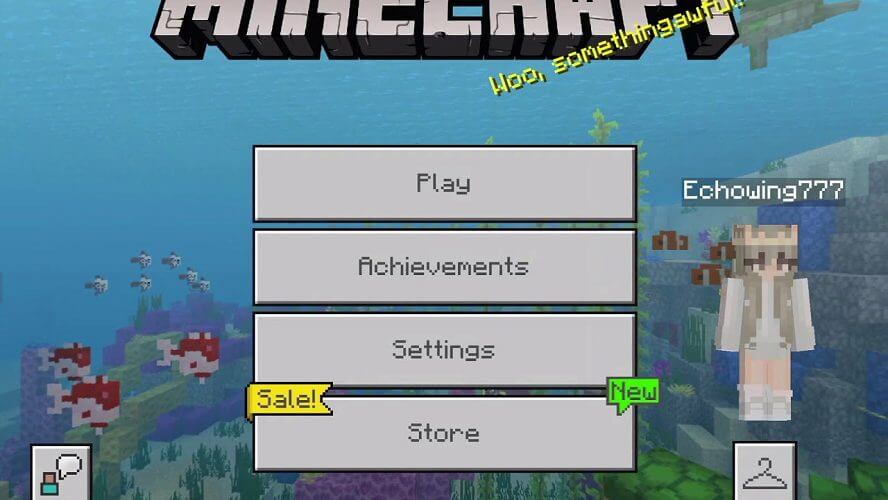
Введение
Когда Minecraft впервые вышел в 2009 году, он быстро стал глобальным феноменом. С выходом обновления Better Together разработчики реализовали идею, которая долгое время казалась сложной: целостная поддержка кроссплея между разными платформами. Сегодня игроки могут вместе играть с ПК, Xbox, Nintendo Switch и мобильных устройств — при условии, что у всех совместимая версия игры.
Важно: консоли предыдущих поколений (например, Xbox 360) и некоторые устаревшие издания не поддерживают кроссплей.
Основные понятия в одну фразу
- Bedrock Edition — кроссплатформенная версия, написанная на C++, поддерживает Xbox, Windows 10/11, Switch, мобильные устройства и в некоторых случаях PlayStation.
- Java Edition — оригинальная версия для Windows, macOS и Linux; не поддерживает кроссплей с консолями.
- Xbox Live / учётная запись Microsoft — необходимы для игры между Xbox и другими устройствами через Bedrock.
Какие версии Minecraft поддерживают кроссплей
- Bedrock Edition: кроссплей между Windows 10/11 (Microsoft Store), Xbox One/Series X|S, Nintendo Switch, iOS и Android.
- Java Edition: многопользовательская игра возможна только между Java-версиями на Windows, macOS и Linux. Java нельзя напрямую соединить с Xbox или PlayStation.
Если вы хотите играть с другом на Xbox и у вас ПК, убедитесь, что у вас именно Bedrock Edition (иногда называется просто “Minecraft” в магазине), а не “Minecraft: Java Edition” или устаревшие консольные редакции.
Можно ли играть Java с Xbox
Нет. Java-издание не совместимо с Xbox. Java работает на Windows/Mac/Linux и использует другой сетевой стек и систему аккаунтов. Чтобы играть вместе с владельцами консолей, нужно использовать Bedrock Edition.
Поддерживается ли кроссплей между Xbox и PS5
Да — если обе консоли используют Bedrock Edition и у игроков есть учётные записи Microsoft (Xbox Live). PlayStation поддерживает Bedrock начиная с соответствующих обновлений, но для подключения необходима авторизация через учётную запись Microsoft.
Важно помнить о кросс-прогрессии: в большинстве случаев ваш прогресс и покупки привязаны к учётной записи Microsoft и сохраняются между устройствами Bedrock.
Как играть в кроссплей между ПК и Xbox — пошаговое руководство
Ниже описан рабочий порядок шагов для настройки кроссплея в Bedrock Edition и основные различия для Java.
Подготовка — общие шаги перед запуском
- Убедитесь, что у всех участников установлена Bedrock Edition. На ПК это обычно версия из Microsoft Store или версия Windows 10/11.
- Создайте или войдите в учётную запись Microsoft у всех игроков. На Xbox это автоматизировано через профиль Xbox Live.
- Обновите игру до последней версии на всех платформах.
- Проверьте стабильность интернет-подключения и тип NAT (см. раздел устранения неполадок).
Кроссплей в Bedrock Edition (шаги для хозяина мира)
Запустите игру и зайдите в свою учётную запись Microsoft на главном экране.
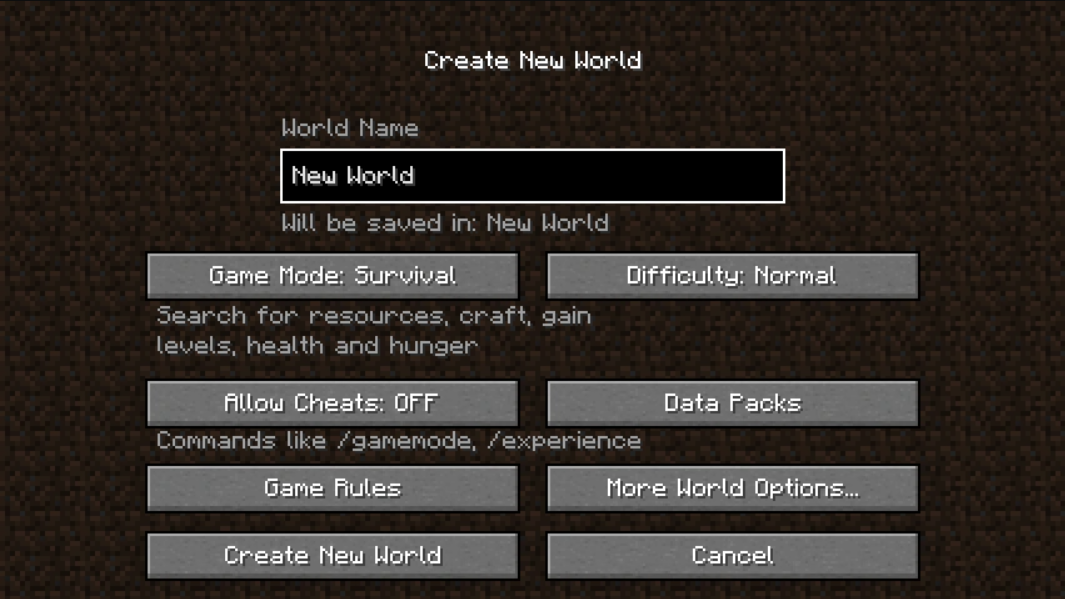
Загрузите существующий мир или создайте новый мир.
Откройте меню паузы и выберите “Invite to Game” (Пригласить в игру), затем “Find Cross-Platform Friends” (Найти друзей на других платформах).
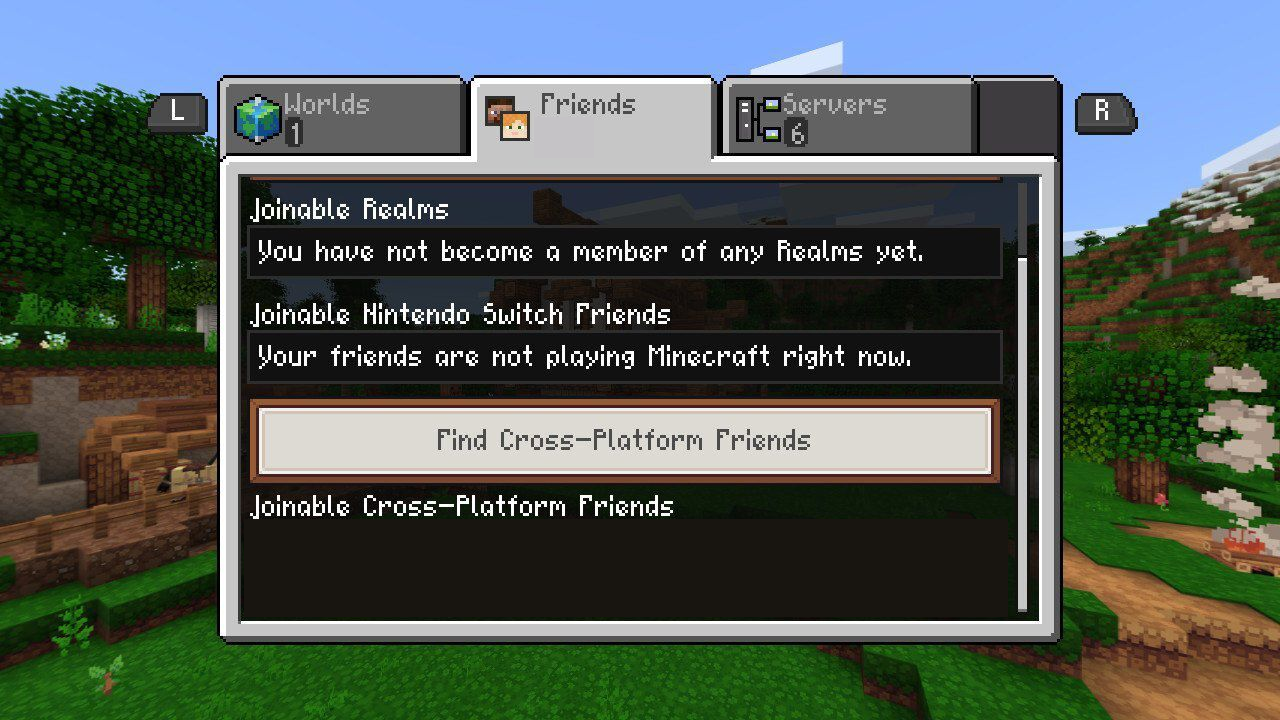
Добавьте друга: найдите его по gamertag / имени учетной записи Microsoft и нажмите “Add Friend” (Добавить в друзья).
В разделе “Online Friends” (Друзья в сети) отметьте нужного игрока и отправьте приглашение. После его подтверждения он появится в вашем мире.
Примечание: не все пользовательские миры или контент доступны на всех платформах из-за эксклюзивных дополнений. В таких случаях игроки с другой платформы могут не увидеть или не загрузить отдельные пакеты контента.
Кроссплей в Java Edition
- Java-игроки могут создать сервер локально (LAN) или использовать внешний хостинг.
- Для игры в одной локальной сети (LAN) достаточно, чтобы все игроки были подключены к одной сети и использовали Java Edition одной версии.
- Альтернативы:
- Развернуть собственный сервер (Spigot, Paper, Vanilla).
- Арендовать сервер у провайдера.
- Купить Minecraft Realms — официальный платный хостинг от Mojang (поддерживает только Java-игроков за исключением Realms для Bedrock).
Java не может напрямую соединяться с Bedrock без специальных прокси/мостов (например, программ типа GeyserMC), но это технически сложнее и требует опыта администрирования серверов.
Настройка Xbox One и Nintendo Switch
Xbox One:
Откройте Microsoft Store на Xbox и введите “Minecraft” в поиск. Убедитесь, что вы выбираете текущую Bedrock-версию (не “Minecraft: Xbox One Edition”).
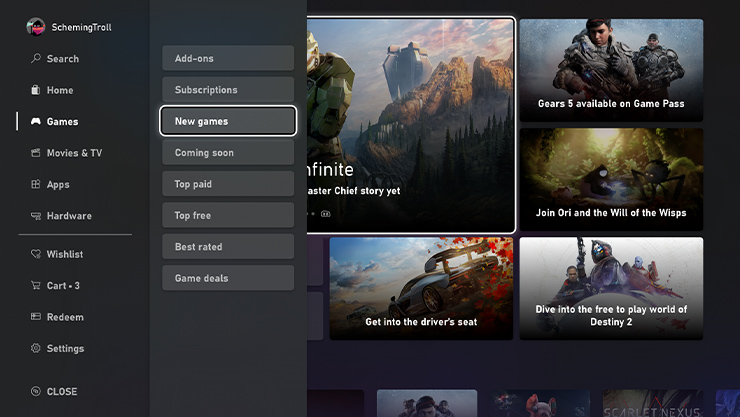
Загрузите/установите игру. Стоимость может различаться; при релевантных условиях обновления для владельцев предыдущих версий могут быть бесплатными или со скидкой (в исходном материале упомянуто примерно $51 для покупки).
Nintendo Switch:
- Поскольку Switch не имеет встроенного браузера для входа в Microsoft, потребуется внешний девайс (телефон или ПК) для авторизации:
Скачайте Minecraft через Nintendo eShop.
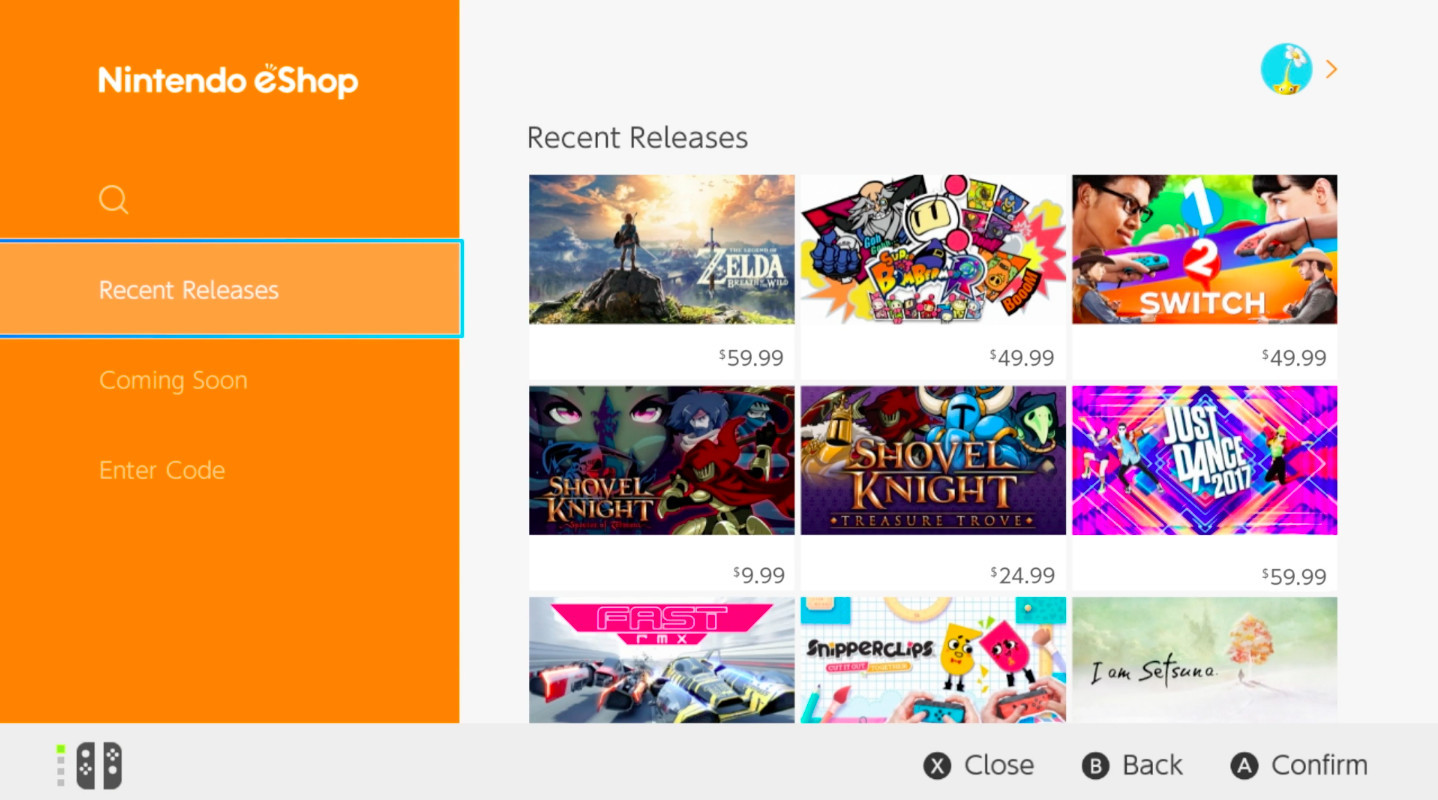
В игре выберите “Sign in for free” (Войти бесплатно). На экране появится код авторизации.
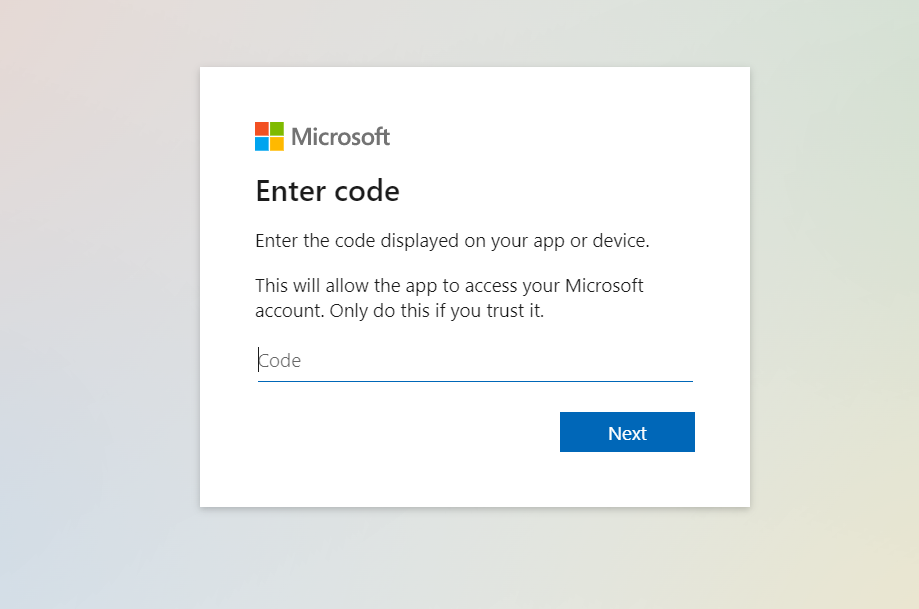
На компьютере или мобильном устройстве перейдите на указанный адрес, введите код и войдите в свою учётную запись Microsoft. После связывания профиль Xbox Live будет доступен на Switch.
Как выбрать лучший общественный сервер
Критерии выбора:
- Тип игрового процесса: Survival, Creative, Minigames, Economy, PvP. Выберите сервер, который предлагает режим, близкий вам.
- Активность сообщества: для массовых мероприятий лучше серверы от 100+ игроков; для спокойной игры подойдёт 50 и меньше.
- Отзывы и репутация: ищите отзывы, тикеты модерации и журналы аптайма.
- Техническая стабильность: минимальная задержка, низкий пинг, отсутствие частых лагов.
- Безопасность: наличие модерации, античитов и правил приватности.
Совет: при желании организовать приватную игру для друзей — запустите собственный сервер или используйте Realms; для открытого сообщества ищите каталоги серверов и читайте отзывы.
Безопасность, VPN и приватность
- Если вы запускаете и хостите сервер самостоятельно, используйте брандмауэр и ограничьте доступ по белому списку (whitelist).
- VPN может скрыть ваш реальный IP при подключении к сторонним серверам и снизить риск DDoS, но может увеличить задержку. Для домашнего хоста VPN часто не нужен.
- Не передавайте личные данные другим игрокам. Если на сервере требуется регистрация — используйте уникальные пароли.
- Родительский контроль: для детей используйте функции семейной учётной записи Microsoft, чтобы ограничить общение и покупки.
Примечание о защите данных: игровые сервисы обрабатывают персональные данные; при работе с серверами третьих сторон учитывайте региональные правила (например, GDPR для пользователей из ЕС).
Устранение проблем — чеклист для кроссплея
- Проверка версий:
- У всех должна быть Bedrock Edition (или все Java для Java-сессии).
- Учётные записи:
- У всех есть аккаунт Microsoft и выполнён вход.
- Сетевая доступность:
- NAT не строгий (Open или Moderate). Если Strict — возможны проблемы с соединением.
- Обновления:
- Игра и система обновлены.
- Контент:
- У ваших миров нет эксклюзивных DLC, несовместимых с платформой друга.
- Серверы и порты:
- Для собственного хоста откройте нужные порты и настройте переадресацию (port forwarding) при необходимости.
Если игрок не видит приглашение:
- Попросите друга проверить, вошёл ли он в сеть Xbox Live через учётную запись Microsoft.
- Переотрегистрируйте друга в друзьях по gamertag и отправьте новое приглашение.
- Перезапустите игру и/или устройство.
Проблемы с авторизацией на Switch:
- Проверьте правильность введённого кода на странице авторизации Microsoft.
- Попробуйте использовать другой браузер или устройство для ввода кода.
Неполадки с NAT и соединением:
- Откройте настройки роутера и проверьте тип NAT. Для стабильной игры NAT должен быть Open или Moderate.
- При проблемах с NAT включите UPnP в настройках роутера или настройте статическую переадресацию портов для хоста сервера.
Когда кроссплей может не сработать
- Разные редакции игры (Bedrock vs Java).
- Игровой мир использует эксклюзивные дополнения, отсутствующие на платформе одного из игроков.
- Жёсткие настройки приватности или семейных политик в аккаунтах Microsoft.
- Серьёзные сетевые ограничения: строгий NAT, корпоративные/школьные сети с фильтрацией.
Альтернативные подходы, если стандартный кроссплей недоступен
- Использовать GeyserMC + Floodgate — мост между Bedrock и Java (требует администрирования сервера).
- Арендовать мульти-версионный хостинг, который поддерживает и Java, и Bedrock-режимы отдельно.
- Пересмотреть платформы: если большинство друзей на Java, лучше перейти на Java, если на консолях — на Bedrock.
Набор быстрых проверок для хоста сервера (чеклист)
- Аптайм: уведомите игроков о перезапусках заранее.
- Резервные копии миров: делайте их регулярно (ежедневно или еженедельно).
- Логи и модерация: включите запись действий и настройте команду модераторов.
- Ресурсы хоста: следите за CPU, RAM и пропускной способностью, чтобы избежать лагов.
Примеры тестов и критерии приёмки
- Подключение: игроки с ПК и Xbox должны войти в один мир за 2–3 минуты.
- Стабильность: не более 3 обрывов соединения в час при нормальном интернете.
- Видимость контента: игроки на разных платформах видят одно и то же содержимое мира (если контент совместим).
Ментальные модели для принятия решений
- Если большинство игроков используют консоли → выбирайте Bedrock.
- Если вам нужны моды/плагины → выбирайте Java и хостинг, поддерживающий модификации.
- Если вам нужен самый простой путь без администрирования → используйте Realms или официальный хостинг.
Сравнительная таблица совместимости (кратко)
- Bedrock: Xbox, Windows 10/11, Switch, iOS, Android, (частично) PlayStation.
- Java: Windows, macOS, Linux — не совместимо с консолями без мостов.
Практическое руководство: быстрый план действий для группы друзей
- Согласовать, какую редакцию использовать (Bedrock/Java).
- Убедиться, что все имеют совместимую версию и вошли в Microsoft (для Bedrock).
- Один игрок создаёт мир или арендует сервер.
- Хост добавляет друзей в друзья по gamertag и рассылает приглашения.
- Тестовый заход: все подключаются, проверяют чаты, торговлю, сохранение прогресса.
- Если возникают технические проблемы — применять чеклист из раздела устранения проблем.
Шаблон ролей и обязанностей для крупного сервера
- Владелец/Operator: управление хостингом, оплата, резервные копии.
- Администратор: модерация, управление плагинами, обновления.
- Технический инженер: настройка сети, безопасность, мониторинг.
- Модераторы сообщества: контроль поведения игроков, помощь новичкам.
Короткое руководство для родителей
- Создайте семейную учётную запись Microsoft и свяжите детский профиль.
- Ограничьте возможность общения и добавлений в друзья через настройки аккаунта.
- Настройте расходы и подтверждение покупок.
Решение сложных случаев — мермайд-дерево принятия решений
flowchart TD
  A[Хотите играть вместе?] --> B{Какие платформы у игроков}
  B -->|Все консоли/мобилки/ПК| C[Выберите Bedrock]
  B -->|Только ПК 'Windows/Mac/Linux'| D[Выберите Java]
  C --> E{Нужны ли моды}
  E -->|Да| F[Ищите мосты или серверы, поддерживающие модификации]
  E -->|Нет| G[Используйте Realms или локальный мир; авторизуйтесь через Microsoft]
  D --> H{Нужен ли кроссплей с консолями}
  H -->|Да| I[Используйте GeyserMC или переход на Bedrock]
  H -->|Нет| J[Разверните Java-сервер или арендуйте хост]
Частые ошибки и как их избегать
- Ошибка: игроки на разных редакциях не видят друг друга. Решение: проверьте редакции и оплатите при необходимости нужную версию.
- Ошибка: некорректная авторизация Microsoft на Switch. Решение: используйте мобильное устройство/ПК для ввода кода авторизации.
- Ошибка: строгий NAT мешает соединению. Решение: включите UPnP или настройте переадресацию портов на роутере.
Совет по производительности — оптимизация для хоста
- Ограничьте дальность прорисовки (render distance) для снижения нагрузки.
- Используйте оптимизированные серверные сборки (Paper для Java).
- Планируйте периоды технического обслуживания вне пиковых часов.
Заключение
Кроссплей между ПК и Xbox в Minecraft возможен и удобен, если вы используете Bedrock Edition и правильно настроили учётные записи и сеть. Java-редакция остаётся мощной для моддинга и сообществ, но требует отдельного подхода для мультиплатформенной игры. Следуйте чеклистам из этой статьи, используйте шаблоны ролей и процедуры резервного копирования — и игра будет гладкой и безопасной для всей группы.
Важно: всегда проверяйте совместимость контента и версии перед началом совместной сессии.
Часто задаваемые вопросы
Можно ли заставить Java и Bedrock играть вместе без дополнительных программ?
Нет. Прямое соединение Java и Bedrock невозможно без программ-мостов (например, GeyserMC).
Что делать, если игрок на Switch не может войти в Xbox Live?
Используйте внешний компьютер или смартфон для ввода кода авторизации, проверьте подключение к интернету и корректность учётной записи Microsoft.
Нужно ли платить за Realms?
Да, Realms — платный сервис. Он упрощает хостинг, но для больших и модифицированных серверов лучше арендовать специализированный хостинг.
Как проверить тип NAT на консоли?
В настройках сети консоли можно увидеть статус NAT; на веб-интерфейсе роутера можно проверить открытые порты или включение UPnP.
Источник изображений: используемые скриншоты интерфейса Minecraft и магазинов. Все пути к файлам сохранены в оригинальном виде.

Похожие материалы

Несколько аккаунтов Skype: Multi Skype Launcher

Журнал для работы: повысить продуктивность

Персональные звуки уведомлений на Android

Скачивание шоу Hulu для офлайн‑просмотра

Microsoft Start: персонализированная новостная лента
