
Как продолжать пользоваться Windows 7 после окончания поддержки

Введение
Windows 7 долгое время оставалась одной из самых популярных версий Windows благодаря простому интерфейсу и стабильности на старом железе. Microsoft официально завершила основную поддержку этой ОС, что означает прекращение регулярных обновлений безопасности и исправлений. Тем не менее многие пользователи и организации продолжают эксплуатировать Windows 7 по причинам совместимости, привычки или ограниченного бюджета.
В этой статье собраны практические рекомендации, альтернативы и чек-листы, которые помогут вам решить, стоит ли продолжать использовать Windows 7, и как минимизировать риски в случае, если вы решите остаться на ней.
Основные вопросы и краткие ответы
- Можно ли ещё использовать Windows 7? Да — технически система продолжит работать, но без обновлений безопасности вы будете уязвимы.
- Можно ли устанавливать Windows 7? Да, при наличии действующего лицензионного ключа и совместимого оборудования.
- Безопасно ли это? Без дополнительных мер — нет. Безопасность можно улучшить через изоляцию, антивирус, контроль сети и регулярные резервные копии.
Важно: продолжение использования Windows 7 — сознательный выбор с компромиссом между удобством и безопасностью.
Почему поддержка важна и какие риски несёт её отсутствие
Когда производитель перестаёт выпускать обновления безопасности, уязвимости остаются без исправлений. Это приводит к нескольким типичным рискам:
- Уязвимости, эксплуатируемые вредоносным ПО, остаются открытыми.
- Современное ПО и драйверы могут перестать поддерживать старую ОС.
- Со временем снижение совместимости с новыми стандартами шифрования и сертификатами.
- Риски конфиденциальности при подключении к сетям и облачным сервисам.
Эти риски особенно критичны для корпоративных сред и пользователей, которые обрабатывают конфиденциальные данные.
Стратегии продолжения использования Windows 7
Ниже — практическое руководство по вариантам, которые помогут продлить рабочую жизнь Windows 7 и снизить сопутствующие риски.
1. Отключение автоматического обновления до более новой версии Windows
Если вы не хотите, чтобы система автоматически обновлялась до Windows 10/11, отключите автоматическое обновление через групповые политики или реестр.
Пошаговая инструкция (через групповые политики):
- Откройте «Конфигурация компьютера» (Computer Configuration).
- Перейдите в «Политики» (Policies).
- Выберите «Административные шаблоны» (Administrative Templates).
- Найдите раздел «Компоненты Windows» → «Центр обновления Windows» (Windows Update).
- Дважды щёлкните параметр «Отключить обновление до последней версии Windows через Windows Update» и включите его.
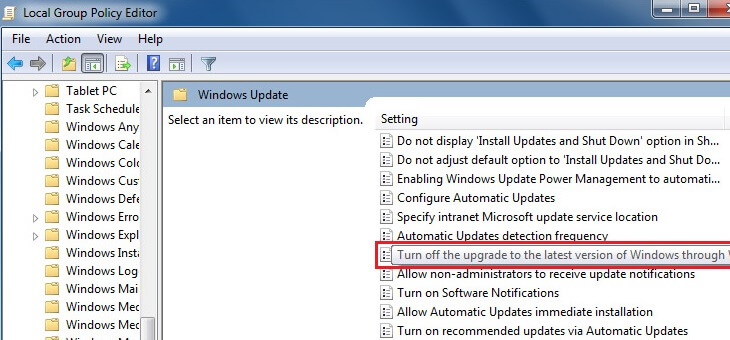
Примечание: на домашних редакциях Windows 7 редактор групповых политик может отсутствовать; в этом случае можно использовать изменения в реестре или сторонние инструменты, но с осторожностью.
Важно: даже если вы отключите апгрейд, это не даёт обновлений безопасности — только предотвращает принудительное обновление ОС.
2. Использование виртуальной машины (VM)
Запуск Windows 7 внутри виртуальной машины на современной поддерживаемой ОС — хороший способ совместить совместимость и безопасность. Виртуальная машина изолирует старую ОС от основной системы и позволяет выделять сети и ресурсы.
Шаги:
- Установите гипервизор: VirtualBox, VMware Workstation или Hyper-V (если доступен).
- Создайте гостевую VM с требуемыми ресурсами (ядра CPU, RAM, диск).
- Установите Windows 7 в VM и установите нужное ПО.
- Отключите общий доступ к хост-сети или настройте NAT с фильтрацией.
- Делайте снимки (snapshots) перед критическими изменениями.
Когда использовать VM: для запуска устаревших приложений, тестирования и обеспечения большей безопасности при работе с интернет-ресурсами, связанными с уязвимым ПО.
3. Изоляция сети и ограничение доступа
Одна из наиболее эффективных мер — ограничить сетевой доступ для Windows 7:
- Отключайте общедоступный Wi‑Fi и доступ к корпоративным ресурсам без VPN/двухфакторной аутентификации.
- Используйте отдельную VLAN или сегмент сети для машин с Windows 7.
- Отключите ненужные сетевые службы и порты (RDP, SMBv1 и т. п.).
- Разрешайте доступ в интернет только через прокси с фильтрацией и антивирусной инспекцией.
4. Антивирус и другие средства защиты
Хотя антивирус не компенсирует отсутствующие патчи, он уменьшает риск успешной атаки:
- Выбирайте решения с эвристическим анализом, поведенческим обнаружением и поддержкой устаревших ОС.
- Обновляйте антивирусные базы как можно чаще (ручные обновления, офлайн-обновления для изолированных машин).
- Рассмотрите инструмент для контроля целостности и EDR (Endpoint Detection and Response) для корпоративных сред.
Важно: некоторые современные антивирусы перестают поддерживать старые ОС — проверьте совместимость перед установкой.
5. Резервное копирование и план восстановления
Регулярное резервное копирование — обязательное условие работы с необновляемой ОС.
Рекомендации:
- Делайте полные образы системы и инкрементные бэкапы данных.
- Проверяйте восстановление из резервных копий минимум раз в квартал.
- Храните резервные копии офлайн или в отдельной защищённой сети.
- Документируйте процедуры восстановления и ответственных сотрудников.
6. Использование современных браузеров и ограничение приложений
Многие современные браузеры прекращают поддержку Windows 7 в какой-то момент. Выберите браузер, который продолжает получать обновления для 7‑й версии, или запускайте браузер в изолированной виртуальной среде.
Дополнительные меры:
- Используйте расширения для блокировки трекеров и скриптов (например, блокировщики JavaScript по умолчанию для сомнительных сайтов).
- Отключайте плагины, требующие устаревших компонент (Flash, Java).
7. Платные варианты и корпоративные решения
Компании, которым критически важны старые приложения, могут рассмотреть платные программы продления безопасности (Extended Security Updates — ESU), которые Microsoft предлагала в прошлом для некоторых клиентов. Такие программы предоставляют исправления в обмен на плату и предназначены для постепенной миграции.
Если вы представляете корпоративную ИТ-службу, оцените стоимость ESU против миграции и потенциальных рисков компрометации данных.
Практические сценарии и чек-листы
Ниже — готовые чек-листы и роли, которые помогут быстро применить рекомендации.
Чек-лист для домашнего пользователя
- Отключить автоматическое обновление до новой версии Windows.
- Установить антивирус, совместимый с Windows 7.
- Настроить регулярное резервное копирование (не реже раза в месяц).
- Использовать современный браузер в изолированной VM при посещении сомнительных сайтов.
- Отключить SMBv1 и удалённый доступ, если они не нужны.
Чек-лист для малого бизнеса
- Оценить все системы и приложения, завязанные на Windows 7.
- Определить критичные машины и сегментировать сеть.
- Рассмотреть ESU или планы по миграции на поддерживаемую ОС.
- Внедрить централизованное резервное копирование и мониторинг.
- Внедрить политику управления паролями и многофакторную аутентификацию.
Чек-лист для ИТ-администратора
- Составить инвентаризацию оборудования с Windows 7.
- Категоризировать по риску и важности для бизнеса.
- Настроить VLAN и межсетевой экран для ограничения доступа.
- Развернуть EDR/антивирус с поддержкой устаревших ОС.
- Разработать план миграции и тестов регрессии для критичных приложений.
SOP: быстрый план для сохранения Windows 7 в рабочем состоянии (шаг за шагом)
- Создайте образ системы и экспортируйте все данные на внешний носитель.
- Отключите автоматические обновления до новой версии Windows (групповые политики или реестр).
- Установите и обновите антивирус, настройте автоматическое обновление сигнатур.
- Настройте резервное копирование на регулярной основе.
- Ограничьте сетевой доступ: VLAN, брандмауэр, отключите ненужные порты.
- Запустите критичные устаревшие приложения в виртуальной машине, если возможно.
- Документируйте все изменения и создайте план отката.
Модели принятия решений (когда оставаться, когда мигрировать)
Ментальная модель: баланс риска × ценности
- Высокий риск + низкая ценность приложения → миграция или отключение.
- Низкий риск + высокая ценность → возможно оставаться с усиленной защитой.
- Высокая ценность + высокий риск → временное использование с платной поддержкой (если доступно) и планом миграции.
Мини-методология оценки уязвимости для каждой машины
- Идентифицировать версии ПО и сервисов (RDP, SMB, браузеры).
- Оценить доступность к сети и внешним ресурсам.
- Проверить наличие обновляемого антивируса и резервного копирования.
- Присвоить уровень риска (низкий/средний/высокий).
- Для машин со средним и высоким риском подготовить план миграции в приоритет.
Decision tree (Mermaid)
flowchart TD
  A[Нужна ли вам Windows 7 для критичного ПО?] -->|Да| B[Можно ли запустить ПО в VM?]
  A -->|Нет| C[Миграция на поддерживаемую ОС]
  B -->|Да| D[Запустить в VM + ограничить сеть]
  B -->|Нет| E[Оценить ESU/план миграции]
  D --> F[Резервное копирование + антивирус]
  E --> F
Критерии приёмки
Для машины, которую вы решили оставить на Windows 7, минимальные критерии приёмки:
- Антивирус установлен и обновлён.
- Ежедневное или как минимум еженедельное обновление сигнатур антивируса.
- Резервная копия данных создана и проверена за последние 30 дней.
- Доступ в сеть ограничен правилами брандмауэра и сегментацией.
- Документация состояния и плана миграции присутствует.
Тестовые случаи (примеры)
- Восстановление образа: восстановление полной системы с внешнего носителя без ошибок.
- Защита от распространённых угроз: запуск известного тестового эксплойта в изолированной среде (внутреннее тестирование).
- Поведение при отключении сети: критическое ПО продолжает работать без доступа к внешним ресурсам.
Когда эти подходы не работают — контрпримеры
- Если приложение зависит от удалённых облачных сервисов, которые прекращают поддержку TLS/сертификатов старых ОС, изоляция не поможет.
- Если машина регулярно обрабатывает персональные данные клиентов и подлежит нормативным требованиям, продолжение использования без поддержки недопустимо.
- Если уязвимости становятся критическими и уже эксплуатируются в дикой природе, оставлять машину в сети опасно даже с антивирусом.
Альтернативы и миграция
- Миграция на Windows 10/11: наиболее прямой путь, но требует проверки совместимости приложений и драйверов.
- Перенос на Linux: для некоторых рабочих нагрузок Linux даёт долгосрочную поддержку и более высокую безопасность, но потребует адаптации приложений и обучения пользователей.
- Использование облачных рабочих мест и удалённых рабочих столов: перенести рабочие нагрузки в облако и использовать Windows 7 только как тонкий клиент или вообще отказаться от него.
Заключение
Продолжать использовать Windows 7 технически возможно, но это сопровождается повышенными рисками. Для безопасной эксплуатации необходимо сочетание мер: отключение автоматических апгрейдов, изоляция, виртуализация, антивирус, резервное копирование и чёткий план миграции. Для корпоративных клиентов стоит рассмотреть платные программы продления безопасности или стратегию поэтапной миграции.
Важно: оцените критичность данных и приложений прежде, чем принимать решение. В большинстве случаев наиболее устойчивым решением является переход на поддерживаемую платформу.
Часто задаваемые вопросы
Можно ли пользоваться Windows 7 в режиме офлайн?
Да — это снижает риск, но многие приложения теряют функциональность, а обновления ПО не устанавливаются.
Поддерживает ли Microsoft платные обновления безопасности?
Для бизнеса в прошлом предлагались платные программы продления (ESU). Их доступность и условия менялись, поэтому уточняйте у официальных каналов Microsoft.
Что делать, если критичное приложение работает только на Windows 7?
Рассмотрите запуск приложения в виртуальной машине на изолированном хосте, либо контейнеризацию/рефакторинг приложения для современных ОС.
Ниже краткие напоминания:
- Сделайте резервный образ сейчас.
- Если вы не готовы рисковать — планируйте миграцию.
- Для временного использования применяйте изоляцию, антивирус и сегментацию сети.
Спасибо за чтение — надеюсь, руководство поможет вам принять обоснованное решение.

Похожие материалы

Несколько аккаунтов Skype: Multi Skype Launcher

Журнал для работы: повысить продуктивность

Персональные звуки уведомлений на Android

Скачивание шоу Hulu для офлайн‑просмотра

Microsoft Start: персонализированная новостная лента
