
Антивирус и скорость интернета: может ли он замедлять и как это исправить

Важно: отключение реального времени или фаервола повышает риск вредоносных атак. Отключайте временно только ради диагностики и включайте обратно после тестов.
Мы все знаем, как раздражает медленная загрузка страниц или когда скорость скачивания падает с Мбит/с до Кбит/с. Многие пользователи подозревают, что в этом виноват антивирус.
Антивирусы действительно способны замедлять интернет в ряде сценариев, но это не единственная возможная причина. В этой статье разберём, как отличить влияние антивируса от других проблем и что делать дальше.
Как антивирусы могут замедлять интернет
Антивирусное ПО выполняет ряд задач, которые потенциально влияют на сетевую производительность:
- Реальное сканирование веб‑трафика и проверка сайтов перед загрузкой контента приводят к дополнительной задержке при каждом сетевом обращении.
- Некоторые продукты проверяют трафик на двух уровнях: сетевом (фильтрация пакетов) и на уровне браузера (расширения/плагины), что удваивает накладные расходы.
- Встроенный фаервол постоянно анализирует входящие и исходящие соединения, потребляя CPU и оперативную память.
- У не оптимизированного антивируса могут быть неэффективные правила фильтрации или устаревшие механизмы, которые замедляют сетевые операции.
Если вы подозреваете антивирус, начнём с диагностики.
Как понять, влияет ли антивирус на скорость интернета
Ниже — несколько проверенных методик. Выполняйте шаги аккуратно и возвращайте настройки безопасности после тестирования.
1. Простой A/B‑тест: измерьте скорость до и после отключения защиты в реальном времени
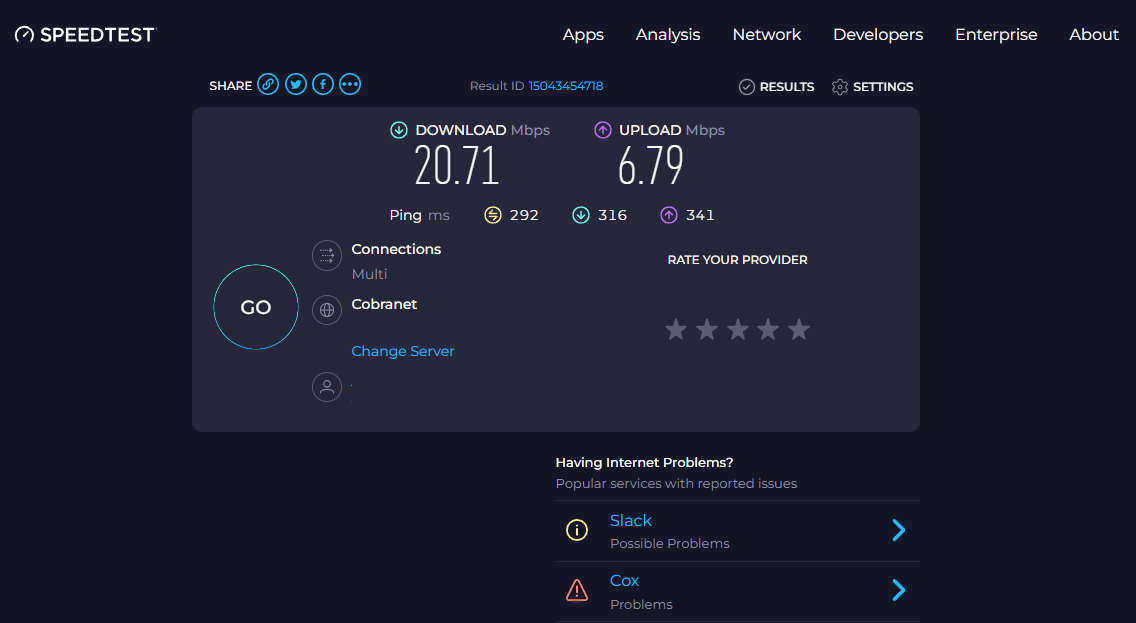
- Откройте https://www.speedtest.net и запустите тест, нажав большую кнопку «Go».

- Сохраните результаты: пинг, скорость загрузки и выгрузки.
- Нажмите клавишу Windows, введите «Безопасность Windows» и откройте приложение (Windows Security).
- Выберите раздел «Защита от вирусов и угроз» и перейдите в «Параметры управления» (или «Управление настройками»).
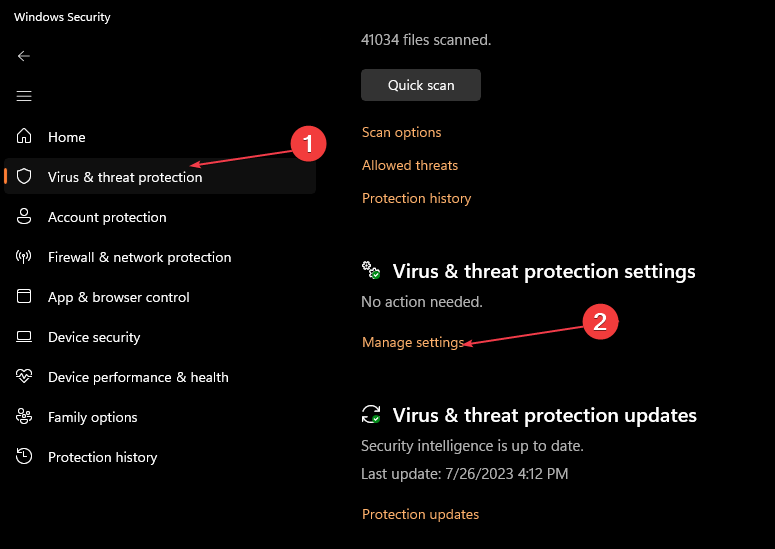
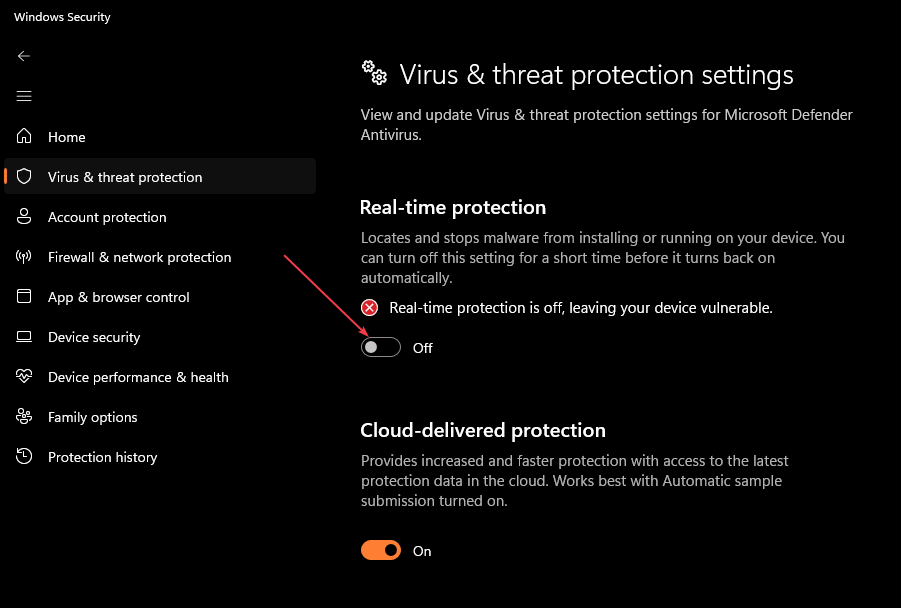
- Отключите переключатель «Защита в реальном времени».
- Повторно запустите тест на speedtest.net и сравните показатели.
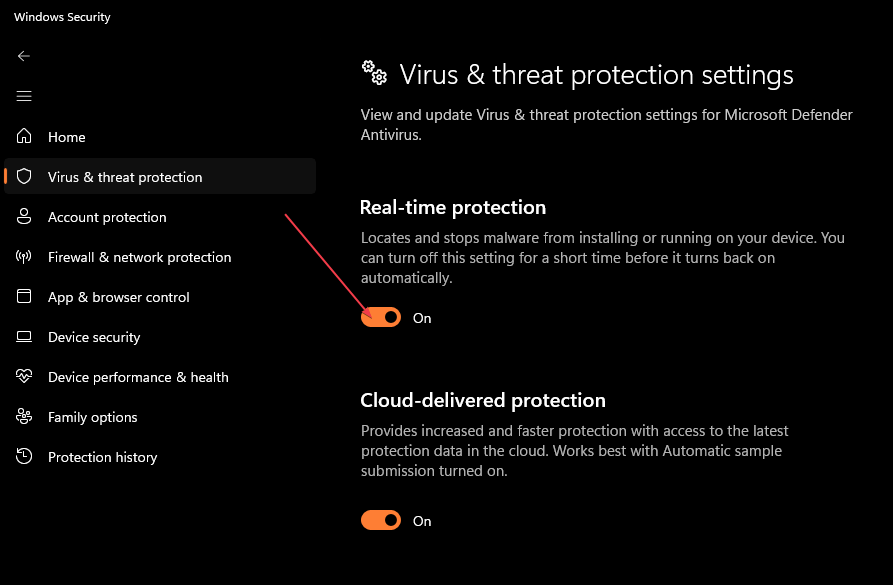
- Незамедлительно включите обратно «Защиту в реальном времени».
Если при отключённой защите скорость заметно выросла, вероятно, антивирус влияет на соединение. Если изменения несущественны — ищите причину в другом.
2. Проверьте загрузку процессора и памяти
- Щёлкните правой кнопкой по Пуск и откройте Диспетчер задач.
- На вкладке «Процессы» посмотрите процент использования CPU и памяти у браузера и у антивируса.
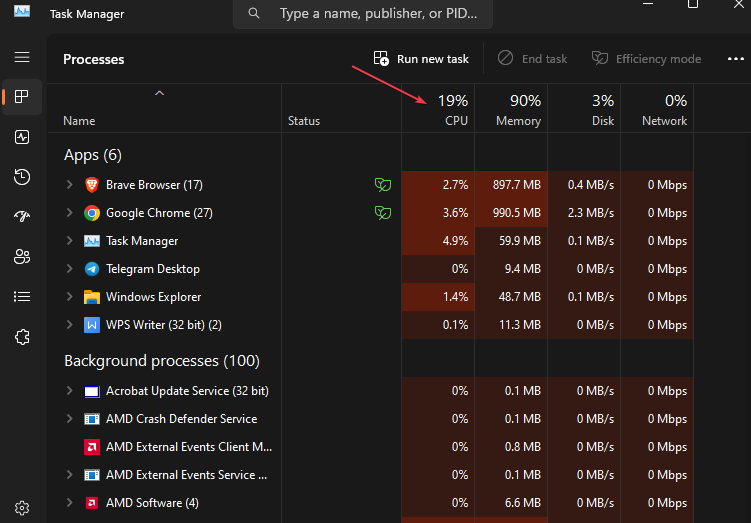
Если антивирус постоянно потребляет большой процент CPU во время активных сетевых операций — это может вызывать задержки.
Что ещё может замедлять интернет
Если тесты показали, что антивирус не является виновником, проверьте следующие обычные причины:
- Проблемы у интернет‑провайдера (временные отключения, профили скорости).
- Перегруженность сети: много активных устройств в одной Wi‑Fi‑сети.
- Сигнал Wi‑Fi: препятствия, великая дистанция до роутера, помехи от других сетей.
- Старый или дешёвый роутер, неспособный держать современные скорости.
- Использование VPN, которое добавляет маршрут и шифрование и может уменьшать скорость.
- Фоновые приложения, загружающие обновления или синхронизирующие файлы.
- Наличие вредоносного ПО, которое использует соединение.
Альтернативные подходы и быстрые улучшения
- Перезагрузите роутер и компьютер (простейший и часто эффективный шаг).
- Подключитесь напрямую по кабелю Ethernet для исключения Wi‑Fi‑фактора.
- Очистите кэш браузера или попробуйте другой браузер.
- Временно отключите VPN и проверьте скорость.
- Добавьте критичные приложения (например, корпоративный клиент, игры, стриминговые сервисы) в исключения антивируса.
- Включите блокировщик рекламы в браузере, чтобы уменьшить количество стороннего контента.
- Обновите прошивку роутера и драйверы сетевого адаптера.
Пошаговый план диагностики и исправления (SOP)
- Замер скорости на Speedtest и фиксация значений.
- Проверка загрузки CPU/памяти в Диспетчере задач при активном скачивании/стриминге.
- Отключение защиты в реальном времени на короткое время и повторный замер.
- Тест проводимости по кабелю (Ethernet) вместо Wi‑Fi.
- Временное отключение VPN и повторный тест.
- Если виноват антивирус — добавление доверенных приложений в исключения или перенастройка фаервола.
- Если всё ещё медленно — проверка роутера и сетевого оборудования.
Как безопасно исключить приложения из проверки антивируса
- Откройте интерфейс антивируса → Настройки → Исключения или Исключённые файлы/папки.
- Добавьте исполняемые файлы или папки приложения, пользующегося сетью (указывайте полные пути).
- Для сетевых серверных приложений добавьте исключения для портов или процессов.
Важно: исключения снижают уровень защиты для этих компонентов. Добавляйте только проверенные приложения и файлы.
Отключение фаервола Windows (только для диагностики)
- Нажмите Пуск и откройте Панель управления.
- Перейдите в «Система и безопасность».
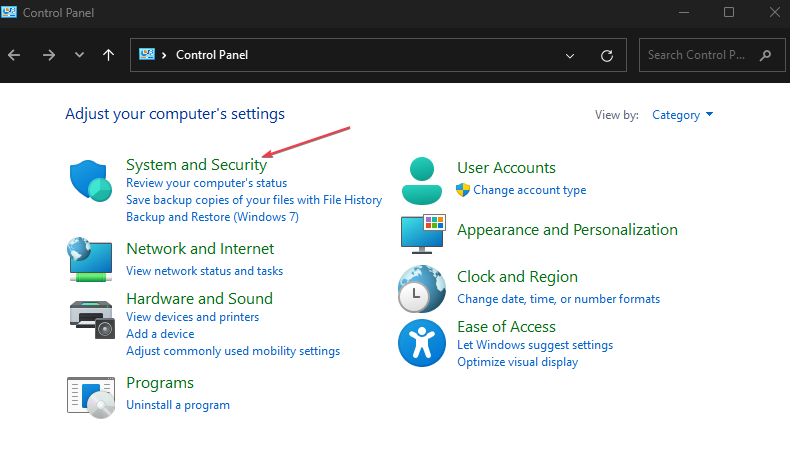
- Выберите «Брандмауэр Windows Defender».

- Нажмите «Включение и отключение брандмауэра Windows Defender» в левой колонке.

- Отметьте «Отключить брандмауэр Windows Defender (не рекомендуется)» для частной и общественной сетей и нажмите ОК.
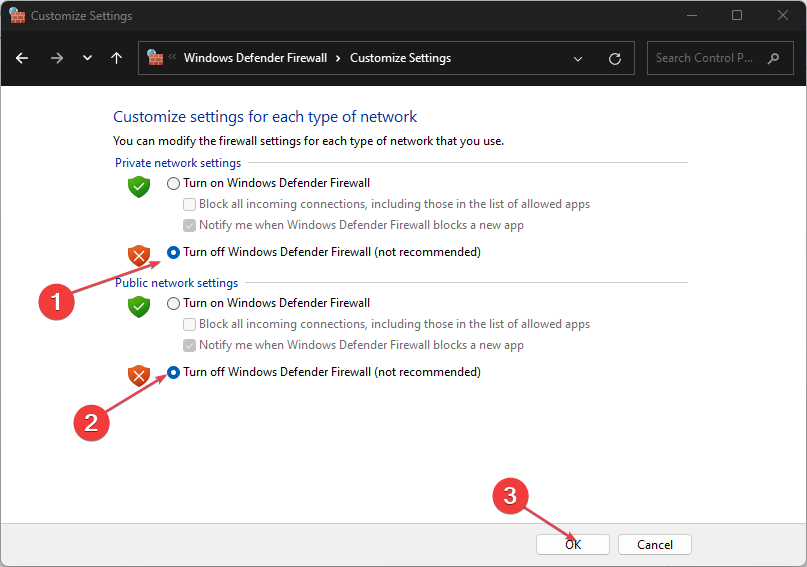
Примечание: отключайте только временно для теста. После проверки снова включите брандмауэр.
Решения для частых сценариев: когда антивирус виноват и когда нет
Если после отключения реального времени скорость выросла значительно:
- Настройте исключения или понизьте уровень сканирования веб‑трафика.
- Проверьте, есть ли обновления для антивируса — разработчики часто оптимизируют фильтры.
- Рассмотрите замену на более лёгкий антивирус или использовать только фаервол в нужных сценариях.
Если скорость не изменилась:
- Сосредоточьтесь на проверке сети, роутера и провайдера.
- Диагностируйте маршрутизацию (traceroute), проверьте пинги к узловым серверам.
Решения на уровне сети и оборудования
- Переместите роутер в более центральное место или уменьшите количество стен между устройством и роутером.
- Используйте диапазон 5 ГГц Wi‑Fi для меньших помех (если ваше устройство и роутер поддерживают).
- Обновите роутер на модель с поддержкой современных стандартов (Wi‑Fi 5/6) и большеми буферами.
- Настройте QoS в роутере для приоритезации трафика важных приложений.
Риски и меры предосторожности при отключении защит
- Риск: отключённая защита делает систему уязвимой для эксплуатации уязвимостей, фишинга и троянов.
- Митигаторы:
- Выполняйте тесты только на доверенной сети и недолго.
- Не открывайте подозрительные вложения или ссылки в период отключения.
- После теста обновите вирусные базы и выполните полное сканирование.
Чеклист по ролям
Для обычного пользователя:
- Перезагрузите роутер и компьютер.
- Подключитесь по Ethernet.
- Запустите speedtest и сравните до/после отключения реального времени.
- Включите блокировщик рекламы.
Для IT‑администратора:
- Просмотрите логи антивируса и фаервола на предмет массовых проверок.
- Проверьте правила DPI (deep packet inspection) в корпоративном решении.
- Настройте белые списки и политики групповой политики (GPO) для критичных приложений.
- Проверьте нагрузку на сетевые шлюзы и прокси.
Тест‑кейсы и критерии приёмки
- Тест‑кейс 1: Измерить скорость до/после отключения реального времени. Критерий приёмки: при отключении уменьшение latency и/или увеличение throughput ≥ заметно визуально и стабильно при трёх повторных прогонках.
- Тест‑кейс 2: Проверить загрузку CPU при активном скачивании. Критерий приёмки: загрузка антивируса < 30% CPU при обычных задачах; если выше — анализ процессов.
- Тест‑кейс 3: Подключение по Ethernet vs Wi‑Fi. Критерий: стабильность и скорость по кабелю заметно выше — искать проблемы в беспроводном сегменте.
Диаграмма принятия решения
flowchart TD
  A[Пользователь жалуется на медленный интернет] --> B{Запущен speedtest?}
  B -- Нет --> C[Запустить speedtest]
  B -- Да --> D{Отключить защиту в реальном времени временно}
  D -- Скорость улучшилась --> E[Антивирус вероятно влияет]
  D -- Скорость не изменилась --> F[Проверять роутер/провайдера/VPN]
  E --> G[Добавить исключения или перенастроить антивирус]
  G --> H[Вернуть защиту и повторно тестировать]
  F --> I[Проверить Wi‑Fi, кабель, QoS и оборудование]
Краткий глоссарий (1 строка на термин)
- Реальная защита: постоянный фоновый мониторинг системы антивирусом.
- DPI: глубокий анализ пакетов — проверка содержимого сетевых пакетов на лету.
- QoS: приоритезация сетевого трафика на уровне роутера.
Итог и рекомендации
- Да, антивирус может замедлять интернет — особенно если он выполняет глубокую проверку трафика или имеет тяжёлый фаервол.
- Прежде чем отключать защиту насовсем, проведите контролируемую диагностику: speedtest до/после, мониторинг CPU, тест по кабелю.
- В большинстве случаев достаточно добавить доверенные приложения в исключения, обновить антивирус или оптимизировать сетевое оборудование.
Если вам нужно — приложите результаты speedtest и скриншоты Диспетчера задач, и мы поможем интерпретировать их и предложить более точные шаги.
Резюме: протестируйте, диагностируйте и минимально вмешивайтесь в настройки безопасности; при сомнениях отдавайте предпочтение настройкам и исключениям вместо полного отключения защиты.

Похожие материалы

Несколько аккаунтов Skype: Multi Skype Launcher

Журнал для работы: повысить продуктивность

Персональные звуки уведомлений на Android

Скачивание шоу Hulu для офлайн‑просмотра

Microsoft Start: персонализированная новостная лента
