
Речевые пузыри в PowerPoint — быстро и просто
Помните комиксы детства? Они практически не существовали без речевых пузырей. В презентациях PowerPoint выноски выполняют ту же функцию: поясняют, комментируют и делают графику живее. Это простой приём, который помогает выделить важную мысль на слайде, оформить скриншот или сделать эффектный мем.
Ниже — развернутая инструкция по созданию, оформлению и повторному использованию выносок в PowerPoint, а также рекомендации по альтернативным инструментам и типичным ошибкам.
Почему PowerPoint — удобный инструмент для выносок
PowerPoint часто установлен на рабочих компьютерах, поэтому его можно считать «доступным» инструментом. Преимущества:
- Быстро вставить изображение и фигуру прямо на слайд.
- Набор фигур и инструменты редактирования позволяют тонко настраивать форму, стрелки и хвостик.
- Форматирование заливки, контура и тени доступно в «Формат фигуры».
- Лёгкий экспорт в PNG или JPEG — удобно для публикаций.
Когда PowerPoint не подходит: если вам нужна продвинутая растровая обработка (слои, ретушь) или работа с видео на профессиональном уровне — лучше выбирать видео- или графические редакторы.
Пошаговая инструкция: от пустого слайда до готового изображения
Подготовьте слайд. Используйте пустой слайд как холст. Вкладка «Вставка» → «Рисунок» чтобы добавить фотографию.
Выберите фигуру. Вкладка «Вставка» → «Фигуры». В разделе «Выноски» выберите нужный тип — овальная выноска, прямоугольная с хвостиком или облако мысли.
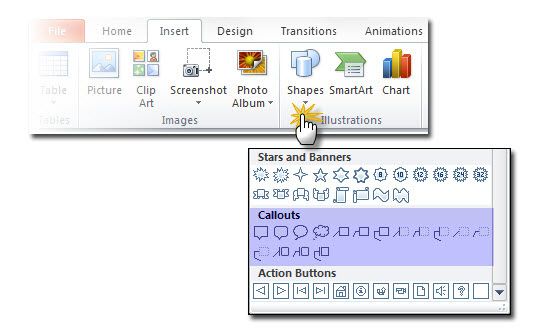
Нарисуйте и расположите выноску. Кликните, потяните мышью и разместите фигуру рядом с объектом, которому адресована реплика. Подберите размер так, чтобы текст помещался без переноса строк.
Вставьте текст. Щёлкните по фигуре и введите диалог, подпись или призыв к действию. Для редактирования шрифта используйте панель «Шрифт» на ленте.
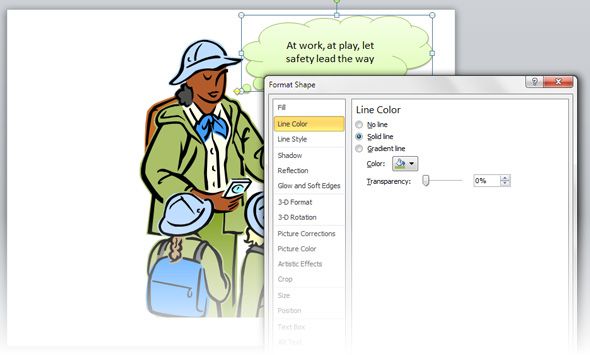
Подправьте форму. Через «Формат фигуры» или «Режим редактирования узлов» (Drawing Tools → Edit Shape) изменяйте контуры и хвостик, делая форму живой и направленной к говорящему.
Отформатируйте стиль. Формат фигуры → Заливка, Контур, Тень, 3D-эффекты. Часто лучше всего читается контрастное сочетание: тёмный текст на светлой заливке или наоборот. Можно установить прозрачность заливки, чтобы слегка показать фон.
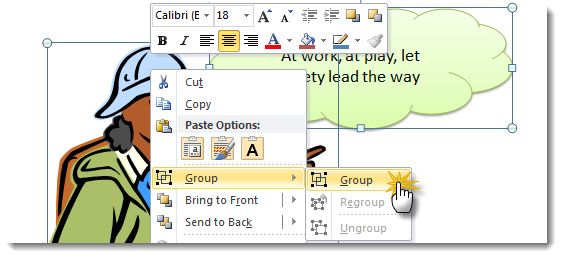
- Группировка объектов. Выделите фотографию, выноску и текст (Ctrl+A внутри слайда или выделяйте поочередно), затем правый клик → Группировать. Это упростит перемещение и экспорт.
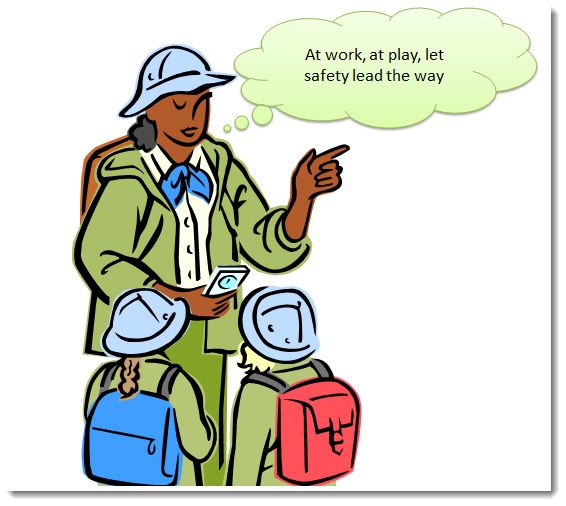
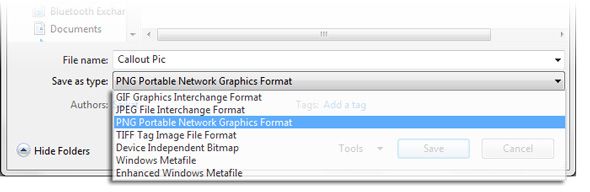
- Экспорт изображения. Правый клик по слайду → Сохранить как рисунок. Выберите формат: JPEG для фотографий, PNG если нужна прозрачность фона.
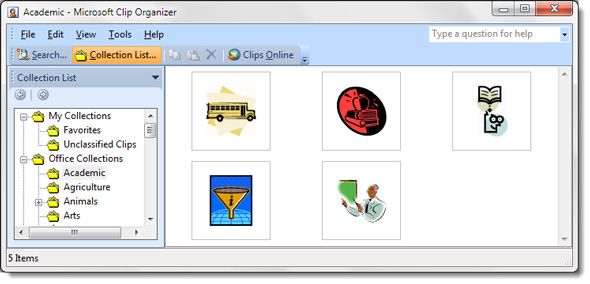
- Повторное использование. Создайте набор пустых выносок и сохраните их в виде PNG с прозрачным фоном. Можно хранить в локальной папке или использовать «Органайзер рисунков» в Office для быстрой вставки.
Советы по оформлению и читаемости
- Контраст. Текст должен читаться с первого взгляда. Если фон сложный, ставьте полупрозрачную заливку или контур вокруг текста.
- Направление. Хвостик выноски должен указывать на говорящего или объект. Неправильно направленный хвост создаёт путаницу.
- Краткость. Речевой пузырь — для коротких фраз. Длинные тексты лучше выносить в отдельный блок или использовать подписку под изображением.
- Шрифты. Используйте не более двух контрастных гарнитур: одна для заголовков/выносок, другая для основного текста.
- Доступность. Добавляйте альтернативный текст к экспортируемым изображениям при размещении в вебе.
Форматы и использование прозрачности
- PNG поддерживает прозрачный фон — удобно для наложения выносок на любую картинку.
- GIF пригоден для простых прозрачных график, но ограничен в цветах.
- JPEG хорош для фотографий, но не поддерживает прозрачность.
Если вы сохраняете пустые шаблоны выносок, делайте их в PNG 24-bit с прозрачностью — так вы сможете быстро накладывать их в будущем.
Комбинирование фигур и расширенные приёмы
PowerPoint позволяет комбинировать формы командами: Объединить, Пересечь, Вычесть или Объединение. Это полезно, когда нужно вырезать нестандартный хвостик или сделать сложную форму выноски.
Пример применения:
- Вычесть: создайте базовую форму выноски и вычтите из неё треугольник, чтобы получить аккуратный хвостик.
- Пересечь: используйте, чтобы получить симметричную выноску со специфическим обрезом.
Эти приёмы экономят время и дают более «векторный» результат, чем простая растяжка существующих форм.
Альтернативы и когда их выбирать
- Photoshop/Affinity Photo — если нужен высокий контроль над пикселями, масками и слоями.
- GIMP — бесплатная альтернатива для растровой обработки.
- Векторные редакторы (Illustrator, Inkscape) — если вы хотите масштабируемые выноски для печати.
- Онлайн-генераторы мемов — быстрый путь для простых подпорок и смешных картинок.
- Видеоредакторы — если вы хотите «плавающие» выноски в видео.
Выбирайте инструмент по задаче: для быстрой презентации PowerPoint обычно быстрее и проще. Для сложного дизайна или анимации выбирайте специализированные программы.
Когда этот подход не подходит
- Нужна анимация выноски во время видео — лучше работать в Premiere, After Effects или DaVinci Resolve.
- Требуется точная цветокоррекция и ретушь — PowerPoint ограничен для профессиональной работы с пикселями.
- Массовая автоматическая генерация изображений — скриптовые решения и графические API более подходящие.
Ментальные модели и эвристики при проектировании выноски
- Правило трёх секунд: важное сообщение должно читаться за 2–3 секунды.
- Контрастная зона: выноска должна занимать «чистую» область изображения или иметь полупрозрачную подложку.
- Иерархия: заголовок → основная фраза → мелкий пояснительный текст.
Чеклист по ролям
Дизайнер:
- Убедиться в контрасте и читаемости.
- Подготовить варианты выноски в PNG с прозрачностью.
- Сохранить исходные слайды для редактирования.
Преподаватель:
- Использовать выноски для выделения ключевых мыслей.
- Подготовить шаблоны со стандартными цветами бренда.
- Проверить, чтобы текст был кратким и понятным.
Контент-менеджер / SMM:
- Экспортировать PNG для постов и GIF для простых анимаций.
- Включать alt-текст при загрузке в CMS.
- Хранить библиотеку выносков для повторного использования.
Мини-методология: рабочий поток на 5 шагов
- Подготовить изображение и цель (что хотите подчеркнуть).
- Создать выноску и вставить текст в PowerPoint.
- Настроить заливку, контур и тень для читаемости.
- Сгруппировать объекты и проверить масштаб на разных экранах.
- Экспортировать в нужном формате и сохранить шаблон.
Краткая заметка о доступности и SEO
Всегда добавляйте альтернативные описания изображений (alt) при загрузке в веб. Это помогает пользователям с ограничениями и улучшает индексирование изображений поисковыми системами.
Идеи для использования
- Учебные карточки с подсказками и пояснениями.
- Быстрые мемы и посты для соцсетей.
- Скриншоты с комментариями для техподдержки и документации.
- Маркетинговые креативы со звонким призывом к действию.
Краткое резюме
PowerPoint — простой и доступный способ создавать речевые пузыри и выноски для множества задач: презентаций, обучения, мемов и маркетинга. Пошаговый рабочий процесс, базовые правила дизайна и правильный выбор формата экспорта позволят получить аккуратный результат без дополнительных программ.
Важно: для анимации, сложной ретуши или массовой автоматизации лучше использовать специализированные инструменты.
Сообщите, если хотите шаблон выноски в PNG или пример для конкретной задачи — подготовлю набор вариантов для загрузки.

Похожие материалы

Несколько аккаунтов Skype: Multi Skype Launcher

Журнал для работы: повысить продуктивность

Персональные звуки уведомлений на Android

Скачивание шоу Hulu для офлайн‑просмотра

Microsoft Start: персонализированная новостная лента
