
Клавиатуры для Steam Deck: как выбрать и что взять
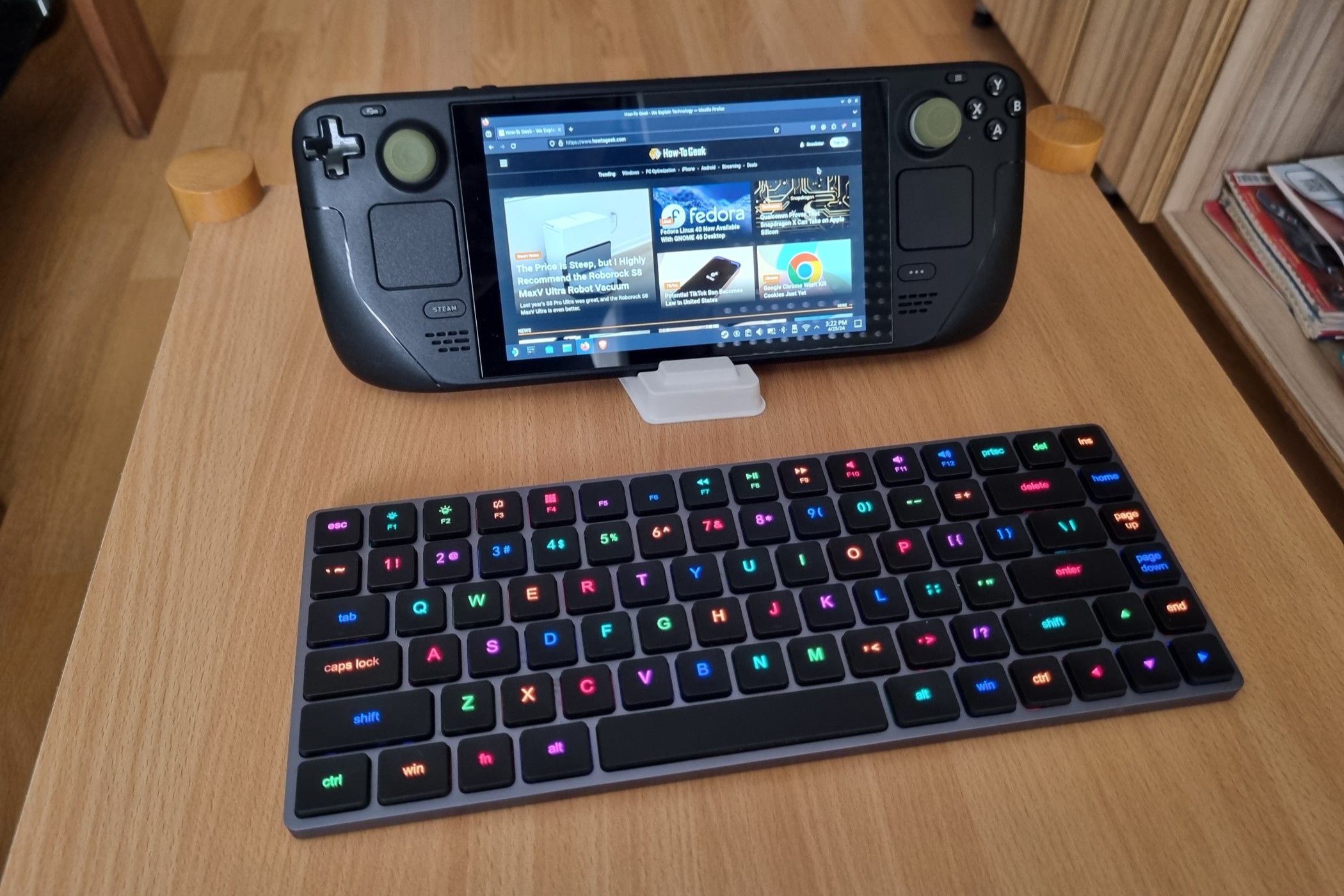
Введение
Steam Deck остаётся лучшим портативным ПК для гейминга, но когда вы переходите в Desktop Mode или подключаете Deck к док-станции у телевизора, обычные игровые контроллеры уже не покрывают все задачи. Клавиатура расширяет возможности: установка лаунчеров, настройка эмуляторов, ввод текста в чатах и комфортная навигация по ОС.
В этой статье — переведённой и адаптированной для русскоязычных пользователей — я подробно расскажу, какие типы клавиатур подходят к Steam Deck, какие компромиссы стоит учитывать, дам варианты для разных сценариев использования и практические чеклисты по выбору и настройке.
В конце — краткий плейбук по быстрой проверке совместимости и decision‑tree, чтобы за 2 минуты понять, что именно вам нужно.
Important: изображённые модели проверены и совместимы с Deck при беспроводном подключении или через USB‑донгл. Все изображения сохранены в оригинальных путях; их описания (ALT) приведены на русском.
Почему обязательно Bluetooth или 2.4GHz
- Steam Deck имеет один USB‑C порт. Подключать проводную клавиатуру напрямую неудобно — чаще потребуется док‑станция или USB‑концентратор.
- Bluetooth удобен и достаточно быстр для набора текста и большинства однопользовательских игр. Латентность заметно выше, чем у проводного подключения, но для повседневной работы и большинства игр она не критична.
- Если вам нужна минимальная задержка (онлайн‑мультиплеер, ритм‑игры, соревновательные сцены), ориентируйтесь на устройства с 2.4GHz‑донглом. Производители часто называют это «проприетарным 2.4GHz» (например, Logitech Unifying), и оно даёт более стабильное соединение и меньшую латентность по сравнению со стандартным Bluetooth.
Ключевая эвристика: если вы часто печатаете или играете в соревновательные игры — 2.4GHz; если хотите универсальность и совместимость со смартфонами/планшетами — Bluetooth.
Типы клавиатур и когда их выбирать
Складные клавиатуры
Когда подойдёт: вы часто в пути, носите Steam Deck в рюкзаке или сумке, вам нужен максимально компактный аксессуар.
Плюсы:
- Очень компактные в сложенном виде; некоторые модели помещаются в карман.
- Почти всегда поддерживают беспроводное подключение (Bluetooth), поэтому не занимают USB‑порт дока.
- Чаще бюджетные.
Минусы:
- Менее удобны для длительного набора текста — расположение клавиш и ход обычно уступают полноразмерным моделям.
- Могут иметь меньшую долговечность и слабую тактильную отдачу.
Когда не выбирать: если вы много печатаете (больше часа в день), или вам нужна высокая точность при быстром наборе — складные модели не лучший выбор.
Пример использования: быстрые установки и конфигурации в Desktop Mode, ввод ссылок/логинов на диване, краткая работа с эмуляторами.
Компактные низкопрофильные механические клавиатуры (60–75%)
Когда подойдёт: вы печатаете много, цените качественную отдачу и мобильность. Ищете баланс между удобством и переносимостью.
Плюсы:
- Улучшенная тактильная отдача по сравнению со складными или мембранными клавиатурами.
- Компактные форм‑факторы (60%, 65%, 75%) хорошо сочетаются с габаритами Steam Deck.
- Часто поддерживают Bluetooth и 2.4GHz одновременно, а также имеют длительное время работы от батареи.
Минусы:
- Могут быть дороже; у некоторых моделей есть непривычные раскладки (например, маленький правый Shift).
- Лёгкий корпус может не понравиться тяжёлым поклонникам «тяжёлых» механических клавиатур.
Когда выбирать: если в приоритете набор текста, создание контента или вы просто хотите комфорт на длинных сессиях.
Клавиатуры с тачпадом / мультимедийные клавиатуры
Когда подойдёт: вы подключаете Steam Deck к телевизору или монитору и хотите иметь одну «всё-в-одном» периферию, без отдельной мыши.
Плюсы:
- Тачпад исключает необходимость в мыши при работе в Desktop Mode.
- Удобны для медиапросмотра и простых навигационных задач.
Минусы:
- Тачпады у бюджетных моделей могут быть маленькими или «задерживающими».
- Часто предлагают только 2.4GHz‑подключение через донгл.
Рекомендация: если планируете смотреть контент на большом экране, иметь клавиатуру с тачпадом — хорошая идея. Для соревновательных игр лучше иметь отдельную мышь и полноразмерную клавиатуру с низкой латентностью.
Когда можно использовать основную (настольную) клавиатуру
Да — вы всегда можете подключить вашу основную клавиатуру к Steam Deck через док или USB‑концентратор. Это удобно, если вы работаете за столом и хотите ту же раскладку и ощущения.
Советы:
- Для переноски домой/в офисе — просто оставляйте настольную клавиатуру подключённой к рабочему месту и используйте переносную для поездок.
- Если ваша настольная клавиатура проводная — держите под рукой качественный USB‑C хаб или док с дополнительными USB‑A портами.
Практические рекомендации по совместимости и настройке
- Перед покупкой убедитесь, что клавиатура поддерживает режим отличного от одного устройства, если вы планируете переключаться между Deck и телефоном.
- Для 2.4GHz‑моделей уточните наличие донгла и его размер — мини‑донгл удобнее для постоянного подключения к док‑станции.
- Для Bluetooth: проверьте поддержку нескольких профилей (например, возможность хранить 3 пары устройств). Это удобно, если вы переключаетесь между Deck, телефоном и ноутбуком.
- Убедитесь, что у клавиатуры есть автономность не менее 20–30 часов активного использования, если вы планируете долгое путешествие.
Критерии приёмки (быстрый чек):
- Устройство подключилось к Steam Deck без дополнительных драйверов.
- Базовые клавиши (Escape, Shift, Ctrl, Alt, Enter) работают корректно.
- Если есть донгл — он не блокирует другие порты в док‑станции.
- Автономность соответствует заявленной производителем на бытовом режиме.
Рекомендации моделей (подходит для Steam Deck)
Складной вариант: iClever Foldable Bluetooth Keyboard BK03
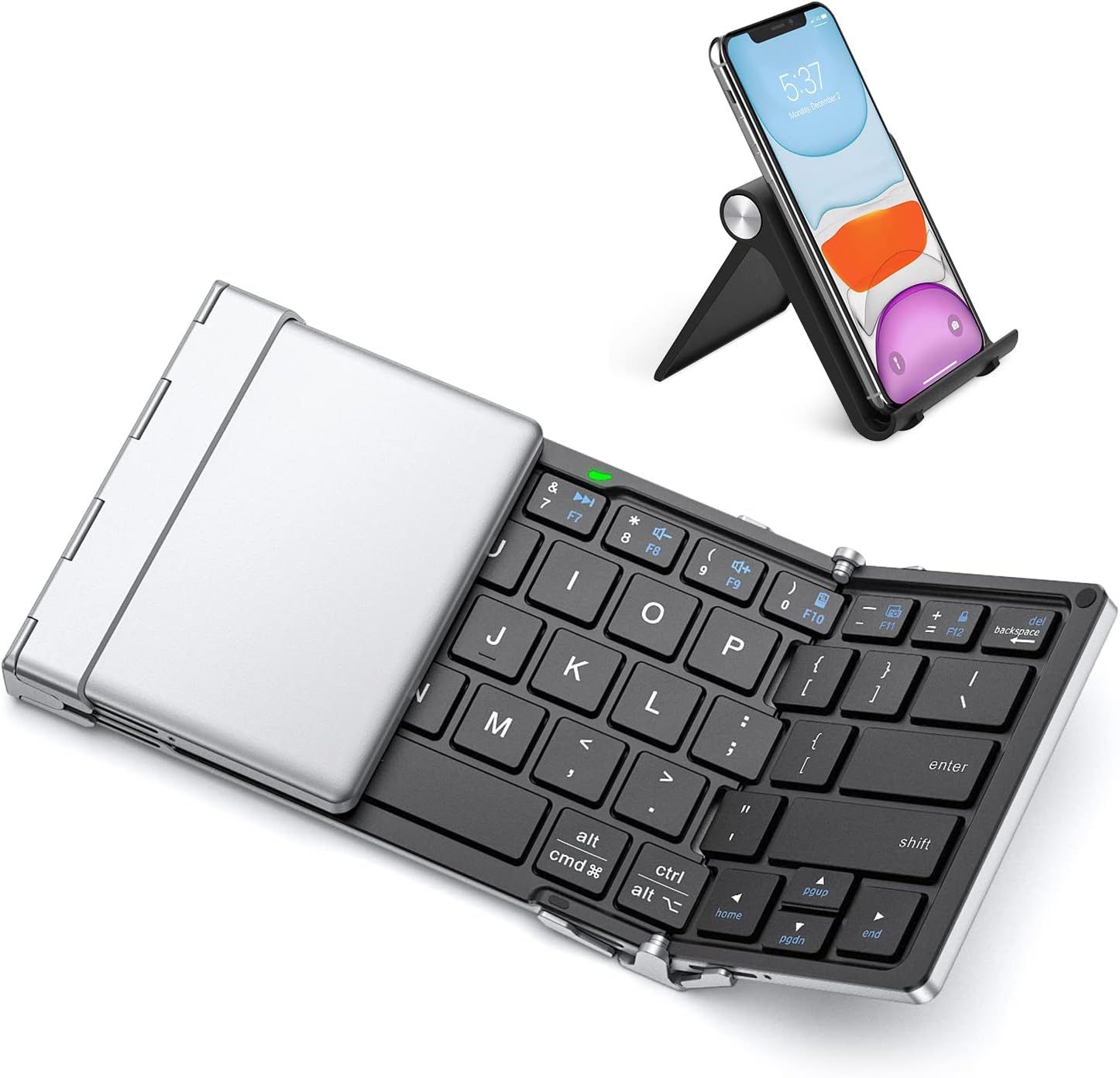
iClever BK03 — доступная и очень компактная складная Bluetooth‑клавиатура. Подходит для тех, кто ценит мобильность: она складывается и помещается в карман. Для редкого набора текста или быстрых задач это отличный спутник для Steam Deck.
Плюсы:
- Очень компактная; удобна в путешествиях.
- Поддержка Bluetooth; совместима со Steam Deck.
- Низкая цена по сравнению с механикой.
Минусы и частые замечания:
- Некоторые клавиши могут быть расположены не так, как на полноразмерных клавиатурах — требуются привыкание.
- Сообщения о проблемах с долговечностью у части пользователей: перестающая работать клавиша, слабая батарея, скольжение на гладкой поверхности.
Если нужен встроенный тачпад — стоит посмотреть OMOTON Foldable Bluetooth Keyboard с тачпадом.
Низкопрофильная механика: Nuphy Air60 V2
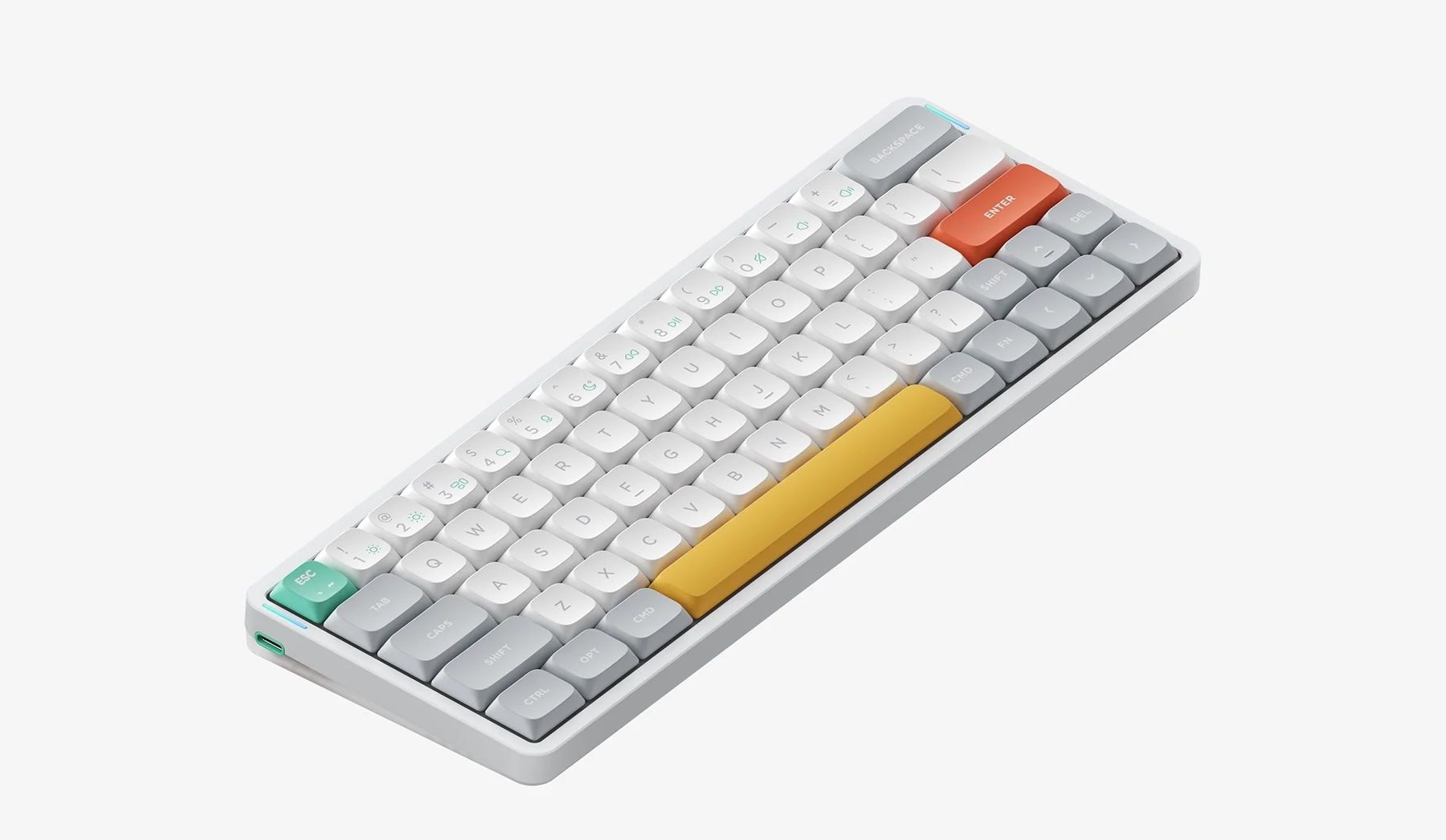
Nuphy Air60 V2 — отличный компромисс между портативностью и качеством печати. Подходит тем, кто много печатает и хочет механическую отдачу в компактном форм‑факторе.
Плюсы:
- Отличная тактильная отдача и выбор переключателей.
- Поддержка Bluetooth и 2.4GHz, длительная автономность.
- Поддержка QMK/VIA для полной кастомизации раскладки.
Минусы:
- Малый правый Shift может смутить некоторых пользователей.
- Лёгкая конструкция — не для тех, кто любит «тяжёлые» клавиатуры.
Альтернативы: Redragon K652 (более бюджетный вариант) или Lowfree Flow (премиум‑вариант для тех, кто ценит звук и качество набора).
Бюджет с тачпадом: Logitech K400 Plus
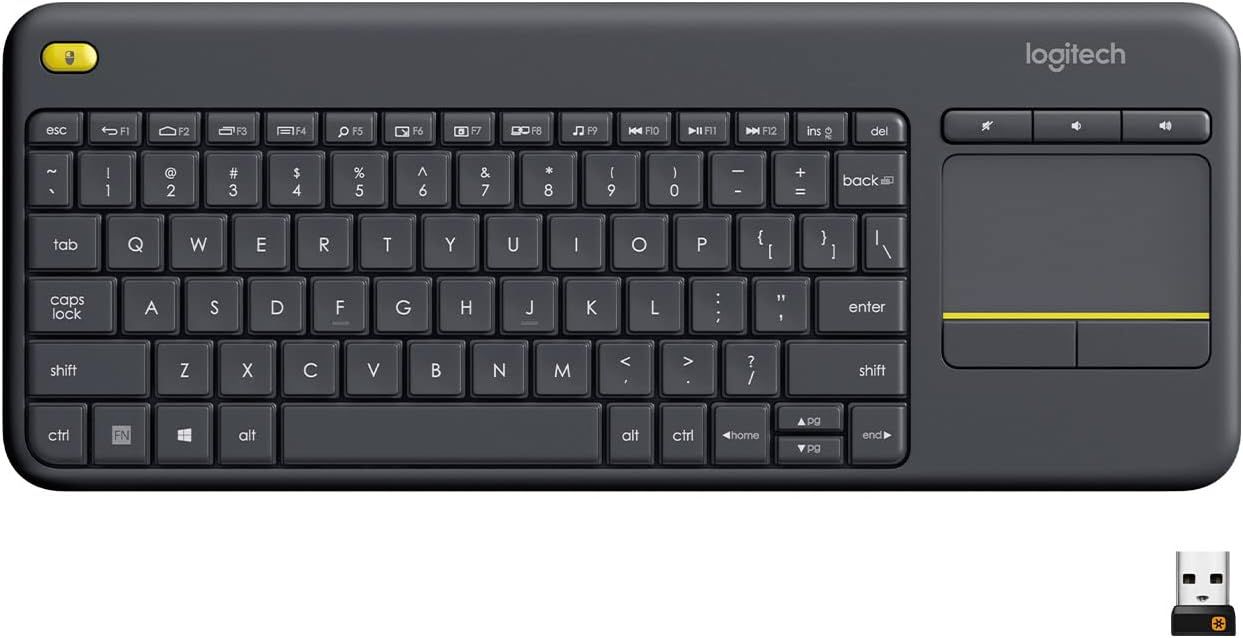
Logitech K400 Plus — очень доступная беспроводная клавиатура с тачпадом. Хороший выбор для подключения к телевизору через док.
Плюсы:
- Встроенный тачпад — не нужна мышь.
- Медийные клавиши и простая настройка.
- Очень долгий срок службы батарей и цена менее $30.
Минусы:
- Подключение только через 2.4GHz‑донгл (занимает USB‑порт док‑станции).
- Неидеальная тактильность для продвинутого набора текста.
Если хотите Bluetooth и тачпад — рассмотрите OMOTON Foldable с тачпадом как альтернативу.
Сравнительная матрица (суммированная)
| Тип | Портативность | Комфорт набора | Латентность | Подключение | Идеально для |
|---|---|---|---|---|---|
| Складная (iClever) | ★★★★★ | ★★☆☆☆ | ★★☆☆☆ | Bluetooth | Путешествия, быстрые задачи |
| Низкопрофильная механика (Nuphy Air60) | ★★★★☆ | ★★★★☆ | ★★★★☆ | Bluetooth / 2.4GHz | Длительный набор текста, гибридные сценарии |
| Бюджет с тачпадом (K400) | ★★★★☆ | ★★☆☆☆ | ★★★★☆ | 2.4GHz донгл | Работа с TV, медиаплеер |
(Условные оценки: больше звёзд = лучше по критерию для типичного пользователя Steam Deck.)
Чек-листы по ролям
Путешественник:
- Выбирайте складную или 60% низкопрофильную механическую клавиатуру.
- Приоритет — Bluetooth, лёгкость, компактность.
- Проверьте время работы батареи и возможность быстрого сопряжения.
Типограф / автор руководств:
- Ищите низкопрофильную механику с QMK/VIA.
- Проверяйте поддержку сменных ключей и наличие альтернативных раскладок.
- Обратите внимание на размер правого Shift и Backspace.
Геймер (онлайн / соревновательный):
- Приоритет — 2.4GHz‑донгл и как можно меньшая латентность.
- Желательно отдельная мышь и полноразмерная клавиатура при игре дома.
- Для гибридного применения — низкопрофильная механика с 2.4GHz.
Медиа‑пользователь (TV + док):
- Клавиатура с тачпадом и медиаклавишами — лучший выбор.
- Учитывайте, что донгл займёт USB‑порт док‑станции.
Мини‑методология выбора за 3 шага
- Определите приоритет: портативность / набор текста / минимальная латентность / управление медиаплеером.
- Выберите тип клавиатуры: складная / низкопрофильная механика / клавиатура с тачпадом.
- Проверьте подключение (Bluetooth vs 2.4GHz), время автономной работы и наличие донгла.
Если сомневаетесь — выбор по умолчанию: низкопрофильная механика с Bluetooth + 2.4GHz (если доступно). Это наиболее универсальное решение.
Decision‑tree (быстрый алгоритм выбора)
flowchart TD
  A[Нужна клавиатура для Steam Deck?] --> B{Прежде всего: что важнее?}
  B -->|Портативность| C[Складная клавиатура]
  B -->|Набор текста| D[Низкопрофильная механика]
  B -->|TV / Медиаплеер| E[Клавиатура с тачпадом]
  D --> F{Игры с низкой латентностью?}
  F -->|Да| G[Ищите 2.4GHz + механика]
  F -->|Нет| H[Bluetooth достаточен]
  C --> I{Нужен тачпад?}
  I -->|Да| J[OMOTON Foldable с тачпадом]
  I -->|Нет| K[iClever BK03]
Когда решение не подойдёт (контрпримеры)
- Если вы любите играть в соревновательные FPS на Deck при подключении к монитору — Bluetooth‑клавиатура может не подойти из‑за небольшой, но заметной задержки.
- Если вам важен «тяжёлый» звук и инерция клавиш механики — низкопрофильные лёгкие модели могут разочаровать.
- Складные клавиатуры плохо подходят для длительной работы (несколько часов непрерывного набора).
Руководство по быстрой настройке и устранению проблем
- Если клавиатура не видна по Bluetooth — перезагрузите Steam Deck и переведите клавиатуру в режим спаривания.
- Для 2.4GHz‑донглов: попробуйте подключить донгл в продвинутый порт док‑станции (иногда передняя панель ухудшает сигнал).
- Если клавиши работают неправильно — проверьте раскладку в настройках SteamOS (русская/английская раскладка может переключаться неявно).
- При пропадании соединения — проверьте уровень заряда батареи клавиатуры и возможных помех (близкие маршрутизаторы, другие USB‑устройства).
Инцидент‑runbook (короткий):
- Проблема: клавиатура перестала отвечать.
- Шаг 1: Перезагрузить Deck.
- Шаг 2: Отключить/включить клавиатуру или вынуть/вставить донгл.
- Шаг 3: Попробовать подключиться к другому устройству (телефон), чтобы исключить неисправность Deck.
- Шаг 4: Сбросить сопряжения клавиатуры согласно инструкции производителя.
Безопасность и приватность
- Беспроводные клавиатуры передают клавиши по радиоканалу. В публичных местах избегайте ввода критических паролей через незашифрованные периферийные устройства, если вы беспокоитесь о перехвате.
- Производители премиум‑устройств часто используют защищённые протоколы для 2.4GHz‑передачи; в бюджетных моделях такая защита может отсутствовать.
Краткое резюме и рекомендации
- Для большинства пользователей Steam Deck оптимальны Bluetooth‑клавиатуры или модели с 2.4GHz‑донглом; проводное подключение удобно только за столом с док‑станцией.
- Путешественникам — складные клавиатуры или компактные 60%‑модели.
- Тем, кто печатает много — низкопрофильная механика (Nuphy Air60 V2 и аналоги).
- Для медиаплеера/TV — клавиатура с тачпадом (Logitech K400 Plus или аналоги).
Social preview suggestion: компактная клавиатура может полностью изменить способ использования Steam Deck: от установки лаунчеров до удобной работы в Desktop Mode.
Итог
Steam Deck остаётся гибким устройством, а правильно подобранная клавиатура превращает портативную консоль в полноценный рабочий ПК. Выбирайте клавиатуру, исходя из сценариев: мобильность, комфорт набора или минимальная задержка. Если хотите универсальное решение — низкопрофильная механическая клавиатура с Bluetooth и 2.4GHz будет лучшей инвестицией.
Summary:
- Bluetooth и 2.4GHz — главные варианты подключения; проводная клавиатура применима только за столом.
- Складные клавиатуры идеальны для путешествий; низкопрофильная механика — для длительного набора.
- Для TV и дока удобно устройство с тачпадом; помните про занятый USB‑порт донглом.

Похожие материалы

Несколько аккаунтов Skype: Multi Skype Launcher

Журнал для работы: повысить продуктивность

Персональные звуки уведомлений на Android

Скачивание шоу Hulu для офлайн‑просмотра

Microsoft Start: персонализированная новостная лента
