
Как выбрать компьютер: руководство по компонентам
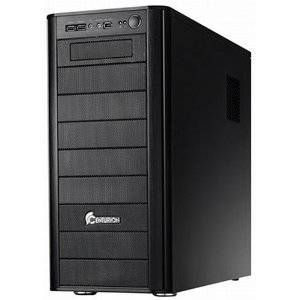

Покупка нового компьютера — серьёзное решение. Для многих читателей компьютер — главный электронный прибор. Он нужен для работы и развлечений, и даже не слишком технически подкованные пользователи проводят за ним много часов ежедневно.
Правильный выбор компонентов часто определяет, будет ли компьютер служить удобно годами или вы почувствуете, что вас обманули. Но как понять, что купить? Как интерпретировать характеристики? Разберём типичные компоненты по порядку и добавим практичные правила, чек-листы и решения для разных сценариев использования.
Содержание
- TL;DR
- Центральный процессор (CPU)
- Материнская плата
- Оперативная память (RAM)
- Накопители (SSD и HDD)
- Дискретная видеокарта (GPU)
- Система охлаждения
- Блок питания (PSU)
- Правило 1/3/5 и стратегия покупки
- Чек-листы для ролей: офис, гейминг, контент, энтузиаст
- Факт-бокс, глоссарий и мини-методология выбора
- Дерево решений для покупателя
- Критерии приёмки и тесты
- Итоги и рекомендации
Центральный процессор — сердце компьютера
Процессор сильно влияет на производительность. Он также определяет совместимость с материнской платой и в целом держит «ритм» системы.
Основные понятия в двух строках:
- Одноядерная (per-core) производительность — насколько быстро работает одна ядро при однопоточных задачах.
- Многопоточная (multi-core) производительность — как быстро система справляется с параллельной нагрузкой.
Выбор по назначению:
- Офис и базовые задачи: двухъядерные/четырёхъядерные CPU вполне достаточны.
- Игры: важна высокая производительность на ядро и 4–8 ядер для современных игр.
- Создание контента, рендеринг, кодирование: выгодны процессоры с большим числом ядер (8 и выше).
Советы по покупке процессора:
- Сравнивайте по реальным бенчмаркам. Ресурсы с базами тестов облегчают работу: PassMark, AnandTech, обзоры на профильных сайтах. Они показывают реальные различия в производительности.
- Обновляемость: учтите, насколько долго сокет материнской платы будет актуален, если планируете апгрейд без смены платы.
- Энергоэффективность и тепловыделение: более быстрые чипы часто требуют лучшего охлаждения.
Когда больше ядер не помогает: многие приложения до сих пор не умеют эффективно использовать свыше двух-трёх потоков. В таких случаях значимее частота и архитектура ядра.
Важно: процессор диктует выбор материнской платы — обратите внимание на совместимость сокета и поддерживаемые чипсеты.
Материнская плата — скелет системы
Материнская плата редко влияет на «сырую» производительность. Зато на ней завязаны функциональные возможности: количество и тип слотов, поддержка памяти, интерфейсы для NVMe, USB-порты, сетевые контроллеры, наличие встроенного Wi‑Fi и т. п.
Что важно:
- Совместимость с процессором (сокет и чипсет).
- Поддерживаемая частота и конфигурация памяти (двухканальная, трёхканальная, четырёхканальная).
- Количество слотов PCIe и их версии (x16, x8, x4) — важно для видеокарт и NVMe.
- Разъёмы питания и возможность разгона, если вы планируете оверклокинг.
- Наличие современных интерфейсов: USB-C, Thunderbolt (если нужен), M.2 для NVMe.
UEFI заменяет традиционный BIOS и часто удобнее в использовании — поддерживает мышь и графический интерфейс. Но у разных производителей бывают разные реализации. Читайте обзоры и отзывы.
Практика:
- Для сборки по умолчанию выбирайте плату с достаточным запасом портов и слотов для ваших задач.
- Если не хотите разбираться в тонкостях — ориентируйтесь на хорошие отзывы пользователей и рейтинги у надёжных ритейлеров.
Оперативная память — короткая память системы
RAM отвечает за временное хранение активно используемых данных. Чем больше объёма и выше скорость, тем больше данных доступно мгновенно.
Практические рекомендации:
- Базовая комплектация для простого домашнего ПК: 4 ГБ (устаревший минимум). Лучше ориентироваться на 8 ГБ.
- Идеал для игр: 8–16 ГБ.
- Для рабочих станций и профессиональных задач: 16–32 ГБ и более.
Тонкости совместимости:
- Современные системы обычно используют DDR4, а в момент релиза статьи многие материнские платы поддерживают DDR3 или DDR4. Всегда сверяйте с документацией материнской платы.
- Для максимальной пропускной способности используйте наборы одинаковых модулей (2× или 4× одинаковых планок). Если плата поддерживает двухканальный режим — ставьте два одинаковых модуля; триканальный — три одинаковых.
- Модули разного объёма и частоты обычно работают, но производительность снизится.
Когда ускорение RAM важно: приложения с высокой пропускной способностью памяти (например, некоторые игры, специализированные вычисления) выигрывают от более высокой частоты и низких таймингов, но в подавляющем большинстве бытовых сценариев разница невелика.
Долговременное хранение — SSD и HDD
Выбор между твердотельным (SSD) и механическим (HDD) накопителем — один из важнейших с точки зрения ощущаемой скорости. SSD дают мгновенные времена доступа и быструю загрузку ОС и программ. HDD выгодны по цене за гигабайт.
Рекомендации:
- Оптимальный вариант: комбинировать. Установите ОС и программы на SSD (например, 120 ГБ или больше) и храните данные на HDD (1 ТБ и более).
- Если бюджет ограничен: выбирайте самый быстрый HDD (7200 об/мин) для лучшей производительности механического диска.
- NVMe M.2 SSD значительно быстрее SATA SSD, если материнская плата поддерживает интерфейс NVMe/PCIe.
Плюсы/минусы:
- SSD: высокая скорость, надёжность против ударов, ограниченный ресурс перезаписи (но в нормальных условиях вырядов хватает на годы).
- HDD: большая ёмкость за меньшие деньги, но медленнее и более уязвим к механическим повреждениям.
Дискретная видеокарта — удовольствие от игр
Интегрированная графика подойдет для офисных задач, потокового видео и простых игр. Однако для комфортного игрового опыта нужна дискретная видеокарта.
Ключевые моменты:
- Для игр важны реальные бенчмарки. Смотрите тесты по нужному разрешению (1080p, 1440p, 4K).
- Производители выпускают карты с фирменными кулерами и заводским разгоном. Отзывы влияют на выбор — одна и та же GPU-чип модель у разных вендоров может вести себя по-разному по шуму и разгону.
- Многокарточные связки (SLI/CrossFireX) сейчас редко оправданы из-за ограничений поддержки и оптимизации; чаще лучше инвестировать в одну мощную карту.
Если вы покупаете для 1080p — не обязательно гнаться за картой, рассчитанной на 1440p или 4K. Следуйте правилу адекватности: покупайте «под разрешение и частоту, которые реально используете».
Охлаждение — держите температуры под контролем
Система охлаждения влияет на стабильность и шум. Стандартные кулеры, идущие в коробке, часто тихие, но не самые эффективные.
Выбор кулера:
- Для обычного использования подойдёт недорогой воздушный кулер.
- Для умеренного разгона выбирайте качественный воздушный кулер или компактную жидкостную систему.
- Если нужна минимальная температура при экстремальном разгоне — рассматривайте кастомную систему водяного охлаждения с радиатором.
Советы по вентиляции корпуса:
- Обеспечьте приток и вытяжку воздуха.
- Обратите внимание на динамику потоков, расположение HDD/SSD и кабелей — кабель-менеджмент улучшает циркуляцию.
- Выбирайте корпус с хорошими отзывами по шуму и вентиляции, если важна тишина.
Блок питания — источник надежности
Блок питания (PSU) влияет на стабильность системы и безопасность компонентов. При покупке важно учитывать не только мощность, но и качество изготовления.
Как выбрать:
- Рассчитайте суммарное энергопотребление системы. Для этого можно использовать онлайн-калькуляторы или ориентироваться на типичные значения по компонентам.
- Берите блок с запасом по мощности (обычно 20–30% сверху) и с хорошей эффективностью (сертификаты 80 PLUS Bronze/Silver/Gold и выше).
- Отдавайте предпочтение проверенным брендам — Corsair, Seasonic, Antec, Cooler Master и др. — и читайте обзоры конкретных моделей.
Важно: дешёвые блоки питания могут экономить на комплектующих, что снижает срок службы и повышает риск повреждения других компонентов.
Правило 1/3/5 — ментальная модель обновления
Правило 1/3/5 гласит:
- Через 1 год появится что-то явно быстрее.
- Через 3 года ваше железо станет обычным.
- Через 5 лет оно станет устаревшим.
Вывод: невозможно полностью «защититься от устаревания». Гораздо рациональнее покупать то, что адекватно вашим потребностям сейчас, и планировать регулярный апгрейд по мере необходимости. Это обычно дешевле, чем пытаться «переплатить за будущее».
Пример применения:
- Если у вас монитор 1080p — не покупайте GPU, рассчитанную на 4K, если у вас нет других причин.
- Если не используете 8 ГБ ОЗУ — не стоит брать 16 ГБ исключительно «на будущее».
Когда лучше брать готовый компьютер, а когда собирать самому
H2 не нужен — используем подзаголовки для логики. Вот простая логика:
- Если вам важна гарантия на весь системный блок, простота покупки и отсутствие забот по совместимости — выбирайте готовый ПК.
- Если хотите максимально оптимизировать стоимость, выбор компонентов и возможность будущего апгрейда — собирайте сами или у мастерской.
Нюансы:
- Некоторые готовые системы используют дешёвые блоки питания, пропорционально экономя на качестве. В таких случаях выгоднее собрать систему самому с качественными компонентами.
- Сертифицированные сборщики (бутонники) дают компромисс: вы выбираете конфигурацию, а сборка и гарантия остаются за специалистом.
Чек-листы по ролям
Ниже — быстрые списки требований для разных пользователей. Используйте их как шаблон при выборе компонентов.
Офисный пользователь / студент
- CPU: 2–4 ядра, энергоэффективный.
- RAM: 8 ГБ.
- Хранилище: SSD 120–240 ГБ.
- GPU: интегрированная графика.
- PSU: 300–450 Вт от надёжного производителя.
- Корпус: компактный, тихий.
Игрок
- CPU: 4–8 ядер с хорошей частотой на ядро.
- RAM: 16 ГБ (оптимально для современных игр).
- GPU: под разрешение монитора (1080p, 1440p, 4K).
- Хранилище: NVMe SSD для ОС и игр + HDD для хранения.
- PSU: 550–850 Вт в зависимости от GPU, с запасом.
- Охлаждение: эффективное воздушное или жидкостное.
Создатель контента (видео, 3D, фото)
- CPU: 8+ ядер выгодны для рендеринга.
- RAM: 32 ГБ и более в зависимости от задач.
- GPU: мощная карта для ускорения рендеринга или CUDA/OpenCL-ускорения.
- Хранилище: NVMe SSD для текущих проектов + RAID/HDD для архива.
- PSU: качественный блок с запасом.
Любитель сборки / энтузиаст
- Инвестируйте в хорошую материнскую плату для гибкости.
- Качество блока питания важнее пиковой мощности.
- Продумайте систему охлаждения и шум.
- Планируйте апгрейды по слотам и месту в корпусе.
Факт-бокс: ключевые ориентиры
- ОЗУ: 8–16 ГБ актуально для большинства пользователей, 32+ ГБ — для профессионалов.
- SSD: 120–500 ГБ достаточно для ОС и основных программ. NVMe быстрее SATA.
- HDD: 1 ТБ и больше — для массового хранения.
- Часто рекомендуемые производители PSU: Corsair, Seasonic, Antec, Cooler Master.
- Базовые скорости HDD: 7 200 об/мин лучше, чем 5 400 об/мин по производительности.
(Все цифры используются как ориентиры — конкретные требования зависят от задач пользователя.)
Мини-методология выбора компонентов за 10 шагов
- Определите основное назначение ПК и приоритеты (скорость загрузки, игры, хранение, портативность).
- Установите бюджет и разбейте его по компонентам (CPU+GPU основной бюджет, затем память/накопители, корпус/PSU).
- Выберите разрешение и частоту обновления монитора — это определит нужную GPU.
- Подберите CPU, соответствующий назначению.
- Выберите материнскую плату по совместимости и нужным портам/слотам.
- Определитесь с типом и объёмом RAM.
- Комбинируйте SSD для системы и HDD для данных при необходимости.
- Выберите PSU с запасом и высокой эффективностью.
- Продумайте охлаждение и корпус.
- Проверьте отзывы и бенчмарки по ключевым компонентам.
Дерево решений (Mermaid)
flowchart TD
  A[Начало: определите назначение] --> B{Игры?}
  B -- Да --> C[Выберите GPU под разрешение]
  B -- Нет --> D{Создание контента?}
  D -- Да --> E[Приоритет: CPU 'многоядерность' + RAM]
  D -- Нет --> F[Офис/Пользователь: экономичный CPU + 8-16 ГБ RAM]
  C --> G[Подберите монитор -> определите GPU]
  G --> H[Выберите CPU, совместимый с выбранным GPU и бюджетом]
  E --> H
  F --> H
  H --> I[Материнская плата: сокет + слоты + интерфейсы]
  I --> J[Выберите SSD для ОС, HDD для данных]
  J --> K[PSU с запасом и хорошей эффективности]
  K --> L[Охлаждение и корпус]
  L --> M[Финиш: проверка совместимости и отзывов]
Критерии приёмки и тесты
Перед покупкой и после сборки полезно иметь чек-лист приёмки:
- Совместимость: сокет CPU, тип RAM, интерфейсы NVMe/SATA.
- Визуальный осмотр: отсутствуют повреждения, контакты чистые.
- Тест загрузки: система стабильно загружается в BIOS/UEFI.
- Тест стабильности: прогон стресс-тестов CPU и GPU (по одному короткому тесту для проверки стабильности).
- Температуры: мониторьте температуры в простое и под нагрузкой.
- Шумы и вибрации: убедитесь, что нет посторонних шумов.
Критерии приёмки для продавца/сборщика:
- Предоставлена гарантия на сборку и все компоненты.
- Проверены все интерфейсы и кабели.
- Система протестирована под нагрузкой не менее 30–60 минут (рекомендуется для базовой проверки).
Когда выбранный подход не сработает — случаи и контрапримеры
- Низкий бюджет + требовательные игры: попытка «обойти» покупкой старого GPU может закончиться плохой производительностью и быстрым желанием апгрейда.
- Попытка «будущее доказать» путём максимальных средств: вы заплатите больше сейчас и всё равно окажетесь в рамках правила 1/3/5.
- Мультикарточные конфигурации: редкие случаи, когда SLI/CrossFire оправданы — это исключение, а не правило.
Советы по экономии и альтернативы
- Покупка б/у компонентов обеспечивает экономию, но делает гарантию и риски важнее. Проверьте состояние GPU и блоков питания у продавца.
- Выбор предыдущих поколений CPU/GPU часто даёт лучшее соотношение цена/производительность.
- Аренда облачных ресурсов (рендер-фермы, облачные GPU) может быть выгодной альтернативой для редких тяжёлых задач.
Краткий глоссарий (1 строка для термина)
- CPU — центральный процессор, выполняет вычисления.
- GPU — графический процессор, отвечает за отрисовку и ускорение вычислений.
- RAM — оперативная память, хранит данные для быстрого доступа.
- SSD — твердотельный накопитель, быстрый доступ к данным.
- HDD — механический жёсткий диск, большая ёмкость за меньшую цену.
- PSU — блок питания, обеспечивает электроэнергией все компоненты.
Совместимость и миграция
- При апгрейде CPU проверяйте поддерживаемые процессоры и версии BIOS/UEFI материнской платы. Иногда требуется обновление прошивки.
- При смене форм-фактора корпуса убедитесь, что материнская плата, охлаждение и длина видеокарты поместятся.
- Если планируете добавить NVMe, проверьте, не заняты ли M.2 слоты радиатором или другими компонентами.
Итог и рекомендации
- Сфокусируйтесь на задачах, которые вы выполняете прямо сейчас. Не платите за функции, которые не требуются.
- Комбинация SSD для ОС и HDD для данных — практичный компромисс цена/скорость.
- Для игр распределите бюджет между GPU и CPU в соответствии с разрешением монитора.
- Покупка готовой системы удобна; самостоятельная сборка даёт лучшее соотношение цены и гибкость.
Важно: не забывайте читать обзоры и реальные бенчмарки по определённым моделям перед покупкой. Желание «купить лучшее из возможного» понятно, но оптимальные решения — те, что дают достаточную производительность за разумные деньги.
Наслаждайтесь своим новым ПК и контролируйте баланс желания иметь лучшее и здравого смысла при выборе компонентов. И помните — если вы видите в магазине опцию Добавить в корзину, спросите себя: «Это действительно то, что мне нужно прямо сейчас?»
Примечание
Если хотите личную рекомендацию, опишите бюджет, основное назначение компьютера и (если есть) текущие компоненты — я помогу подобрать конфигурацию.
Краткое резюме
- Решите назначение и бюджет.
- Приоритизируйте CPU и GPU в зависимости от задач.
- Используйте SSD для системы и HDD для данных как оптимальное сочетание.
- Придерживайтесь правила 1/3/5 и не переплачивайте за «на всякий случай».

Похожие материалы

Несколько аккаунтов Skype: Multi Skype Launcher

Журнал для работы: повысить продуктивность

Персональные звуки уведомлений на Android

Скачивание шоу Hulu для офлайн‑просмотра

Microsoft Start: персонализированная новостная лента
