
Как выбрать компьютер: полное руководство по компонентам
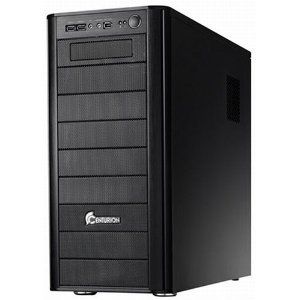
Важно: следуйте правилу 1/3/5 — новое лучше через год, обычное через три года, устаревшее через пять. Это поможет тратить деньги рационально, а не «защищать будущее» покупкой чрезмерно дорогих комплектующих.
Введение
Покупка нового компьютера часто вызывает сомнения. Для многих пользователей ПК — главное электронное устройство. Он нужен и для работы, и для развлечений. Неправильный выбор может привести к разочарованию или лишним тратам. Это руководство по шагам разберёт ключевые компоненты и поможет сформировать осознанный выбор.
В этом материале вы найдёте:
- Простые объяснения принципов работы компонентов;
- Практические советы по сочетанию деталей;
- Чек-листы для разных ролей (геймер, офисный пользователь, создатель контента);
- Метод принятия решения и визуальную карту выбора.
Основные понятия (1‑строчная дефиниция)
- Процессор (CPU): «мозг» компьютера, выполняет вычисления.
- Видеокарта (GPU): отвечает за графику и ускорение вычислений в играх и мультимедиа.
- ОЗУ (RAM): кратковременная оперативная память для работы программ.
- Накопитель (SSD/HDD): долговременное хранение данных.
- Материнская плата: печатная плата, на которой соединяются все компоненты.
- Блок питания (PSU): поставляет питание компонентам.
Процессор — сердце компьютера
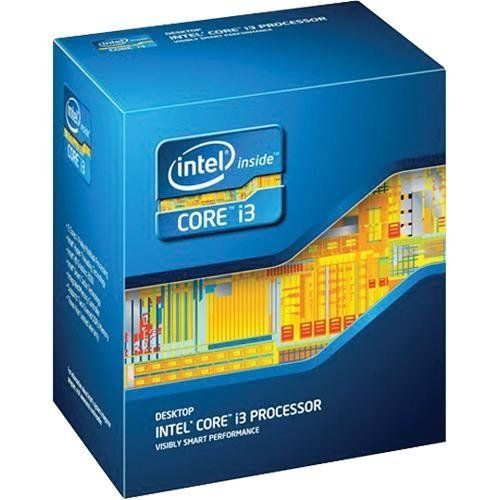
Процессор (CPU) сильно влияет на общую производительность. Он также определяет, какую материнскую плату вы сможете выбрать — по сокету и чипсету.
Ключевые параметры:
- Частота и IPC (работа за такт). Высокий IPC и частота дают лучшую “однопоточную” производительность. Это важно для старых игр и большинства офисных приложений.
- Количество ядер и потоков. Многопоточность критична для рендера, видеомонтажа, виртуализации и некоторых современных игр.
Когда ориентироваться на одно ядро, а когда на много:
- Однопоточные задачи: браузер, офис, лёгкие игры — важна высокая производительность на одно ядро.
- Многопоточные задачи: кодирование видео, 3D-рендер, компиляции — выигрывают от большего числа ядер.
Ресурсы для сравнения процессоров: PassMark, AnandTech, специализированные обзоры. Читайте сравнительные тесты и ориентируйтесь на реальные бенчмарки для задач, похожих на ваши.
Подходы к выбору CPU
- Бюджетный пользователь: двух-четырёх ядер, приличная частота.
- Универсал/игрок: 4–8 ядер с хорошей однопоточной производительностью.
- Создатель контента/профессионал: 8+ ядер, высокая многопоточная производительность.
Материнская плата — кости системы
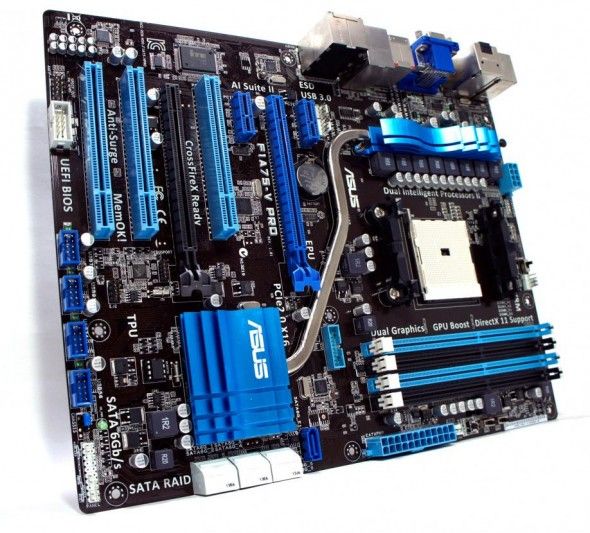
Материнская плата мало влияет на скорость напрямую. Её выбирают по набору функций и совместимости:
- Сокет и чипсет: совместимость с выбранным CPU.
- Слоты памяти: сколько модулей, поддерживаемый стандарт (DDR4/DDR5 и частоты).
- Порты и разъёмы: USB, M.2, SATA, PCIe, Ethernet, Wi‑Fi.
- Возможности для разгона и мультииграфики (SLI/CrossFire) если нужны.
UEFI (замена BIOS) даёт удобный графический интерфейс и поддержку мыши. Но реализация может быть разной — читайте отзывы.
Совет: если не углубляетесь, выберите материнскую плату с лучшими отзывами и нужными портами. Для сборки смотрите обзоры на The Tech Report, AnandTech, PC Perspective.
Оперативная память (RAM)
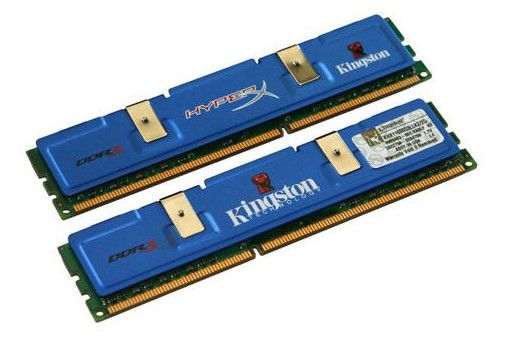
ОЗУ — кратковременная память компьютера. Объём и скорость влияют на многозадачность и производительность отдельных задач.
Практические рекомендации:
- Для базового домашнего ПК: 4 ГБ — минимум, но лучше 8 ГБ для комфортной работы.
- Для игровых систем и рабочих станций: 8–16 ГБ — стандарт; 16+ ГБ для тяжёлых задач.
- Тип памяти: сейчас распространён DDR3 и DDR4, постепенно — DDR5 в новых платформах. Всегда проверяйте совместимость с материнской платой.
Каналы памяти:
- Двухканальный режим: ставьте по 2 одинаковых планки для лучшей производительности.
- Трёхканальный режим: встречается у некоторых платформ — используйте три одинаковых планки.
Важно: смешивание модулей разной ёмкости/частоты уменьшит производительность, но обычно не приведёт к краху системы.
Накопители: SSD против HDD — гибридный подход
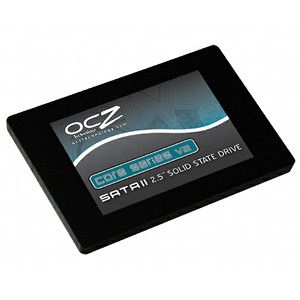
Выбирая накопитель, решите, что важнее: скорость или ёмкость.
- SSD (твердотельные): быстрый доступ, ускоряет загрузку ОС и приложений. Малые модели (например, 120 ГБ) достаточно для системы и пары программ.
- HDD (механические): дешёвая ёмкость, хороши для архивов и мультимедиа.
Рекомендация: комбинируйте. Небольшой SSD (~120 ГБ) для системы + 1 ТБ HDD для данных — универсальный и доступный вариант.
Если бюджет ограничен, купите самый быстрый HDD, который можете позволить (обычно 7 200 об/мин). Но если есть средства, ориентируйтесь на SSD как приоритет для системы.
Видеокарта — ключ для игр и ускорения задач
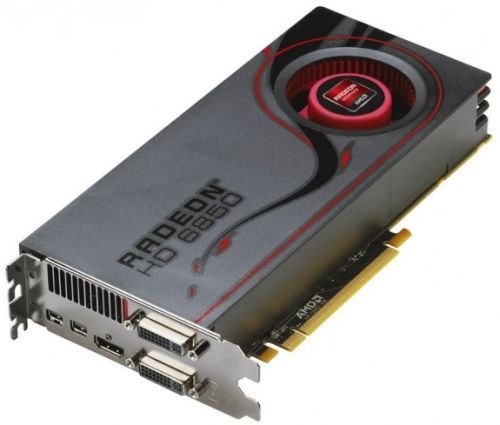
Встроенная графика может справиться с простыми задачами и старыми играми, но для комфортного игрового опыта нужна дискретная видеокарта.
При выборе видеокарты учитывайте:
- Цель: игры в 1080p, 1440p или 4K; рейтрейсинг; рабочие нагрузки (например, ускорение CUDA/OptiX для рендеринга).
- Бенчмарки и обзоры конкретных моделей. Производители часто выпускают кастомные версии с разными системами охлаждения и заводскими разгонами.
- Потребление энергии и требования по охлаждению — убедитесь, что корпус и блок питания соответствуют требованиям карты.
Совет: ориентируйтесь на реальные игровые тесты в разрешении, в котором вы играете. Не покупайте ради “будущей защиты”, если у вас экран 1080p — мощная карта для 1440p/4K не даст пропорционального выигрыша.
Охлаждение
Все процессоры и корпуса поставляются с базовыми кулерами. Они часто простые и шумные. Замена на качественный воздушный кулер или компактную СЖО (водяное охлаждение) улучшит шумовой фон и тепловой режим.
- Воздушные кулеры: хорошее соотношение цены и эффективности.
- Самостоятельные компактные СЖО: удобны для маленьких корпусов, не всегда тише или холоднее топовых воздушных решений.
- Традиционные системы с внешним радиатором: нужны для экстремального разгона.
Качество вентиляторов и их аэродинамика важны. Ищите реальные пользовательские отзывы про шум и долговечность.
Блок питания (PSU)
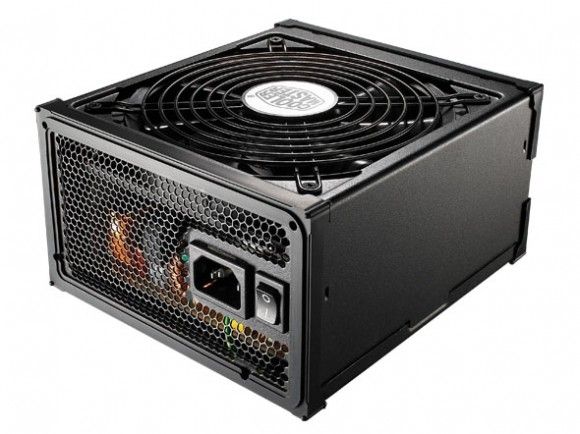
PSU отвечает за стабильность системы. При покупке учитывайте:
- Мощность: сопоставьте требования всех компонентов и оставьте запас ~20–30 % на будущее.
- Надёжность и бренд: Corsair, Seasonic, Antec, PC Power And Cooling, OCZ, Cooler Master — проверенные имена.
- Сертификаты эффективности (например, 80 PLUS) дают представление об энергоэффективности.
Если вы не уверены в расчётах, используйте онлайн-калькуляторы мощности и читайте обзоры конкретных моделей.
Правило 1/3/5 — практическая философия покупки
Правило 1/3/5 (адаптированное):
- Через 1 год: ваша текущая покупка будет частично устаревшей из-за релизов новых моделей;
- Через 3 года: компоненты станут обычными, компромиссы заменены новыми решениями;
- Через 5 лет: большинство компонентов морально устареет и перестанет поддерживать новые требования.
Вывод: пытаться “застраховаться” покупкой самого дорогого железа бессмысленно. Лучше покупать адекватную по текущим задачам конфигурацию и обновлять её по мере необходимости.
Когда стоит купить готовый компьютер, а когда — собирать самому
Преимущества готовых ПК:
- Удобство и гарантия на всю систему.
- Часто оптимизированы для конкретных сценариев.
Преимущества самостоятельной сборки:
- Гибкость в выборе компонентов.
- Лучшая цена при сопоставимых характеристиках.
- Легче апгрейдить отдельные части позже.
Контрпример: если вы цените время и хотите простого решения — купите готовый ПК. Если любите настраивать и хотите оптимальный баланс цены/качества — собирайте.
Метод принятия решения (минималистичная методика)
- Сформулируйте ключевые сценарии использования (игры, работа, просмотр, монтаж).
- Определите приоритеты: производительность CPU vs GPU, объём ОЗУ, скорость накопителя.
- Установите бюджет и распределите его по компонентам (см. шаблон внизу).
- Сравните реальные бенчмарки и отзывы для выбранных моделей.
- Проверьте совместимость и запас по питанию и охлаждению.
- Купите и протестируйте систему — при необходимости откройте RMA или замените компонент по гарантии.
Шаблон распределения бюджета (пример)
- Процессор: 20–30 % бюджета
- Видеокарта: 25–40 % (для игр)
- ОЗУ: 5–10 %
- Накопители: 5–15 %
- Материнская плата: 5–15 %
- Блок питания и охлаждение: 5–10 %
- Корпус и периферия: оставшаяся часть
Это ориентиры, не жёсткие правила. Меняйте в зависимости от приоритетов.
Роль‑ориентированные чек‑листы
Геймер:
- GPU: приоритет номер один.
- CPU: достаточная однопоточная производительность (4–8 ядер).
- ОЗУ: 16 ГБ рекомендуются.
- Накопитель: SSD для ОС и игр, HDD для архивов.
- PSU: запас мощности + подключение для GPU.
Офисный пользователь / обычный пользователь:
- CPU: 2–4 ядра с хорошей энергопотреблением.
- ОЗУ: 8 ГБ минимум.
- Накопитель: SSD 120–256 ГБ для системы.
- GPU: встроенная графика обычно достаточна.
Создатель контента (видео, фото, 3D):
- CPU: 8+ ядер для рендера.
- GPU: мощная карта при GPU-ускорении задач.
- ОЗУ: 16–32 ГБ или больше.
- Накопители: быстрый NVMe SSD + ёмкие HDD для проекта.
Быстрые критерии оценки товара в магазине
- Совместимость: сокет CPU ↔ материнская плата, поддержка памяти.
- Энергопотребление: способен ли ваш PSU обеспечить стабильную мощность.
- Физические размеры: поместится ли видеокарта и кулер в корпусе.
- Отзывы: реальные обзоры и опыт пользователей о надежности и шуме.
Решающее дерево (Mermaid)
flowchart TD
  A[Начало: Как собираетесь использовать ПК?] --> B{Игры?}
  B -- Да --> C[Выбираем мощную GPU, 16 ГБ ОЗУ, SSD]
  B -- Нет --> D{Монтаж/рендер?}
  D -- Да --> E[Ставим 8+ ядер, ёмкий SSD, 32 ГБ ОЗУ]
  D -- Нет --> F[Офис / мультимедиа: встроенная графика, 8 ГБ ОЗУ, SSD]
  C --> G{Бюджет ограничен?}
  G -- Да --> H[Сбалансируем: средний GPU + быстрый SSD]
  G -- Нет --> I[Максимальная производительность в бюджете]
  E --> I
  F --> H
Критерии приёмки
Перед окончательной оплатой проверьте:
- Система POST/BIOS корректно стартует.
- Оперативная память работает на заявленных частотах.
- Драйверы видеокарты установлены и тесты стабильны.
- Температуры под нагрузкой в пределах безопасных значений.
- Нет артефактов (особенно для видеокарт при тестировании).
Фактбокс: ключевые числа (быстрая справка)
- ОЗУ: 4 ГБ (минимум), 8 ГБ (комфорт), 16+ ГБ (рекомендуется для игр/профессионалов).
- SSD: 120 ГБ — достаточен для системы; 256–512 ГБ удобнее.
- HDD: 1 ТБ — стандарт для массового хранения.
- HDD скорость: 7 200 об/мин — хороший компромисс цены и скорости.
- Примерные ценовые ориентиры в статье: $50 — порог для более дорогих кулеров; $1,000 — условная цена топовой видеокарты в прошлом.
Когда советы не работают (контрпримеры)
- Если вы покупаете ПК «на вырост» для специфической профессиональной программы, правило 1/3/5 может оказаться недостаточно — узкопрофильные требования могут потребовать специальных карт или сертифицированных платформ.
- Интегрированная графика подходит для лёгких игр и офисных задач; но в современных AAA‑играх и при GPU‑ускорении профессиональных пакетов она не заменит дискретную карту.
Советы по совместимости и миграции
- Всегда сверяйте список совместимых процессоров и поддерживаемых модулей памяти в спецификации материнской платы.
- При переходе на новую платформу (например, смена сокета) скорее всего потребуется полная замена материнской платы и ОЗУ (если смена стандарта памяти).
- Планируйте блок питания с запасом и с нужными кабелями для выбранной видеокарты.
Безопасность и приватность
- Скачивайте драйверы только с сайтов производителей (NVIDIA, AMD, Intel, производителей матплат).
- Обновляйте BIOS/UEFI только если это необходимо для совместимости или исправления ошибок.
- Делайте резервные копии данных перед крупными изменениями в системе.
Глоссарий (1‑строчные определения)
- BIOS/UEFI: низкоуровневое ПО для инициализации оборудования.
- NVMe: интерфейс для быстрых SSD через PCIe.
- PCIe: интерфейс для подключения видеокарт и накопителей.
- RMA: процедура возврата/обмена по гарантии.
Чек‑лист перед покупкой
- Определены сценарии использования и приоритеты.
- Сформирован бюджет и распределение по компонентам.
- Проверена совместимость CPU ↔ материнская плата ↔ ОЗУ.
- Достаточная мощность блока питания с запасом.
- Место в корпусе для видеокарты и кулера.
- Прочитаны отзывы о надёжности и шуме интересующих моделей.
Заключение
Теперь у вас есть пошаговый план и инструменты для выбора компьютера, подходящего вашим задачам. Помните правило 1/3/5 и сочетайте реальные бенчмарки с вашими личными сценариями использования. Не бойтесь экономить на тех компонентах, где вы не получите ощутимой выгоды, и инвестируйте туда, где прирост важен для вас лично.
Небольшая человеческая заметка: иногда разум побеждает практичность, а иногда — наоборот. Ничего страшного, если вы купите чуть более мощное железо, потому что оно доставляет радость. Просто делайте это осознанно.
Короткое напоминание
Не нажимайте “Add to Cart” под влиянием эмоций. Проверьте совместимость, отзывы и запас мощности блока питания.

Похожие материалы

Несколько аккаунтов Skype: Multi Skype Launcher

Журнал для работы: повысить продуктивность

Персональные звуки уведомлений на Android

Скачивание шоу Hulu для офлайн‑просмотра

Microsoft Start: персонализированная новостная лента
