
Как исправить ошибку BUGCODE_WIFIADAPTER_DRIVER (BSOD)
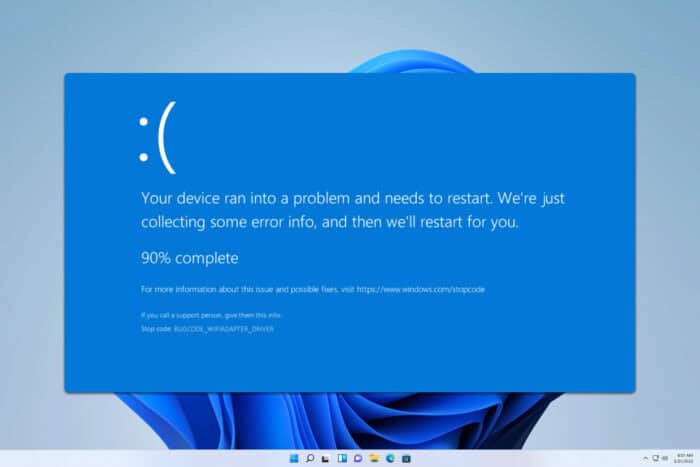
Синие экраны (BSOD), такие как BUGCODE_WIFIADAPTER_DRIVER 0x000001DE, приводят к аварийному выключению ПК и риску потери данных. В этой статье собраны проверенные шаги по диагностике и исправлению этой ошибки. Все инструкции даны для Windows 10/11 и рассчитаны на рядовую пользовательскую среду.
Перед началом
Важно: перед внесением изменений убедитесь, что у вас есть резервная копия важных данных. Убедитесь, что в системе установлены последние обновления Windows и фирменные обновления производителя ноутбука или материнской платы. Также временно отключите VPN и провайдера антивируса/файервола на время диагностики — они иногда мешают сетевым драйверам.
Краткие определения
- BSOD: синий экран смерти — критическая ошибка ядра Windows.
- Драйвер адаптера: программная часть, управляющая Wi‑Fi/беспроводным модулем.
Шаги по исправлению
1. Переустановите драйвер беспроводного адаптера
- Нажмите клавишу Windows + X и выберите Диспетчер устройств.

- Найдите в списке ваш беспроводной адаптер, нажмите на него правой кнопкой и выберите Удалить устройство.

- Подтвердите удаление, нажав Удалить.
- В меню Диспетчера устройств выберите Действие → Просканировать на предмет изменений оборудования. Windows установит базовый драйвер.

Проверяйте стабильность системы. Если базовый драйвер нестабилен, скачайте и установите последнюю версию драйвера с сайта производителя адаптера или ноутбука.
Важно: используйте только официальные драйверы от производителя для вашей модели.
2. Выполните чистую загрузку
Чистая загрузка помогает исключить влияние стороннего ПО.
- Нажмите Windows + R, введите msconfig и нажмите Enter.

- Перейдите на вкладку Службы, отметьте Скрыть все службы Microsoft, затем нажмите Отключить все.

- Нажмите Применить и ОК, но пока не перезагружайте компьютер.
- Откройте Диспетчер задач (Ctrl + Shift + Esc). Перейдите на вкладку Автозагрузка и отключите все сторонние приложения, влияющие на сеть или безопасность.

- Перезагрузите систему и проверьте наличие BSOD. Если проблема исчезла, включайте службы и автозагрузку по одной, чтобы найти виновника.
3. Удалите конфликтующее программное обеспечение
Если недавно вы устанавливали VPN, сетевые менеджеры, сторонние драйверы виртуальных адаптеров или средства оптимизации сети — удалите их временно.
- Откройте Параметры (Windows + I).
- Перейдите в раздел Приложения → Установленные приложения.
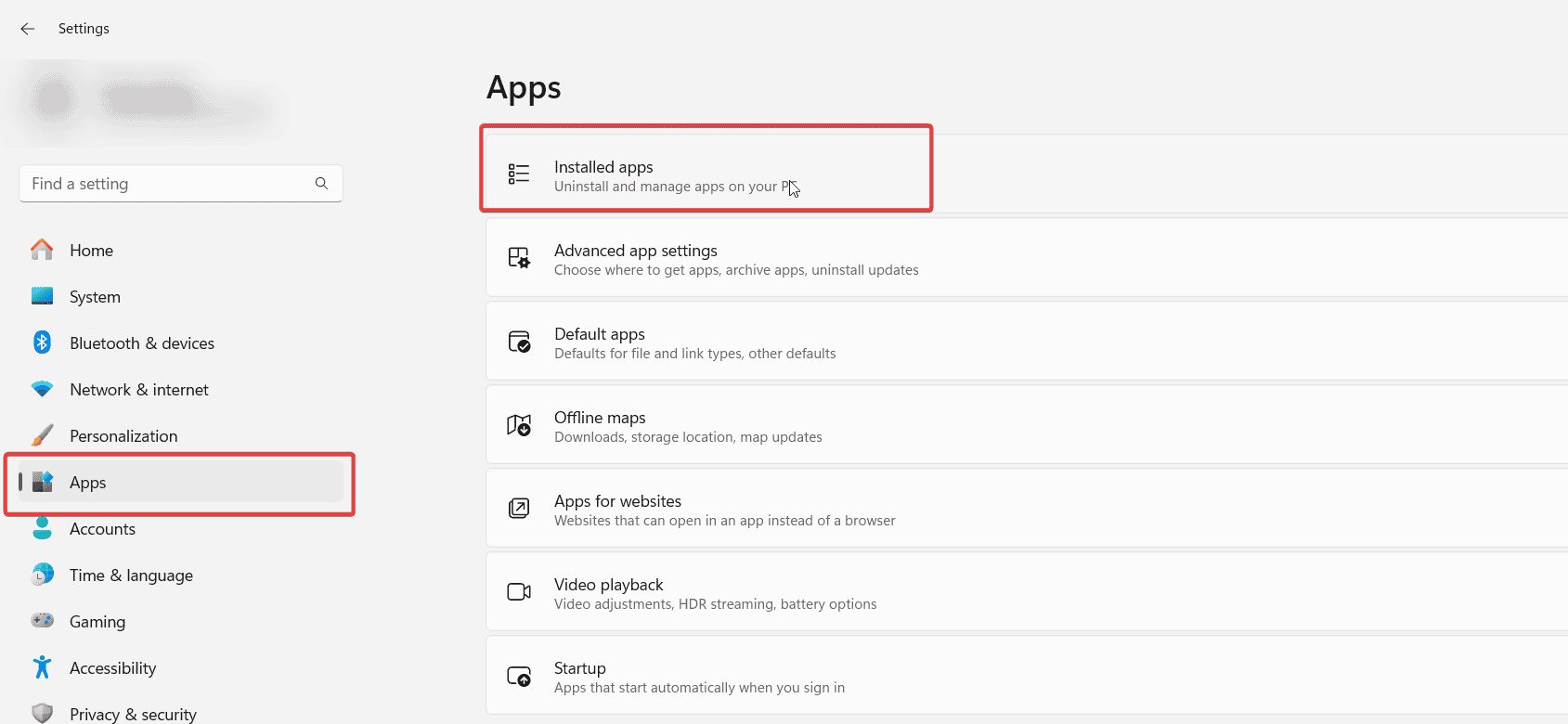
- Найдите подозрительное приложение, нажмите по трём точкам и выберите Удалить.
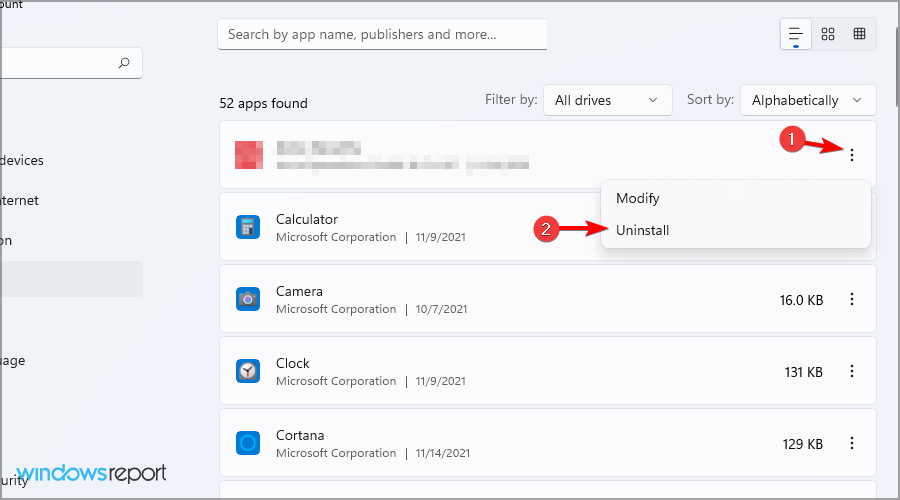
После удаления перезагрузите систему и проверьте работу беспроводной сети.
4. Восстановление системы
Если ошибка появилась недавно, восстановление до предыдущей точки может помочь.
- Нажмите Windows + R, введите rstrui и нажмите Enter.
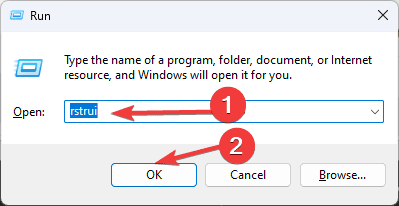
- Следуйте мастеру восстановления и выберите нужную точку восстановления.
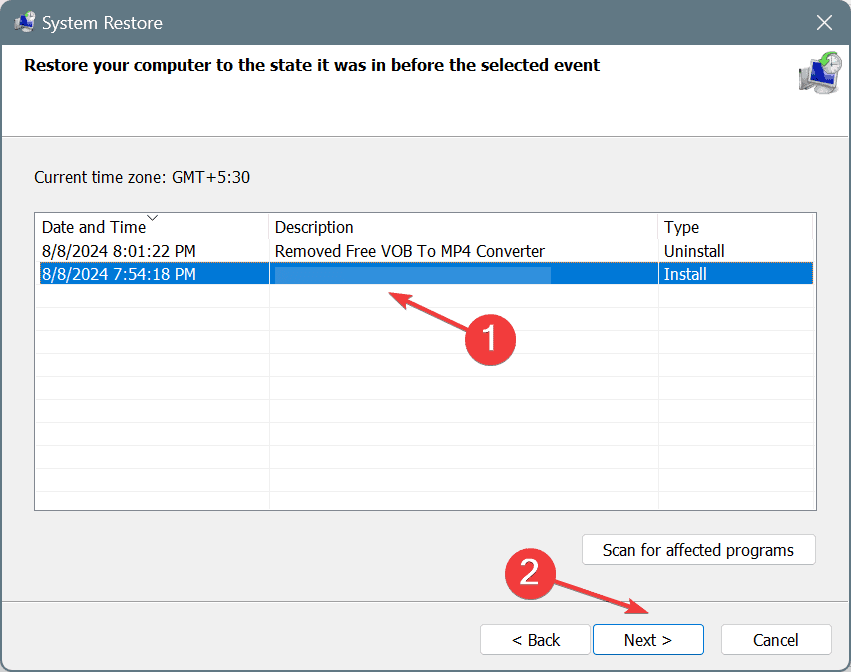
После восстановления проверьте систему. Если проблема осталась, возможно, аппаратный модуль Wi‑Fi неисправен — проверьте адаптер или замените его.
Когда эти шаги не помогут (контрпримеры)
- Ошибка возникает только при сильной помехе в сети или нестабильном электропитании — это не проблема драйвера.
- Если BSOD появляется сразу после обновления BIOS или UEFI, причина может быть в несовместимости прошивки.
- Повторные ошибки на разных драйверах могут указывать на повреждение оперативной памяти или проблемы с железом.
Если вы видите другие коды ошибок в дампах памяти, направьте их в техподдержку производителя.
Альтернативные подходы
- Откат драйвера к более старой версии, если новая вызывает сбои.
- Использование внешнего USB‑Wi‑Fi адаптера как обходного решения.
- Временный переход на проводное подключение для исключения сетевого фактора.
- Проверка целостности системных файлов: запустите sfc /scannow и DISM, если подозреваете повреждение Windows.
Мини‑методика для быстрого теста (5 минут)
- Перезагрузите ПК и подключитесь по проводу.
- Временно отключите VPN/антивирус.
- В диспетчере устройств отключите и включите Wi‑Fi адаптер.
- Если ошибка повторяется — загрузитесь в безопасном режиме и посмотрите, сохраняется ли BSOD.
Чек‑листы по ролям
Администратор IT:
- Обновить драйверы и прошивку ноутбука.
- Проверить журналы событий Windows (Event Viewer) и дампы памяти.
- Произвести тесты памяти и SMART для дисков.
Обычный пользователь:
- Переустановить драйвер через Диспетчер устройств.
- Отключить сторонние VPN/антивирусы.
- Выполнить восстановление системы при наличии точки восстановления.
Критерии приёмки
- После всех действий BSOD с кодом BUGCODE_WIFIADAPTER_DRIVER не появляется в течение 72 часов при обычной работе.
- Система корректно подключается к Wi‑Fi без пропаданий и сбоев драйвера.
- В журнале событий Windows отсутствуют повторяющиеся ошибки драйвера беспроводного адаптера.
Глоссарий
BSOD — критическая ошибка Windows, приводящая к перезагрузке системы.
Итог
Ошибка BUGCODE_WIFIADAPTER_DRIVER чаще всего связана с драйверами или конфликтующим ПО. Переустановка драйвера, чистая загрузка и удаление конфликтных программ решают большинство случаев. Если после программных действий проблема сохраняется — проверьте аппаратную часть адаптера или обратитесь в сервис.
Важно: если вы не уверены в своих действиях с драйверами или BIOS, обратитесь за помощью к специалисту.

Похожие материалы

Несколько аккаунтов Skype: Multi Skype Launcher

Журнал для работы: повысить продуктивность

Персональные звуки уведомлений на Android

Скачивание шоу Hulu для офлайн‑просмотра

Microsoft Start: персонализированная новостная лента
