
Как исправить BSoD btha2dp.sys при использовании Bluetooth в Windows
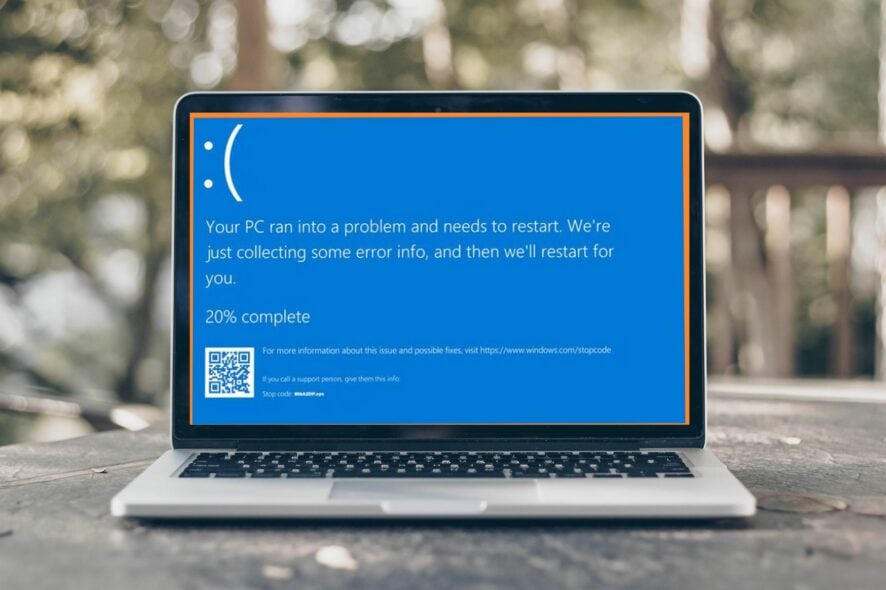
Что вероятность того, что подключение Bluetooth-наушников к ПК приведёт к синему экрану смерти? Увы, это реальная проблема для некоторых пользователей Windows — ошибка называется btha2dp.sys. Чаще всего Bluetooth просто перестаёт работать, но когда появляется BSoD, значит система пытается запустить повреждённый или несовместимый драйвер и аварийно завершает работу.
Что такое btha2dp.sys
btha2dp.sys — системный драйвер Windows, который обрабатывает профиль Bluetooth A2DP (Advanced Audio Distribution Profile). Он отвечает за передачу аудиопотока на Bluetooth-наушники и гарнитуры. Короче: если с этим файлом что-то не так, звук и подключение Bluetooth могут вызывать критические сбои системы.
Основные причины ошибки btha2dp.sys
- Повреждённые, устаревшие или несовместимые Bluetooth-драйверы. Драйвер может не подходить к версии Windows или аппаратной платформе.
- Вредоносное ПО, которое модифицирует системные файлы или драйверы.
- Перегрев компонентов компьютера (CPU, GPU, VRM) приводит к непредсказуемым сбоям и BSoD.
- Повреждённые системные файлы Windows, которые мешают корректной загрузке драйверов.
- Конфликт стороннего ПО, особенно антивирусных и защитных приложений, а также специализированных стэков Bluetooth.
- Аппаратные проблемы Bluetooth-адаптера (встроенного или внешнего USB).
Быстрая последовательность действий перед глубокой диагностикой
- Отключите и заново спарьте Bluetooth-устройство. Иногда достаточно забыть устройство и подключить его снова.
- Обновите Windows через Параметры.
- Выполните проверку системы на вирусы средствами Windows Security или вашим антивирусом.
- Выполните DISM и SFC для исправления системных файлов (см. раздел ниже).
- Попробуйте временно отключить сторонний антивирус и фаервол для проверки конфликта.
Подробные шаги по исправлению
1. Обновите Windows
- Откройте Параметры Windows.
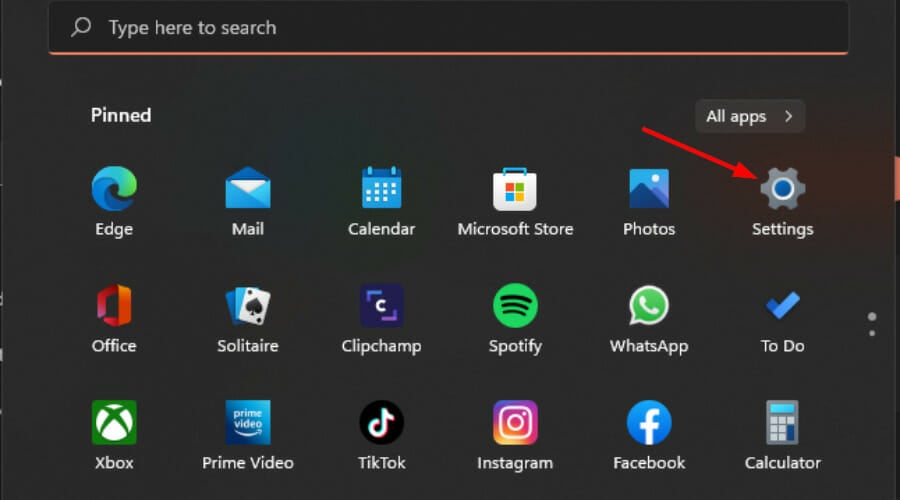
- Перейдите в раздел “Обновление и безопасность” или “Windows Update” и нажмите “Проверить обновления”.
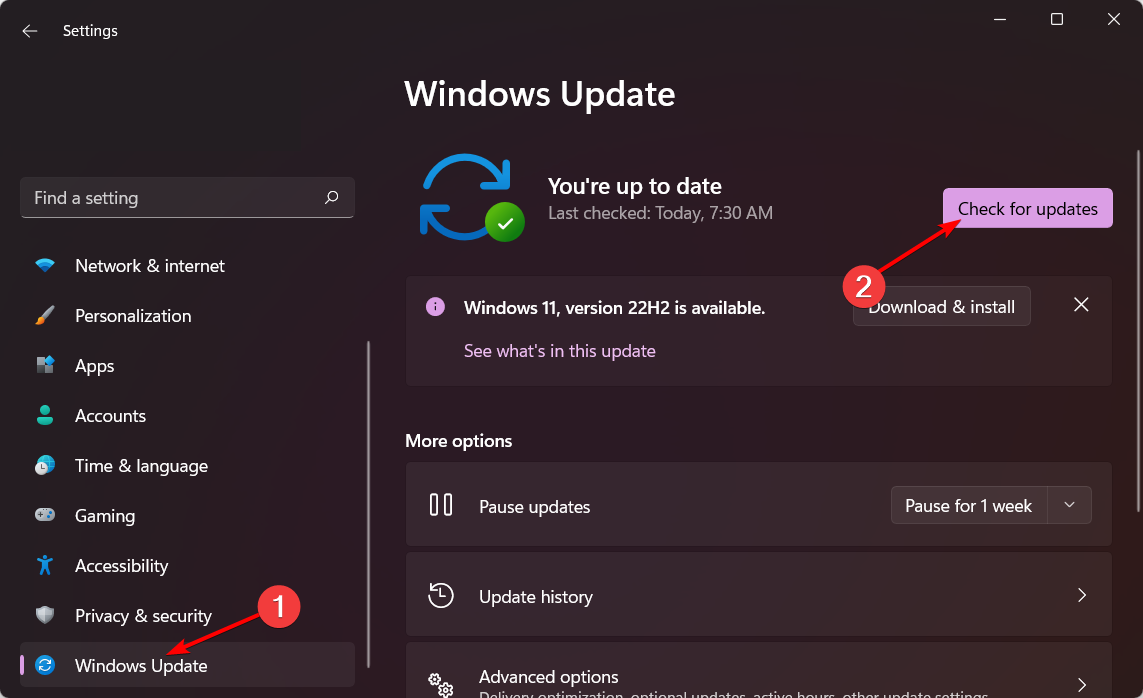
- Установите доступные обновления и перезагрузите систему.
Важно: обновления часто содержат исправления совместимости для драйверов и стека Bluetooth.
2. Запустите средство устранения неполадок обновлений
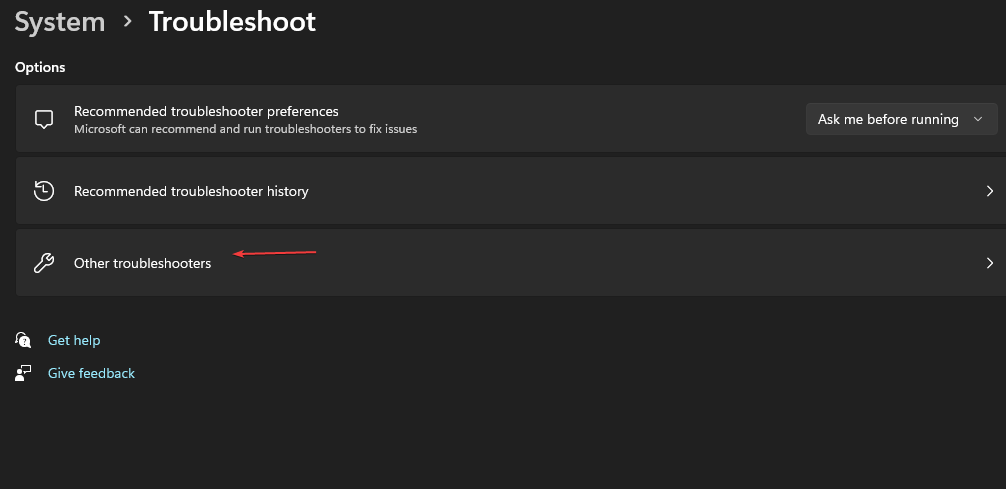
- Откройте Параметры и перейдите в раздел Устранение неполадок.
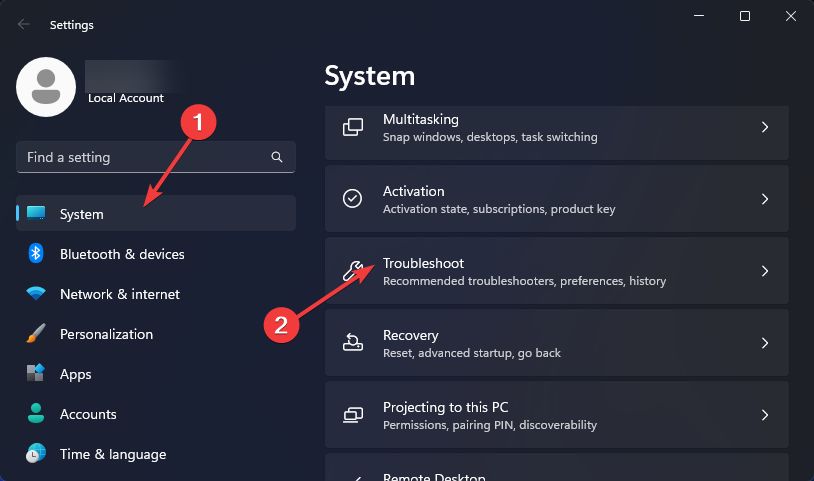
- Перейдите к другим средствам устранения неполадок.
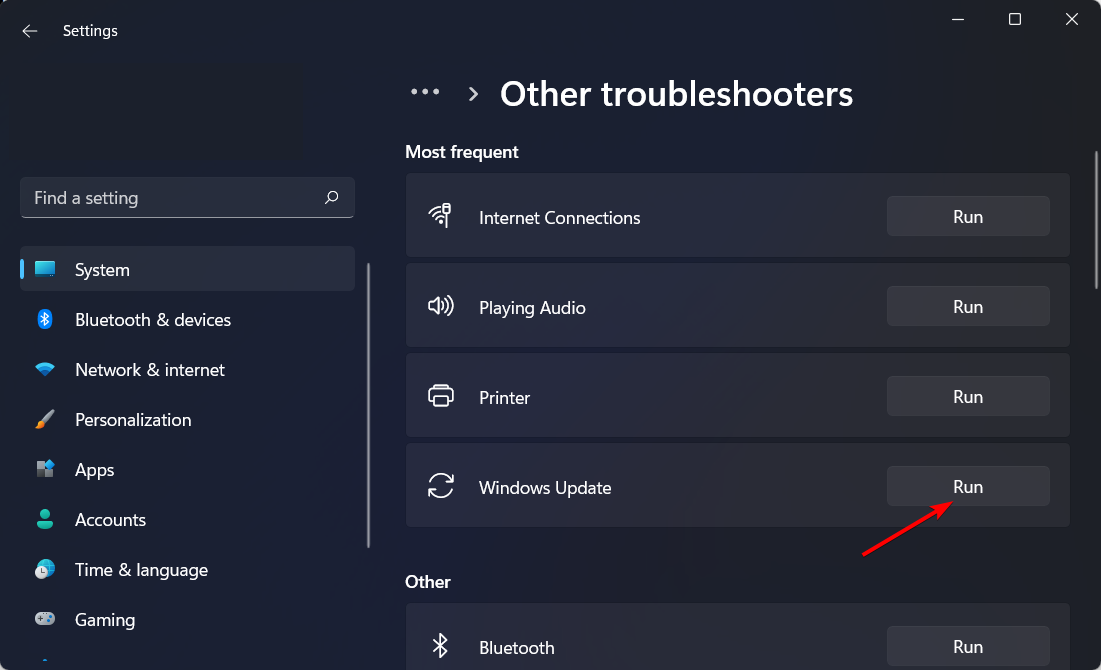
- Запустите средство Windows Update.
3. Запустите средство устранения неполадок Bluetooth
- В Параметрах > Устранение неполадок выберите средство Bluetooth.
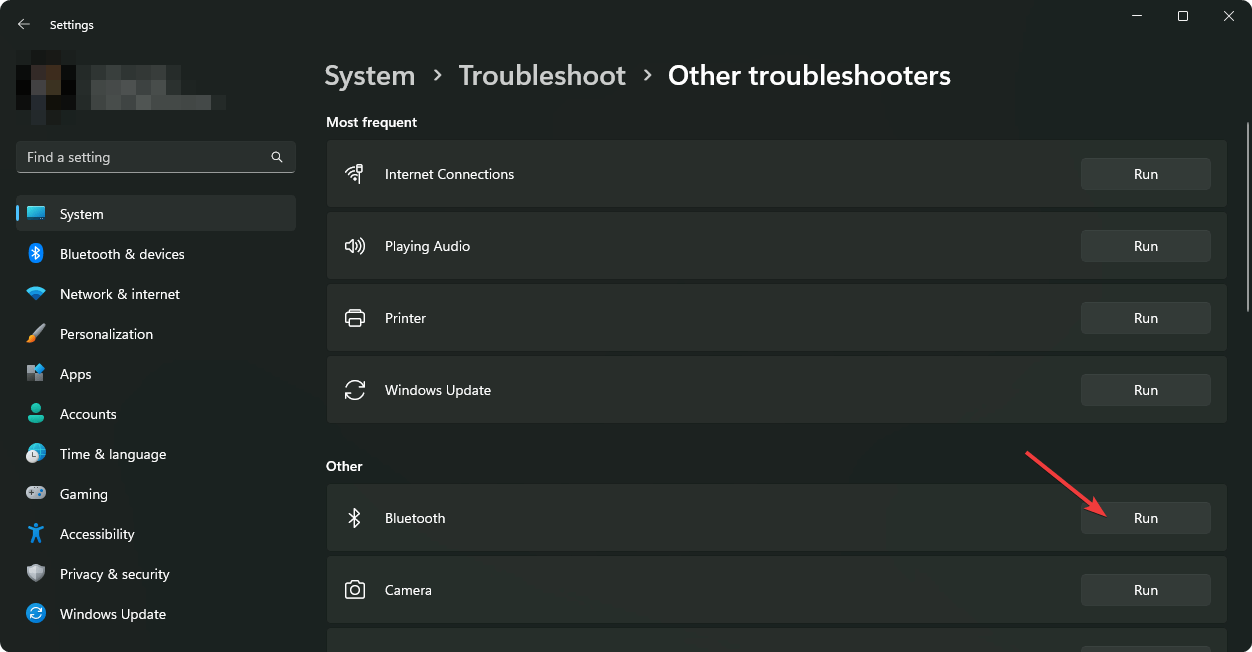
- Выполните предложенные шаги и перезагрузите ПК.
4. Проверка и восстановление системных файлов
Откройте командную строку или PowerShell с правами администратора и выполните две команды по очереди:
DISM /Online /Cleanup-Image /RestoreHealth
sfc /scannow
DISM попытается восстановить образ Windows, а SFC — исправить повреждённые системные файлы. После завершения перезагрузите компьютер.
5. Обновление Bluetooth-драйвера через Диспетчер устройств
- Откройте Диспетчер устройств.

- Найдите раздел Bluetooth, правой кнопкой выберите устройство и нажмите “Обновить драйвер“.
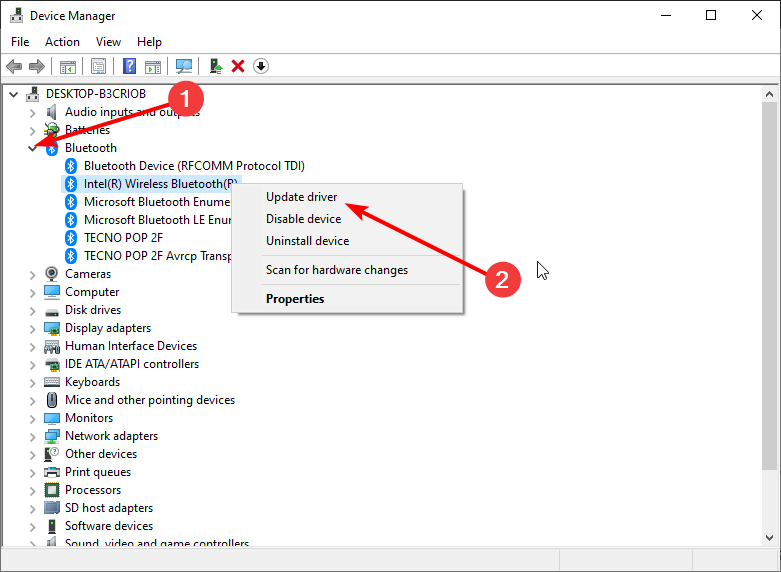
- Выберите “Автоматический поиск драйверов”.
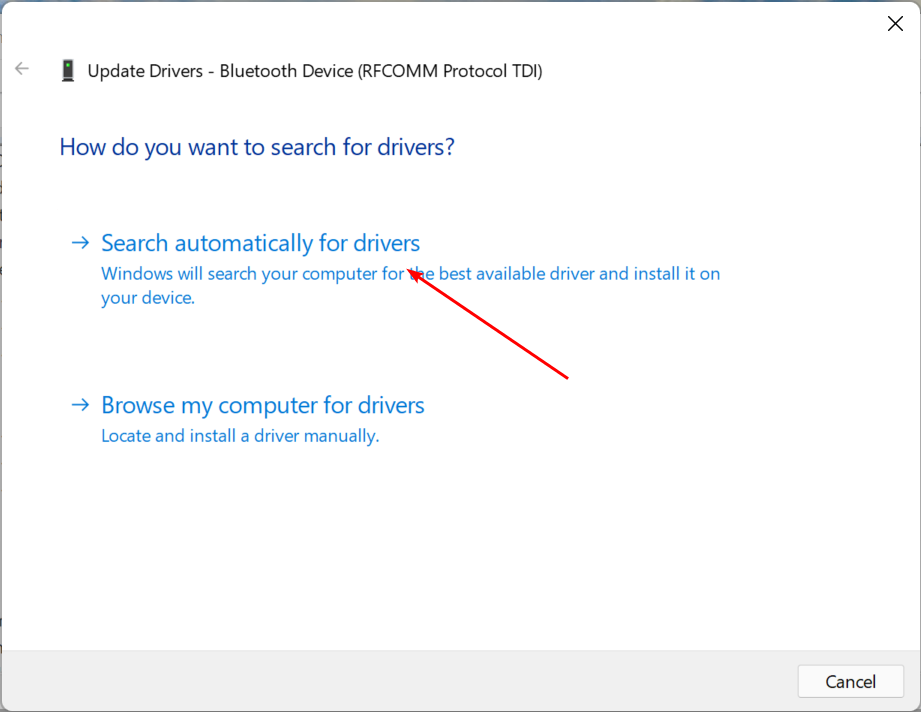
- Перезагрузите ПК и проверьте, сохраняется ли ошибка.
Примечание: некоторые пользователи получили неверные драйверы через Диспетчер устройств. Если есть сомнения, скачайте драйверы с сайта производителя адаптера или ноутбука.
6. Полная переустановка Bluetooth-драйвера
- В Диспетчере устройств выберите устройство Bluetooth и нажмите “Удалить устройство”.
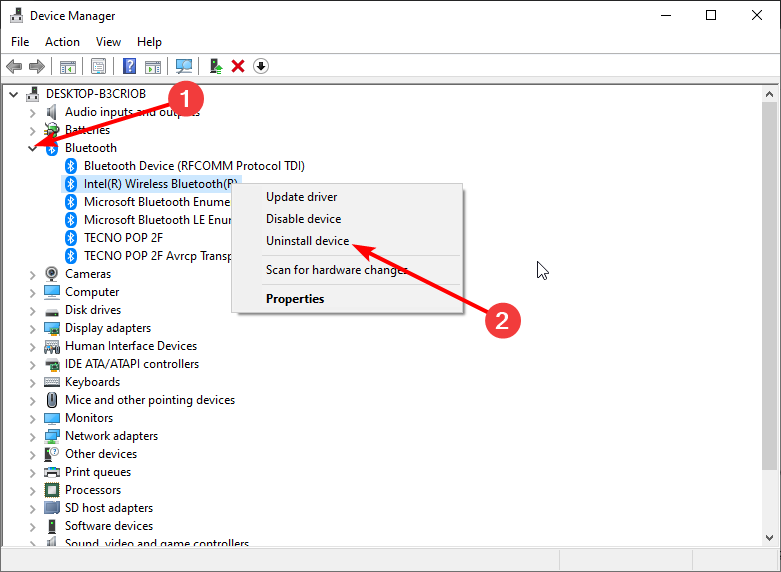
- Отметьте “Удалить программное обеспечение драйвера для этого устройства”, если доступно.
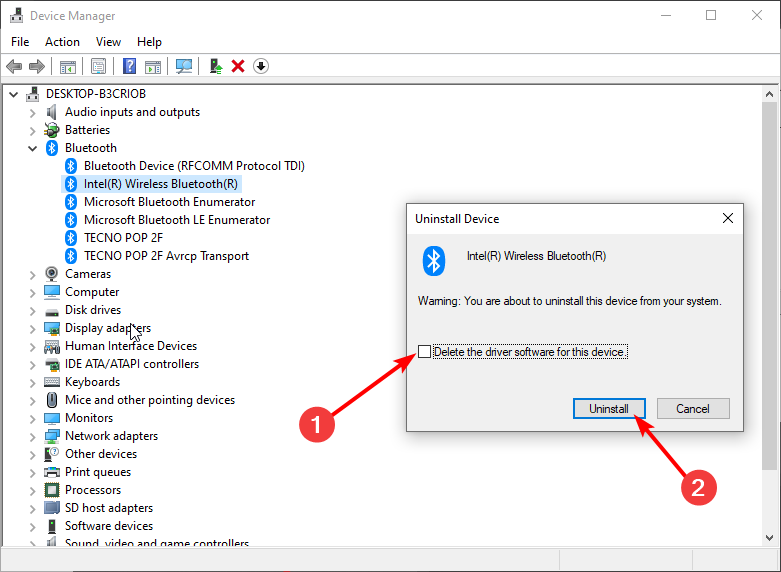
- Подтвердите удаление и перезагрузите компьютер. Windows попробует автоматически переустановить драйвер.
7. Откат драйвера
- Откройте Свойства устройства Bluetooth в Диспетчере устройств.
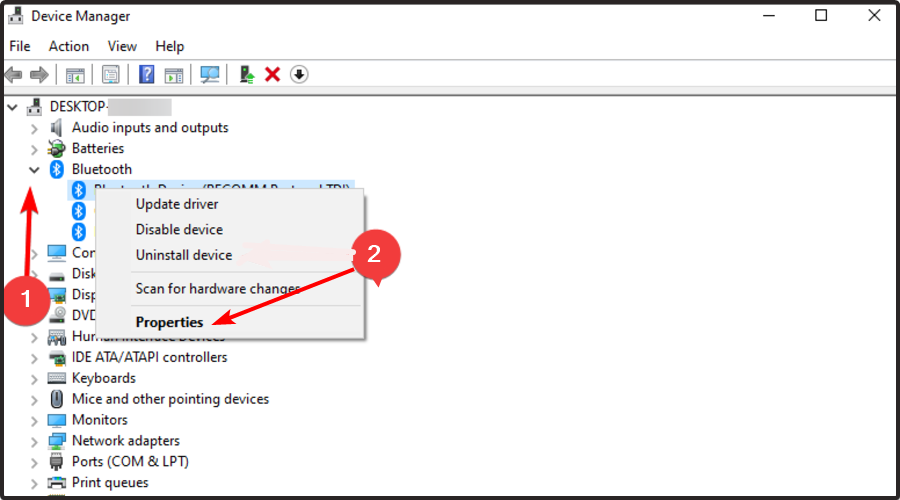
- На вкладке Драйвер нажмите “Откатить драйвер“.
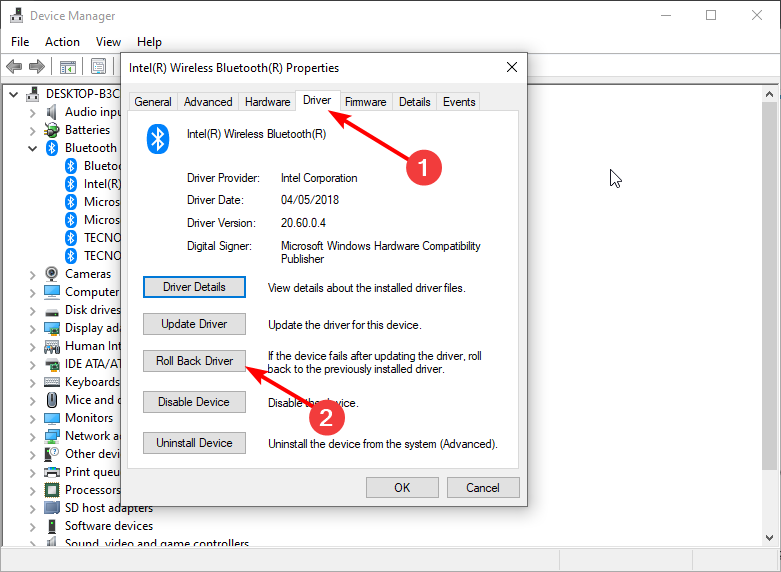
- Выберите причину и перезагрузите компьютер.
8. Запуск в безопасном режиме и чистая загрузка
- Безопасный режим загружает минимальные драйверы. Если BSoD не возникает в безопасном режиме, проблема вероятно в стороннем ПО.
- Чистая загрузка помогает определить конфликт программ: выключите автозагрузку всех сторонних сервисов и перезапускайте по одному пакету.
9. Проверьте аппаратную часть и перегрев
- Убедитесь, что система не перегревается. Очистите вентиляторы от пыли и проверьте температуры CPU/GPU с помощью утилит.
- Если используется USB-Bluetooth-адаптер, попробуйте другой порт или временно заменить адаптер.
10. Использование точек восстановления и откат обновлений
Если ошибка появилась после обновления Windows или драйвера, используйте точку восстановления системы или удалите последнее обновление через Параметры > Обновление и безопасность > Журнал обновлений.
Когда эти шаги не помогают
- Если BSoD появляется сразу при загрузке и не позволяет зайти в систему, загрузитесь с внешнего носителя и выполните восстановление системы.
- Если проблема циклична и связана с аппаратной неисправностью адаптера, замените адаптер или обратитесь в сервис.
Альтернативные подходы и инструменты
- Установите драйверы с сайта производителя (Intel, Broadcom, Qualcomm, Realtek и т.д.). Это лучше, чем универсальные драйверы Windows.
- Используйте сторонние средства для управления драйверами только от проверенных вендоров; будьте аккуратны с автоматическими обновителями.
- Для корпоративных систем используйте групповые политики и централизованное тестирование драйверов перед развёртыванием.
Инцидент-руководство: краткий playbook для восстановления после btha2dp.sys BSoD
- Соберите данные: снимок экрана BSoD, код ошибки, время события.
- Перезагрузите в безопасном режиме. Если возможно, экспортируйте журнал событий Windows.
- Проверьте последние обновления драйверов и ПО.
- Выполните DISM и SFC.
- Переустановите/откатите драйвер Bluetooth.
- Выполните чистую загрузку и тест подключения.
- Если не помогло, восстановите систему из точки восстановления или замените адаптер.
- Закройте инцидент после 48 часов стабильной работы.
Рекомендации по тестированию и критерии приёмки
Критерии приёмки:
- Система загружается без BSoD минимум 24 часа при стандартных сценариях работы.
- Bluetooth-подключение проводит аудиопоток на наушники без ошибок и обрывов.
- Логи системы не содержат повторяющихся ошибок связаных с btha2dp.sys.
Тестовые сценарии:
- Подключение Bluetooth-наушников и воспроизведение аудио 1 час.
- Переключение аудиоустройства между встроенными динамиками и Bluetooth 10 раз.
- Перезагрузка системы при активном Bluetooth-соединении.
Чек-лист для ролей
Для пользователя:
- Перезагрузите ПК и спарьте устройство заново.
- Обновите Windows и драйверы.
- Просканируйте систему на вирусы.
Для IT-специалиста:
- Соберите дампы памяти и системные логи.
- Проведите SFC/DISM и анализ dump-файла.
- Тестируйте драйверы в изолированной среде.
Для администратора:
- Контролируйте развёртывание драйверов через WSUS/MDM.
- Внедрите откатный план на уровне образа системы.
Модель принятия решения (Mermaid)
flowchart TD
  A[Появился BSoD с btha2dp.sys] --> B{Система загружается?}
  B -- Да --> C[Загрузиться в Windows и собрать логи]
  B -- Нет --> D[Загрузиться в безопасном режиме]
  C --> E{Проявляется в безопасном режиме?}
  E -- Нет --> F[Запустить DISM и SFC; обновить драйвер]
  E -- Да --> G[Проверить аппаратный адаптер; заменить]
  D --> H[Выполнить восстановление системы или переустановку драйвера]
  F --> I[Проверить стабильность 24 часа]
  G --> I
  H --> I
Короткий словарь
- BSoD: синий экран смерти — критическая ошибка Windows.
- A2DP: профиль Bluetooth для передачи стереозвука.
- DISM: инструмент обслуживания образа Windows.
- SFC: проверка системных файлов Windows.
Когда стоит обратиться в сервис
- Если после всех программных методов BSoD сохраняется.
- Если адаптер физически повреждён или подозрены проблемы на материнской плате.
Заключение
Ошибка btha2dp.sys указывает на проблему с Bluetooth-стеком или системными файлами. Большинство случаев устраняется обновлением Windows, проверкой и восстановлением системных файлов, а также переустановкой или откатом драйверов. Следуйте предложенному playbook и чек-листам, чтобы последовательно исключить причины. Если ничего не помогает — замените адаптер или обратитесь в сервис.
Если у вас остались вопросы или нужен развернутый анализ дампа памяти, опишите симптомы и шаги, которые вы уже пробовали, в комментариях.
Полезные ссылки и смежные материалы:
- ERROR_OPLOCK_SWITCHED_TO_NEW_HANDLE BSoD — статьи по устранению схожих ошибок
- ERROR_CORRUPT_LOG_CORRUPTED — диагностика ошибок логов системы
- Tcpip.sys BSoD — сетевые BSoD и их устранение
- Руководство по проверке Bluetooth Verifier Fault

Похожие материалы

Несколько аккаунтов Skype: Multi Skype Launcher

Журнал для работы: повысить продуктивность

Персональные звуки уведомлений на Android

Скачивание шоу Hulu для офлайн‑просмотра

Microsoft Start: персонализированная новостная лента
