
Исправление BSoD 0x00000154 в Windows 11

Важно: перед серьёзными действиями сделайте резервную копию важных данных.
Что это за ошибка и как она выглядит
Ошибка 0x00000154 на синем экране (BSoD) сопровождается сообщением UNEXPECTED_STORE_EXCEPTION. Это сигнал о критической проблеме на уровне драйверов, хранилища данных или системных служб. Краткое определение: UNEXPECTED_STORE_EXCEPTION — исключение, связанное с операциями хранения данных, которое система не смогла обработать.
Причины появления ошибки 0x00000154
Ниже — самые частые причины, которые приводят к синему экрану с кодом 0x00000154:
- Устаревшие или повреждённые графические и другие системные драйверы. Драйверы взаимодействуют с ядром ОС и при ошибках провоцируют BSoD.
- Повреждённое оборудование — в первую очередь модули оперативной памяти, SSD/HDD или контроллеры хранения данных.
- Устаревшая версия Windows или сбой в системных файлах ядра.
- Вредоносное ПО, которое модифицирует файлы реестра или системные компоненты.
- Перегрев или нестабильный разгон компонентов, что приводит к ошибкам на уровне аппаратуры.
Быстрая проверка перед углублённой диагностикой
Перед тем как тратить время на глубокую диагностику, выполните базовые шаги:
- Перезагрузите ПК и повторите действие, которое привело к ошибке.
- Проверьте обновления Windows и драйверов.
- Убедитесь, что внутри корпуса нет пыли и вентиляторы работают.
- Если вы недавно устанавливали новое ПО или драйверы — временно удалите их.
Если ошибка повторяется, переходите к детальным шагам ниже.
Пошаговые решения
1. Переустановите или обновите проблемный драйвер
- Щёлкните правой кнопкой по кнопке Start и выберите Диспетчер устройств.
- Найдите устройство, которое может быть связано с ошибкой, щёлкните по нему правой кнопкой и выберите Удалить устройство.
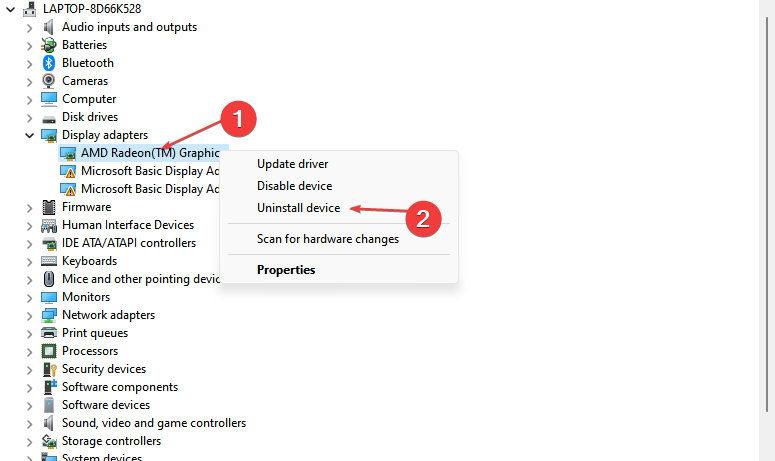
- Подтвердите удаление драйвера.
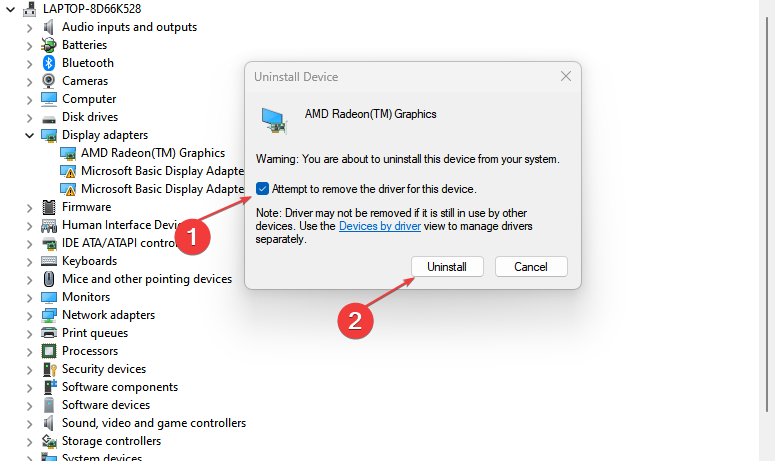
- Перезагрузите ПК — Windows автоматически попытается установить совместимый драйвер. По возможности скачайте последнюю версию драйвера с сайта производителя и установите её вручную.
Подсказка: в диагностических логах (Event Viewer, дампы памяти) ищите упоминания имени драйвера или модуля, это поможет выбрать правильный компонент.
2. Запустите SFC и DISM для восстановления системных файлов
- Нажмите Windows + X и выберите Windows Terminal (Admin).
- Выполните команду:
sfc /scannow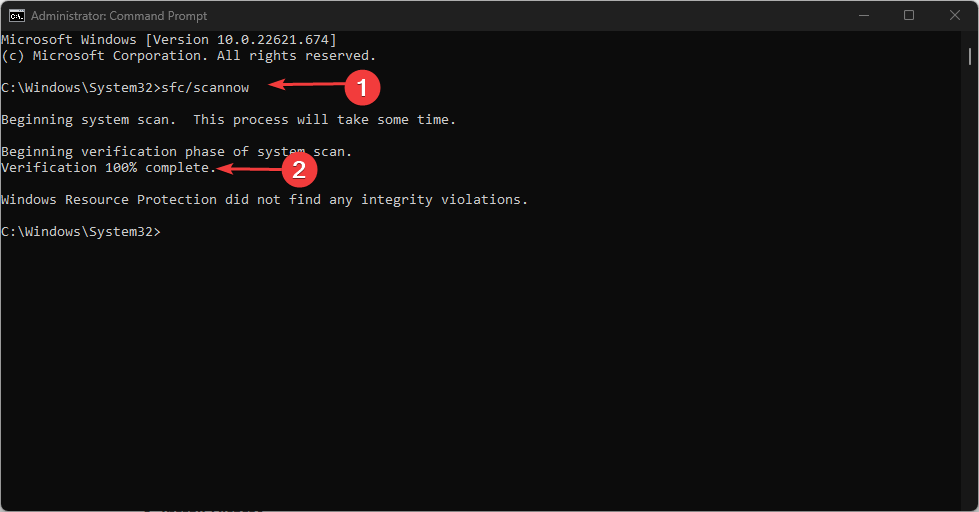
- Если SFC не исправил все ошибки, выполните:
Dism /Online /Cleanup-Image /RestoreHealth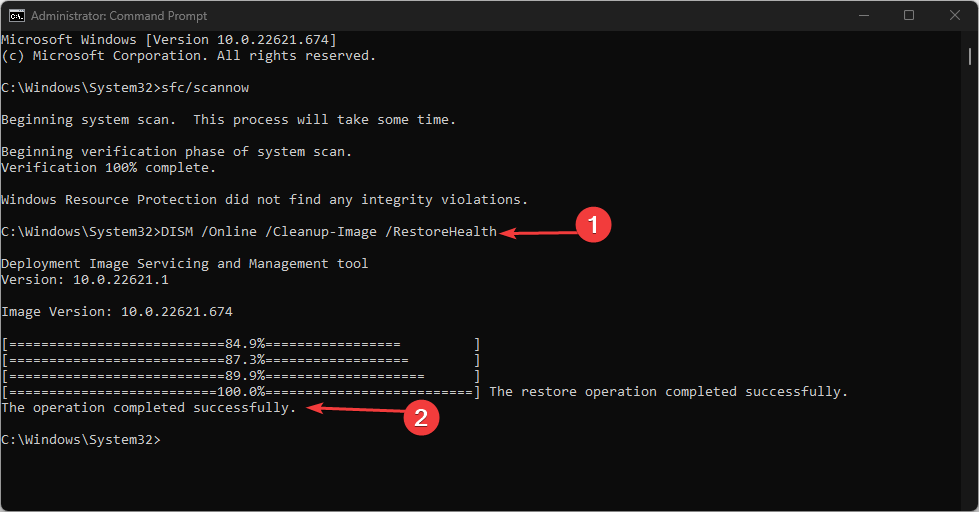
Обе утилиты проверяют и восстанавливают целостность системных файлов. DISM использует образ Windows для восстановления, поэтому подключение к интернету желательно.
3. Проведите диагностику оперативной памяти
- Нажмите на Поиск и введите Windows Memory Diagnostic.
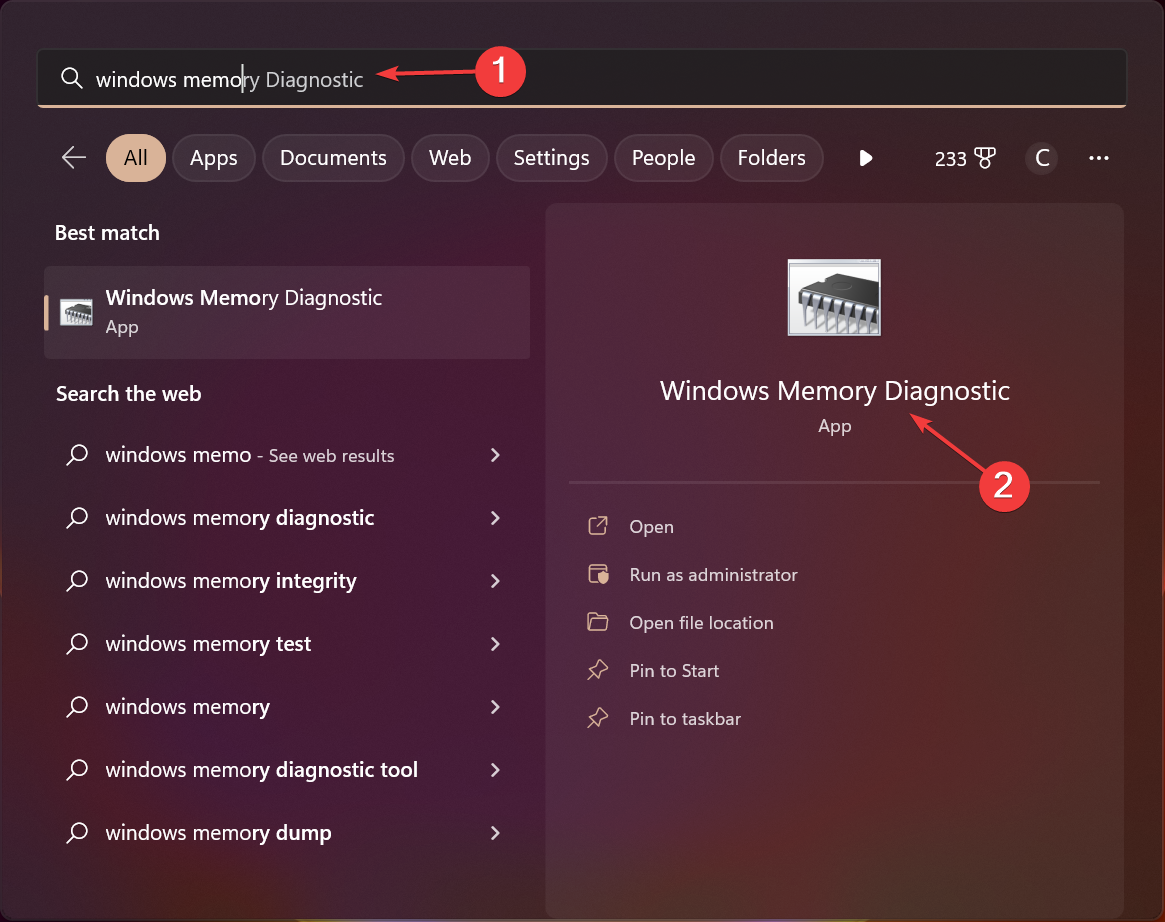
- Выберите параметр Перезагрузить и проверить память.
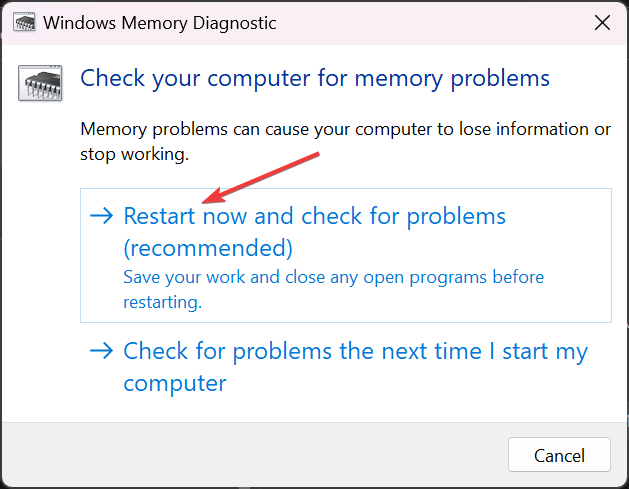
- После перезагрузки инструмент выполнит проверку модулей памяти и выдаст отчёт.
Если найдены ошибки — замените проблемный модуль. Проблемная память часто проявляет себя нестабильностью при тяжёлой нагрузке и может вызывать различную нестабильность системы.
4. Загрузитесь в безопасном режиме и проверьте поведение системы
На экране входа нажмите кнопку Питание, удерживайте Shift и выберите Перезагрузка.
В меню восстановления выберите Диагностика.
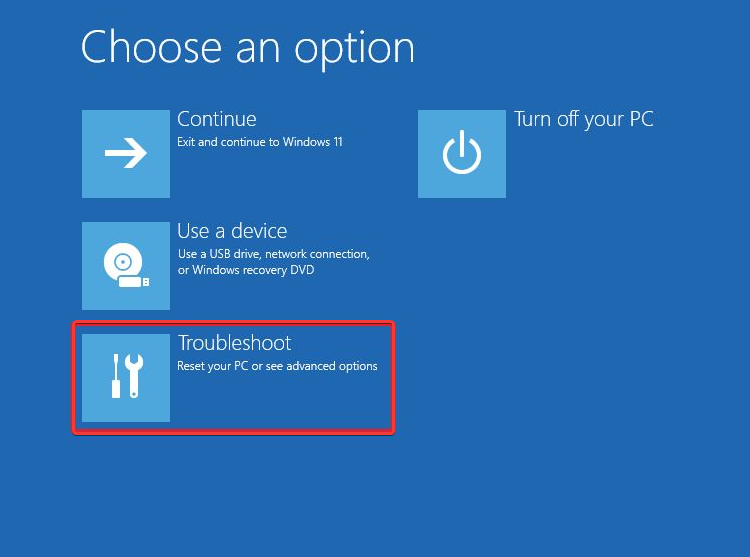
- Перейдите в Дополнительные параметры.
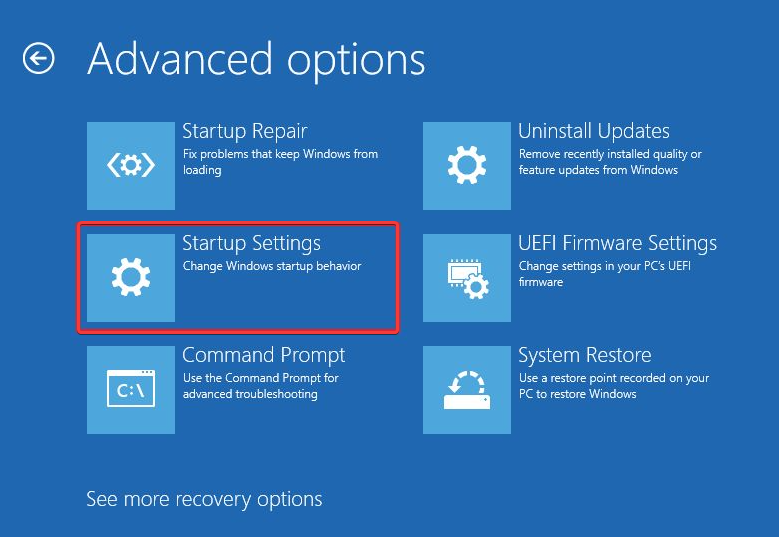
- Откройте Параметры запуска, нажмите Перезагрузить, затем F4 для безопасного режима с сетевыми возможностями.
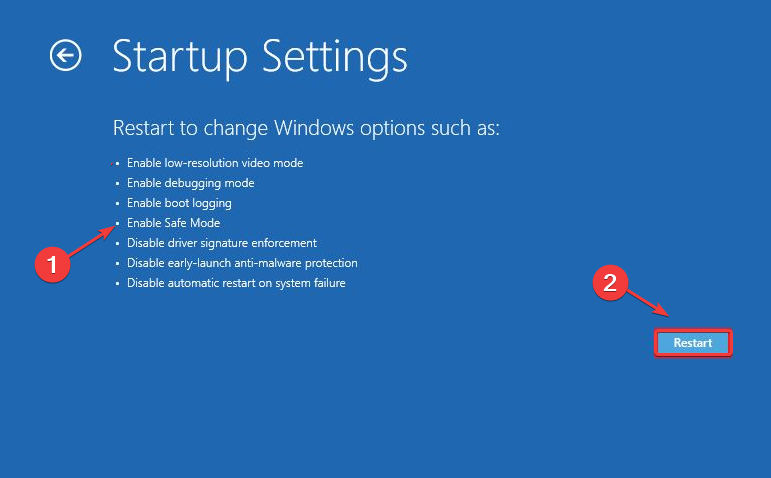
В безопасном режиме Windows запускает минимальный набор драйверов и служб. Если ошибка исчезает — вероятно, причастно стороннее ПО или драйвер.
5. Сбросьте Windows как крайняя мера
- Нажмите Windows + I, откройте Параметры.
- Перейдите в Система → Восстановление.
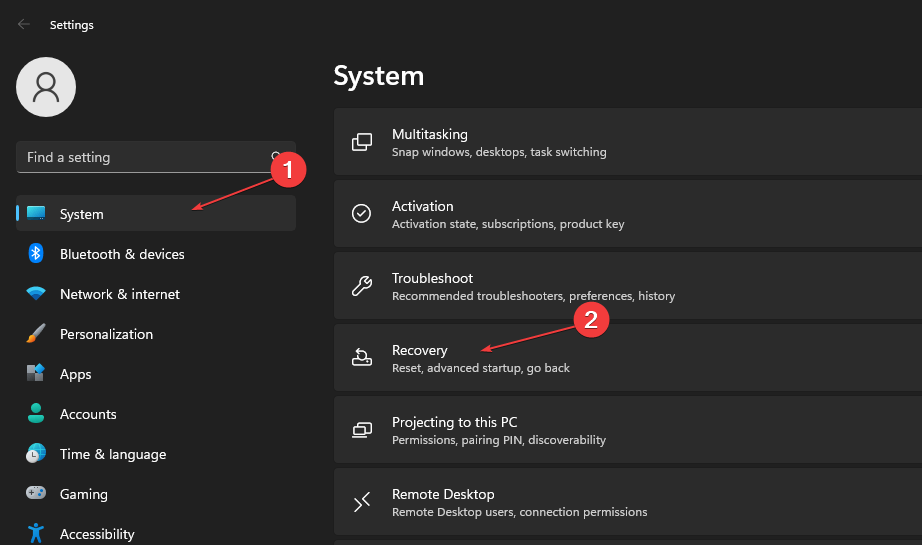
- Нажмите Сбросить ПК и выберите вариант переустановки: сохранить файлы или удалить всё.
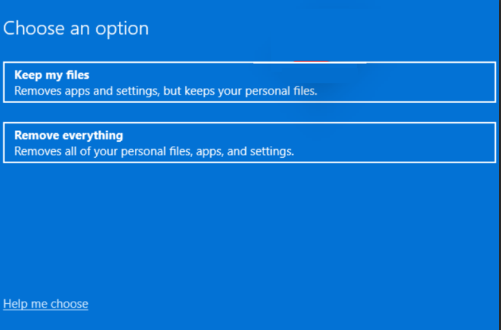
- Следуйте инструкциям мастера. После сброса установите только необходимые драйверы и программное обеспечение.
Сброс устраняет программные конфликты, но требует времени и резервных копий.
Когда эти методы не помогут
- Если после всех шагов ошибка остаётся — вероятно, проблема оборудования (контроллер диска, материнская плата, SATA/NVMe интерфейс). Потребуется аппаратная диагностика у специалиста.
- При периодических BSoD после чистой установки Windows — проверьте BIOS/UEFI на наличие обновлений и корректные настройки питания и разгона.
- Если ошибка проявляется только при запуске конкретной игры или приложения — временно отключите ускорение, наложение оверлеев и антивирус, чтобы проверить взаимодействие.
Альтернативные подходы и быстрые уловки
- Откат драйвера к предыдущей версии через Диспетчер устройств.
- Восстановление системы до точки, созданной до появления ошибки.
- Обновление прошивки SSD (firmware) — иногда контроллеры накопителей вызывают UNEXPECTED_STORE_EXCEPTION.
Мини-методология диагностики (шаги для трассировки)
- Воспроизведите ошибку и сохраните дамп памяти (обычно в C:\Windows\Minidump).
- Проанализируйте дамп с помощью WinDbg или сторонних утилит, чтобы найти название проблемного драйвера.
- На основе имени модуля выполните откат/переустановку драйвера или замену оборудования.
Чеклист по ролям
Для обычного пользователя:
- Перезагрузка системы.
- Проверка обновлений Windows.
- Запуск sfc /scannow и DISM.
- Проверка памяти средствами Windows.
Для системного администратора:
- Сбор дампов и анализ с помощью WinDbg.
- Проверка целостности и доступности NAS/RAID.
- Проверка логов Event Viewer на ошибки дисков и контроллеров.
Для геймера:
- Обновление GPU-драйвера с сайта производителя.
- Отключение разгона и оверклокинга.
- Отключение оверлеев (Discord, GeForce Experience, Steam).
Ключевые команды и файлы
- sfc /scannow — проверка и восстановление файлов системной целостности.
- Dism /Online /Cleanup-Image /RestoreHealth — восстановление образа Windows.
- Windows Memory Diagnostic — тест оперативной памяти.
- Файлы дампов: C:\Windows\Minidump*.dmp
Тестовые случаи и критерии приёмки
Критерии приёмки:
- Система не выдаёт BSoD 0x00000154 при повторном выполнении сценария, приводившего к ошибке.
- Отсутствие ошибок в Event Viewer, связанных с драйверами и дисками, в течение 24–72 часов после исправления.
- Если заменялось оборудование — успешный прогон стресс-тестов (MemTest86 для RAM, проверка SMART для SSD/HDD).
Тестовые шаги:
- Запустите приложение/игру, которая ранее вызывала BSoD, и работайте в ней минимум 30–60 минут.
- Нагрузите систему синтетическими тестами (CPU/GPU/IO) и следите за стабильностью.
- Проверьте логи на наличие новых ошибок.
Ментальные модели и эвристики для быстрого диагноза
- Если BSoD начинается сразу после установки обновления или драйвера — сначала откатите изменения.
- Если BSoD появляется при высокой нагрузке — подозревайте память, охлаждение или питание.
- Если BSoD появляется спорадически — начните с тестирования памяти и диска.
Decision tree для диагностики
flowchart TD
  A[Начало: появляется BSoD 0x00000154?] --> B{Происходит при конкретном приложении?}
  B -- Да --> C[Запуск в безопасном режиме]
  B -- Нет --> D[Запуск SFC/DISM]
  C --> E{Ошибка исчезла в безопасном режиме?}
  E -- Да --> F[Удалить недавно установленное ПО/драйверы]
  E -- Нет --> G[Проверить память и диск]
  D --> G
  G --> H{Ошибки памяти/диска?}
  H -- Да --> I[Заменить или протестировать оборудование]
  H -- Нет --> J[Анализ дампа и откат драйверов]
  J --> K[При неудаче — сброс Windows или обращение в сервис]
Риски и советы по безопасности
- Перед вмешательством в BIOS или обновлением прошивки сделайте резервную копию важных данных.
- Не скачивайте драйверы с неизвестных сайтов — используйте официальные ресурсы производителей.
- В случае подозрения на вредоносное ПО выполните полное сканирование и, при необходимости, загрузитесь с внешнего носителя для проверки.
Частые ошибки при попытке исправить BSoD
- Установка неподходящих драйверов «с рук» без проверки совместимости.
- Пропуск резервного копирования перед сбросом системы.
- Игнорирование дампов памяти — без них тяжело точно локализовать причину.
Дополнительные материалы и ссылки
- Статьи по смежным ошибкам: EMPTY_THREAD_REAPER_LIST, system_service_exception, Fileinfo.sys.
- Руководства по доступу в безопасный режим и сбросу Windows.
Итог и рекомендации
- Начните с простых шагов: перезагрузка, обновления, SFC/DISM.
- Если ошибка сохраняется — протестируйте память и накопители.
- Для точной диагностики анализируйте дампы памяти и ищите имя проблемного драйвера.
- В крайнем случае выполните сброс Windows или обратитесь в сервис для аппаратной диагностики.
Если остались вопросы или вы хотите, чтобы мы помогли подобрать конкретные команды и последовательность действий для вашей системы, опишите модель ПК, версию Windows и примерное время появления ошибки — и мы подскажем дальше.

Похожие материалы

Несколько аккаунтов Skype: Multi Skype Launcher

Журнал для работы: повысить продуктивность

Персональные звуки уведомлений на Android

Скачивание шоу Hulu для офлайн‑просмотра

Microsoft Start: персонализированная новостная лента
