
Как исправить BSoD с кодом 139 (KERNEL_SECURITY_CHECK_FAILURE)
Что такое ошибка BSoD с кодом 139
Код ошибки 0x139: KERNEL_SECURITY_CHECK_FAILURE означает, что ядро Windows обнаружило повреждение критической структуры данных. Часто отображается как kernel_security_check_failure (139). Эта ошибка возникает, когда система считает, что важные данные ядра стали неконсистентными или повреждены — и из соображений безопасности и стабильности Windows завершает работу с синим экраном.
Краткое определение: KERNEL_SECURITY_CHECK_FAILURE — это сигнал о нарушении целостности данных или несоответствии драйвера/памяти, требующий диагностики оборудования и ПО.
Основные вероятные причины:
- Недавние установки или обновления программного обеспечения или оборудования.
- Устаревшие, повреждённые или несовместимые драйверы.
- Вредоносное ПО или повреждённые системные файлы.
- Ошибки оперативной памяти (RAM) или проблемы с оборудованием диска.
Alt: Снимок экрана синего экрана смерти с кодом ошибки 139
Предварительные проверки (что сделать в первую очередь)
Важно выполнить эти быстрые проверки перед углублённой диагностикой:
- Если Windows не загружается — войдите в среду восстановления Windows (Windows RE).
- Откройте Просмотр событий и проверьте системные журналы на записи, связанные со сбоями и драйверами.
- Просканируйте систему на вредоносное ПО с помощью надёжного антивируса.
- Убедитесь, что у вас учётная запись с правами администратора и что Windows обновлён.
- Запустите чистую загрузку (clean boot) чтобы исключить конфликт стороннего ПО.
- Если недавно добавляли оборудование — временно отключите его. Проверьте, надёжно ли закреплены карты, разъёмы, RAM и работает ли блок питания.
Важно: перед запуском утилит для проверки драйверов создайте точку восстановления и настройте сохранение дампов памяти (см. раздел Driver Verifier).
Пошаговые исправления
Ниже — подробные инструкции по главным методам устранения BSoD 139. Следуйте по порядку и проверяйте систему после каждого шага.
1. Обновите драйверы устройств
Нажмите Windows + R чтобы открыть окно “Выполнить”.
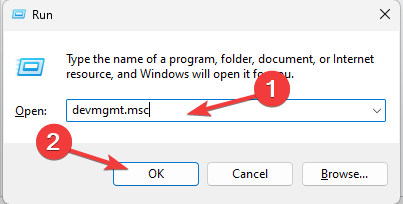
Alt: Окно “Выполнить” с введённой командой для запуска диспетчера устройств
Введите
devmgmt.mscи нажмите OK, чтобы открыть Диспетчер устройств.Просмотрите каждую категорию; если на устройстве есть жёлтый треугольник с восклицательным знаком — правой кнопкой мыши откройте контекст и выберите “Обновить драйвер“.
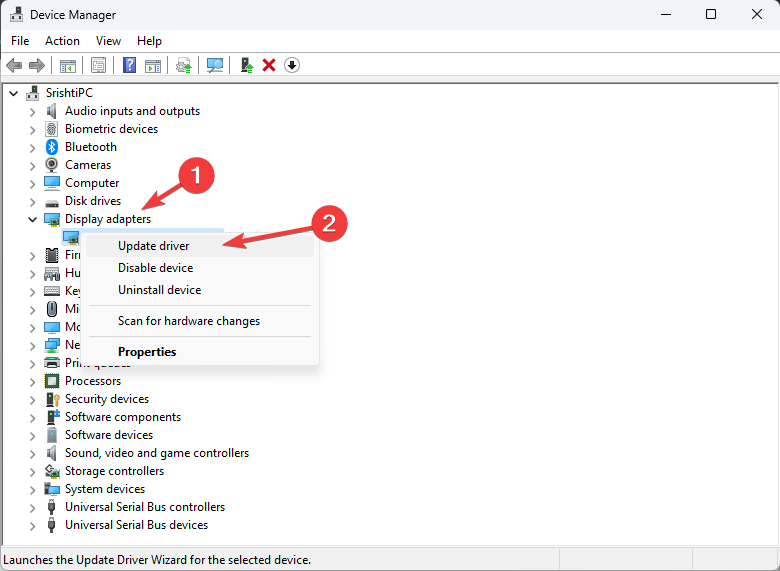
Alt: Обновление графического драйвера в Диспетчере устройств
Выберите “Автоматический поиск драйверов” и следуйте инструкциям.
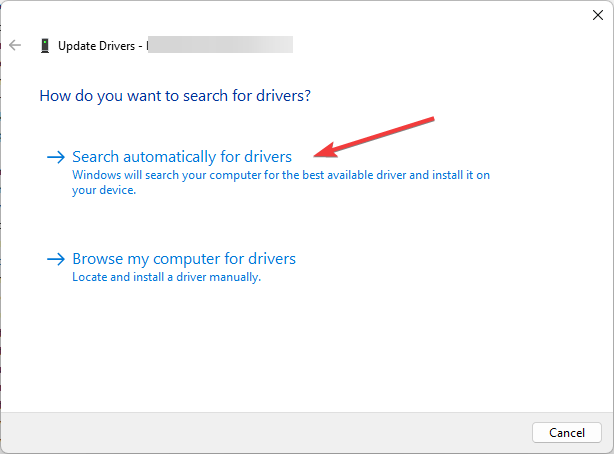
Alt: Окно автоматического поиска драйверов
Повторите для всех устройств с ошибками. При наличии специализированного ПО (видеокарты, сетевые адаптеры, материнская плата) скачайте драйверы с сайта производителя.
Примечание: иногда новый драйвер вызывает проблему; если ошибка началась после обновления драйвера — откатите драйвер к предыдущей версии.
2. Запустите проверку системных файлов (SFC)
Нажмите клавишу Windows, введите
cmd, затем правой кнопкой мыши выберите “Запуск от имени администратора”.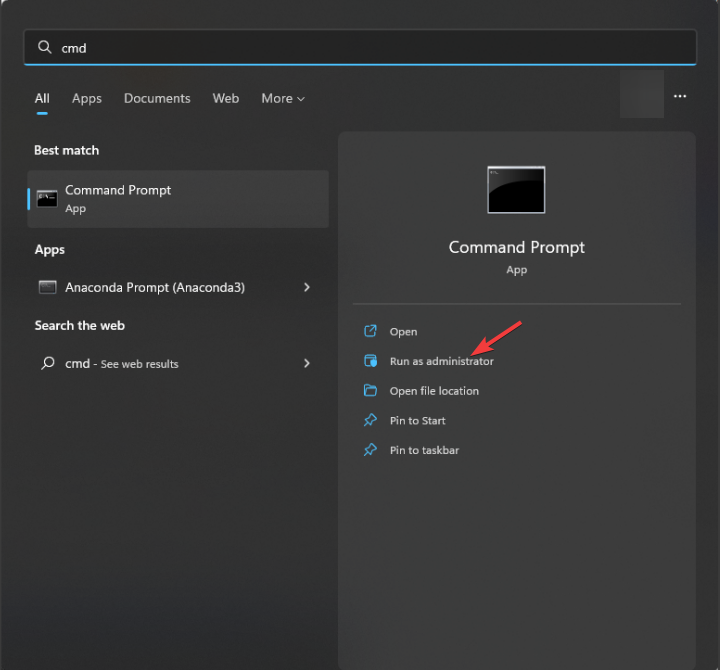
Alt: Запуск командной строки от имени администратора
Введите команду и нажмите Enter:
sfc /scannowЭта утилита проверит системные файлы и попытается восстановить повреждённые файлы из локального кэша или установочного носителя.
- После завершения перезагрузите компьютер.
Примечание: если SFC не может восстановить файлы, запустите сначала DISM (для Windows 10/11):
DISM /Online /Cleanup-Image /RestoreHealthи затем повторите sfc /scannow.
3. Проверьте оперативную память с помощью средства диагностики Windows
Нажмите Windows, введите “Windows Memory Diagnostic” и откройте инструмент.

Alt: Запуск средства диагностики памяти Windows
Выберите “Перезагрузить сейчас и проверить наличие проблем”.
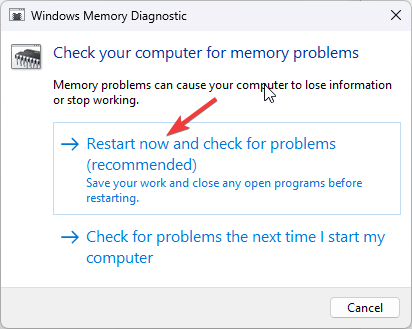
Alt: Параметр перезагрузки и проверки памяти
Инструмент выполнит проверку RAM, после чего система перезагрузится и покажет результаты на экране входа.
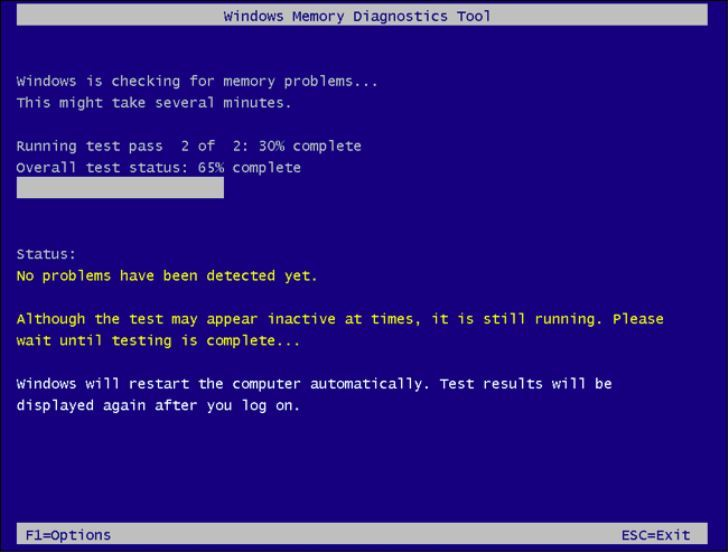
Alt: Окно результатов теста памяти Windows
Действия по результатам теста:
- Если найдены ошибки: выключите компьютер, извлеките и очистите планки памяти, проверьте контакты и посадочные места. Попробуйте запуск с одной планкой поочередно чтобы идентифицировать повреждённую модуль.
- Если ошибки повторяются — замените или отремонтируйте модуль RAM.
4. Проверьте файловую систему и диск с помощью CHKDSK
Откройте командную строку от имени администратора.
Alt: Командная строка с повышенными правами
Введите (замените C: на букву системного диска, если требуется):
chkdsk C: /f /r /x- Нажмите Y чтобы подтвердить запуск при следующей перезагрузке, затем перезагрузите систему. CHKDSK проверит целостность диска и попытается восстановить повреждённые сектора.
Примечание: долгий по времени процесс — дождитесь завершения и перезагрузите компьютер.
5. Используйте Driver Verifier для поиска проблемного драйвера
Driver Verifier — мощный инструмент для поиска нестабильных драйверов, но он может привести к принудительному сбою системы (BSoD) при обнаружении ошибки. Перед запуском создайте точку восстановления и активируйте создание минидампов.
Настройка сохранения дампов:
Нажмите Windows + R, введите
sysdm.cplи нажмите OK.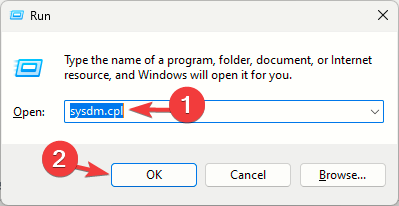
Alt: Окно системных свойств
Перейдите на вкладку “Дополнительно”, в разделе “Загрузка и восстановление” нажмите “Параметры”.
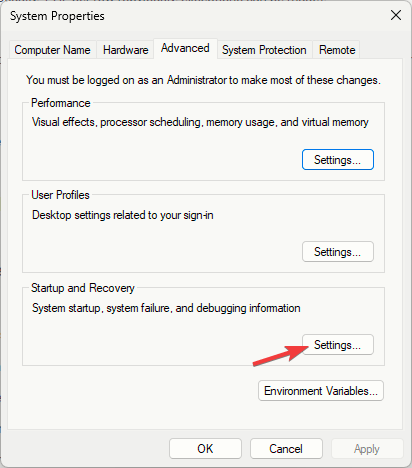
Alt: Параметры загрузки и восстановления
Снимите галочку с “Выполнять автоматическую перезагрузку”; в разделе “Запись отладочной информации” выберите “Небольшой дамп памяти (256 КБ)” и установите каталог
%SystemRoot%\Minidump.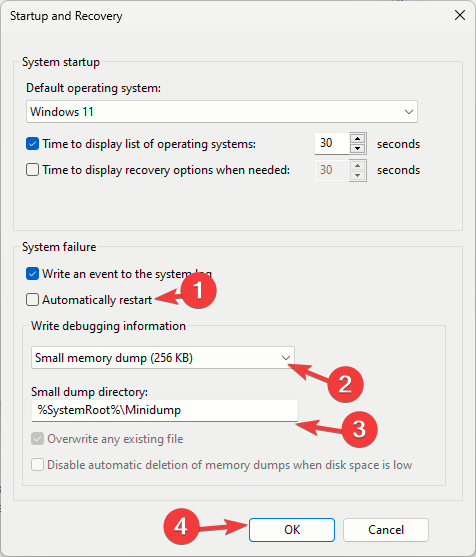
Alt: Настройка создания небольших дампов памяти
Запуск Driver Verifier:
Нажмите Windows, введите
verifierи запустите утилиту. Подтвердите UAC.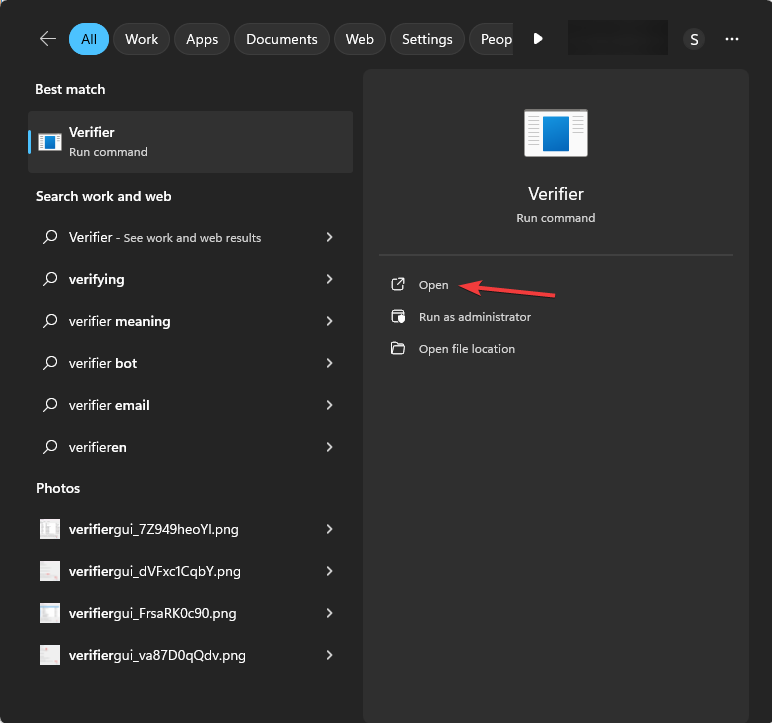
Alt: Запуск Driver Verifier
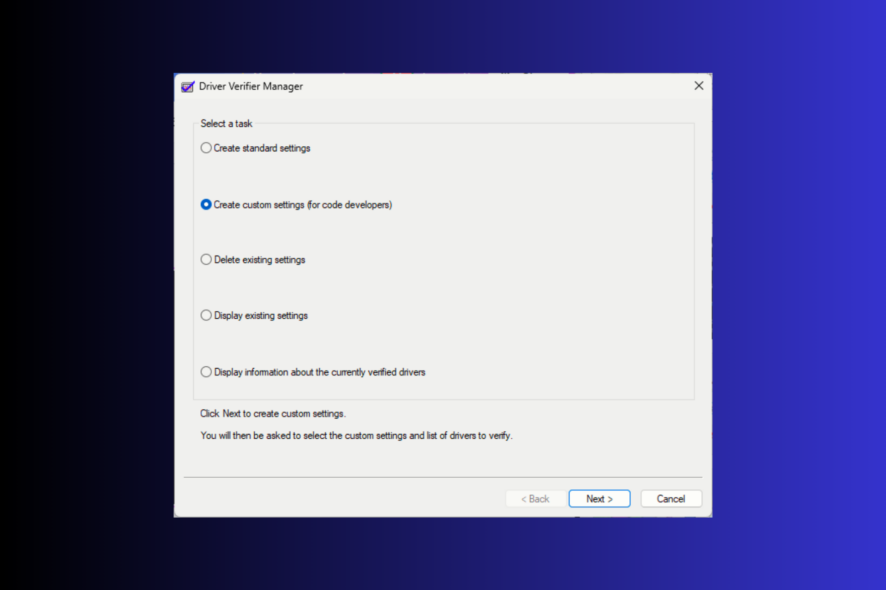
Выберите “Create custom settings (for code developers)” и нажмите “Далее”.
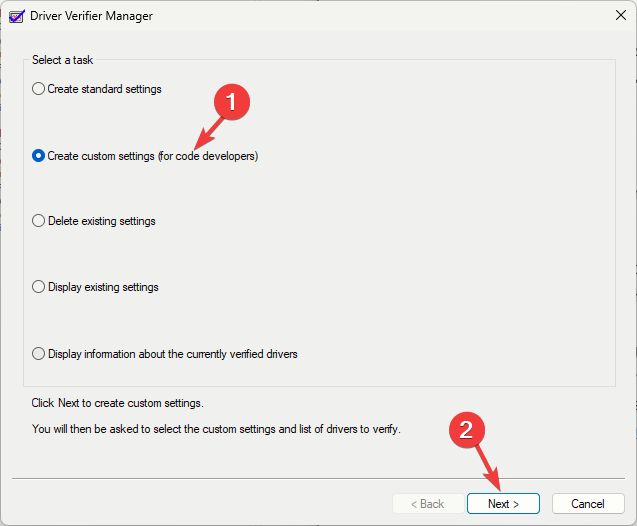
Alt: Выбор пользовательских настроек в Driver Verifier
На странице выбора настроек отметьте все пункты, кроме DDI compliance checking и randomized low resource simulation, затем нажмите “Далее”.
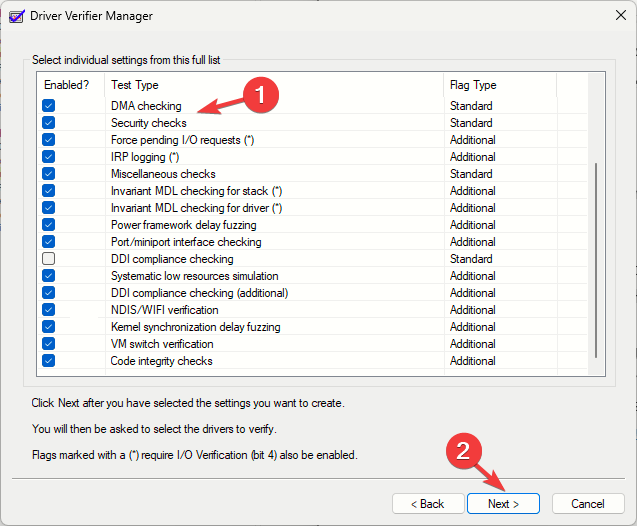
Alt: Выбор опций в Driver Verifier
На этапе выбора драйверов выберите “Select driver names from the list” и отметьте все ненативные Microsoft драйверы (сторонние драйверы), затем завершите мастер и перезагрузите компьютер.
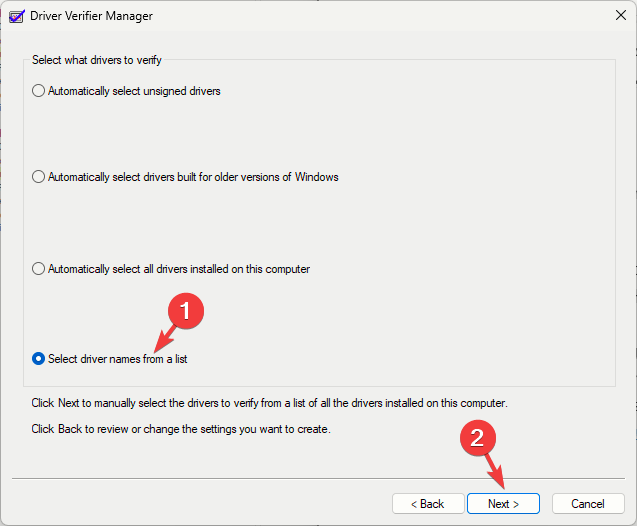
Alt: Выбор сторонних драйверов для проверки
Проверка состояния Verifier:
- Откройте командную строку с правами администратора и выполните:
verifier /querysettings Это покажет, активен ли Verifier и какие драйверы проверяются. 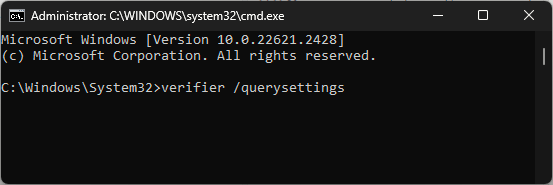
Alt: Результат запроса состояния Driver Verifier
Если после перезагрузки система выдаст BSoD — обратите внимание на код ошибки и запишите имя драйвера из дампа.
После идентификации проблемного драйвера удалите его через Диспетчер устройств (Uninstall device) и перезагрузите систему для автоматической переустановки или установите корректную версию с сайта производителя.
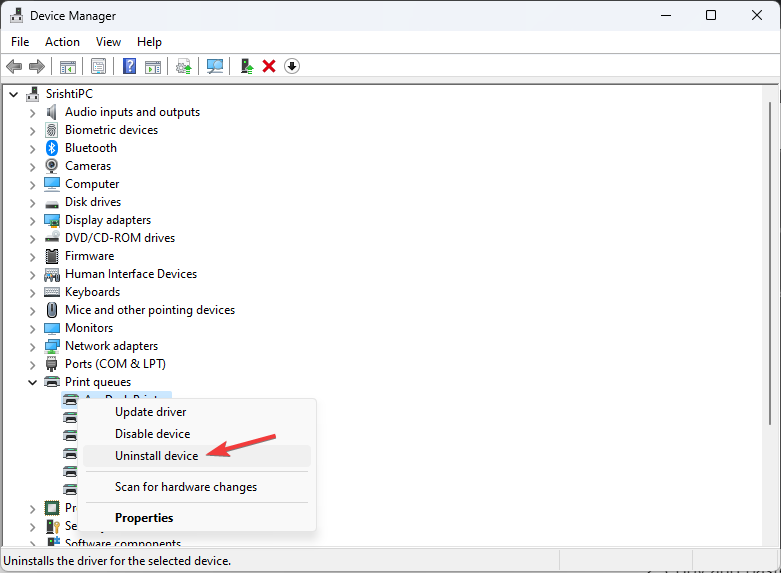
Alt: Удаление устройства из Диспетчера устройств
После переустановки отключите Driver Verifier командой:
verifier /reset Выполните перезагрузку системы. 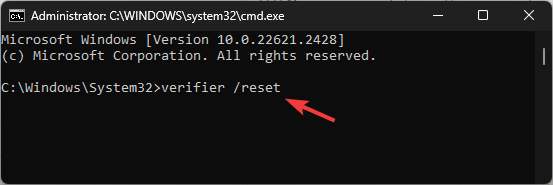
Alt: Команда сброса настроек Driver Verifier
Важно: Driver Verifier может вызвать частые синие экраны при активных проблемных драйверах — применяйте его аккуратно и только в диагностических целях.
6. Восстановление системы
Если ошибка появилась недавно и вы не можете найти виновный драйвер или обновление, восстановление системы к точке до появления проблемы часто решает конфликт:
- Откройте “Панель управления” → “Восстановление” → “Запуск восстановления системы”.
- Выберите точку восстановления, которая предшествует появлению BSoD, и выполните восстановление.
Примечание: приложения и драйверы, установленные после выбранной точки, будут удалены.
7. Чистая переустановка Windows
Если предыдущие шаги не помогли и проблема системная или связана с глубоко повреждёнными файлами, выполните резервное копирование данных и выполните чистую установку Windows или сброс с сохранением файлов.
- Используйте средства восстановления Windows или загрузочную флешку с официальным образцом.
- Перед чистой установкой убедитесь, что у вас есть драйверы для сетевых адаптеров, чтобы после установки подключиться к Интернету.
8. Контроль стабильности после исправления
- После каждого исправления проверьте систему в течение 24–72 часов в типичных сценариях использования.
- Мониторьте “Просмотр событий” на предмет предупреждений и ошибок.
- Для серверов и рабочих станций используйте средства мониторинга и оповещений.
Когда эти методы не помогут — альтернативные подходы
- Проверка материнской платы и контроллеров через специализированные утилиты производителя (например, диагностика Smart для SSD/HDD).
- Обратиться в техподдержку производителя устройства или в сообщество Windows, указав дампы памяти и соответствующие логи.
- Профильная диагностика оборудования в сервисном центре (если подозрение на аппаратный дефект).
Ментальные модели и правила принятия решений
- “Сначала софт, затем железо”: начните с обновлений драйверов, SFC/CHKDSK и тестов памяти. Если програмные методы не дают результата — переходите к аппаратной диагностике.
- “Изолируй и проверь”: отключайте недавно добавленные устройства и выполняйте чистую загрузку, чтобы исключить конфликт ПО.
- “Мастер дампов”: если вы не уверены в выводе дампа, соберите его и передайте инженеру/сообществу с указанием времени и действий перед сбоем.
Контрольные списки по ролям
Для пользователя (домашний ПК):
- Сделать резервную копию важных данных.
- Сканировать на вирусы и обновить Windows.
- Выполнить SFC, CHKDSK и диагностику памяти.
- Откатить или обновить подозрительные драйверы.
- В крайнем случае — восстановление системы или переустановка.
Для системного администратора:
- Собрать дампы и журналы событий (Event Viewer).
- Настроить и запустить Driver Verifier на тестовых машинах.
- Проверить совместимость обновлений и политик групп.
- Провести стресс-тесты оборудования и мониторинг S.M.A.R.T. дисков.
Для сервисного техника:
- Провести физическую диагностику слотов RAM, кабелей и блока питания.
- Выполнить поочередное тестирование планок RAM и карт расширения.
- Проверить целостность BIOS/UEFI и обновить при необходимости.
Критерии приёмки (как понять, что проблема решена)
- BSoD 139 больше не воспроизводится при типичной рабочей нагрузке в течение как минимум 72 часов.
- В журналах событий отсутствуют новые критические ошибки, связанные с KERNEL_SECURITY_CHECK_FAILURE.
- Диагностические тесты памяти и дисков прошли без ошибок.
- Система стабильно загружается и обновления устанавливаются корректно.
Частые ошибки и когда метод может не сработать
- Игнорирование аппаратных проверок: если RAM или блок питания неисправны, программные исправления временно помогут, но сбои вернутся.
- Использование непроверенных «оптимизаторов» драйверов: такие утилиты могут установить неподходящие версии и усугубить ситуацию.
- Неполные дампы: если минидампы не сохранены, идентификация проблемного драйвера становится сложнее.
Краткая методология диагностики (минимальный набор шагов)
- Собрать логи (Event Viewer) и сохранить дампы.
- Выполнить SFC и DISM.
- Проверить RAM с помощью Windows Memory Diagnostic.
- Запустить CHKDSK на системном диске.
- Обновить/откатить драйверы и при необходимости запустить Driver Verifier.
- При неудаче — восстановление системы или чистая переустановка.
Полезные подсказки и безопасность
- Всегда создавайте резервные копии и точку восстановления перед серьёзными изменениями.
- Если вы не уверены в выполнении аппаратных проверок — обратитесь к специалисту.
- При работе с дампами и отладкой избегайте публикации личной информации.
1-строчный глоссарий
- BSoD: Blue Screen of Death — синий экран смерти Windows.
- Dump/дамп: файл, содержащий снимок состояния памяти во время сбоя.
- SFC: System File Checker — утилита проверки целостности системных файлов.
- CHKDSK: утилита проверки диска на ошибки.
- Driver Verifier: инструмент Windows для выявления проблемных драйверов.
Дополнительные ресурсы и ссылки
- Официальная документация Microsoft по KERNEL_SECURITY_CHECK_FAILURE и диагностике дампов.
- Форумы технической поддержки производителей оборудования для поиска известных проблем с драйверами.
Важно: чтобы избежать будущих BSoD, регулярно обновляйте Windows и драйверы, устанавливайте только проверенное ПО и своевременно проводите аппаратное обслуживание.
Если у вас остались вопросы или вы хотите поделиться своим случаем — опишите симптомы, какие шаги вы уже пробовали, и приложите имена драйверов из дампов (если есть) в комментариях.
Сводка:
- BSoD 139 обычно связан с повреждением данных ядра, драйверами или памятью.
- Методика: предварительные проверки → обновление драйверов → SFC/DISM → тест памяти → CHKDSK → Driver Verifier → восстановление/переустановка.
- Создавайте точки восстановления и сохраняйте дампы перед глубокими изменениями.
Alt: Повторное изображение окна “Выполнить” и команды для Диспетчера устройств

Похожие материалы

Несколько аккаунтов Skype: Multi Skype Launcher

Журнал для работы: повысить продуктивность

Персональные звуки уведомлений на Android

Скачивание шоу Hulu для офлайн‑просмотра

Microsoft Start: персонализированная новостная лента
