
Как ускорить Google Chrome — практические советы

Быстрые ссылки
- Обновляйте Chrome
- Предзагружайте страницы
- Контролируйте вкладки
- Включите энергосбережение
- Включите аппаратное ускорение
- Проверьте диспетчер задач Chrome
- Очистите расширения
- Очистите данные просмотра
- Сброс без удаления
Обновляйте Chrome
Самая простая и безопасная мера — убедиться, что браузер обновлён. Обновления содержат оптимизации производительности и исправления ошибок. В большинстве систем Chrome обновляется автоматически, но можно проверить вручную: Настройки > О Chrome. Если доступно обновление, установите его и перезапустите браузер.
Важно: обновления часто решают проблемы совместимости с драйверами и расширениями.
Предзагружайте страницы перед открытием
Chrome умеет предсказывать ссылки и предзагружать их в фоновом режиме, чтобы при переходе страница открывалась быстрее. Включить функцию можно в Настройки > Конфиденциальность и безопасность > Файлы cookie и другие данные сайтов. Переключите «Предзагружать страницы для ускорения просмотра и поиска».
Пояснение: предзагрузка использует сеть и немного памяти, но заметно снижает задержку при переходах по ссылкам.
Контролируйте количество вкладок
Многозадачность с десятками вкладок сильно увеличивает потребление памяти и CPU. Несколько практик:
- Используйте Список для чтения и закладки для сохранения статей вместо оставшихся открытыми вкладок.
- Закрывайте вкладки по завершении работы или замораживайте их с помощью специализированных расширений-менеджеров вкладок.
- Объединяйте похожие задачи в отдельные окна браузера по контексту.
Памятка: меньше активных вкладок = меньше нагрузки на память и лучше отзывчивость.
Включите режим энергосбережения
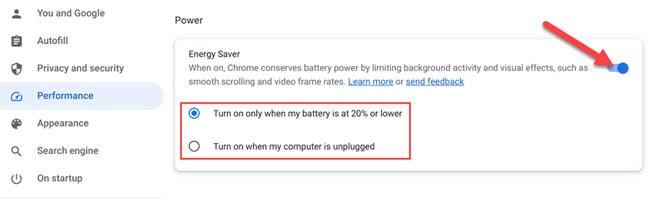
Режим энергосбережения снижает фоновую активность, визуальные эффекты и частоту кадров видео. Это улучшает время автономной работы на ноутбуках и может временно повысить скорость отклика, поскольку браузер уменьшит нагрузку на систему.
Условие: режим доступен при работе от аккумулятора или при уровне заряда ниже 20%.
Совет: используйте режим при мобильной работе или при подозрении на перегрузку системы.
Включите аппаратное ускорение
Аппаратное ускорение позволяет передавать графические операции на GPU. Это ускоряет воспроизведение видео, рендеринг и WebGL-приложения.
Проверка и включение: Настройки > Система > Включить «Использовать аппаратное ускорение (если доступно)». После изменения перезапустите Chrome.
Важно: на старых или несовместимых драйверах аппаратное ускорение может вызвать тормоза или графические артефакты. В этом случае временно отключите его и обновите драйверы видеокарты.
Проверьте диспетчер задач Chrome
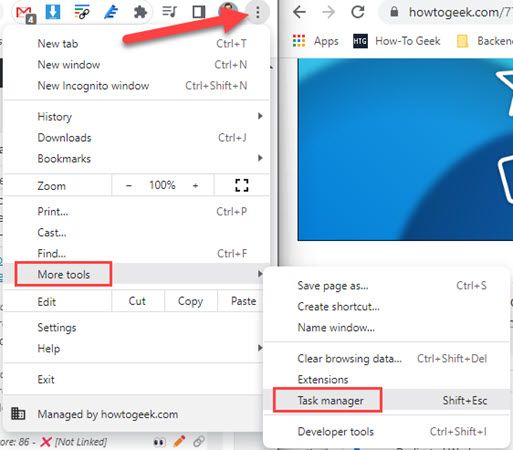
Если браузер кажется особенно медленным, откройте встроенный диспетчер задач Chrome: меню с тремя точками → Дополнительные инструменты → Диспетчер задач. Там видны вкладки, расширения и веб-приложения с расходом памяти и CPU. Выделите ресурсоёмкий процесс и нажмите «Завершить процесс».
Это безопасный способ временно освободить ресурсы и понять, кто виновник задержек.
Очистите и оптимизируйте расширения
Как и приложения на телефоне, расширения могут лежать мёртвым грузом или работать в фоне. Регулярно проверяйте список расширений: меню → Дополнительные инструменты → Расширения.
Варианты действий:
- Отключить редко используемые расширения.
- Удалить сомнительные расширения.
- Обновить расширения, если разработчик выпустил исправления.
Отладка: включайте и выключайте по одному расширению, чтобы локализовать проблему.
Очистите данные просмотра
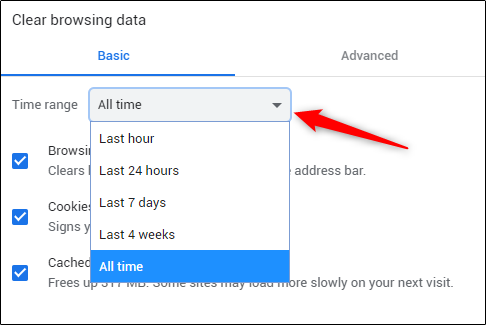
Со временем кэш, файлы cookie и данные сайтов накапливаются и могут замедлять браузер. Очистка данных поможет, но приведёт к необходимости повторного входа на сайтах.
Как очистить: меню → Дополнительные инструменты → Удалить данные просмотра. Или сочетание клавиш: Ctrl+Shift+Del (Windows/Linux) или ⌘+Shift+Delete (macOS).
Режим: сначала выберите временной диапазон «За всё время» для полного эффекта, или «За последний час/день» для целевых очисток.
Сброс без удаления
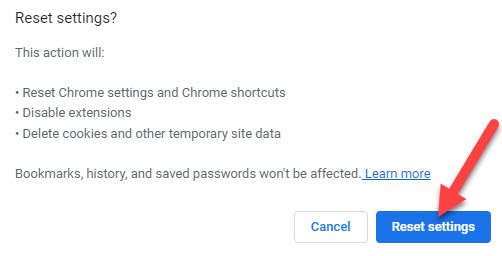
Если ничего не помогает, выполните сброс настроек: Настройки > Сброс и очистка > Восстановить настройки по умолчанию. Сброс вернёт поисковую систему, домашнюю страницу, вкладки и отключит расширения, но не удалит закладки, историю и пароли.
Важно: перед сбросом сохраните список установленных расширений и синхронизированные данные, если хотите восстановить конфигурацию позже.
Порядок диагностики и методика действий
Следуйте этой краткой методике для системной проверки медлительности:
- Обновите Chrome и перезапустите.
- Откройте диспетчер задач Chrome и найдите процессы с пиковым использованием памяти/CPU.
- Временно завершите подозрительные процессы.
- Отключите расширения по одному, наблюдая за изменениями.
- Очистите кэш и cookie, если проблема не локализована.
- Проверьте аппаратное ускорение и драйверы видеокарты.
- Выполните сброс как крайний шаг.
Эта методика даёт воспроизводимый подход для большинства пользователей и помогает отделить проблемы браузера от проблем ОС или оборудования.
Когда советы не помогут
- Если оперативной памяти недостаточно для задач (много тяжёлых приложений), то оптимизация Chrome поможет лишь частично. В этом случае рассмотрите увеличение RAM.
- Проблемы с диском (например, почти заполненный SSD/HDD) могут замедлять работу всей системы, и тогда браузер также будет тормозить.
- Вредоносное ПО или системные драйверы, вызывающие длительную работу процессора, потребуют сторонней диагностики и очистки.
Альтернативные подходы
- Использовать лёгкие браузеры или профиль Chrome с минимальным набором расширений для ресурсоёмких задач.
- Переключиться временно на режим гостя Chrome или создать новый профиль, чтобы исключить проблемы с профилем.
- Увеличить объём оперативной памяти или перейти на быстрый SSD, если аппаратные ограничения — основной фактор.
Модель принятия решений
Используйте простую эвристику: «Почти всегда начните с обновления и отключения расширений; если это не помогает — ищите аппаратные ограничения». Это помогает экономно тратить время на диагностику.
Пошаговый план для разных ролей
Пользователь
- Обновить Chrome и перезапустить.
- Очистить кэш и cookie.
- Отключить ненужные расширения.
- Включить энергосбережение при работе от батареи.
ИТ-администратор
- Централизованно проверять и обновлять установки Chrome по политике.
- Внедрить список разрешённых расширений (whitelist).
- Настроить мониторинг использования памяти на рабочих станциях.
Разработчик
- Тестировать сайты на утечки памяти и долгие скрипты.
- Использовать инструменты разработчика Chrome для профайлинга производительности.
- Минимизировать запросы и объём JS/CSS для снижения нагрузки.
Решение в стиле flowchart
flowchart TD
  A[Проблемы с производительностью] --> B{Браузер обновлён?}
  B -- Нет --> C[Обновить Chrome и перезапустить]
  B -- Да --> D{Проблемы на одном сайте или повсеместно?}
  D -- Один сайт --> E[Очистить кэш этого сайта или отключить расширения]
  D -- Повсеместно --> F{Высокая загрузка памяти/CPU?}
  F -- Да --> G[Открыть диспетчер задач Chrome и завершить процессы]
  F -- Нет --> H[Проверить аппаратное ускорение и драйверы]
  G --> I{Устранено?}
  I -- Да --> Z[Готово]
  I -- Нет --> J[Сбросить настройки Chrome]
  J --> K{Устранено?}
  K -- Да --> Z
  K -- Нет --> L[Диагностика ОС/аппаратного обеспечения]
Критерии приёмки
- После действий браузер открывает новые вкладки и страницы без заметных пауз.
- Плавность воспроизведения видео на тех же настройках качества.
- Стабильная работа в течение хотя бы одной сессии (несколько часов) без значительного роста памяти.
Глоссарий — одно предложение на термин
- Кэш: сохранённые браузером копии страниц и ресурсов для ускорения повторных загрузок.
- Cookie: небольшие данные, которые сайты сохраняют для идентификации и сессий.
- Аппаратное ускорение: передача задач графики на GPU вместо CPU.
- Сброс: восстановление настроек браузера к исходным по умолчанию.
Примеры когда не помогает
- Если вкладки используют тяжёлые веб-приложения (видео в 4K, сложная визуализация), только аппаратное или аппаратное улучшение системы решит проблему.
- Если тормозит вся система, а не только Chrome, причины обычно вне браузера.
Заключение
Браузеры со временем накапливают «остаточный» мусор и настройки, которые влияют на производительность. Простые меры — обновление, управление вкладками, отключение ненужных расширений и очистка данных — часто решают проблему быстрее и безопаснее, чем переустановка. Для системной диагностики используйте диспетчер задач Chrome и пошаговую методику, а сброс оставляйте как последний шаг.
Важно: перед радикальными изменениями убедитесь, что у вас сохранены закладки и пароли через синхронизацию.
Резюме:
- Обновляйте Chrome и проверяйте расширения.
- Управляйте вкладками и используйте список для чтения.
- Включайте аппаратное ускорение при совместимости драйверов.
- Очистка данных и сброс — крайние меры.

Похожие материалы

Несколько аккаунтов Skype: Multi Skype Launcher

Журнал для работы: повысить продуктивность

Персональные звуки уведомлений на Android

Скачивание шоу Hulu для офлайн‑просмотра

Microsoft Start: персонализированная новостная лента
