
Как исправить значок сломанного изображения в Google Chrome
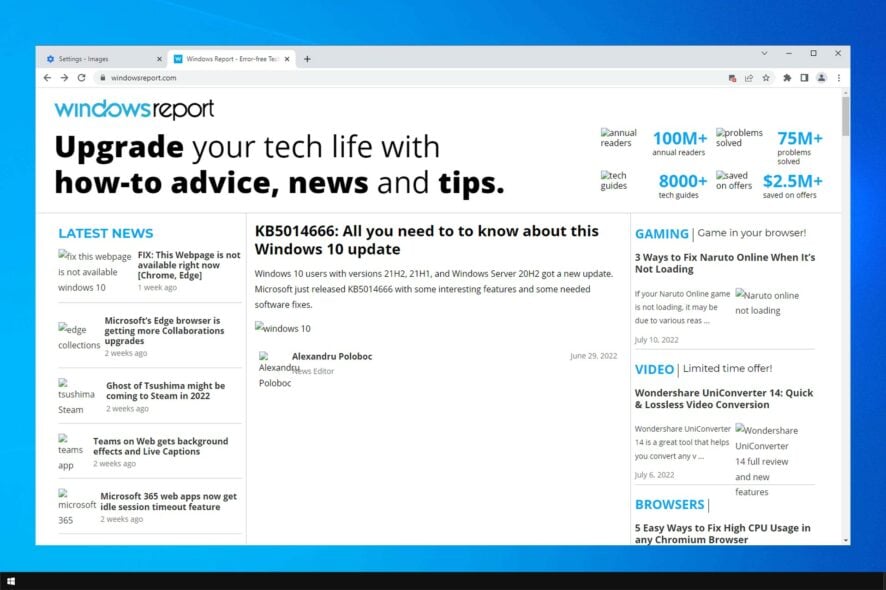
Если в Google Chrome вы видите значок сломанного изображения (красный крест или пустой квадратик), сначала проверьте настройки отображения изображений, включите JavaScript, отключите расширения и очистите кэш. Если это не помогает — обновите Chrome, смените DNS на публичный (например, Google DNS) или сбросьте профиль браузера. Внизу — подробный план действий, чек-листы для пользователей и администраторов и дерево принятия решений.
Когда на сайте изображения не отображаются в Google Chrome, браузер обычно показывает значок сломанного изображения. Этот значок (красный крест или пустая рамка) означает, что картинка недоступна или загрузка ей была заблокирована. В этом руководстве мы подробно разберём причины и практические шаги по устранению проблемы, а также дадим чек-листы для разных ролей и методику тестирования.
Основные причины, почему изображения могут быть сломанными в Chrome
- Картинка отсутствует на сервере или путь к файлу указан неверно.
- Настройки браузера запрещают загрузку изображений или JavaScript отключён.
- Расширения (ad‑blockers, privacy) блокируют загрузку ресурсов.
- Повреждённый кэш браузера или профиль пользователя.
- Проблемы с DNS или сетевой конфигурацией, из‑за которых ресурсы не найдены.
- Стороннее антивирусное/защитное ПО блокирует загрузку.
Важно: если проблема наблюдается и в других браузерах (Firefox, Edge), скорее всего причина на стороне системы, сети или самого сайта, а не только Chrome.
Быстрые проверки перед углублённой диагностикой
- Перезагрузите компьютер и повторно откройте страницу.
- Откройте ту же страницу в другом браузере (например, Opera One, Firefox) — если там изображения есть, проблема в Chrome.
- Временно отключите сторонний антивирус/фаервол — если изображения появятся, настройте исключения.
- Проверьте страницу в режиме инкогнито (расширения обычно отключены) — если изображения появились, виновато одно из расширений.
Подробные шаги по устранению неполадок
1. Проверьте, включена ли опция показа изображений
- Нажмите кнопку настроек Chrome (Customize Google Chrome) в правом верхнем углу и выберите «Настройки».

- Перейдите в раздел «Конфиденциальность и безопасность».
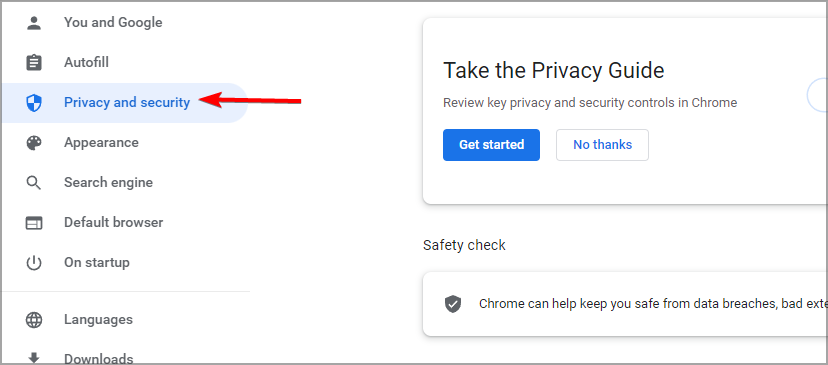
- Откройте «Настройки сайтов».

- Выберите «Изображения».
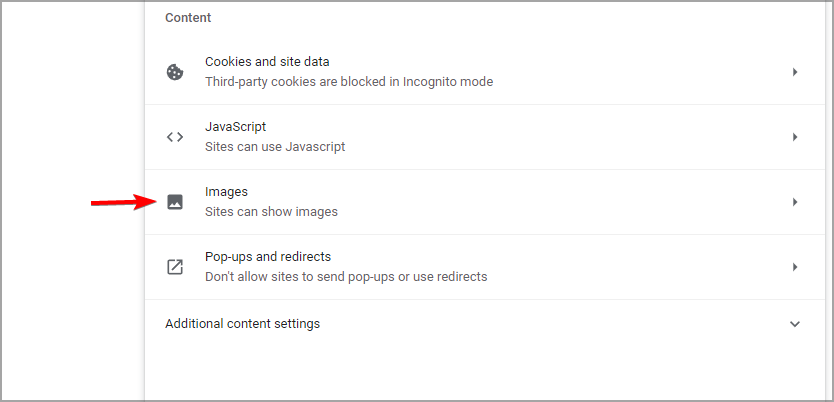
- Убедитесь, что включена опция «Сайты могут показывать изображения».

Если эта опция выключена, Chrome намеренно блокирует загрузку изображений, поэтому их и не видно.
2. Включите JavaScript
Некоторые сайты используют JavaScript для динамической подгрузки изображений (lazy loading, галереи и т.п.). Если JavaScript отключён, изображения могут не появляться.
- Откройте «Настройки».

- Перейдите в «Настройки сайтов».

- Выберите «Javascript».

- Включите «Сайты могут использовать Javascript».

После включения обновите страницу.
3. Отключите расширения
Некоторые расширения блокируют запросы к изображениям (блокираторы рекламы, расширения приватности, оптимизаторы трафика).
- Нажмите кнопку настроек, затем «Дополнительные инструменты» → «Расширения».

- Отключите все расширения, переставив переключатели в положение «выключено».

- Перезапустите браузер и проверьте страницу.
Если после отключения расширений изображения появились, включайте расширения по очереди, чтобы выявить виновное.
4. Очистите кэш и данные браузера
Кэшированные повреждённые файлы могут мешать загрузке изображений.
Нажмите Ctrl + Shift + Delete в Chrome.
Выберите временной диапазон и галочки для «Кэшированные изображения и файлы» и других нужных данных.
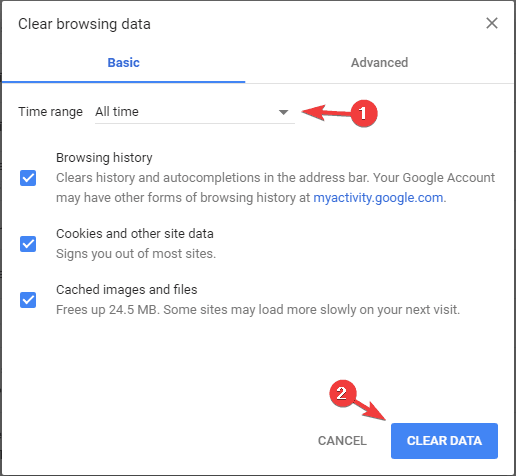
- Нажмите «Очистить данные» и перезапустите браузер.
5. Сбросьте настройки Chrome
Если изменения в настройках или расширениях не помогают, сброс настроек вернёт Chrome к исходному состоянию (удалит расширения и восстановит параметры).
- В адресной строке введите
chrome://settings/и нажмите Enter.

- Прокрутите вниз до «Сброс и очистка».

- Нажмите «Восстановить настройки по умолчанию».

- Подтвердите, нажав «Сбросить».

Сброс удалит локальные данные, поэтому заранее сохраните важные пароли и настройки.
6. Попробуйте использовать публичный DNS (например, Google DNS)
Иногда DNS провайдера не возвращает корректные IP-адреса для загрузки ресурсов сайта.
- Нажмите значок сети на панели задач и выберите свою сеть.
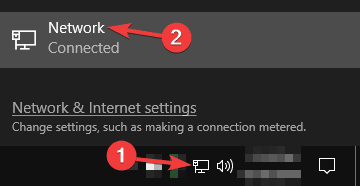
- Перейдите в «Состояние» → «Сменить параметры адаптера».

- Щёлкните правой кнопкой по вашему подключению и откройте «Свойства».

- Выберите «Internet Protocol Version 4 (TCP/IPv4)» и нажмите «Свойства».
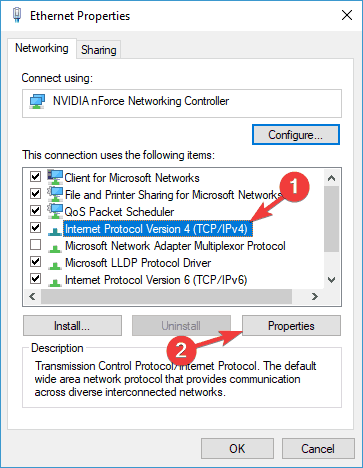
- Установите «Использовать следующие адреса DNS‑серверов» и введите:
- Предпочитаемый DNS: 8.8.8.8
- Альтернативный DNS: 8.8.4.4

После применения настроек перезапустите сетевой адаптер и браузер. Замечание: публичный DNS может менять скорость отклика, но часто решает проблемы с разрешением доменных имён.
7. Обновите Chrome до последней версии
- Нажмите меню → Справка → О браузере Google Chrome.

- Chrome автоматически проверит обновления и установит их.

- После установки — перезапустите браузер.
Проблемы с отображением ресурсов иногда возникают из‑за ошибок в конкретной версии браузера; обновление исправляет такие баги.
8. Переименуйте папку профиля Chrome (User Data)
Если профиль пользователя повреждён, создание нового профиля решит проблему.
Закройте Chrome полностью.
Нажмите Windows + R, введите
%localappdata%и нажмите OK.

- Перейдите в папку
Google\Chrome\User Data. - Найдите папку
Defaultи переименуйте её, например вDefault_old.

При следующем запуске Chrome создаст новый профиль Default. Если это решило проблему, можно вручную перенести важные данные (закладки, пароли) из старой папки.
Совет: если проблема возникла из‑за багов в стабильной версии Chrome, можно временно установить Beta или Canary — в них исправления появляются раньше.
Что делать, если проблема на стороне сайта
Иногда изображения удалены с сервера или ссылки на них устарели. Признаки проблем на стороне сайта:
- Значки сломанных изображений видны всем пользователям и в разных браузерах.
- В консоли разработчика (F12) ошибки 404 при запросе изображений.
Если вы владелец сайта: проверьте путь к файлам, права доступа (CHMOD), правильность относительных/абсолютных URL, заголовки CORS, а также работу CDN.
Что делать, если работает только в режиме инкогнито
Если в режиме инкогнито всё отображается корректно, проблема почти наверняка связана с расширениями или локальными настройками/кэшем. Используйте последовательное включение расширений, чтобы найти проблемное.
Дополнительные методы и альтернативные подходы
- Временно переключитесь на лёгкий браузер (например, Opera One) для продолжения работы.
- Попробуйте отключить аппаратное ускорение в настройках Chrome (Инструменты → Система → «Использовать аппаратное ускорение, если доступно») и перезапустить браузер.
- Проверьте настройки прокси и VPN — они могут фильтровать или подменять ресурсы.
Ментальная модель: как мыслить при ошибках загрузки изображений
- Разделяй и властвуй: проверьте, локальная ли проблема (только у вас) или глобальная (везде).
- Изолируй: отключите расширения, очистите кэш, попробуйте инкогнито.
- Замени: временно смените DNS или профиль, чтобы исключить конфигурационные ошибки.
- Диагностируй: если проблема остаётся, смотрите сетевые запросы в инструментах разработчика (F12 → Network).
Факт-бокс: ключевые проверки
- Проверка включения изображений в настройках — 1 минута.
- Очистка кэша и перезапуск — 2–3 минуты.
- Отключение расширений и тест — 5–10 минут.
- Смена DNS и перезапуск сети — 5–15 минут.
- Создание нового профиля Chrome — 5–10 минут (без восстановления данных).
Чек-лист: что попробовать (пользователь)
- Перезагрузить страницу/браузер/компьютер.
- Открыть страницу в другом браузере.
- Отключить антивирус/фаервол на время теста.
- Проверить «Сайты могут показывать изображения».
- Включить JavaScript.
- Отключить расширения.
- Очистить кэш.
- Обновить Chrome.
- Попробовать публичный DNS.
Чек-лист: действия администратора или IT‑специалиста
- Проверить сетевые журналы и DNS‑резолвин.
- Проверить наличие ошибок 4xx/5xx в логах веб‑сервера.
- Убедиться в правильности заголовков CORS и прав доступа к файлам.
- Проверить интеграцию CDN и её кэш.
- Провести тесты изоляции (локальные/удалённые пользователи).
Runbook: пошаговая инструкция для быстрого восстановления (SOP)
- Подтвердить жалобу: запрос пользователя и скриншот страницы.
- Проверить на своей машине и в другом браузере.
- Открыть DevTools → Network, фильтр «Img» и проверить HTTP‑код.
- Если 404 — проверить путь/файлы на сервере и права.
- Если 403 — проверить права доступа и заголовки.
- Если 200 но изображение пустое — проверить Content-Type и целостность файла.
- Если проблема у одного пользователя — пройти чек‑лист пользователя.
- Если массовая проблема — проверить CDN и DNS, затем уведомить пользователей о статусе.
Критерии приёмки
- Страница корректно отображает все изображения в Chrome в обычном режиме (не только в инкогнито).
- Нет ошибок загрузки изображений в консоли разработчика (Network: все запросы изображений с кодом 200).
- Пользователь подтвердил восстановление отображения изображений.
Тест‑кейсы и критерии приёмки
- TC1: Включены изображения и JavaScript, расширения отключены → все изображения загружены (ожидаемый результат: PASS).
- TC2: Включены ad‑block и tracker blockers → проверить, блокируются ли определённые ресурсы (ожидаемый результат: при включённом блокировщике — возможная блокировка, при выключенном — PASS).
- TC3: DNS изменён на 8.8.8.8 → ресурсы загружены (ожидаемый результат: PASS или дальнейшая диагностика сети).
Малые примеры, когда методы не сработают
- Изображения удалены на сервере — локальные исправления не помогут, нужно восстановить файлы на сервере.
- Неправильные CORS‑заголовки при использовании внешнего хоста — требуется правка серверной конфигурации.
- Поломка файлов (битые PNG/JPEG) — нужно заменить файлы.
Краткая галерея крайних случаев
- Битые файлы изображения → 200 OK, но картинка не рендерится.
- Отдельные домены CDN блокируются политикой компании → изображения не загружаются только из CDN.
Мини‑методология для постоянного контроля
- Автоматически мониторить сайт на наличие 4xx/5xx ответов для ресурсов (включая изображения).
- Настроить оповещения при массовых ошибках загрузки ресурсов.
- Регулярно проверять CORS и права доступа при деплое статики.
Рекомендации по безопасности и приватности
- При переключении DNS на публичный учитывайте политику компании и риски логирования запросов.
- Не отключайте длительно антивирус без замены — это риск безопасности.
Дерево принятия решений (Mermaid)
flowchart TD
  A[Пользователь жалуется: изображения не видны] --> B{Отображается в другом браузере?}
  B -- Да --> C[Проблема в Chrome: следовать чек‑листу пользователя]
  B -- Нет --> D{Отображается у других пользователей?}
  D -- Да --> E[Локальная проблема у пользователя: профиль/расширения/антивирус]
  D -- Нет --> F[Проблема на стороне сервера или сети: проверить логи/CDN/DNS]
  C --> G[Проверить настройки изображений и JavaScript]
  G --> H[Отключить расширения и очистить кэш]
  H --> I{Проблема решена?}
  I -- Да --> J[Закрыть запрос]
  I -- Нет --> K[Сброс профиля или смена DNS]
  K --> I
Короткие подсказки по восстановлению (если нужно срочно)
- Откройте страницу в инкогнито — часто это временное решение для работы.
- Включите публичный DNS, если подозреваете проблемы с разрешением имён.
- Используйте другой браузер до полного устранения причины.
Часто задаваемые вопросы
В: Видно сломанные изображения только у меня. Что делать в первую очередь?
A: Проверьте расширения, очистите кэш, включите JavaScript и опцию показа изображений. Если не поможет — переименуйте папку профиля Chrome.
В: Я владелец сайта, пользователи жалуются на сломанные картинки. С чего начать?
A: Проверьте логи веб‑сервера на 404/403 для файлов изображений, проверьте права доступа на файловой системе, проверьте работу CDN и заголовки CORS.
В: После обновления Chrome появились сломанные изображения. Что делать?
A: Попробуйте сбросить настройки, создать новый профиль или временно откатиться на стабильную/бета‑версию, если это критично.
Заключение
Значок сломанного изображения в Chrome — распространённая проблема с множеством возможных причин: от простых настроек браузера до ошибок на сервере или проблем сети. Следуйте этому руководству по шагам: от простых проверок (настройки, JavaScript, расширения) к более глубоким (DNS, профиль пользователя, серверные логи). Для администраторов — внедрите мониторинг HTTP‑ответов статических ресурсов и оповещения, чтобы массовые проблемы выявлялись быстрее.
Пожалуйста, напишите в комментариях, какой способ помог вам — это поможет другим пользователям быстрее найти решение.

Похожие материалы

Несколько аккаунтов Skype: Multi Skype Launcher

Журнал для работы: повысить продуктивность

Персональные звуки уведомлений на Android

Скачивание шоу Hulu для офлайн‑просмотра

Microsoft Start: персонализированная новостная лента
