
Что делать, если BorrowBox не работает
Почему BorrowBox может не работать
BorrowBox — это сервис для аренды физических и электронных книг через библиотеку, но приложение не всегда доступно и стабильно. Частые причины проблем:
- Устройство не поддерживается или не соответствует системным требованиям.
- Приложение гео‑ограничено и недоступно в вашем регионе.
- Внутренние ошибки сервера у провайдера или у библиотеки-партнёра.
- Истёкшая или заблокированная учётная запись, просроченные возвраты книг.
- Конфликты с VPN/прокси или с кэшем браузера/приложения.
Важно: эти причины перечислены в порядке распространённости и простоты проверки. Если проблема связана с сервером BorrowBox, вы мало что сможете сделать локально — придётся ждать исправления от разработчиков.
Базовая проверка перед углублённой диагностикой
Перед сложными действиями выполните короткий чеклист:
- Убедитесь, что устройство соответствует системным требованиям BorrowBox.
- Проверьте подключение к интернету (Wi‑Fi/мобильный интернет). Попробуйте открыть другие сайты или приложения.
- Перезапустите устройство и приложение BorrowBox.
Если базовые проверки не помогли, перейдите к пошаговым методам ниже.
1. Обновите операционную систему устройства
Поддержка современных библиотечных приложений часто ограничена старыми версиями ОС. Обновление устраняет несовместимости и баги.
1.1 Android
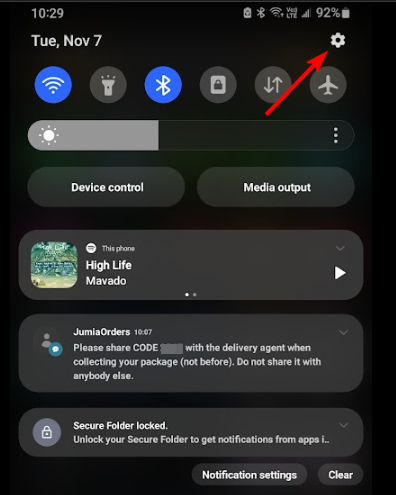
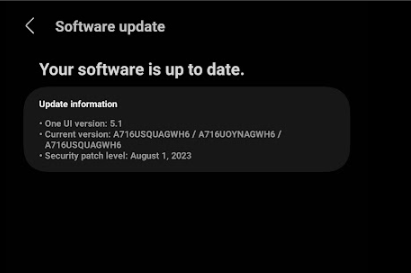
- Откройте “Настройки” на смартфоне (пример на Samsung).
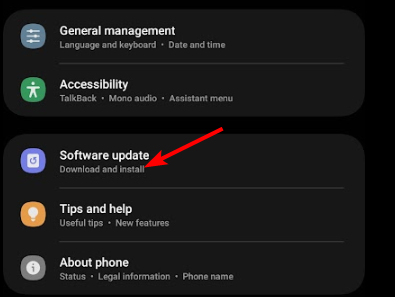
- Перейдите в раздел Software update (Обновление ПО).
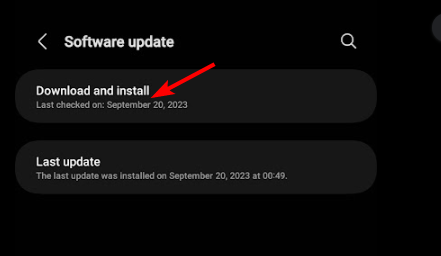
- Нажмите Download and install (Загрузить и установить).
- Дождитесь окончания установки и повторно запустите BorrowBox.
1.2 iPhone
- Подключите устройство к питанию и Wi‑Fi.
- Откройте Настройки > Основные.
- Выберите Обновление ПО.
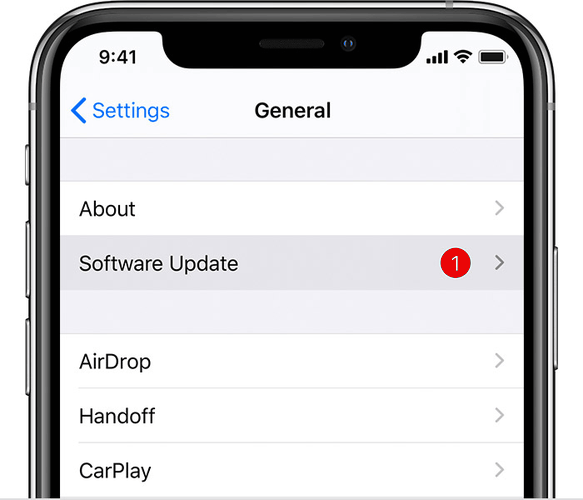
- Нажмите Загрузить и установить и следуйте указаниям.
Примечание: многие проблемы с приложением вызваны несовместимостью версий — обновление ОС часто решает ситуацию.
2. Принудительная остановка приложения
Иногда приложение «зависает» из‑за внутренних ошибок. Принудительная остановка закрывает фоновые процессы и очищает временные состояния.
- Откройте Настройки на телефоне.
- Перейдите в Приложения.
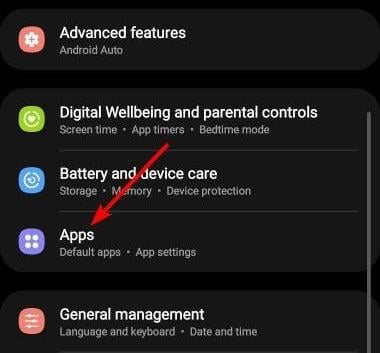
- Найдите BorrowBox и откройте его страницу.
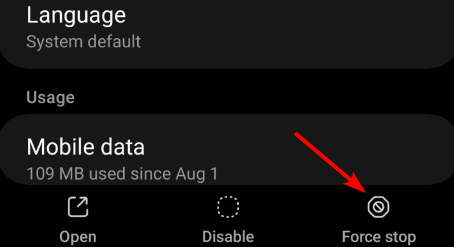
- Нажмите Force stop (Принудительно остановить), затем снова запустите приложение.
3. Очистка кэша
Накопленный кэш или повреждённые данные могут мешать нормальной работе.
3.1 Кэш браузера (если вы используете веб‑версию)
- В Chrome нажмите три точки в правом верхнем углу и откройте Настройки.
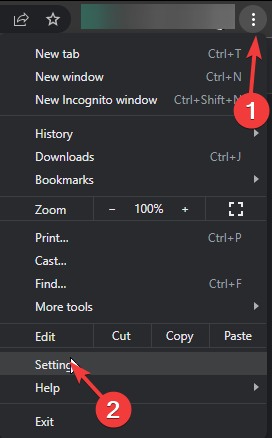
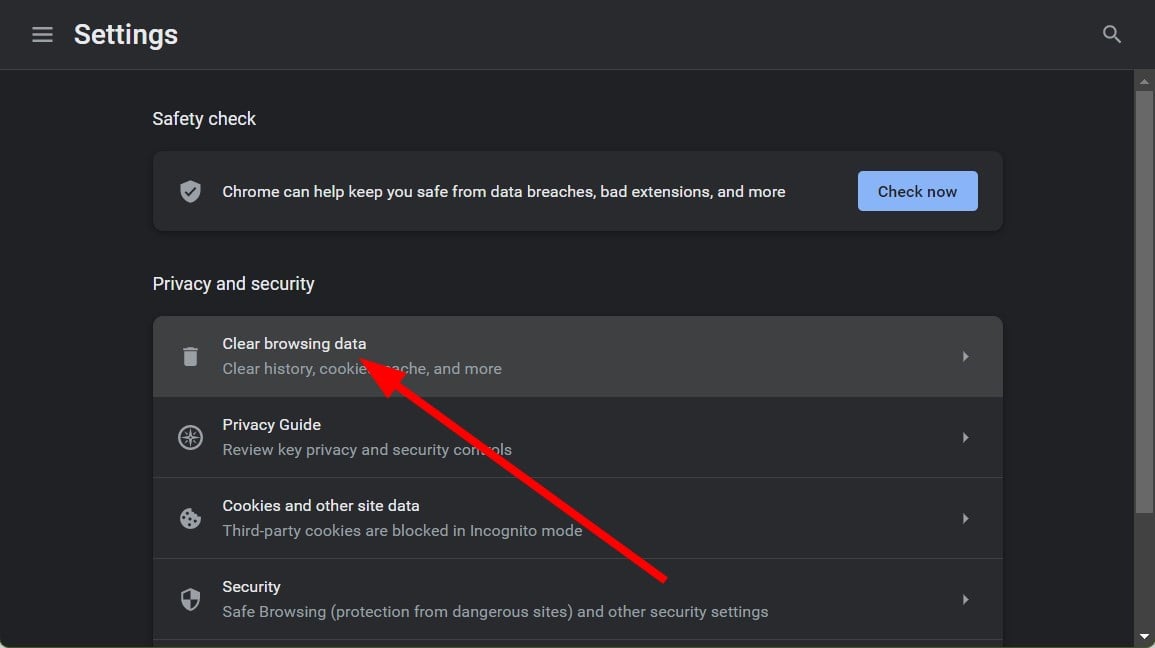
- Перейдите в Конфиденциальность и безопасность, затем Очистить данные просмотров.
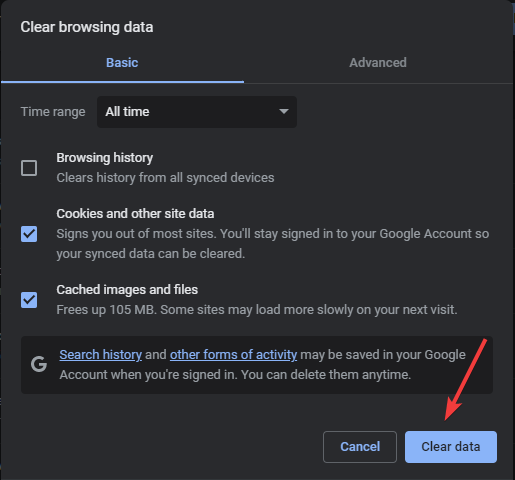
- Отметьте Cookies и файлы в кеше, затем нажмите Clear data (Очистить данные).
3.2 Кэш приложения
- Откройте Настройки > Приложения и выберите BorrowBox.
- Перейдите в Storage (Хранилище).
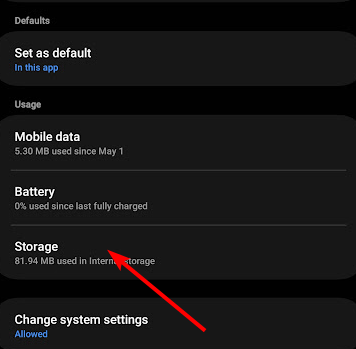
- Нажмите Clear data (Очистить данные) и Clear cache (Очистить кэш), затем повторите попытку.
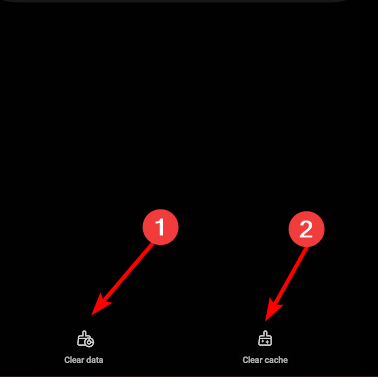
Important: Очистка данных может стереть локальные настройки и кэши авторизации — убедитесь, что вы помните логин/пароль.
4. Отключите VPN
VPN и некоторые прокси‑сервисы могут мешать авторизации или вызывать ошибки геолокации.
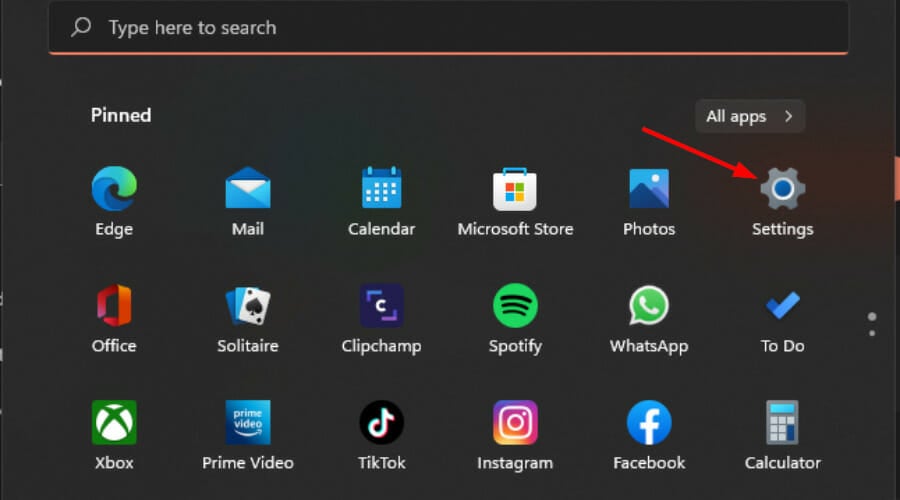
- Откройте “Параметры” в Windows (или соответствующие настройки на телефоне).
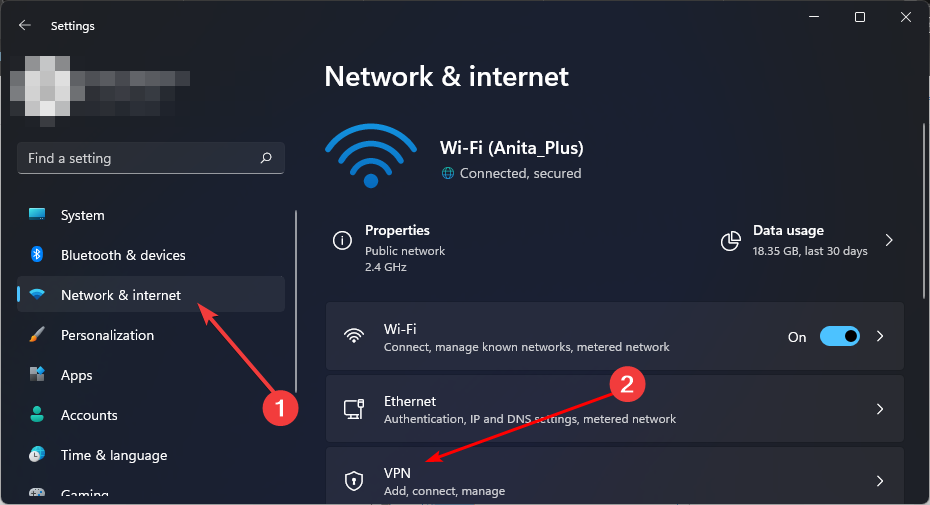
- Перейдите в Сеть и Интернет > VPN.
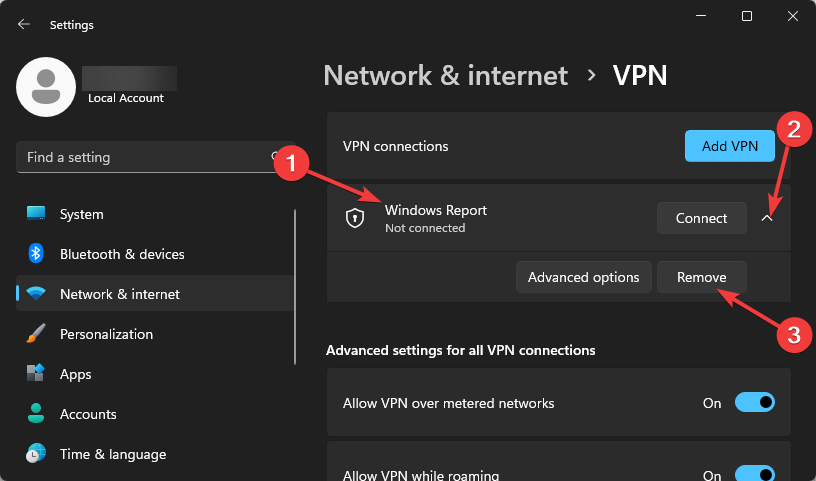
- Выберите VPN и удалите или отключите его.
Note: Если BorrowBox официально недоступен в вашем регионе, включение VPN с маскировкой IP может дать временный доступ, но это нарушает правила сервиса в некоторых странах — действуйте с осторожностью.
5. Отключите прокси
Прокси‑серверы также могут блокировать соединение с библиотечными серверами.
- Откройте Пуск > Параметры.
- Сеть и Интернет > Прокси.
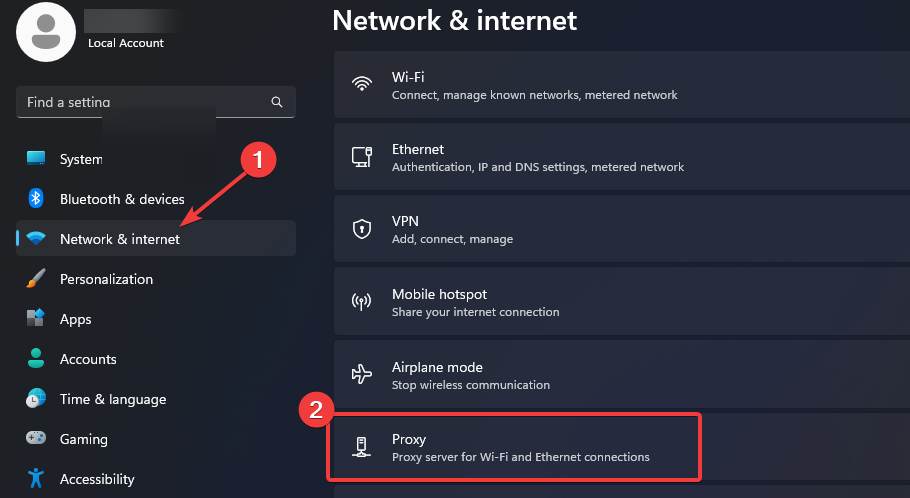
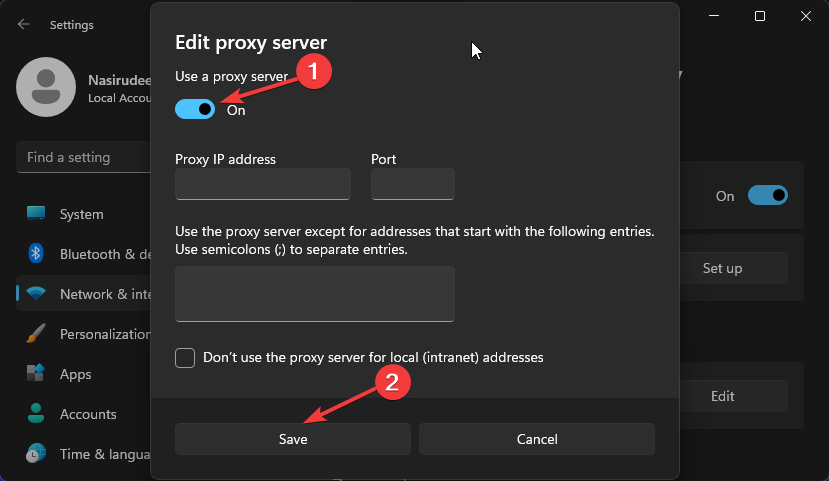
- Выберите Редактировать рядом с Использовать прокси-сервер, отключите опцию и сохраните.
6. Переустановите приложение
Переустановка удаляет повреждённые файлы и обновляет пакет до стабильной версии из магазина приложений. Удалите приложение, затем установите заново из Google Play или App Store.
Совет: сохраните данные авторизации и синхронизируйте заметки/закладки перед удалением.
7. Попробуйте старую версию приложения
Если проблемы начались после обновления BorrowBox, виноват может быть баг в новой версии. Откат к предыдущему релизу иногда помогает:
- Скачайте предыдущую версию APK с надёжного ресурса и установите вручную (только для Android).
- Используйте антивирус и проверяйте подпись приложения.
Important: устанавливайте сборки только из проверенных источников и понимайте риск безопасности.
8. Сообщите о проблеме в поддержку
Если приложение доступно, отправьте отчёт через Настройки > Send Feedback — приложение прикрепит логи. Если вы не можете войти, напишите на официальный e‑mail команды поддержки BorrowBox, укажите модель устройства, версию ОС, версию приложения и подробное описание ошибки.
Альтернативы и обходные пути
Если проблема длится слишком долго, временно используйте другие приложения для чтения или сервисы библиотек:
- Libby / OverDrive — популярные международные приложения для библиотечных книг.
- Kindle / Apple Books — для покупных и бесплатных EPUB/MOBI.
- Преобразование в аудиоверсию — если доступно в библиотеке.
Выбор альтернативы зависит от вашей библиотечной учётной записи и региональных ограничений.
Мини‑методология диагностики (шпаргалка на 5 минут)
- Проверка сети: откройте сайт, проверьте скорость.
- Проверка учётной записи: войдите в аккаунт библиотеки через веб.
- Локальная очистка: принудительная остановка + очистка кэша.
- Системные обновления: ОС и магазин приложений.
- Временные обходы: VPN/прокси выключены, при необходимости включите другой VPN.
Эта серия шагов помогает быстро отсеять самые частые причины.
Ролевые чеклисты
Пользователь:
- Проверить интернет и перезапустить устройство.
- Очистить кэш приложения или браузера.
- Переустановить приложение и отправить логи в поддержку.
Библиотекарь/администратор каталога:
- Проверить статус интеграции с BorrowBox и ключи API.
- Убедиться, что учётные записи читателей активны.
- Проверить квоты и ограничения по одалживаниям.
ИТ‑специалист учреждения:
- Проверить брандмауэр и правила прокси.
- Проанализировать логи сети и SSL‑сертификаты.
- Связаться с технической поддержкой BorrowBox при наличии ошибок 5xx.
Когда перечисленные методы не помогут
- Проблема на стороне сервера BorrowBox (массовые ошибки, техработы) — остаётся ждать.
- Если учётная запись блокируется библиотекой (штрафы/просрочки) — нужно связаться с библиотекарем.
Безопасность и конфиденциальность
- Не устанавливайте APK из ненадёжных источников без антивируса.
- Не отправляйте личные документы через незащищённые каналы.
- BorrowBox работает через аккаунт библиотеки; соблюдайте политику хранение данных вашей библиотеки и общие правила GDPR, если вы в ЕС.
Быстрый справочник по совместимости
- Поддерживаемые ОС: актуальные версии Android и iOS; старые версии могут не работать.
- Браузер: современный Chrome/Firefox/Edge с включёнными cookie и JavaScript.
- Гео‑доступ: сервис ограничен по регионам — при необходимости используйте проверенный VPN.
Шаблон сообщения в поддержку (скопируйте и заполните)
Модель устройства: __ Версия ОС: __ Версия приложения BorrowBox: __ Описание ошибки: __ Шаги для воспроизведения: __ Время и дата ошибки: __ Логи/скриншоты: прикреплены
Используйте этот шаблон, чтобы ускорить обработку запроса командой поддержки.
Часто задаваемые вопросы
Почему приложение пишет, что я не в поддерживаемом регионе?
BorrowBox работает через партнёрские библиотеки, и доступ может ограничиваться географически. Проверьте привязку вашей карточки библиотеки к региону или свяжитесь с библиотекарем.
Удалятся ли мои закладки при очистке кэша?
Локальные кэши могут удалить временные данные и авторизацию. Закладки обычно синхронизируются с учётной записью библиотеки, но лучше перед очисткой убедиться, что данные синхронизированы.
Можно ли вернуть старую версию приложения безопасно?
Откат возможен, но требует осторожности: скачивайте APK только с надёжных источников и проверяйте цифровую подпись. Для iOS откат затруднён.
Итог
Если BorrowBox не работает, начните с простых проверок: интернет, обновления и очистка кэша. Далее отключайте VPN/прокси, переустанавливайте приложение или временно используйте альтернативы. Если проблема не решается локально — отправьте подробный отчёт в поддержку.
Важно сохранять спокойствие и системно устранять причины по чек‑листу: это экономит время и повышает шанс быстрого восстановления доступа к книгам.

Похожие материалы

Несколько аккаунтов Skype: Multi Skype Launcher

Журнал для работы: повысить продуктивность

Персональные звуки уведомлений на Android

Скачивание шоу Hulu для офлайн‑просмотра

Microsoft Start: персонализированная новостная лента
