
Bluetooth не отображается в Диспетчере устройств — как найти и исправить
Кому это поможет
Кратко: владельцам ноутбуков и настольных ПК с Windows (включая Windows 11), которые не видят Bluetooth-устройства в Диспетчере устройств. Подойдёт как для домашних пользователей, так и для IT‑поддержки.
Определение одной строкой: проблема возникает, когда операционная система не обнаруживает Bluetooth-радио или подключённые устройства, и они не отображаются в Диспетчере устройств.
Важно: не выдумывайте и не меняйте аппаратную конфигурацию в процессе диагностики. Сначала выполните простые шаги, затем переходите к сложным.
Быстрая сводка шагов
- Проверьте, не скрыты ли устройства в Диспетчере устройств.
- Запустите «Поиск аппаратных изменений» в Диспетчере устройств.
- Выключите режим полёта.
- Переподключите проблемное устройство и попробуйте другой ПК.
- Отключите другие периферийные устройства для исключения помех.
- Подвиньте или уберите устройства, создающие радиопомехи (микроволновки, радионяни и т. п.).
- Запустите средство устранения неполадок Bluetooth в Параметрах.
- Выполните полную разрядку питания (power flush).
- Проверьте и запустите службу Bluetooth Support Service.
- Установите/обновите драйверы Bluetooth или используйте внешний адаптер.
Проверка: устройства не скрыты
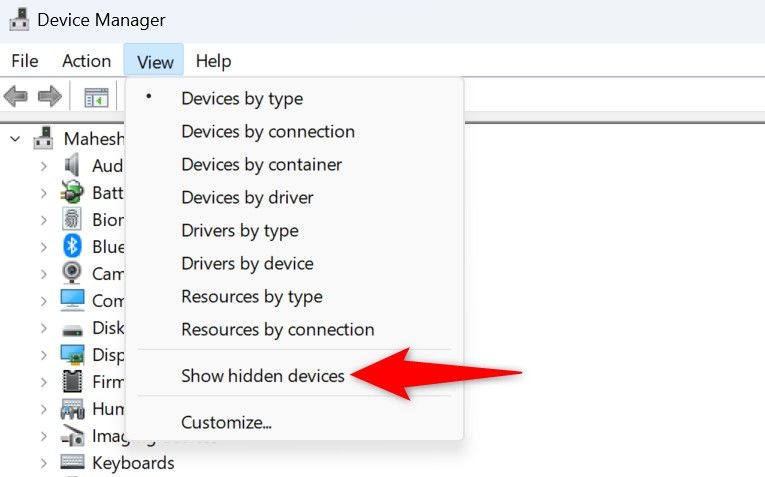
Откройте Диспетчер устройств. Для этого щёлкните правой кнопкой по кнопке «Пуск» и выберите «Диспетчер устройств». В меню выберите «Вид» и нажмите «Показать скрытые устройства». Если опции не отмечены, устройства могут быть скрыты.
После включения просмотра скрытых устройств раскройте категорию Bluetooth и проверьте, появилось ли нужное устройство.
Примечание: иногда устройство отмечается как неработающее или с жёлтым значком. Это указывает на проблему с драйвером или несовместимость.
Запуск поиска аппаратных изменений
Если вы только что подключили Bluetooth-устройство и не видите его, принудительное сканирование аппаратных изменений заставит Windows попробовать обнаружить новое оборудование.
Шаги:
- Откройте Диспетчер устройств.
- Щёлкните по имени компьютера в верхней части списка устройств.
- В меню «Действие» выберите «Поиск изменений оборудования».
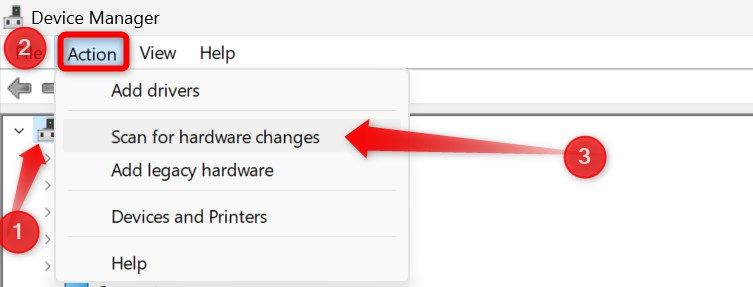
Если после этого устройство появилось, попробуйте подключиться и проверить функциональность.
Отключите режим полёта
Режим полёта отключает беспроводные интерфейсы, включая Bluetooth. Убедитесь, что он выключен.
Нажмите Win+A, чтобы открыть Центр уведомлений, и выключите «Режим полёта», если он включён.
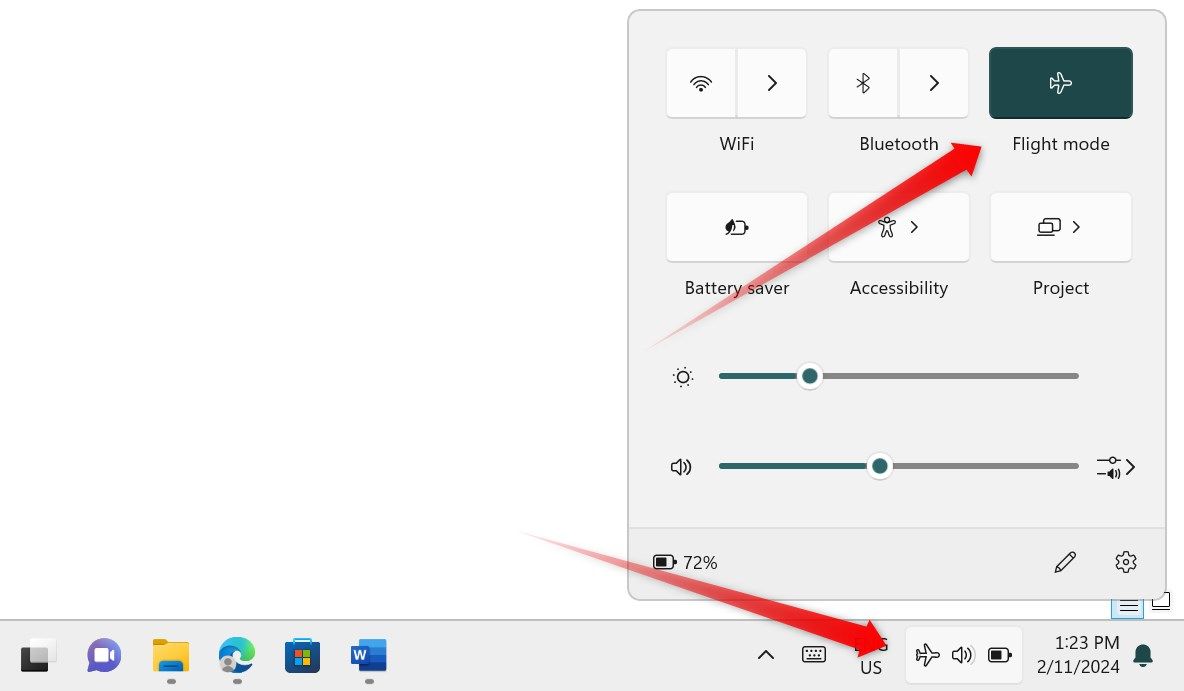
Если у вас ноутбук с аппаратным переключателем беспроводных модулей — проверьте и его.
Проверка конкретного устройства
Если в Диспетчере отображаются другие Bluetooth-устройства, а конкретного устройства нет, причина может быть в самом устройстве.
Действия:
- Отключите и заново подключите устройство.
- Перезагрузите устройство (если есть кнопка питания).
- Попробуйте подключить устройство к другому компьютеру или телефону.
Если устройство не работает и на другом устройстве — вероятна аппаратная неисправность.
Отключите другие периферийные устройства
Иногда активные USB‑устройства или другие Bluetooth‑приёмники мешают обнаружению. Временно отключите ненужные периферийные устройства и проверьте снова.
Совет: начните с удаления внешних USB-хабов и концентраторов, затем отключайте по одному устройству, чтобы выявить конфликт.
Уберите поблизости источники радиопомех
Bluetooth работает на частоте около 2.4 ГГц. Множество бытовых приборов создают помехи и ухудшают связь.
Типичные источники помех:
- микроволновая печь;
- беспроводные телефоны DECT;
- радионяни и беспроводные камеры;
- крупная металлическая мебель или корпуса с плохой экранировкой.
Если такие устройства находятся рядом, временно уберите их и проверьте обнаружение заново.
Запуск средства устранения неполадок Bluetooth
Windows содержит средство устранения неполадок, которое последовательно проверит настройки и запустит стандартные исправления.
Шаги:
- Откройте «Параметры» → «Система» → «Устранение неполадок» → «Другие средства устранения неполадок».
- Нажмите «Запустить» рядом с Bluetooth.
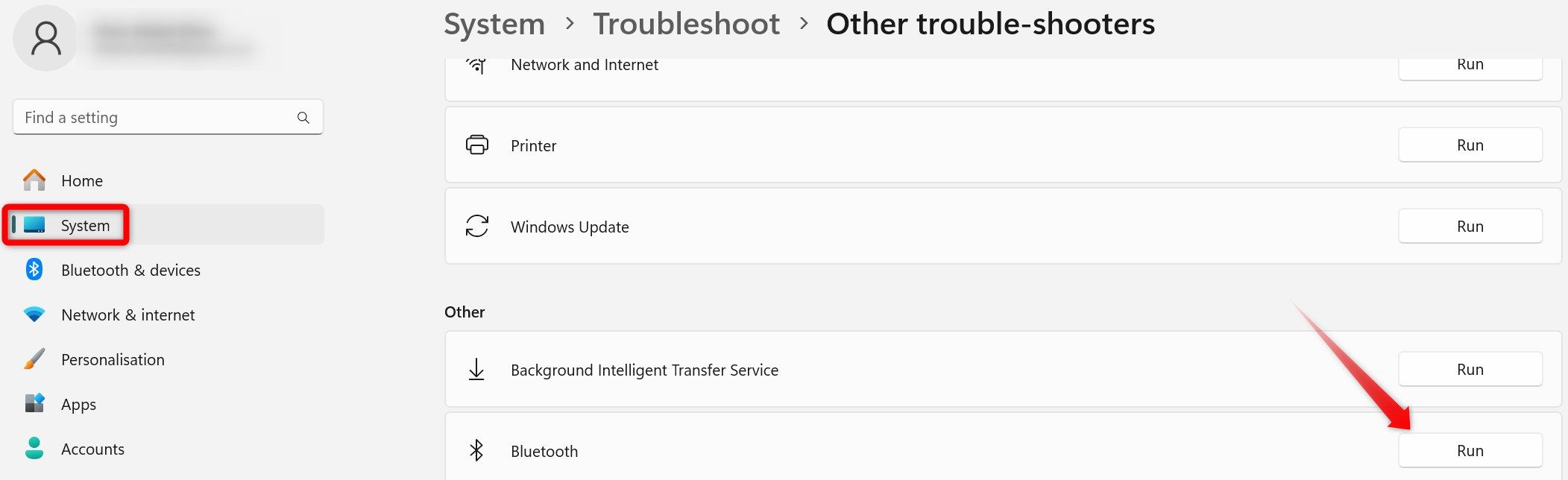
Следуйте указаниям мастера. Он может предложить перезапустить службу, сбросить адаптер или установить обновления.
Выполните разрядку питания (power flush)
Иногда на плате остаётся статический остаточный заряд, который мешает аппаратному обнаружению. Полная разрядка питания помогает снять этот заряд.
Но будьте аккуратны: перед извлечением батареи на ноутбуке сохраните все данные.
Инструкция:
- Ноутбук с несъёмной батареей: выключите, отключите адаптер питания, удерживайте кнопку питания 20 секунд, затем подключите и включите.
- Ноутбук со съёмной батареей: выключите, извлеките батарею, удерживайте кнопку питания 20 секунд, затем вставьте батарею и включите.
- Настольный ПК: выключите, отключите кабели питания, удерживайте кнопку питания 20 секунд, затем подключите и включите.
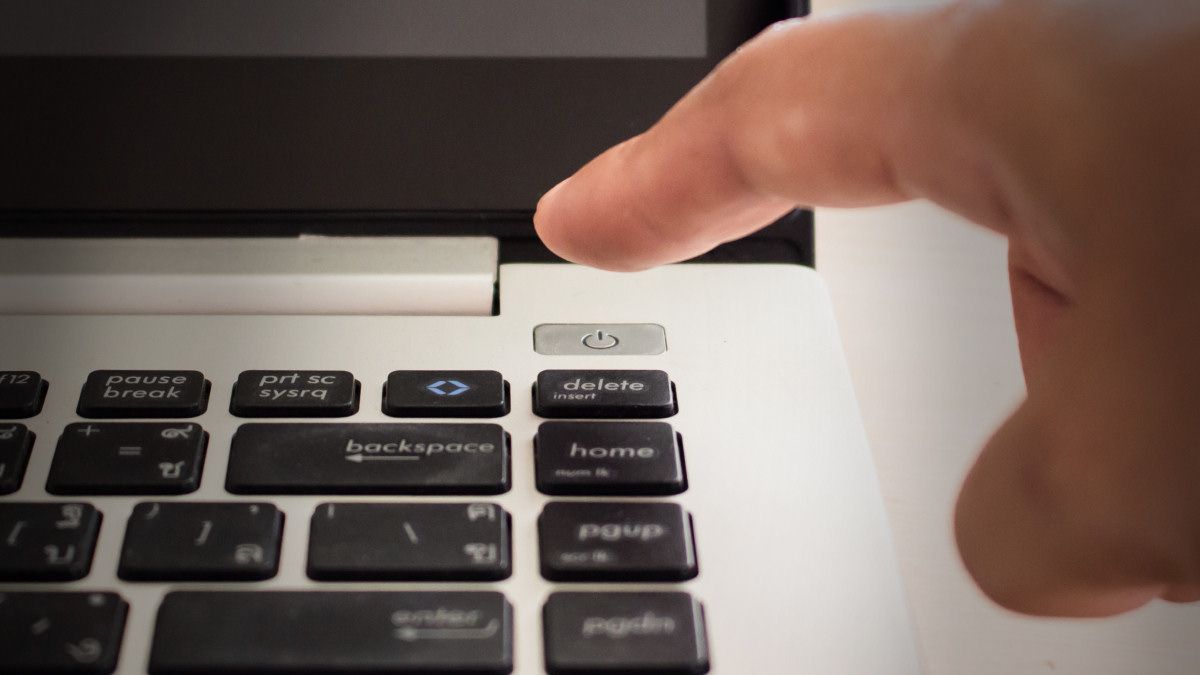
Эта процедура безопасна и часто решает проблемы с аппаратным обнаружением.
Проверьте службу Bluetooth Support Service
Служба Bluetooth Support Service отвечает за некоторые функции обнаружения и управления Bluetooth-устройствами. Если она отключена, устройства могут не отображаться.
Как проверить и включить:
- Нажмите Win и введите services.msc, затем откройте приложение «Службы».
- Найдите Bluetooth Support Service (Bluetooth-сервис поддержки).
- Щёлкните правой кнопкой и выберите «Свойства».
- Если служба не запущена — нажмите «Запустить».
- В типе запуска выберите «Автоматически (с задержкой)» или «Автоматически».
- Нажмите «Применить» и «ОК».
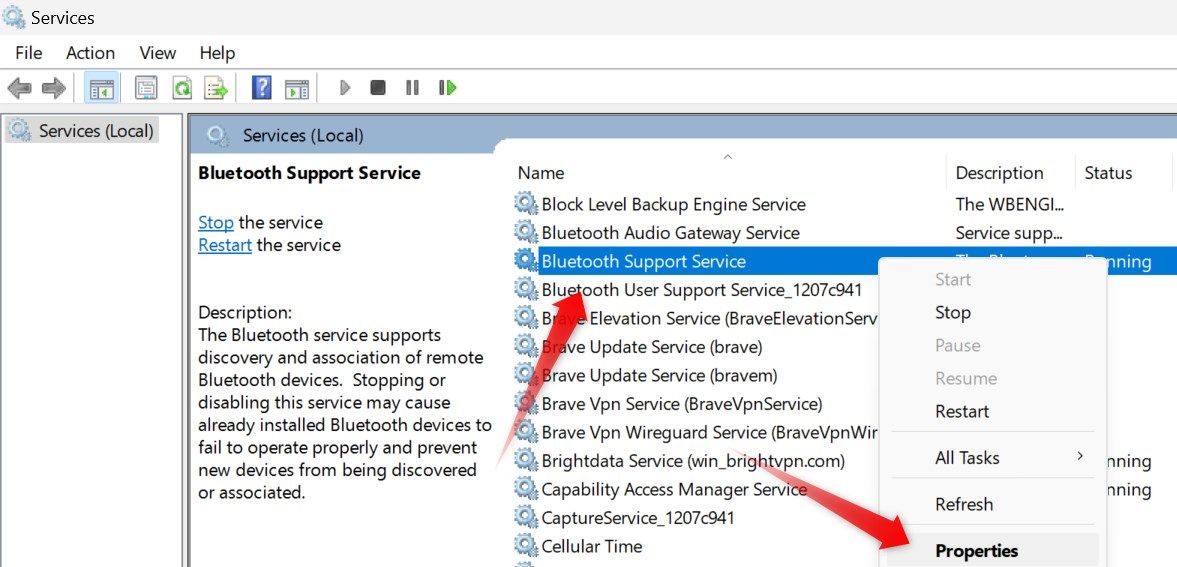
Если служба не запускается или падает сразу после запуска — посмотрите журнал событий Windows для точной ошибки.
Обновление и переустановка драйверов Bluetooth
Отсутствие или повреждение драйверов часто вызывает исчезновение категории Bluetooth в Диспетчере устройств.
Шаги:
- Определите модель Bluetooth-адаптера (в Диспетчере устройств или документации к ноутбуку/материнской плате).
- Скачайте драйвер с официального сайта производителя (HP, Dell, Lenovo, Intel, Broadcom и т. д.).
- Установите драйвер, следуя инструкциям инсталлятора.
- Перезагрузите систему.
Если драйвер не решает проблему:
- Верните предыдущую версию драйвера, если обновление вчерашним вечером стало причиной.
- В Диспетчере устройств через контекстное меню выберите «Удалить устройство», затем «Поиск изменений оборудования».
Использование Bluetooth-адаптера (донгла)
Если внутреннего Bluetooth нет или он неисправен, внешний USB-адаптер часто решает задачу.
Рекомендации:
- Выберите адаптер от проверенного производителя и убедитесь, что драйверы совместимы с вашей версией Windows.
- Используйте порт USB напрямую на корпусе компьютера, избегайте USB-концентраторов при первом подключении.
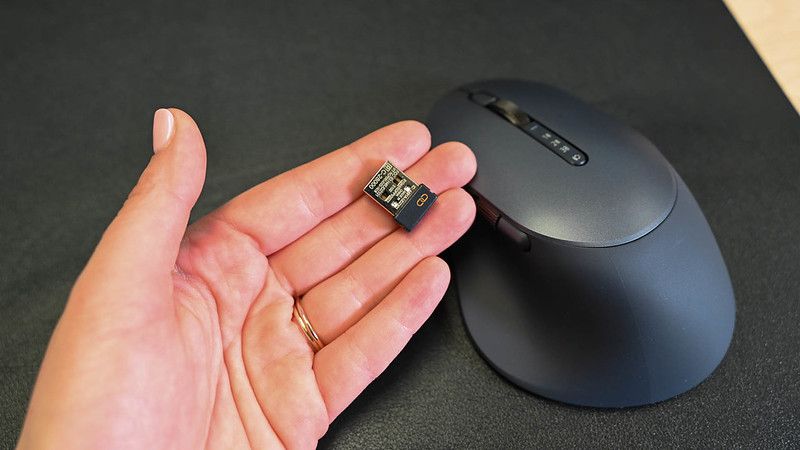
Если шея устройства всё ещё не видна при использовании донгла, проверьте видимость устройства и режим сопряжения.
Пошаговый план для домашнего пользователя (SOP)
- Перезагрузите компьютер и устройство.
- Убедитесь, что режим полёта выключен.
- В Диспетчере устройств включите «Показать скрытые устройства».
- Выполните «Поиск изменений оборудования». Если не помогло, переходите к пункту 5.
- Выполните разрядку питания (power flush).
- Откройте Параметры и запустите средство устранения неполадок Bluetooth.
- Проверьте службу Bluetooth Support Service и запустите её при необходимости.
- Установите последние драйверы с сайта производителя.
- Попробуйте внешний Bluetooth-адаптер.
Критерии приёмки:
- Bluetooth-адаптер отображается в Диспетчере устройств без ошибок.
- В Параметрах → Bluetooth устройство доступно для сопряжения.
- Подключение к устройству успешно и стабильно в течение 5–10 минут.
Чек-лист для IT‑специалиста
- Проверить журнал событий Windows на ошибки драйверов и служб.
- Проверить наличие аппаратных конфликтов (IRQ/ресурсы) и состояния BIOS/UEFI (включён ли модуль беспроводной связи).
- Проверить версию драйвера и цифровую подпись драйвера.
- Попробовать загрузку в безопасном режиме для исключения конфликтов с ПО сторонних производителей.
- Если проблема массовая — проверить политики групп и профиль управления устройствами в корпоративной сети.
Когда это не поможет — типичные случаи и альтернативы
- Аппаратный отказ радиомодуля. Признак: устройство не работает на другом ПК и не определяется BIOS/UEFI. Решение: замена модуля или использование внешнего адаптера.
- BIOS/UEFI выключил беспроводной модуль. Решение: включить модуль в настройках UEFI.
- Конфликт с программным обеспечением безопасности или VPN. Решение: временно отключить и проверить.
- Повреждение системных файлов Windows. Решение: проверить sfc /scannow и DISM.
Альтернативные подходы:
- Использовать USB Bluetooth‑адаптер.
- Вернуть систему к контрольной точке восстановления.
- Выполнить чистую установку драйверов после удаления старых через безопасный режим.
Ментальные модели и эвристики для быстрого поиска причины
- Простые вещи первыми: питание, режим полёта, видимость устройства.
- «Разделяй и властвуй»: отключайте периферийные устройства по одному, чтобы найти конфликт.
- «Замена на заведомо рабочее»: попробуйте устройство на другом компьютере или другой адаптер на вашем ПК.
- «Изменение окружения»: уберите потенциальные источники помех.
Диагностический флоучарт
flowchart TD
  A[Проблема: Bluetooth не виден в Диспетчере устройств] --> B{Включён режим полёта?}
  B -- Да --> C[Выключить режим полёта]
  B -- Нет --> D{Отображаются другие Bluetooth?}
  D -- Да --> E[Проверить проблемное устройство: перезагрузка, подключение к другому ПК]
  D -- Нет --> F[Показать скрытые устройства в Диспетчере устройств]
  F --> G{Устройство появилось?}
  G -- Да --> H[Проверить драйверы и подключение]
  G -- Нет --> I[Служба Bluetooth запущена?]
  I -- Нет --> J[Запустить службу Bluetooth Support Service]
  I -- Да --> K[Выполнить разрядку питания и обновить драйверы]
  K --> L{Появилось?}
  L -- Да --> H
  L -- No --> M[Попробовать внешний Bluetooth-адаптер]
  M --> N[Если появилось — заменить модуль или пользоваться донглом]
Тестовые случаи и критерии приёмки
- После выполнения всех шагов адаптер отображается в Диспетчере устройств без жёлтых знаков.
- В Параметрах → Bluetooth выбран статус «Включено» и видны устройства для сопряжения.
- Парное соединение с наушниками или мышью успешно и устойчиво в пределах 2–3 метров.
- После перезагрузки состояние сохраняется (не исчезает самопроизвольно).
Совместимость и миграция
- Убедитесь, что драйверы совместимы с вашей версией Windows (например, Windows 10 vs Windows 11). Иногда драйвер, предназначенный для старой версии ОС, работает некорректно.
- При миграции на новую ОС установите последние версии драйверов от производителя ноутбука или чипсета.
Безопасность и конфиденциальность
- При установке драйверов скачивайте их только с официальных сайтов производителей.
- Не устанавливайте сомнительное ПО для «починки» драйверов от неизвестных источников.
Практические советы и мелкие хитрости
- Если в Диспетчере устройств отображается «Неизвестное устройство», попробуйте правой кнопкой → «Обновить драйвер» → «Поиск драйверов на этом компьютере» и укажите папку с драйвером.
- В некоторых ноутбуках есть аппаратная клавиша или комбинация Fn+F-key для включения беспроводных модулей — проверьте документацию.
- В корпоративной среде проверьте политики групп, которые могут блокировать установку внешних адаптеров.
Краткий чек-лист действий для печати
- Перезагрузить компьютер и устройство
- Выключить режим полёта
- Показать скрытые устройства в Диспетчере устройств
- Выполнить «Поиск изменений оборудования»
- Запустить средство устранения неполадок Bluetooth
- Выполнить разрядку питания
- Проверить и запустить службу Bluetooth Support Service
- Обновить/переустановить драйверы с сайта производителя
- Попробовать внешний Bluetooth-адаптер
Если вы выполнили все шаги и Bluetooth всё ещё не отображается, вероятнее всего имеется аппаратная неисправность модема/радиомодуля или конфликт на уровне BIOS/UEFI. В таком случае рассмотрите обращение в сервисный центр или использование внешнего USB‑адаптера как временного и часто постоянного решения.
Краткое резюме
- Начните с простых действий: режим полёта, показ скрытых устройств, поиск изменений.
- Проверьте службу Bluetooth Support Service и выполните разрядку питания.
- Обновите драйверы или используйте внешний адаптер при аппаратной проблеме.
Примечание: описанные шаги подходят для Windows 10 и Windows 11. Если нужна помощь с командами для PowerShell или логами из Event Viewer — напишите вашу модель ПК и версию Windows, и я подготовлю пошаговые команды.

Похожие материалы

Несколько аккаунтов Skype: Multi Skype Launcher

Журнал для работы: повысить продуктивность

Персональные звуки уведомлений на Android

Скачивание шоу Hulu для офлайн‑просмотра

Microsoft Start: персонализированная новостная лента
