
Как скачать BlueStacks на Windows 11
Введение
Windows 11 официально поддерживает запуск Android-приложений через Windows Subsystem for Android. Тем не менее многие пользователи предпочитают классические эмуляторы — самый популярный из них — BlueStacks. В этой статье вы найдёте полное руководство по скачиванию и установке BlueStacks на Windows 11, подсказки по выбору версии, список системных требований, план действий при ошибках и рекомендации по повышению производительности.
Кому подходит BlueStacks
- Пользователям, которые хотят полнофункциональную среду Android на ПК.
- Игрокам, которым важна настройка контроллеров и оптимизация графики.
- Тем, кто использует приложения, несовместимые с Windows Subsystem for Android.
Важно: облачная версия (BlueStacks 10) требует стабильного и быстрого интернета и место на диске для кеша игр и сохранений.
Системные требования
Коротко:
- Операционная система: Windows 11 (рекомендуется последняя сборка).
- ОЗУ: минимум 4 ГБ (рекомендуется 8 ГБ и выше для комфортной игры).
- Место на диске: минимум 5 ГБ свободного пространства.
- Драйверы: актуальные драйверы графики и сетевого адаптера.
- Подключение к Интернету для загрузки и обновлений.
Примечание: на слабых ПК стоит выбирать облегчённые профили эмулятора или использовать облачную версию, если связь стабильна.
Пошаговая установка BlueStacks на Windows 11
- Откройте браузер и перейдите на официальный сайт BlueStacks.
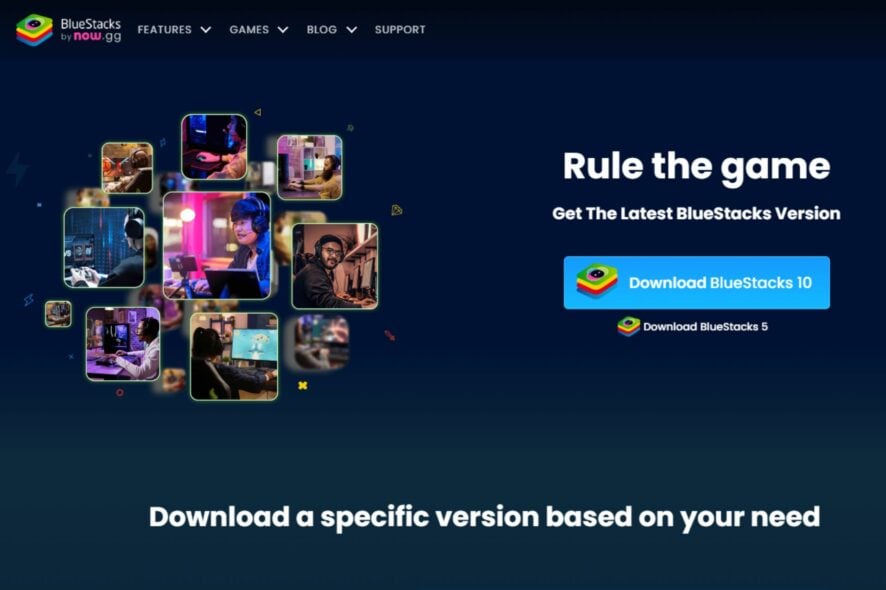
- На странице загрузки вы увидите две основные опции: BlueStacks 10 (облачная версия) и BlueStacks 5 (оффлайн-инсталлятор).
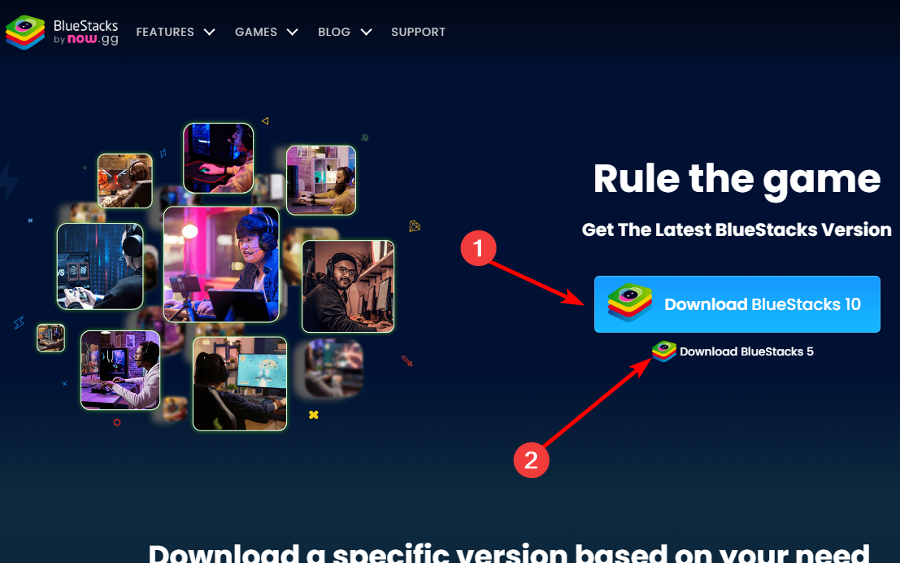
- Выбирайте BlueStacks 5, если хотите полный оффлайн-инсталлятор и местные ресурсы.
- Выбирайте BlueStacks 10, если у вас слабая конфигурация и надёжный интернет.
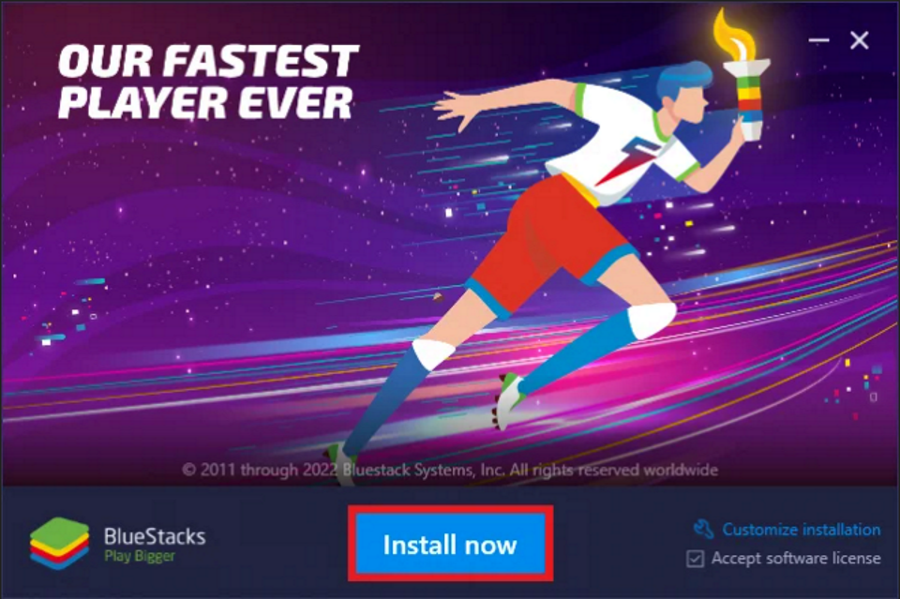
- Скачайте установочный файл. После загрузки дважды кликните по файлу и нажмите Install now для начала установки.
- Дождитесь завершения установки. Если процесс зависает или занимает слишком много времени, временно отключите антивирус или брандмауэр и повторите попытку.
- После установки откройте BlueStacks, настройте учётную запись Google (при необходимости) и загрузите приложения через встроенный магазин.
Какую версию BlueStacks выбрать
BlueStacks 5 доступен в нескольких образах, оптимизированных под разные версии Android и задачи:
- Nougat 64-bit — для приложений, требующих 64-битной среды Android 7.x.
- Pie 64-bit — оптимизирован для Android 8/9, хорошо зарекомендовал себя в играх; часто рекомендуемая опция.
- Android 11 — для приложений и игр, которые требуют совсем новой версии Android.
Поскольку Windows 11 — 64-битная ОС, отдавайте предпочтение 64-битным образам. Pie 64-bit часто обеспечивает баланс производительности и совместимости. BlueStacks 10 полезен на слабых ПК, но требует высокоскоростного интернета.
Сравнение версий (быстрая матрица)
- Производительность: BlueStacks 5 (локально) > BlueStacks 10 (облако) при мощном ПК.
- Совместимость игр: Android 11 > Pie 64-bit > Nougat 64-bit (для новых игр лучше Android 11).
- Загрузка и удобство: BlueStacks 10 удобнее на слабых ПК и для переключения между устройствами.
Тонкости виртуализации и Hyper-V
BlueStacks поддерживает Hyper-V. Это значит:
- Эмулятор может работать в среде виртуализации Windows, повышая совместимость с некоторыми новыми CPU-функциями.
- Запуск под Hyper-V снижает нагрузку по сравнению с некоторыми типами эмуляторов, но требует включённой функции виртуализации в BIOS/UEFI и включения Hyper-V в Windows.
Проверка: если у вас включён Hyper-V, BlueStacks предложит установку соответствующего образа или детали в настройках.
Важно: включение Hyper-V может повлиять на работу других гипервизоров (например, VirtualBox или VMware) и некоторых драйверов.
Ошибки при установке и их устранение — короткий runbook
- Проблема: установка зависает.
- Проверка: временно отключите антивирус/брандмауэр и перезапустите инсталлятор.
- Если не помогло: скачайте оффлайн-инсталлятор BlueStacks 5 заново.
- Проблема: низкая производительность в играх.
- Проверка: выделите больше оперативной памяти и ядер в настройках BlueStacks.
- Обновите драйверы видеокарты и поставьте последние обновления Windows.
- Проблема: ошибки виртуализации.
- Проверка: включите виртуализацию (Intel VT-x или AMD-V) в BIOS/UEFI.
- Если используется Hyper-V, убедитесь, что он активирован в компонентах Windows.
- Проблема: сеть не работает в эмуляторе.
- Проверка: проверьте доступ к Интернету в хосте, затем перезапустите эмулятор.
Если ни одно из решений не помогло, сбросьте настройки BlueStacks или обратитесь в службу поддержки BlueStacks с логами.
Советы по повышению производительности
- Выделяйте BlueStacks не менее 2–4 ГБ ОЗУ для игр, требовательных к ресурсам.
- Назначьте больше ядер CPU в настройках эмулятора для FPS-игр.
- Включите аппаратное ускорение графики, если оно доступно.
- Отключите фоновые приложения в Windows, чтобы снизить потребление ресурсов.
- Для SSD-накопителей — установите эмулятор и игры на SSD для меньших задержек.
Безопасность и приватность
- Скачивайте BlueStacks только с официального сайта.
- Резервируйте данные игр и учётные записи (в облаке, если доступно).
- Проверяйте разрешения приложений внутри эмулятора так же, как на реальном устройстве.
Альтернативы и когда BlueStacks не лучшая идея
- Windows Subsystem for Android — здорово интегрировано в Windows 11, но поддерживает не все приложения.
- NoxPlayer, LDPlayer — альтернативы с разными настройками оптимизации под игры.
Когда BlueStacks не подходит:
- У вас очень слабый ПК и медленное соединение — попробуйте облачные сервисы или легковесные эмуляторы.
- Нужна строгая изоляция данных — используйте виртуальную машину или отдельный профиль пользователя.
Мини-методология выбора версии (шаги)
- Проверьте ОЗУ и CPU: если ≥8 ГБ и современный CPU — BlueStacks 5 локальный.
- Если ОЗУ 4 ГБ и слабый CPU, но есть быстрый интернет — BlueStacks 10 облачный.
- Выбирайте образ Android по требованию игр: Android 11 для новинок, Pie для оптимального баланса.
Дерево принятия решения
flowchart TD
  A[Есть стабильный интернет?] -->|Да| B{Мало ресурсов?}
  A -->|Нет| C[Выбрать BlueStacks 5]
  B -->|Да| D[Выбрать BlueStacks 10]
  B -->|Нет| C
  D --> E[Проверить кеш и место на диске]
  C --> F[Выбрать образ: Android 11/Pie/Nougat]
Критерии приёмки
- BlueStacks установился без ошибок и запускается.
- Запускается целевое приложение или игра и работает без критичных лагов.
- Сохранения и учётные записи синхронизируются (если требуется).
- Производительность соответствует ожиданиям для вашей конфигурации.
Частые вопросы
Можно ли использовать BlueStacks бесплатно?
Да. Базовая версия BlueStacks доступна бесплатно, но может содержать предложения и опции платных подписок.
Нужно ли отключать антивирус перед установкой?
Обычно нет, но при зависании установки временная деактивация антивируса может помочь. После установки включите защиту обратно.
Можно ли переносить игры между BlueStacks 10 и 5?
Перенос возможен через облачную синхронизацию аккаунта или вручную с помощью бэкапов, но это зависит от конкретной игры.
Короткое резюме
BlueStacks остаётся удобным и функциональным решением для запуска Android-приложений на Windows 11. Выберите между локальной установкой (BlueStacks 5) и облачной (BlueStacks 10) в зависимости от аппаратных ресурсов и качества интернета. Следуйте инструкциям установки, учитывайте рекомендации по производительности и используйте секцию устранения неполадок, если что-то пойдёт не так.
Спасибо за чтение. Если вы уже установили BlueStacks на Windows 11, поделитесь в комментариях опытом и любимыми приложениями.

Похожие материалы

Несколько аккаунтов Skype: Multi Skype Launcher

Журнал для работы: повысить продуктивность

Персональные звуки уведомлений на Android

Скачивание шоу Hulu для офлайн‑просмотра

Microsoft Start: персонализированная новостная лента
