
Как пользоваться Blizzard Looking-Glass для диагностики сети

Blizzard Looking-Glass — это веб‑инструмент для диагностики сетевых проблем, связанных только с сервисами и играми Blizzard. Он выполняет трассировку, тесты ping и показывает потерю пакетов от серверов Blizzard до вашей точки доступа. Если вы получаете 100% потерь на некоторых узлах, это часто связано с фильтрацией тестов, особенностями маршрутизации или ограничениями со стороны ISП, а не с внезапной неисправностью игры. В статье подробно описаны как использовать инструмент, что означают результаты, типичные причины потерь пакетов и практические шаги по устранению проблемы, включая руководство по VPN, пошаговый план проверки и чеклисты для разных ролей.
Обзор и зачем нужен инструмент
Blizzard Looking-Glass — это удобный веб‑инструмент для быстрой проверки сетевых проблем, когда вы испытываете лаги, разрывы соединения или ошибки подключения в играх и сервисах Blizzard. Он запускает диагностику от серверов Blizzard к вашему компьютеру, поэтому помогает выявить проблемы на пути трафика от сервиса к вам, включая:
- трассировку маршрута до вашей сети
- измерение времени отклика на каждом узле
- проверку потерь пакетов по промежуточным узлам
Важно понимать простую вещь: инструмент показывает только то, что доступно со стороны серверов Blizzard. Он не диагностирует внутреннюю локальную сеть за вашим маршрутизатором, если те пакеты полностью блокируются или фильтруются до достижения вашей сети.
Полезность инструмента
- Быстрая визуальная проверка маршрута трафика
- Понятные базовые результаты для разных уровней пользователей
- Хорошая отправная точка перед обращением в техподдержку провайдера или Blizzard
Пример изображения интерфейса в исходном материале
Как открыть и запустить тест
- Перейдите по адресу инструмента Blizzard Looking-Glass в браузере
- Выберите свой регион из выпадающего меню
- Выберите сервис или игру, для которой хотите провести проверку
- Отметьте нужные типы тестов — traceroute, ping, pathping и т. п.
- Нажмите кнопку запуска теста
- Дождитесь появления результатов в секции Test Result
Пояснение по типам тестов
- Traceroute показывает маршрут пакета и время отклика каждого узла на пути
- Ping измеряет среднее время отклика и количество потерянных пакетов, но не отображает полный маршрут
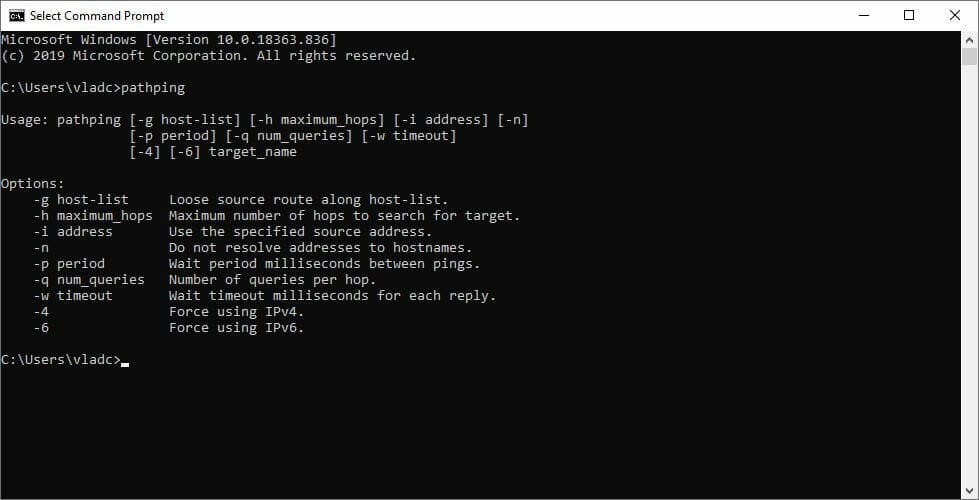
- Pathping комбинирует свойства ping и traceroute и даёт оценку потерь на отдельных узлах
Если весь маршрут отмечается как 100% потеря, это может означать, что браузер или промежуточные фильтры блокируют ICMP/UDP пакеты, используемые для теста. Это не всегда означает, что игра не работает.
Что показывают результаты и как их читать
- Звёздочки или символы таймаута указывают на недоступные или фильтруемые ответы на запросы узла
- Величины времени отклика в миллисекундах дают представление о задержке на каждом этапе
- Постоянно высокие значения времени отклика указывают на проблемный сегмент сети
- Высокий процент потерь пакетов на промежуточных узлах обычно принадлежит провайдеру или его апстриму
Важно:
- Если ping от Blizzard до вашей точки остаётся нормальным до интерфейса вашего провайдера, а затем резко ухудшается, причина вероятно на стороне провайдера
- Если Looking-Glass показывает 0% потерь, но игра недоступна, возможна проблема на стороне приложения, а не сети
Ограничения и ложные срабатывания
Когда результаты могут вводить в заблуждение:
- Узлы могут не отвечать на ICMP по соображениям безопасности, но при этом пропускать игровой трафик
- Некоторые CDN и защитные устройства намеренно фильтруют диагностические пакеты, показывая 100% потерю, хотя сервис работает
- Браузер или расширения могут блокировать запросы теста
Когда инструмент полезен:
- Для быстрой проверки маршрута и выявления сегмента с проблемой
- Для сравнения с локальными инструментами трассировки
- При подготовке скриншотов и записей для обращения в техподдержку
Типовая проблема: 100% потеря пакетов в Looking-Glass
Проблема
Пользователи иногда видят 100% потерю пакетов на одном или нескольких промежуточных узлах. Это может пугать, но чаще всего имеет одно из следующих объяснений:
- Узел фильтрует или приоритизирует игровые пакеты и не отвечает на ICMP
- Тесты блокируются правилами брандмауэра или прокси
- Маршрутизация настроена так, что диагностические пакеты идут иным путём, нежели игровой трафик
Совет
Всегда комбинируйте данные Looking-Glass с локальными тестами, такими как pathping и traceroute, и прогоняйте тесты в разное время суток
Шаги по устранению потерь пакетов и падения качества соединения
Ниже приведён проверенный порядок действий от простого к сложному. Он применим как для домашнего пользователя, так и для технического специалиста.
- Базовая проверка
- Перезагрузите ПК и маршрутизатор
- Проверьте кабели и разъёмы на предмет повреждений
- Подключитесь напрямую кабелем Ethernet вместо Wi‑Fi
- Отключите фоновые загрузки и программы, которые могут занимать канал
- Локальная диагностика
- Запустите tracert / traceroute к игровому серверу
- Запустите pathping и сохраните лог
- Проверьте потери и латентность на каждом узле
- Устранение проблем с оборудованием
- Обновите драйверы сетевой карты
- Обновите прошивку роутера
- Попробуйте другой кабель и, при возможности, другой порт на роутере
- Проверка конфигураций безопасности
- Временно отключите антивирус и брандмауэр, чтобы исключить фильтрацию
- Проверьте правила на роутере, NAT и перенаправление портов
- Сравнение с Looking-Glass
- Запустите тот же тест на Blizzard Looking-Glass
- Сравните результаты и отметьте узлы, где показатели расходятся
- Тестирование через VPN
- Подключитесь к быстрому серверу VPN и повторите тесты
- Если показатели улучшаются, это указывает на проблемы маршрутизации у провайдера или ограничение апстрима
Результат
Если VPN стабилизирует соединение, есть смысл обсуждать с провайдером корректировку маршрутов или выбирать альтернативные маршруты для игровой активности
VPN как один из способов решения
Когда помогает
- Когда проблема связана с неправильной маршрутизацией со стороны интернет‑провайдера
- Когда провайдер ограничивает или приоретизирует трафик
Когда не помогает
- Когда проблема находится на конечном участке вашей локальной сети
- Когда игровой сервер физически недоступен из вашего региона
Практические советы
- Подберите VPN с низкой задержкой и серверами близко к игровой точке присутствия Blizzard
- Используйте UDP‑соединения и протоколы, оптимизированные для игр
- При тестах фиксируйте IP и время для сравнения

Руководство для разных ролей и чеклисты
Чеклист для игрока
- Подключиться по кабелю вместо Wi‑Fi
- Перезагрузить роутер и ПК
- Запустить локальную трассировку и pathping
- Протестировать через VPN
- Сделать скриншоты результатов Looking-Glass и локальных тестов
Чеклист для администратора сети
- Проверить BGP и политику маршрутизации
- Проверить апстрим провайдера и маршруты до POP Blizzard
- Проверить фильтрацию ICMP и UDP на пограничных устройствах
- Подготовить отчёт для техподдержки провайдера и Blizzard
Чеклист для техподдержки провайдера
- Сопоставить время инцидента с логами на магистральных интерфейсах
- Проверить персистентность высокого RTT и потерь для трафика к IP Blizzard
- При необходимости поднять тикет к апстриму или изменить маршруты
Быстрый план действий при инциденте
- Собрать данные: локальные traceroute, pathping и скриншоты Looking-Glass
- Проверить влияние на другие сервисы и игроков
- Протестировать с VPN
- Связаться с провайдером, приложив собранные логи
- При отсутствии прогресса обратиться в поддержку Blizzard с детальным отчётом
Методика проверки и критерии приёмки
Минимальная методика
- Провести 3 прогона traceroute и pathping в разное время
- Запустить Looking-Glass с одного региона и сервиса
- Прогнать тесты с VPN и без него
Критерии приёмки
- Если локальные тесты показывают стабильность, а Looking-Glass показывает 100% на одном узле, считаем это фильтрацией диагностики
- Если локальные и Looking-Glass показывают потери более 5% на одном и том же узле, проблема считается подтверждённой и требует обращения к провайдеру
Модель принятия решений и диаграмма
Ниже простая логика выбора действий при задержках или потерях пакетов
flowchart TD
  A[Проблема с подключением в игре] --> B{Ping и лаги заметны всем игрокам?}
  B -- Да --> C[Проверить статус серверов Blizzard]
  B -- Нет --> D[Проверить локальную сеть]
  D --> E{Проблема локальная?}
  E -- Да --> F[Исправить кабели, Wi‑Fi, драйверы]
  E -- Нет --> G[Запустить локальные traceroute и pathping]
  G --> H[Сравнить с Looking-Glass]
  H --> I{Результаты совпадают?}
  I -- Да --> J[Обращение к провайдеру с логами]
  I -- Нет --> K[Попробовать VPN и повторить тесты]
  K --> L{VPN решил проблему?}
  L -- Да --> M[Использовать VPN или обсудить маршрутизацию с провайдером]
  L -- Нет --> N[Обращение в поддержку Blizzard]
Факто‑бокс ключевые моменты
- Инструмент работает только для сервисов Blizzard
- Traceroute и pathping дают разные представления о проблемах
- 100% потеря в Looking-Glass часто связана с фильтрацией, а не с полным отказом сервиса
- VPN может помочь при проблемах маршрутизации, но не решит локальные аппаратные неисправности
Однострочный глоссарий
- Traceroute — инструмент для поиска пути пакета от источника до назначения
- Ping — измерение времени отклика и потерь пакетов
- Pathping — комбинированный инструмент, показывающий потери на узлах
- AP/POP — точка присутствия провайдера, где проходят магистральные маршруты
Часто задаваемые вопросы
Что такое Blizzard Looking-Glass
Blizzard Looking-Glass это веб‑инструмент для диагностики сетевых проблем, связанных с сервисами и играми Blizzard. Он показывает трассировку, время отклика и потери пакетов от серверов Blizzard до вашей точки доступа.
Может ли VPN улучшить потерю пакетов
Да, VPN может снизить потерю пакетов, если причины связаны с неправильной маршрутизацией или ограничениями со стороны провайдера. Если проблема локальная, VPN не поможет.
Может ли VPN улучшить ping
Иногда да, если VPN ведёт трафик по более краткому или менее загруженному маршруту. В других случаях VPN увеличит задержку из‑за дополнительного маршрутизирования.
Что делать, если Looking-Glass показывает 100% потерь
Соберите локальные логи, сравните с pathping, попробуйте VPN и только потом обращайтесь в техподдержку. Часто 100% означает фильтрацию диагностических пакетов, а не фактическую потерю игрового трафика.
Заключение
Blizzard Looking-Glass — полезный начальный инструмент для оценки состояния соединения до вашего клиента. Он удобен для быстрой проверки маршрута и выявления проблемных сегментов, но не следует воспринимать его результаты как окончательный вердикт. Комбинируйте данные Looking-Glass с локальными инструментами, используйте VPN как тест и готовьте подробные логи для провайдера или Blizzard, если потребуется дальнейшая помощь.
Важно
- Не принимайте результаты Looking-Glass за единственный источник истины
- Всегда документируйте время, IP и снимки экрана при обращении в поддержку
Дополнительные ресурсы
- Используйте pathping и traceroute на своей системе для более точной локальной диагностики
- Проводите сравнение тестов в разное время суток, чтобы исключить временную перегрузку сети

Похожие материалы

Несколько аккаунтов Skype: Multi Skype Launcher

Журнал для работы: повысить продуктивность

Персональные звуки уведомлений на Android

Скачивание шоу Hulu для офлайн‑просмотра

Microsoft Start: персонализированная новостная лента
