
Исправление чёрного экрана в Warcraft 3 на Windows 10
Кратко
Если Warcraft 3 показывает чёрный экран при запуске на Windows 10, начните с простых проверок: перезагрузка, запуск от администратора и проверка сети. Если это не поможет — последовательно выполните запуск в оконном режиме, выбор выделенной видеокарты, пропуск вступительного ролика и временное отключение антивируса. В статье приведены детальные шаги, чек-листы и диагностическое дерево для быстрого устранения проблемы.
Введение
Несколько пользователей сообщили о том, что Warcraft 3 при запуске на Windows 10 сразу показывает чёрный экран и дальше не загружается. Это мешает игре стартовать и работать. В этой инструкции собраны проверенные решения, которые помогли игрокам устранить проблему.
Важно понимать, что «чёрный экран» — симптом, а не единственная причина. Мы рассмотрим возможные причины, от простых к сложным, и предложим альтернативы и защитные меры.
Почему появляется чёрный экран в Warcraft 3 на Windows 10
Ниже перечислены наиболее распространённые причины. Краткие определения:
- Полноэкранный режим — режим отображения игры, где она занимает весь экран и переключает режимы вывода. Иногда драйверы или сам лаунчер плохо работают в этом режиме.
- Выделенная GPU — дискретный графический процессор (например, NVIDIA или AMD), отличающийся от встроенного в процессор.
- Режим совместимости — запуск программы с настройками совместимости для старых версий Windows.
Частые причины:
- Игра запущена в полноэкранном режиме, который не совместим с текущими драйверами или конфигурацией дисплея.
- Игра не использует выделенную видеокарту и пытается работать на интегрированной графике.
- Запущена совместимость с более старой версией Windows, что ломает инициализацию графики.
- Драйвер видеокарты устарел или повреждён.
- Запуск без прав администратора блокирует доступ к нужным файлам.
- Антивирус ошибочно блокирует процесс или файлы игры.
Предварительные проверки перед основной диагностикой
Выполните эти простые действия в первую очередь — часто они решают проблему за минуту:
- Перезагрузите ПК.
- Проверьте интернет-соединение и перезагрузите роутер при необходимости.
- Запустите игру от имени администратора: правый клик на ярлыке → Запуск от имени администратора.
- Убедитесь, что в Windows достаточно свободного места и что диск, где установлена игра, не перегружен.
- Закройте фоновые приложения, особенно те, которые могут перехватывать экран (записи видео, оверлеи, сторонние лаунчеры).
Если после этого игра всё ещё показывает чёрный экран, переходите к пошаговым решениям.
Пошаговые решения
1. Запуск в оконном режиме
Запуск в оконном режиме устраняет проблемы, связанные с полноэкранным режимом и переключением режимов вывода.
Метод через Battle.net
- Откройте лаунчер Battle.net.
- Рядом с кнопкой Play нажмите Options.
- Выберите Game Settings.
- Отметьте Additional command line arguments.
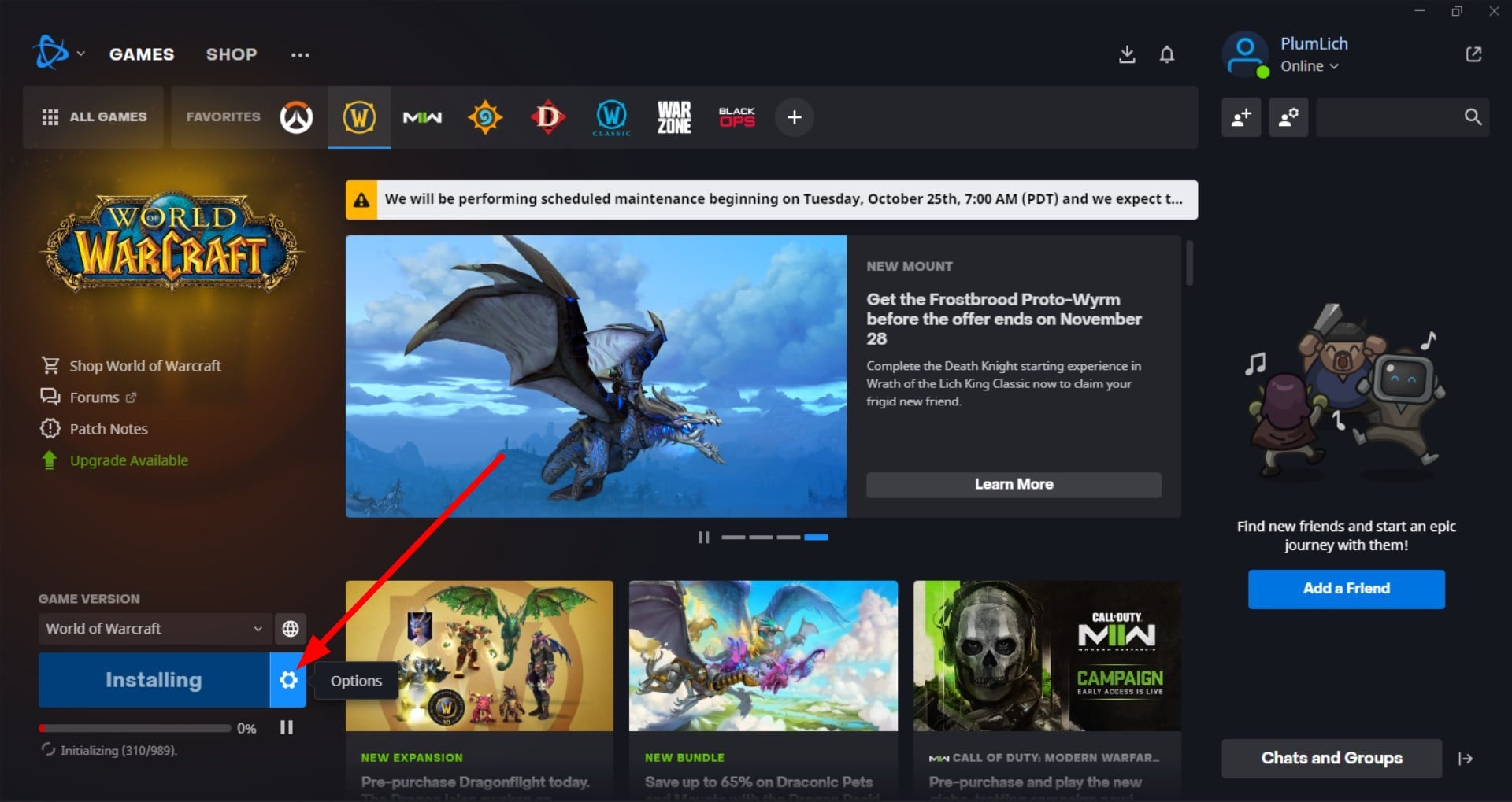
- В поле аргументов введите
-windowmode windowed.
- Нажмите Done.

После этого попробуйте запустить игру.
Метод через файл настроек
- Откройте папку Documents вашего профиля.
- Перейдите в папку Warcraft 3.
- Откройте файл War3Preferences.txt в блокноте.
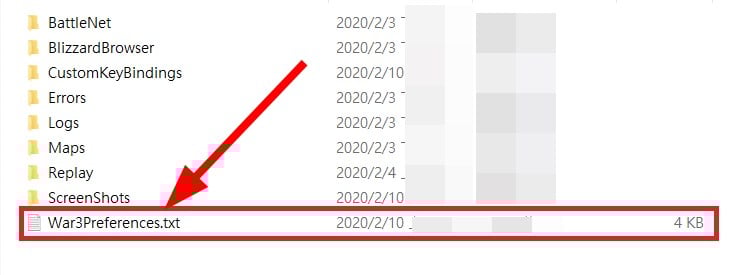
- Найдите строку
windowmode=2. - Поменяйте значение:
windowmode=1для оконного полноэкранного режима илиwindowmode=0для обычного оконного режима. - Сохраните файл и перезапустите игру.
Примечание: некоторые версии игры используют другие значения, но 0 и 1 обычно работают для оконного режима.
2. Принудительный выбор выделенной видеокарты
Если система использует интегрированную графику по умолчанию, игра может выдавать чёрный экран. Принудительная установка дискретной видеокарты часто решает проблему.
- Кликните правой кнопкой по рабочему столу.
- Откройте NVIDIA Control Panel.
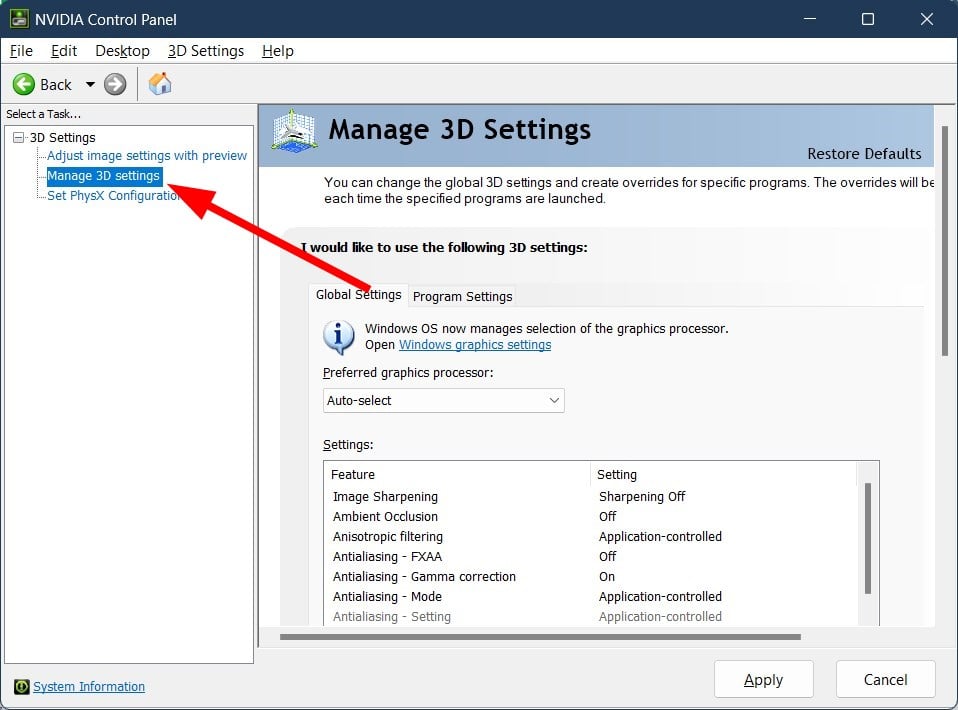
- Перейдите в Manage 3D settings.

- На вкладке Global Settings в разделе Preferred graphics processor выберите High-performance NVIDIA processor.
- Нажмите Apply и перезапустите игру.
Если у вас AMD, аналогичные настройки находятся в Radeon Settings или в параметрах дисплея Windows.
3. Пропуск вступительного ролика
Иногда видео вступления (intro movie) вызывает зависание при инициализации и остаётся чёрный экран.
- Откройте папку Documents.
- Перейдите в папку Warcraft 3.
- Правый клик на War3Preferences.txt и выберите Open with → Блокнот.
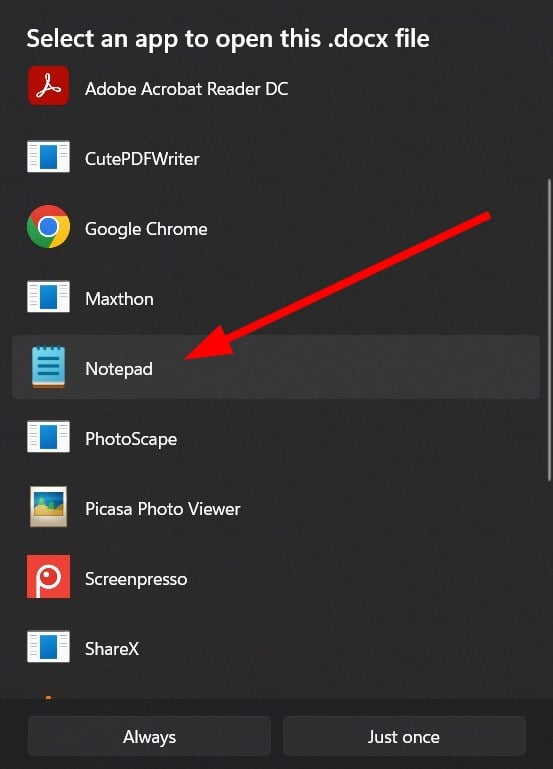
- Найдите
seenintromovie=0и измените наseenintromovie=1. - Сохраните файл и запустите игру.
Если параметр уже равен 1, этот метод не релевантен.
4. Временное отключение антивируса
Антивирус может ошибочно блокировать файлы игры. Временно отключите защиту и проверьте запуск.
- Нажмите клавишу Windows и откройте Пуск.
- Найдите Windows Security и откройте приложение.
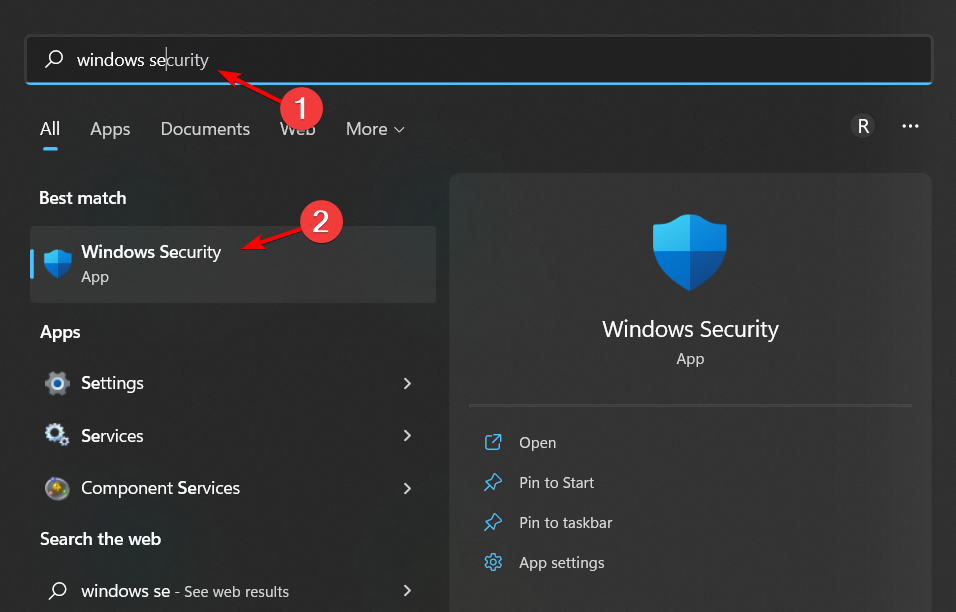
- Перейдите в раздел Virus and threat protection.

- В блоке Virus & threat protection settings нажмите Manage settings.
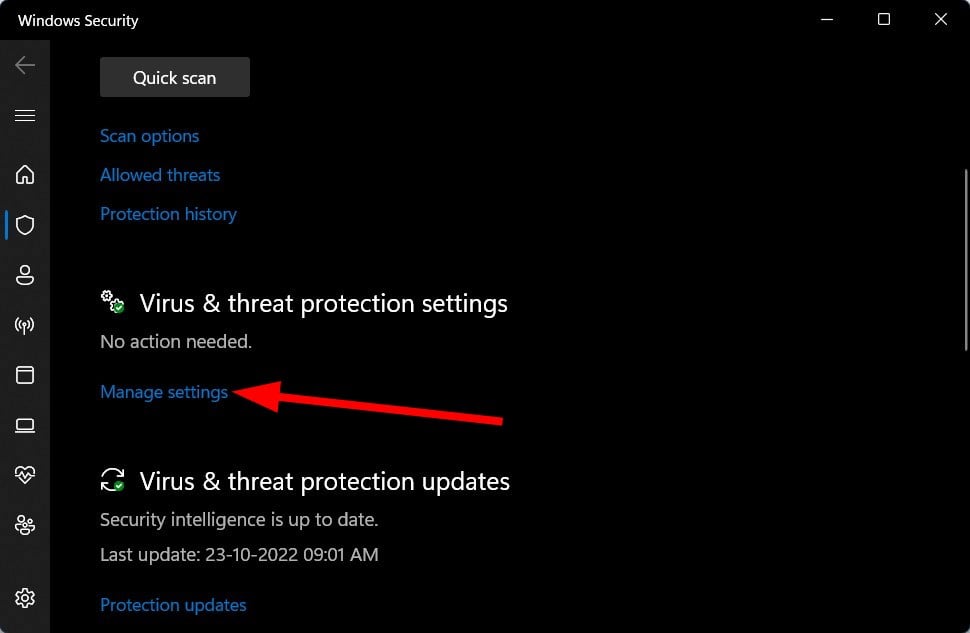
- Отключите Real-time protection.

Если у вас сторонний антивирус, временно отключите его по инструкции поставщика. Не забудьте включить защиту обратно после теста.
Дополнительные методы и альтернативы
Если базовые шаги не помогли, попробуйте следующие варианты:
- Обновление драйверов видеокарты. Используйте официальный сайт NVIDIA/AMD/Intel или GeForce Experience/AMD Adrenalin.
- Проверка целостности файлов игры через лаунчер Battle.net (опция Scan and Repair).
- Отключение оверлеев: Steam, Discord, GeForce Experience — они могут конфликтовать с рендером.
- Переустановка DirectX и Visual C++ Redistributables (иногда помогает при недостающих рантаймах).
- Запуск в режиме совместимости с Windows 7/8. Если используете режим совместимости — попробуйте отключить его.
- Установка всех обновлений Windows: иногда системные библиотеки отсутствуют.
Когда это не работает
- Если после всех действий игра запускается, но периодически возвращается чёрный экран — проверьте аппаратные проблемы: перегрев GPU, проблемы кабеля HDMI/DP, частота обновления монитора и режимы многомониторности.
- Если чёрный экран появился после недавнего обновления драйвера, выполните откат драйвера до предыдущей стабильной версии.
Диагностическое дерево
flowchart TD
  A[Чёрный экран при запуске] --> B{Перезагрузка помогла?}
  B -- Да --> Z[Готово]
  B -- Нет --> C{Запуск от администратора?}
  C -- Нет --> D[Запустить от администратора]
  C -- Да --> E{Запуск в оконном режиме?}
  E -- Нет --> F[Установить -windowmode windowed или изменить War3Preferences]
  E -- Да --> G{Используется выделенная GPU?}
  G -- Нет --> H[Выбрать High-performance GPU в панели управления]
  G -- Да --> I{Антивирус отключён?}
  I -- Нет --> J[Отключить антивирус временно]
  I -- Да --> K{Драйверы обновлены?}
  K -- Нет --> L[Обновить/откатить драйвер]
  K -- Да --> M[Проверить целостность файлов и отключить оверлеи]
  M --> Z
  L --> Z
  H --> Z
  F --> Z
  D --> Z
  J --> Z
Чек-листы по ролям
Игрок
- Перезагрузить ПК и роутер.
- Запустить игру от имени администратора.
- Попробовать оконный режим.
- Отключить антивирус и оверлеи.
- Если помогло — добавить игру в исключения антивируса.
Системный администратор
- Проверить групповые политики и настройки UAC.
- Проверить разрешения на папки игры.
- Проверить наличие конфликтующих сервисов и прав доступа к драйверам.
Техспец по железу
- Проверить подключение кабелей монитора.
- Проверить температуру GPU и питание блока.
- Прогнать стресс-тест GPU, проверить артефакты.
Критерии приёмки
- Игра запускается до меню без чёрного экрана.
- Видеоинтро, если включено, воспроизводится корректно.
- Игра не зависает в первые 5 минут работы.
- Игровая производительность в норме после изменений.
Частые ошибки и когда методы не сработают
- Ошибка: использование устаревшего лаунчера или неофициальных патчей. Решение: вернитесь к официальному лаунчеру и актуальным файлам.
- Ошибка: аппаратная поломка GPU или VRAM. Решение: тестирование аппаратуры и ремонт/замена.
- Ошибка: конфликт драйверов монитора и видеокарты (редкий), особенно при подключении через адаптеры. Решение: попробовать другой кабель или адаптер.
Советы по безопасности и приватности
- При отключении антивируса не заходите на сомнительные сайты и не запускайте другие загруженные программы.
- Добавьте папку с игрой в исключения антивируса, а не отключайте защиту надолго.
Короткая методология восстановления работоспособности
- Быстрый тест: перезагрузка, запуск от администратора, оконный режим.
- Диагностика GPU: принудительный выбор дискретной карты и обновление драйверов.
- Исключение внешних факторов: отключение антивируса, оверлеев, проверка целостности файлов.
- Аппаратная диагностика при подозрениях на поломку.
Часто задаваемые вопросы
Почему игра запускается, но экран становится чёрным только при загрузке карты?
Проблема может быть в загрузке текстур или в конфликте модов. Проверьте папку с картами и отключите пользовательские модификации.
Поможет ли чистая переустановка игры?
Часто да, если проблема вызвана повреждёнными файлами. Перед переустановкой сделайте резервную копию настроек.
Можно ли изменить режим вывода через командную строку Windows?
Можно добавлять параметры запуска в лаунчере Battle.net или ярлык, например -windowmode windowed.
Заключение
Если вы последовательно выполняли шаги из этой статьи, велика вероятность, что чёрный экран будет устранён. Начните с простых действий и переходите к более глубоким методам только при необходимости. В большинстве случаев оконный режим или выбор выделенной GPU решают проблему.
Если ни одно из решений не помогло, опишите в комментариях конфигурацию ПК, версию Windows, модель видеокарты и точное поведение — это поможет дать более точную инструкцию.
Дополнительные ресурсы
- Официальный сайт Blizzard Support
- Страницы драйверов NVIDIA и AMD

Похожие материалы

Несколько аккаунтов Skype: Multi Skype Launcher

Журнал для работы: повысить продуктивность

Персональные звуки уведомлений на Android

Скачивание шоу Hulu для офлайн‑просмотра

Microsoft Start: персонализированная новостная лента
