
Чёрный экран при загрузке Windows: пошаговое руководство по диагностике и устранению
Если при загрузке Windows экран остаётся чёрным, начните с простого: проверьте питание, кабели и монитор. Если система отвечает (нажмите Win + Ctrl + Shift + B — вы должны услышать короткий сигнал), переходите к проверке проекции, отключению внешних USB-устройств и загрузке в безопасном режиме для переустановки видеодрайвера. Если всё это не помогает, проверьте внутренние компоненты и выполните восстановление системы или запуск восстановления при загрузке.
Задача статьи и куда вести пользователя
Эта статья помогает диагностировать и устранить причину чёрного экрана при загрузке в Windows 10 и Windows 11. Подход рассчитан на домашнего пользователя и IT-специалиста: сначала быстрые проверки, затем последовательные техники — аппаратные и программные — с планом отката.
Ключевые фразы (поисковое намерение): чёрный экран при загрузке Windows, черный экран Windows 10, экран чёрный при запуске, нет изображения при загрузке, как вернуть изображение Windows.
Быстрая сводка действий перед глубоким разбором
- Проверьте питание монитора и шнуры питания компьютера.
- Переподключите видеокабели (HDMI/DisplayPort/DVI/VGA).
- Попробуйте другой кабель или другой порт на видеокарте/мониторе.
- Отключите все внешние USB-устройства и перезагрузите.
- Если слышны признаки жизни Windows — перезагрузите графический драйвер (Win + Ctrl + Shift + B).
- Загрузитесь в безопасном режиме и откатите или переустановите драйвер видеокарты.
- Если аппаратная проблема — проверьте питание, перегрев и корректную установку видеокарты/ОЗУ.
1. Проверка отклика Windows
Непосредственно перед аппаратными проверками стоит понять, загружается ли сама ОС. Нажмите Win + Ctrl + Shift + B — это перезапускает графический драйвер в Windows и вызывает короткий звуковой сигнал, если система отвечает.
Что означают результаты:
- Вы слышите короткий сигнал и экран остаётся чёрным: Windows запущена, но есть проблема с выводом изображения (драйвер, настройка проекции, аппаратный выход).
- Ничего не слышно и индикаторы питания/вентиляторов не работают: возможна поломка питания или компьютер вообще не проходит POST. Требуется аппаратная диагностика.
Важно: если слышите сигнал, не перезагружайте компьютер сразу — сначала пробуйте переключение режима проекции и безопасную загрузку для диагностики.
2. Проверка монитора и кабелей
Опишите изображение: Ультраширокий монитор с высокой частотой обновления, подключённый к ПК.
Действия:
- Убедитесь, что монитор включён и индикатор питания светится.
- Отключите и снова подключите видеокабели (HDMI/DisplayPort/DVI/VGA) как от видеокарты, так и от монитора. Подключите кабель плотно.
- Попробуйте другой кабель того же типа — кабель может быть дефектен.
- Попробуйте другой видеовыход на компьютере (переключитесь с HDMI на DisplayPort или наоборот).
- Подключите монитор к другому компьютеру или ноутбуку — это исключит неисправность самого монитора.
Пояснение: многие современные видеокарты имеют несколько портов; порт или переходник мог выйти из строя. Переключение порта часто выявляет источник проблемы быстро.
Совет: если у вас и интегрированное графическое ядро, и дискретная видеокарта, попробуйте подключить кабель к другому выходу (на материнской плате vs на видеокарте).
3. Отключение внешних устройств
Отключите все внешние устройства: USB-клавиатуры, мыши, внешние диски, USB-концентраторы, веб-камеры, док-станции и пр. Перезагрузите систему.
Почему это важно:
- Некоторые устройства на этапе инициализации могут конфликтовать с загрузкой системы.
- Повреждённый или несовместимый драйвер внешнего устройства может блокировать отображение изображения.
Пошагово:
- Выключите ПК и отсоедините питание монитора и системного блока.
- Извлеките все USB-устройства и периферию.
- Включите ПК и проверьте, загружается ли изображение.
- Подключайте устройства по одному, чтобы выявить проблемное.
Если проблема появляется после подключения конкретного устройства, обновите его драйвер или замените устройство.
4. Настройки проекции и ответ на случай, когда изображение на другом экране
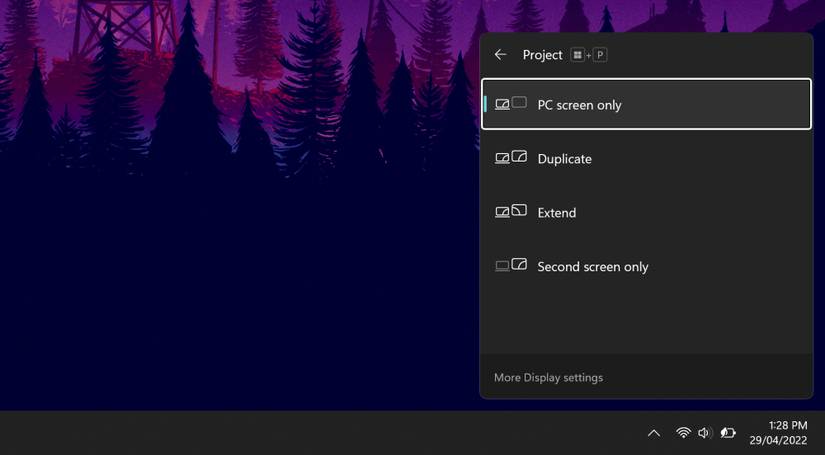
Опишите изображение: Меню выбора режима проекции в Windows 11.
Иногда Windows «проецирует» изображение на несуществующий внешний экран. Это особенно актуально для ноутбуков или систем с несколькими видеовыходами.
Как проверить:
- Нажмите Win + P — откроется меню проекции (варианты: Только экран ПК, Дублировать, Расширить, Только второй экран).
- Нажимайте P, чтобы перемещаться между опциями, и Enter для выбора. Повторите до четырёх раз, чтобы вернуться в исходное состояние.
Подсказка: делайте это вслепую, если экран чёрный — одна из опций должна вернуть изображение.
5. Загрузка в безопасном режиме и переустановка видеодрайвера
Если аппаратные проверки не помогли, проблема часто связана с видеодрайвером. Для безопасной переустановки драйвера нужно войти в безопасный режим.
Подготовка: выберите подходящий сценарий в зависимости от того, видите ли вы экран входа в систему и есть ли у вас восстановительный USB.
5.1 Если виден экран входа
- Нажмите Перезагрузить (Restart) в меню питания на экране входа, удерживая Shift.
- Вы попадёте в меню восстановления. Выберите Устранение неполадок > Дополнительные параметры > Параметры загрузки > Перезагрузить.
- После перезагрузки нажмите F5 для безопасного режима с сетевыми драйверами.
5.2 Если экрана нет, но у вас есть диск восстановления
- Выключите ПК, подключите диск восстановления и загрузитесь с него.
- На экране выбора выберите Устранение неполадок > Дополнительные параметры > Параметры загрузки > Перезагрузить.
- Нажмите F5 для безопасного режима с сетью.
5.3 Если экрана нет и диска восстановления нет
- Создайте установочную флешку с Windows на другом рабочем компьютере (инструмент Media Creation Tool от Microsoft).
- Настройте в BIOS/UEFI приоритет загрузки с USB и загрузитесь с флешки.
- Нажмите «Восстановить компьютер» (Repair your computer) > Устранение неполадок > Дополнительные параметры > Параметры загрузки > Перезагрузить, затем F5.
Переустановка видеодрайвера в безопасном режиме
- Откройте Диспетчер устройств: нажмите Win + X и выберите «Диспетчер устройств».
- Разверните «Видеоадаптеры».
- Щёлкните правой кнопкой по вашей видеокарте и выберите «Свойства» > вкладка «Драйвер».
- Попробуйте «Откатить драйвер» (Roll Back Driver) — возвращение к предыдущей версии часто решает проблему.
- Если отката нет или он не помог, выберите «Удалить устройство» (Uninstall). Перезагрузите систему.
- Скачайте официальный драйвер с сайта производителя (NVIDIA, AMD, Intel). Установите рекомендованную версию. При проблемах попробуйте старую стабильную версию.
Совет: при удалении драйвера поставьте галочку «Удалить программное обеспечение драйвера для этого устройства», чтобы выполнить чистую установку.
6. Осмотр внутреннего оборудования и чистка
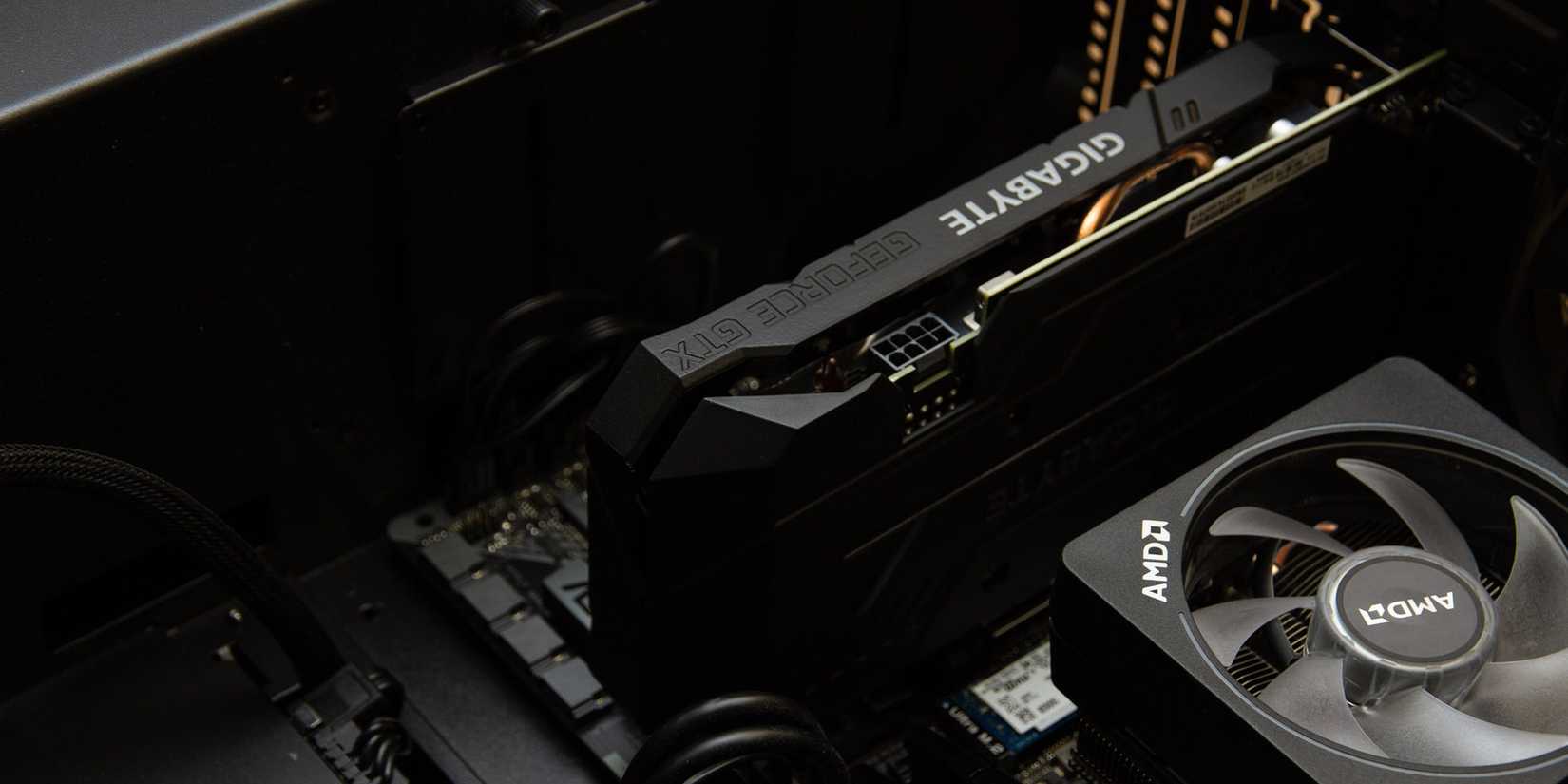
Опишите изображение: Внутренности компьютера с установленной видеокартой и охлаждением.
Аппаратные причины чёрного экрана:
- Неплотно вставленная видеокарта или оперативная память.
- Недостаточная мощность блока питания (PSU) после апгрейда.
- Перегрев процессора или видеокарты из-за пыли.
- Физическое повреждение материнской платы, видеокарты или кабеля питания.
Проверочный список:
- Отключите питание и сняите боковую крышку корпуса.
- Проверьте фиксацию видеокарты в слоте PCIe; при необходимости аккуратно извлеките и повторно установите её.
- Проверте, плотно ли вставлены модули ОЗУ.
- Осмотрите разъёмы питания видеокарты (6/8-pin) и материнской платы.
- Оцените состояние конденсаторов и видимые следы повреждений/подгорания.
- Очистите пыль из корпуса феном для сжатого воздуха или баллончиком со сжатым воздухом. Делайте это на улице и краткими толчками воздуха.
- После проверки соберите ПК и попробуйте загрузиться.
Примечание о блоке питания: при больших апгрейдах (мощная видеокарта, несколько накопителей) проверьте калькулятор мощности блока питания онлайн и сопоставьте с реальной маркой/моделью PSU.
7. Запуск восстановления при загрузке и восстановление системы
Если проблема появилась после обновления или установки ПО, запускайте «Восстановление при загрузке» (Startup Repair) или откат системой на контрольную точку (System Restore).
Как выполнить:
- Войдите в среду восстановления Windows (через меню восстановления на экране входа, диск восстановления или установочную флешку).
- Выберите Устранение неполадок > Дополнительные параметры > Восстановление при загрузке.
- Если это не помогает, в том же разделе выберите «Восстановление системы» и выберите контрольную точку, предшествующую проблеме.
Кого предупредить: Восстановление системы может удалить недавние приложения и драйверы, но оставляет личные файлы.
Диагностическое дерево для быстрого выбора действий
flowchart TD
  A[Компьютер не показывает изображение при загрузке] --> B{Слышен ли системный сигнал при Win+Ctrl+Shift+B?}
  B -->|Да| C[Проверить кабели, проекцию 'Win+P', внешние устройства]
  B -->|Нет| D{Индикаторы питания и вентиляторы работают?}
  D -->|Да| E[Аппаратная проблема: видеокарта/материнская плата/BIOS]
  D -->|Нет| F[Проверить БП, питание розетки, кнопки питания]
  C --> G{Экран вернулся?}
  G -->|Да| H[Монитор или кабель — источник проблемы]
  G -->|Нет| I[Загрузиться в безопасном режиме, откат/переустановить драйвер]
  I --> J{Проблема решена?}
  J -->|Да| K[Наблюдать и обновить драйвер корректной версией]
  J -->|Нет| E
Роль‑ориентированные чек‑листы
Чек‑лист для домашнего пользователя:
- Проверить, включён ли монитор.
- Переподключить видеокабель.
- Попробовать другой кабель или порт.
- Нажать Win + Ctrl + Shift + B.
- Нажать Win + P и циклически менять режимы.
- Отключить внешние USB-устройства.
- При наличии — загрузиться в безопасном режиме и откатить драйвер.
Чек‑лист для IT‑специалиста:
- Проверить POST и сигнальные коды разъёмов/индикаторов.
- Проверить напряжения блока питания мультиметром.
- Проверить видеовыходы на интегрированной и дискретной графике.
- Провести чистую установку драйвера видеокарты.
- Протестировать систему с минимальной конфигурацией (CPU, 1x RAM, GPU, PSU).
- Зафиксировать шаги устранения и результаты тестов.
Критерии приёмки
- Система успешно загружается до рабочего стола в обычном режиме и безопасном режиме.
- Графическая подсистема стабильно работает под нагрузкой (видеовоспроизведение, графические тесты).
- Нет самопроизвольных переключений проекции и все внешние устройства корректно определяются.
Частые причины, когда перечисленные методы не помогают
- Физический выход видеовыхода (паяный разъём) или повреждённый чип видеокарты.
- Сбой материнской платы или контроллера питания (на уровне железа).
- Проблемы с UEFI/BIOS: некорректные настройки или повреждённая прошивка.
- Редкий конфликт оборудования, требующий замены компонентов для изоляции проблемы.
Если вы дошли до аппаратной диагностики и не уверены в своих действиях — лучше обратиться в сервисный центр.
Мини‑методология для сложных случаев
- Реплицируйте проблему на стабильной базе: образ установки Windows, чистая конфигурация.
- Логируйте шаги: время, действие, результат. Это ускорит откат и коммуникацию со службой поддержки.
- Проводите контрольные тесты: замена кабеля, смена монитора, проверка на другом ПК.
- Если проблема воспроизводима, снимите фото/видео индикаторов и передайте в сервис с описанием шагов.
Краткий глоссарий (1‑строчные определения)
- BIOS/UEFI: базовая прошивка материнской платы, отвечающая за начальную проверку оборудования.
- Safe Mode (Безопасный режим): режим Windows с минимальным набором драйверов.
- POST: самопроверка оборудования при включении питания.
- PSU: блок питания компьютера.
Заключение
Чёрный экран при загрузке — неприятная, но решаемая проблема. Начинайте с простых проверок: питание, кабели, монитор, внешние устройства и режим проекции. Если Windows реагирует (Win + Ctrl + Shift + B), переходите к переустановке видеодрайверов через безопасный режим. При подозрениях на аппаратную неисправность проводите аккуратную чистку, reseat компонентов и проверку блока питания.
Если после всех шагов проблема остаётся, соберите данные о тестах и обратитесь в сервисный центр — это сократит время диагностики и поможет избежать ненужной замены компонентов.
Важно: при работе внутри корпуса соблюдайте меры электростатической защиты и отключайте питание.

Похожие материалы

RDP: полный гид по настройке и безопасности

Android как клавиатура и трекпад для Windows

Советы и приёмы для работы с PDF

Calibration в Lightroom Classic: как и когда использовать

Отключить Siri Suggestions на iPhone
