
Чёрный экран при загрузке Windows: пошаговое руководство по восстановлению
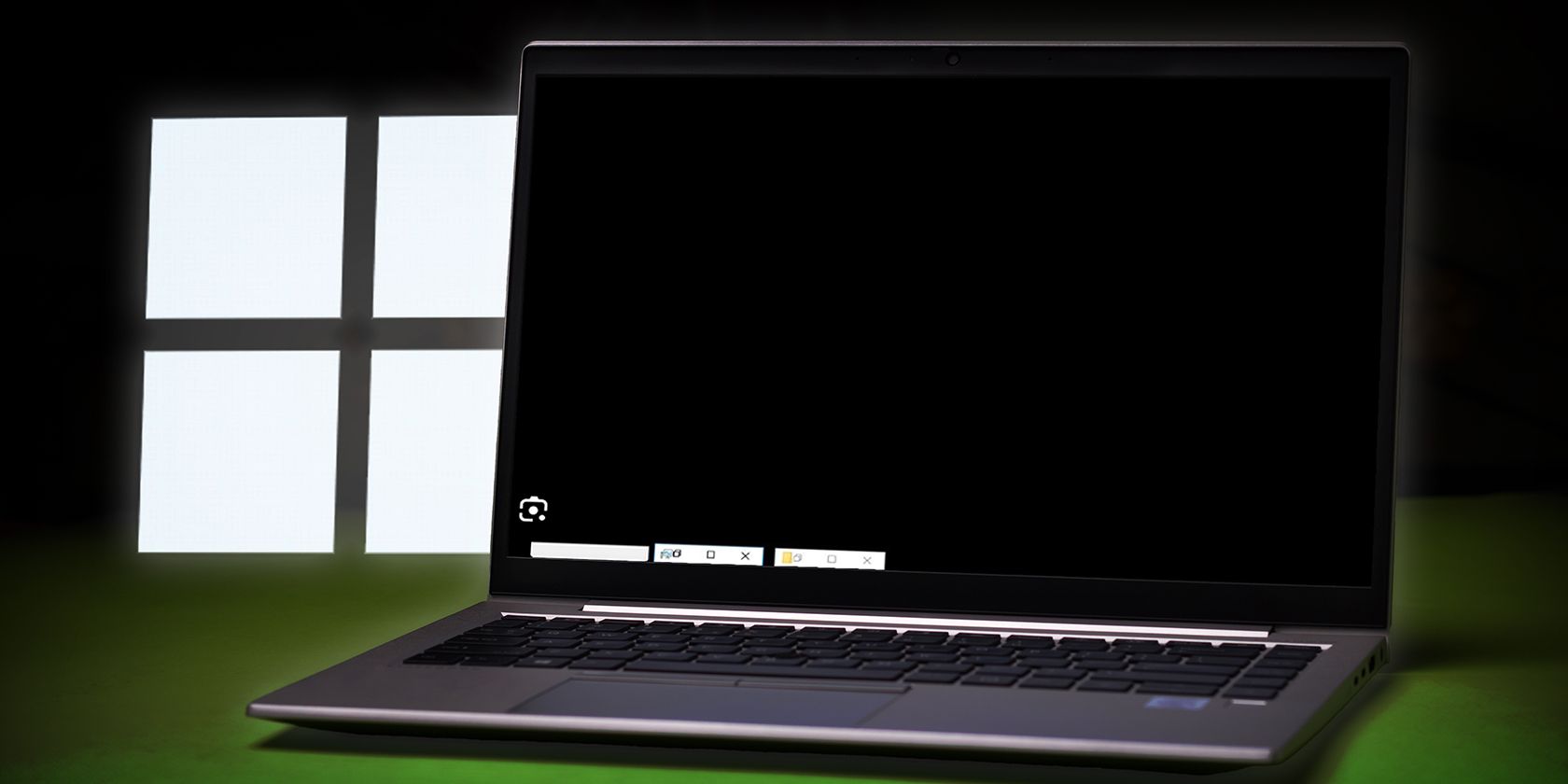
Кому подходит это руководство
- Домовым пользователям, если при включении отображается полностью чёрный экран или нет информации на мониторе.
- Сервисным техникам и системным администраторам, ищущим быстрый алгоритм диагностики и чек‑листы.
Ключевая идея: проблема с чёрным экраном обычно делится на три групповые причины — аппаратная (монитор/кабель/видеокарта/БП), программная (драйверы/настройки проекции/обновления) и загрузочная (повреждение загрузочных файлов/Проблемы Windows). Этот ментальный каркас поможет выбрать методику проверки.
Оглавление
- Проверка отклика Windows
- Проверка монитора и кабелей
- Отключение внешних устройств
- Настройки проекции
- Попадание в безопасный режим и переустановка драйверов
- Очистка корпуса и проверка внутреннего железа
- Восстановление запуска и откат системы
- Когда это не помогает: альтернативные подходы
- SOP / Плейбук для быстрого ремонта
- Чек‑лист для дома и для ИТ
- Критерии приёмки и тесты
- Краткое резюме
Проверка отклика Windows
Прежде чем разбирать корпус или менять кабели, убедитесь, что Windows вообще загружается:
Нажмите Win + Ctrl + Shift + B. Это перезапускает графический драйвер и даёт короткий звуковой сигнал. Если вы слышите сигнал — графическая подсистема реагирует и проблема скорее всего в выводе изображения (кабель/монитор/настройки).
Если сигнала нет и компьютер не показывает признаки загрузки (нет индикаторов активности Windows, вентиляторы не ускоряются, индикатор HDD/SSD не мигает), возможно, проблема на уровне питания или материнской платы.
Важно: звук сигнала не гарантирует, что на экране появится изображение — но он подтверждает, что ОС отвечает на сочетание клавиш.
Проверка монитора и кабелей
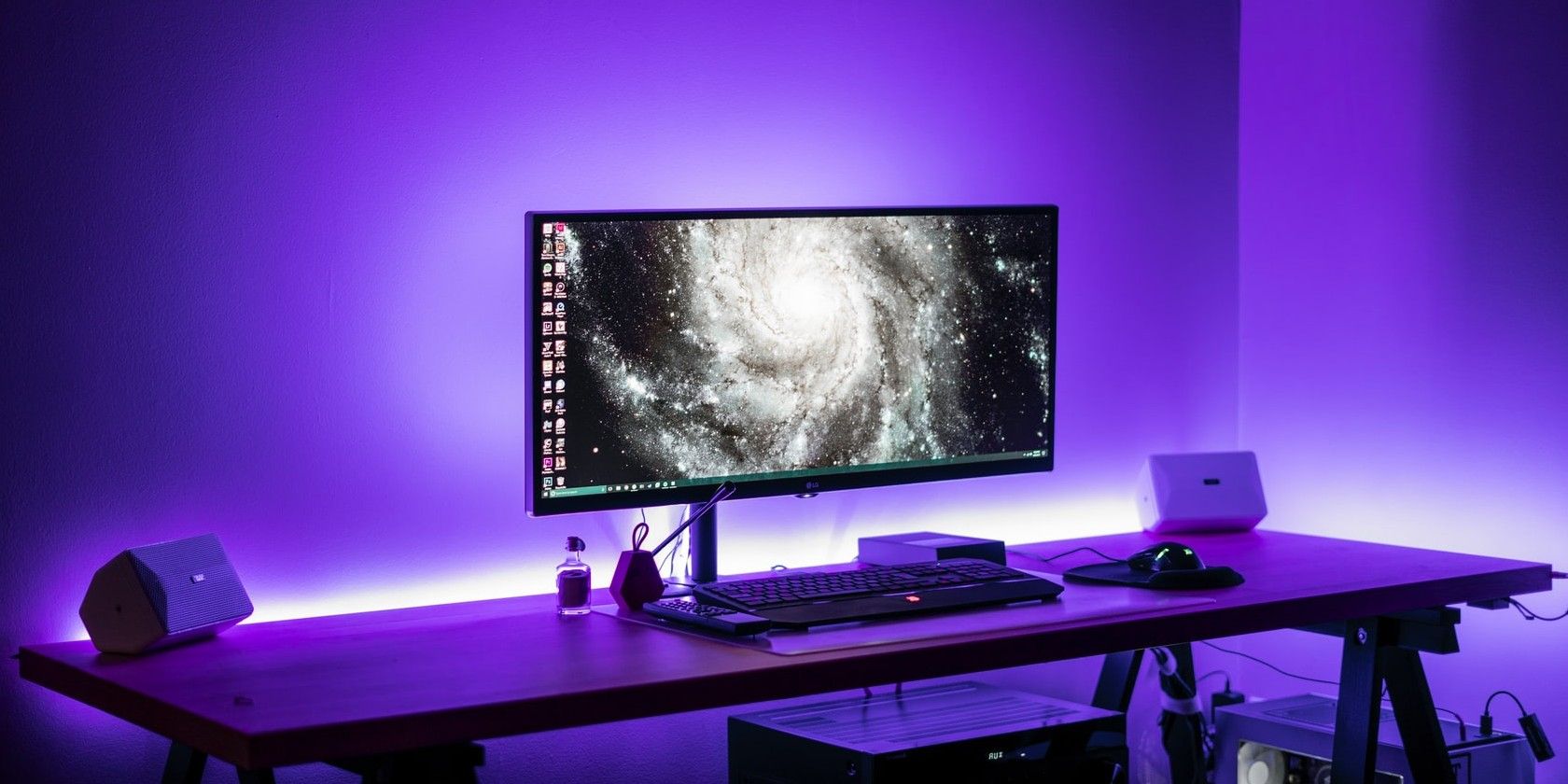
Это простая, но частая причина. Последовательность действий:
- Выключите монитор и ПК. Отсоедините кабели питания и видеокабели (HDMI/DisplayPort/DVI/VGA).
- Осмотрите разъёмы на кабеле и на видеокартах/мониторе: нет ли погнутых контактов, следов окисления или въевшейся пыли.
- Подключите кабель снова и плотно закрутите/зафиксируйте разъёмы.
- Попробуйте другой кабель и другой тип подключения (например, HDMI → DisplayPort или наоборот).
- Подключите монитор к другому компьютеру (или ноутбуку) для проверки его работоспособности.
- Если на мониторе есть индикатор входа сигнала — проверьте, что он показывает активный вход.
Примечание: некоторые мониторы имеют несколько входов — убедитесь, что выбран тот вход, к которому подключён кабель.
Когда замена кабеля не помогает
- Если при подключении к другому ПК монитор по‑прежнему не показывает изображение, вероятно, неисправен сам монитор.
- Если другой монитор работает с вашим ПК — проблема в видеовыходе (видеокарта/материнская плата/драйверы).
Отключение внешних устройств
Иногда USB‑устройства или периферия мешают загрузке:
- Полностью выключите ПК.
- Отключите все внешние устройства: USB‑накопители, внешние диски, принтеры, док‑станции, HDMI‑адаптеры, дополнительные мониторы и даже беспроводные адаптеры.
- Включите ПК и проверьте, исчезла ли проблема.
Если проблема решена — подключайте устройства по одному, чтобы найти виновника. Частые виновники: повреждённые USB‑накопители с неправильной структурой загрузки, USB‑адаптеры для внешних мониторов, старые док‑станции.
Настройки проекции
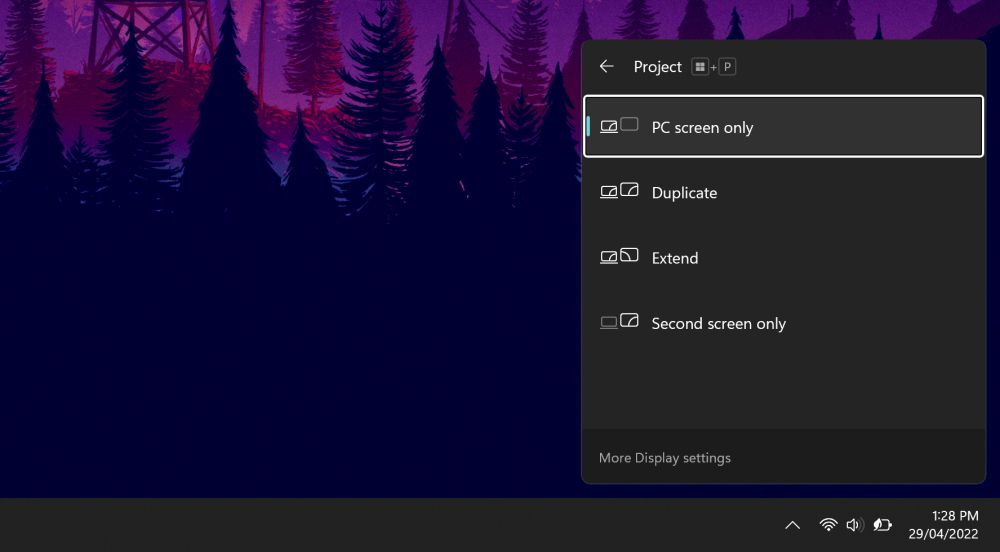
Бывает, что Windows «проецирует» изображение не на тот экран. Используйте быстрый метод:
- Нажмите Win + P для вызова меню проекции. В русской версии Windows варианты обычно называются: Только экран ПК, Дублировать, Расширить, Только второй экран.
- Если экран тёмный, нажимайте P, а затем Enter, чтобы переключиться между опциями. Повторение четырёх раз вернёт первоначальную настройку, но одна из позиций может вернуть изображение.
Совет: если у вас несколько видеовыходов, отключение дополнительного внешнего монитора или перенос кабеля на другой разъём иногда быстро решает проблему.
Попадание в безопасный режим и переустановка драйверов
Если подозрение падает на графические драйверы, загрузитесь в безопасный режим и переустановите их или выполните откат.
Как попасть в безопасный режим, если виден экран входа
- Перезагрузите ПК.
- На экране входа удерживайте Shift, нажмите на значок питания и выберите Перезагрузка.
- После перезапуска выберите Устранение неполадок > Дополнительные параметры > Параметры загрузки > Перезагрузить.
- Нажмите F5 для выбора безопасного режима с сетью. Если F5 не работает, попробуйте F3 (без сети) или другие номера в списке.
Как попасть в безопасный режим с помощью recovery‑накопителя
Если экрана нет, но у вас есть созданный ранее USB‑recovery:
- Выключите ПК и вставьте recovery‑USB.
- Загрузитесь с USB (при необходимости измените порядок загрузки в BIOS/UEFI).
- На экране выбора опции выберите Устранение неполадок > Дополнительные параметры > Параметры загрузки > Перезагрузить, затем снова F5.
Как попасть в безопасный режим без recovery‑накопителя
Если у вас нет recovery и экран чёрный, потребуется рабочий компьютер, чтобы создать установочную флешку Windows 10/11 (Media Creation Tool). Загрузитесь с неё, выберите Восстановление системы и далее — Устранение неполадок > Параметры загрузки.
Переустановка или откат видеодрайвера
- В безопасном режиме нажмите Win + X и откройте Диспетчер устройств.
- Раскройте раздел Видеоадаптеры.
- Правой кнопкой по видеокарте → Свойства → вкладка Драйвер.
- Если доступна кнопка Откатить драйвер, используйте её и укажите причину. Это вернёт предыдущую версию драйвера.
- Если откат невозможен, выберите Удалить устройство и отметьте «Удалить программное обеспечение драйвера для этого устройства», затем перезагрузитесь.
- Скачайте официальные драйверы с сайта производителя (AMD, NVIDIA, Intel) и установите версию, совместимую с вашей системой. При проблемах попробуйте установить более старую версию стабильного драйвера.
Замечание: иногда помогает установка драйвера в режиме «Чистая установка» (Custom → Clean install), если такой параметр предлагает установщик производителя.
Очистка корпуса и проверка внутреннего железа
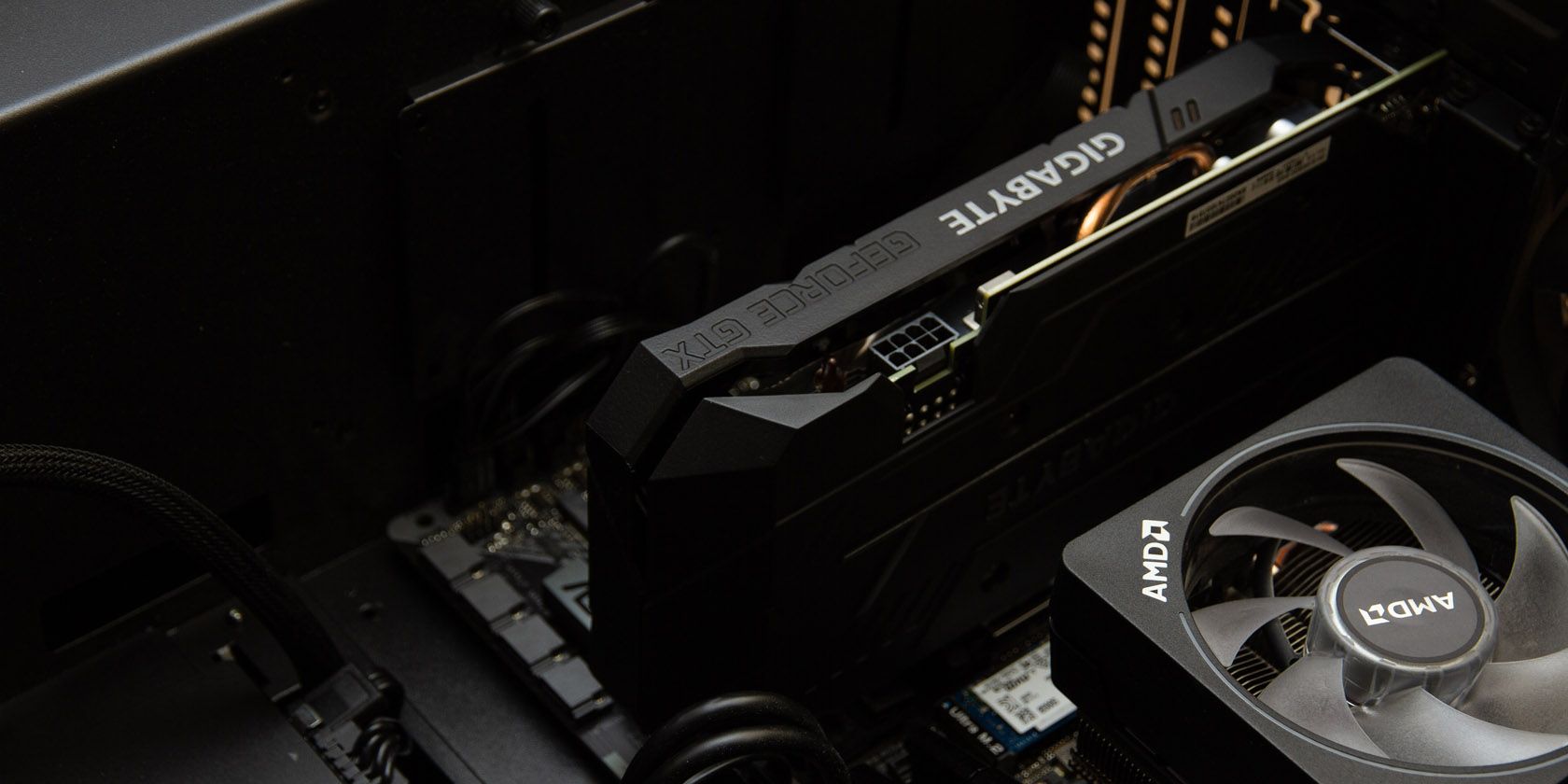
Аппаратная проблема — частая причина внезапного чёрного экрана. Алгоритм действий:
- Выключите ПК, отключите питание и заземлите себя (например, прикоснитесь к металлической части корпуса).
- Откройте корпус и визуально осмотрите материнскую плату, видеокарту, кабели питания и разъёмы.
- Убедитесь, что видеокарта правильно установлена в слот PCIe и закреплена болтом/защёлкой.
- Проверьте питание видеокарты: если есть дополнительные 6/8‑пиновые кабели питания, они должны быть подключены.
- Реситите (выньте и вставьте) модули оперативной памяти, при необходимости попробуйте загрузиться с одной планкой ОЗУ поочерёдно.
- Проверьте работу блока питания (PSU) — если есть возможность, временно подключите другой блок питания известной рабочей мощности.
- Очистите пыль с вентиляторов и радиаторов с помощью сжатого воздуха или мягкой щётки. Работайте на улице или в проветриваемом помещении.
Совет: если вы недавно устанавливали новое оборудование (видеокарту, оперативную память), откатите изменения и проверьте, вернётся ли изображение.
Использование средства восстановления запуска и восстановление системы
Если аппаратная часть и драйверы в порядке, проблема может быть в повреждённых системных файлах или обновлении:
Загрузитесь с recovery‑флешки или установочного носителя и выберите Восстановление системы или Восстановление при загрузке (Startup Repair). Это автоматически просканирует и попытается исправить проблемы, мешающие загрузке.
Если восстановление при загрузке не помогает, рассмотрите откат системы по контрольной точке (System Restore). Это отменит недавние изменения, включая установленные обновления и драйверы.
Важно: при использовании System Restore могут быть потеряны недавние настройки и установленные программы — заранее проверьте, какие изменения будут отменены.
Когда стандартные методы не помогают — альтернативные подходы
- Попробуйте подключить компьютер к телевизору по HDMI — это быстро исключает неисправность стандартного монитора.
- Временно извлеките дискретную видеокарту и подключите видеовыход к встроенному графическому процессору (если материнская плата и CPU поддерживают встроенную графику).
- Если ваш компьютер включается, но экран остаётся тёмным, используйте удалённый доступ (если ранее настроен) с другого устройства, чтобы просмотреть логи и события.
- Проверьте ошибки в BIOS/UEFI: иногда неудачные разгоны или изменения параметров памяти приводят к отсутствию изображения. Сбросьте настройки BIOS к заводским, вынув батарейку CMOS на несколько минут или используя перемычку.
Ментальные модели и эвристики для быстрой диагностики
- Правило трёх: сначала монитор и кабели, затем внешний USB/переферия, затем драйверы/ПО.
- Разделяй и властвуй: отключайте и проверяйте компоненты по одному, чтобы локализовать проблему.
- Не доверяй одному тесту: проверяйте монитор на другом ПК и ПК с другим монитором.
SOP — пошаговый плейбук для быстрого ремонта (для сервис‑центра)
- Клиентский приём: уточните, были ли недавние обновления, падения питания или установка комплектующих.
- Быстрая проверка: индикаторы питания, звуковые сигналы, POST‑коды (если есть дисплей на плате). Запишите симптомы.
- Физическая диагностика: проверьте кабели, визуальный осмотр, подключите другой монитор.
- Перезапуск графики (Win + Ctrl + Shift + B) и проверка меню проекции (Win + P).
- Безопасный режим: загрузитесь, откатите/переустановите драйверы.
- Аппаратные тесты: тест блока питания, резит ОЗУ, проверка видеокарты в другом ПК.
- Восстановление Windows: запуск Startup Repair, System Restore.
- Если ремонт невозможен на месте — подготовьте отчёт и согласуйте замену компонентов с клиентом.
Чек‑листы по ролям
Чек‑лист для домашнего пользователя:
- [ ] Перезапуск графического драйвера (Win + Ctrl + Shift + B).
- Проверить питание монитора и выбрать вход.
- Заменить видеокабель.
- Подключить монитор к другому устройству.
- Отключить все USB‑устройства и перезагрузить.
- [ ] Попробовать Win + P переключения.
- Создать recovery‑флешку, если проблема повторяется.
Чек‑лист для специалиста (ИТ/сервис):
- Проверка POST‑кодов и диодов.
- Тест PSU (на нагрузке) или подключение тестового блока питания.
- Ресит и тест ОЗУ по одному модулю.
- Проверка видеокарты в другом ПК.
- Проверка событий Windows (Event Viewer) и логов в безопасном режиме.
- Тестирование с заводскими настройками BIOS.
Критерии приёмки и тесты
- Устройство должно показывать изображение на основном мониторе в течение 30 секунд после POST.
- Если был заменён драйвер — ОС должна загружаться в нормальном режиме с корректным разрешением и без артефактов.
- При замене кабеля/монитора — изображение должно присутствовать на проверочном устройстве.
Тестовые сценарии:
- Включить ПК с отключёнными внешними устройствами: ожидаемый результат — нормальная загрузка.
- Включить ПК с только встроенной графикой: ожидаемый результат — изображение на мониторе.
- Загрузиться в безопасном режиме и проверить, исчезает ли чёрный экран.
Частые случаи, когда предложенные методы не сработают
- Физический выход из строя материнской платы, CPU или контроллера видеовыходов — в этом случае нужен ремонт/замена железа.
- Повреждённый экран ноутбука или шлейф матрицы — внешний монитор поможет подтвердить этот диагноз.
- Аппаратная несовместимость нового компонента (например, видеокарта, требующая обновлённой версии BIOS).
Советы по безопасности и приватности
- Перед чисткой внутри корпуса отключите питание и дождитесь остывания компонентов.
- Если используете сжатый воздух, держите баллон вертикально и распыляйте короткими импульсами.
- При создании recovery‑флешки используйте официальные инструменты Microsoft и проверяйте носитель на другом ПК.
Дополнительные ресурсы и решения
- Если вы не уверены в диагностике блока питания или материнской платы, обратитесь в сервисный центр.
- Производители видеокарт (NVIDIA, AMD, Intel) публикуют справочные статьи и версии драйверов, совместимых с конкретными моделями.
Краткое резюме
- Начните с простого: кабели, монитор, выключение периферии.
- Используйте Win + Ctrl + Shift + B и Win + P для быстрой диагностики.
- Если проблема сохраняется, загрузитесь в безопасном режиме и откатите/переустановите драйверы видеокарты.
- Проверьте внутренние компоненты, питание и температуру, особенно после апгрейда.
- Если ничего не помогает — примените Startup Repair или System Restore, либо обратитесь в сервис.
Важно: сохраняйте порядок действий и тесты — это поможет быстро найти причину и минимизировать ненужные замены компонентов.
Спасибо за внимание. Если нужна персональная инструкция под вашу модель ноутбука или материнской платы, укажите марку и модель, и я подготовлю пошаговый план.

Похожие материалы

Несколько аккаунтов Skype: Multi Skype Launcher

Журнал для работы: повысить продуктивность

Персональные звуки уведомлений на Android

Скачивание шоу Hulu для офлайн‑просмотра

Microsoft Start: персонализированная новостная лента
