
Как заставить Bixby лучше распознавать ваш голос
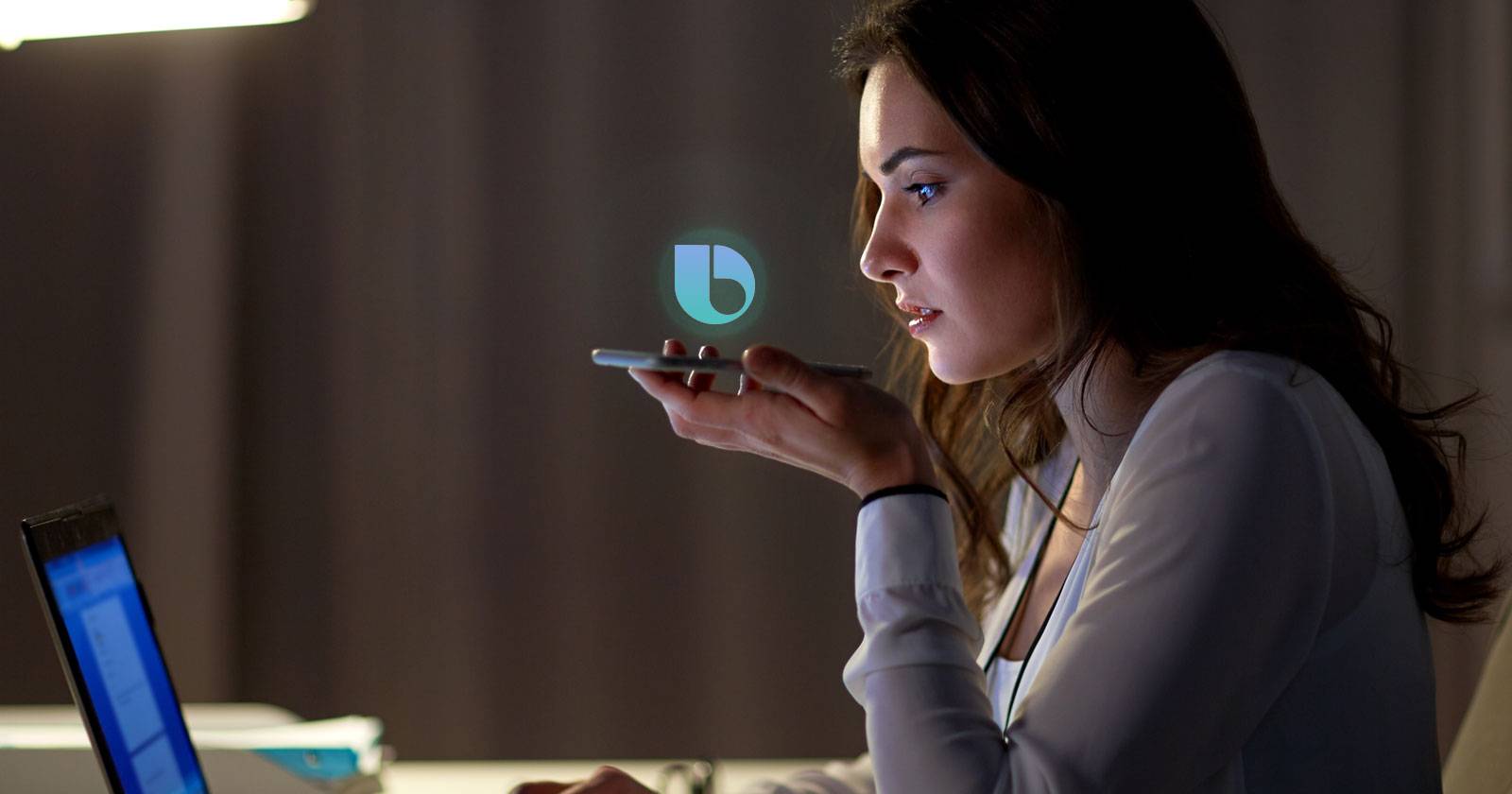
Bixby — встроенный голосовой помощник Samsung, который предустановлен на всех телефонах и планшетах компании. Он может управлять настройками устройства, запускать музыку, ставить таймеры, звонить, показывать прогноз погоды и запускать Bixby Routines. Несмотря на глубокую интеграцию с экосистемой Galaxy, Bixby иногда не реагирует на голос или, наоборот, срабатывает спонтанно.
В этом руководстве показано, как зарегистрировать и дополнительно обучить Bixby вашему голосу и какие настройки изменить, чтобы уменьшить ложные срабатывания.
Как заставить Bixby распознавать ваш голос
Короткая идея: откройте приложение Bixby → войдите в настройки голосового пробуждения → зарегистрируйте голос → при необходимости добавьте дополнительные образцы и настройте чувствительность.
Пошаговая инструкция (универсальная последовательность для большинства современных Samsung‑устройств):
- Разблокируйте телефон и откройте приложение Bixby (или нажмите клавишу Bixby, если она есть).
- В приложении Bixby коснитесь значка «Настройки».
- Найдите раздел «Пробуждение голосом» и откройте его.
- Включите переключатель «Распознавать голос».
- Нажмите «Начать» и следуйте подсказкам на экране — обычно нужно несколько раз произнести фразу «Hi Bixby» в спокойной обстановке.
- После завершения записи нажмите «Готово».
Закрыть
После первичной регистрации голос будет привязан к вашему профилю — это уже улучшит вероятность корректного срабатывания. Но есть дополнительные шаги, которые помогают сделать активацию ещё надежнее.
Что делать, если срабатывание всё ещё плохое
- Добавьте дополнительные образцы: откройте «Улучшить точность пробуждения голосом» и запишите голос ещё несколько раз в разной обстановке (тихий кабинет, домашний шум, улица). Чем больше реплик, тем лучше модель распознавания адаптируется к вашим условиям.
- Проверьте разрешения: убедитесь, что Bixby имеет доступ к микрофону (Настройки → Приложения → Bixby → Разрешения).
- Проверьте фоновые шумы: сильный фоновый шум или громкая музыка снижают вероятность корректного распознавания.
- Перезапустите устройство: иногда системные службы нужно перезапустить для корректной работы распознавания голоса.
Important: Не записывайте голос в шумном месте — это снизит качество обучающей выборки.
Что делать, если Bixby просыпается сам по себе
Если помощник часто срабатывает без явной команды:
- Уменьшите чувствительность: в меню пробуждения голосом передвиньте ползунок влево (Низкая чувствительность).
- Отключите «Говорить непрерывно»: если включено, помощник ожидает продолжения команды и может давать звоночек; выключив эту опцию, вы получите звуковой фидбек и полную паузу между активацией и голосовой командой.
- Проверьте фоновые громкие звуки: похожие по тембру фразы в медиа-контенте иногда триггерят помощника.
Советы по обучению голоса (практические рекомендации)
- Говорите естественно: не шепотом и не крича.
- Давайте образцы в разное время дня и в разной обстановке (утро, вечер, с шумом в фоне). Это улучшит устойчивость алгоритма.
- Если вы меняете язык интерфейса или регион, повторно зарегистрируйте голос — фонетика и настройка модели могут отличаться.
Альтернативные подходы и когда их использовать
- Если Bixby систематически не устраивает, используйте Google Assistant для общих вопросов и медиа‑управления. При этом Bixby лучше интегрирован с системными командами Samsung (Routines, управление настройками, SmartThings).
- Для критичных сценариев автоматизации (смарт‑дом, сценарии безопасности) ставьте триггеры не только на голос, но и на сочетание действий (таймеры, геозоны, физические кнопки).
Краткий чеклист для быстрой проверки
- Bixby зарегистрирован и голос записан
- Разрешение на микрофон предоставлено
- Чувствительность настроена по ситуации
- «Говорить непрерывно» выключено, если нужно звуковое подтверждение
- Добавлены дополнительные образцы в «Улучшить точность»
Критерии приёмки
Bixby можно считать настроенным удовлетворительно, если:
- Помощник корректно реагирует на вашу фразу «Hi Bixby» в 3 из 5 попыток в обычных домашних условиях.
- Ложные срабатывания заметно сократились после уменьшения чувствительности.
Короткий глоссарий
- Пробуждение голосом — механизм активации помощника по горячему слову.
- Чувствительность — порог, при котором система решает, что услышала горячее слово.
Итого: регистрация голоса и добавление нескольких образцов — самый простой и эффективный способ повысить качество работы Bixby. Если проблемы сохраняются, регулируйте чувствительность и проверяйте разрешения и фоновые условия.
Summary:
- Зарегистрируйте голос в Bixby и добавьте дополнительные образцы.
- Уменьшите чувствительность при ложных срабатываниях.
- Используйте Google Assistant как дополнение, если нужны универсальные ответы.

Похожие материалы

Несколько аккаунтов Skype: Multi Skype Launcher

Журнал для работы: повысить продуктивность

Персональные звуки уведомлений на Android

Скачивание шоу Hulu для офлайн‑просмотра

Microsoft Start: персонализированная новостная лента
