
Защищённые заметки в Bitwarden — как хранить и управлять данными
Что такое защищённая заметка в Bitwarden
Защищённая заметка — это запись в вашем Bitwarden Vault, предназначенная для хранения произвольной конфиденциальной информации: лицензий программ, приватных заметок, PIN‑кодов, номеров документов и других данных, которые не подходят под шаблон «логин/пароль». Данные сохраняются в зашифрованном виде и доступны с любых ваших устройств, где вы авторизованы.
Коротко о терминах:
- Vault — зашифрованное хранилище Bitwarden, доступное после ввода мастер‑пароля.
- Мастер‑пароль — главный ключ доступа к вашему Vault.
Зачем использовать защищённые заметки Bitwarden
Bitwarden хранит данные с энд‑ту‑энд шифрованием (AES‑256). Это означает, что даже служба хранения не имеет доступа к незашифрованным данным. Основные преимущества:
- Конфиденциальность: данные шифруются на вашем устройстве до отправки в облако.
- Кроссплатформенность: доступ с Windows, macOS, Linux, iOS, Android, расширений браузера и Web Vault.
- Удобство: можно сохранять произвольную структуру данных и добавлять поля.
- Бесплатность: опция защищённых заметок доступна в бесплатном плане.
Важно: защищённая заметка — это не замена комплексным решениям для совместного управления секретами в крупных организациях. Для командных и корпоративных сценариев рассмотрите платные функции Bitwarden или решения для управления секретами.
Преимущества и ограниче́ния
Преимущества
- Шифрование AES‑256 и нулевая осведомлённость (zero‑knowledge). Никто, включая сотрудников Bitwarden, не может прочитать ваши данные без мастер‑пароля.
- Поддержка биометрии для быстрого доступа на мобильных устройствах.
- Тайм‑ауt (автоматическая блокировка) защищает аккаунт при оставленном устройстве.
- Синхронизация между устройствами делает данные доступными в любой момент.
Ограниче́ния и когда это не подходит
- Если вы работаете с регулируемыми данными (например, большие объёмы персональных данных в корпоративном окружении), может потребоваться корпоративный кластер или отдельная политика хранения.
- Безопасность зависит от силы мастер‑пароля и настроек 2FA. Слабый мастер‑пароль делает шифрование бесполезным.
- Защищённая заметка удобна для индивидуального использования; для сложных рабочих процессов с детальным распределением прав лучше выбрать специализированные секрет‑менеджеры.
Как создать защищённую заметку в Bitwarden — пошагово
- Зарегистрируйте бесплатный аккаунт на сайте Bitwarden и установите клиент (мобильное приложение, десктоп, расширение браузера или откройте Web Vault).
- Войдите в приложение, используя мастер‑пароль.
- В боковой панели выберите раздел «Secure note» (Защищённые заметки).
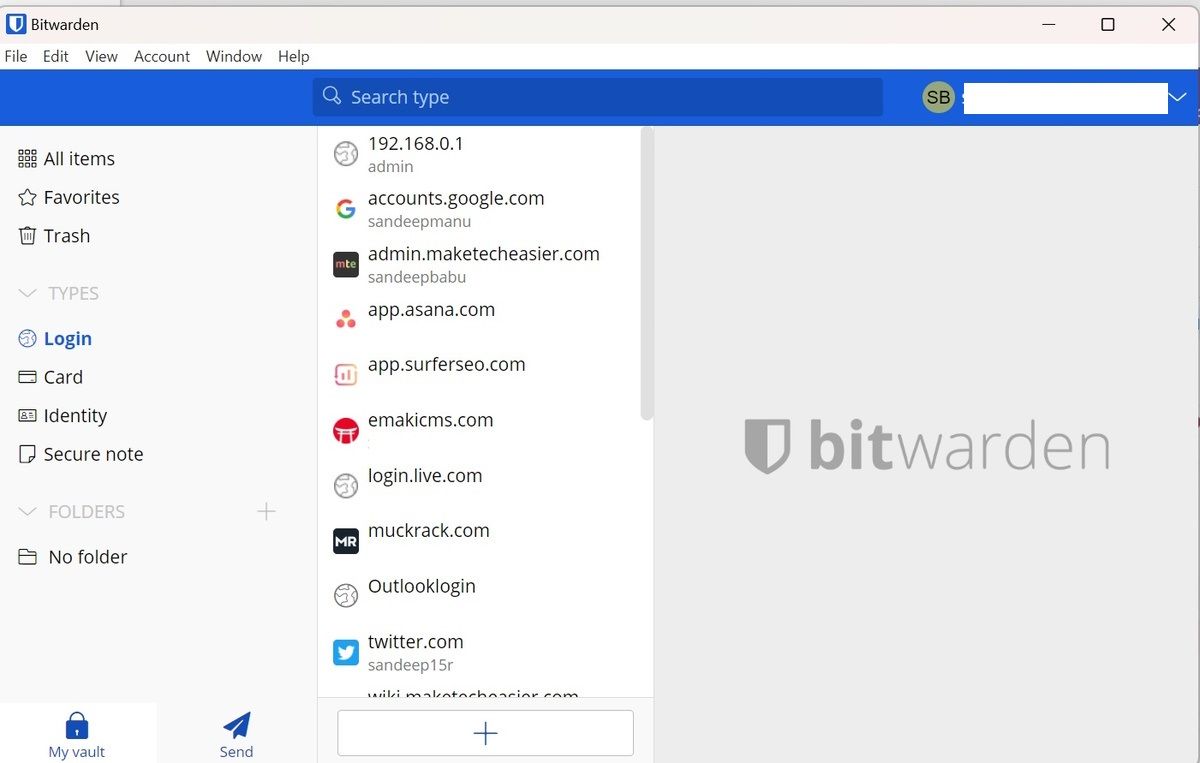
- Нажмите «Add item» (Добавить элемент).
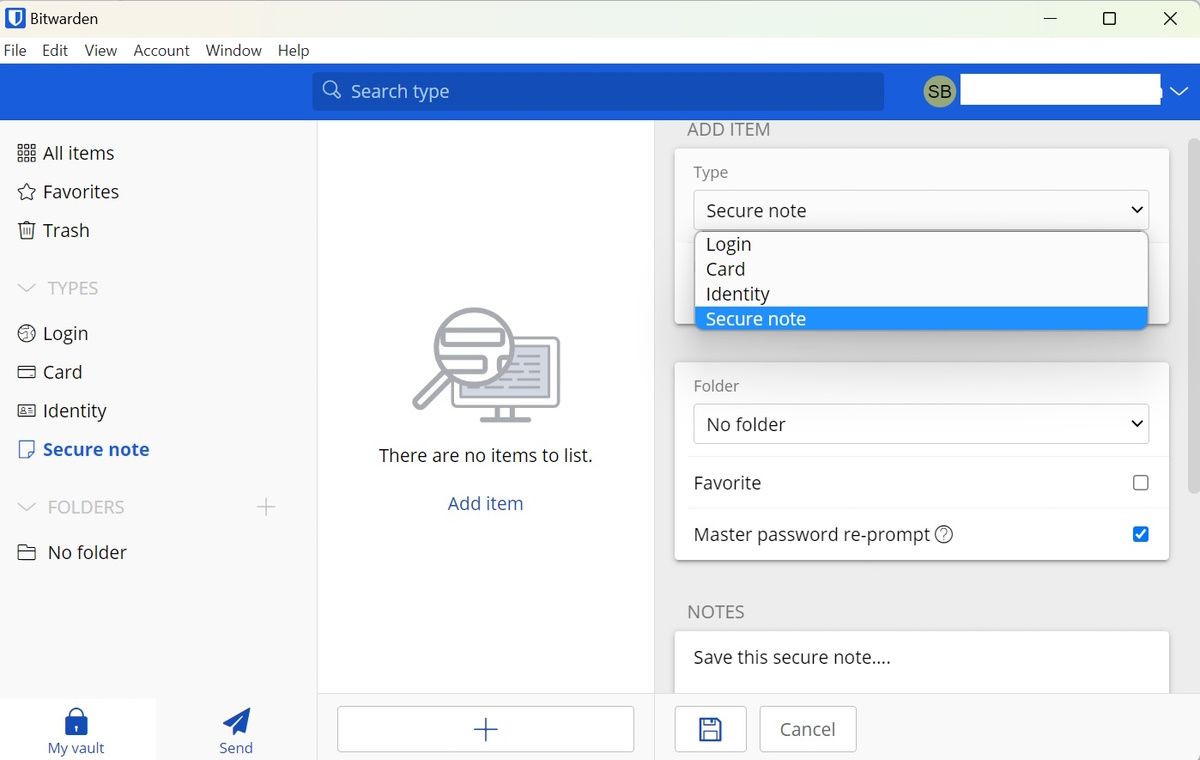
- Выберите тип «Secure Note» и заполните поля: заголовок, тело заметки, метки, при необходимости выберите папку.
- По окончании нажмите кнопку сохранения (значок дискеты).
Совет: используйте для заголовков понятные наименования (например, «Лицензия Photoshop — ПК дома»), чтобы быстро находить нужную запись.
Как просмотреть и отредактировать заметку
- Откройте Vault и кликните раздел «Secure note».
- Выберите нужную заметку — её содержимое отобразится в центре окна.
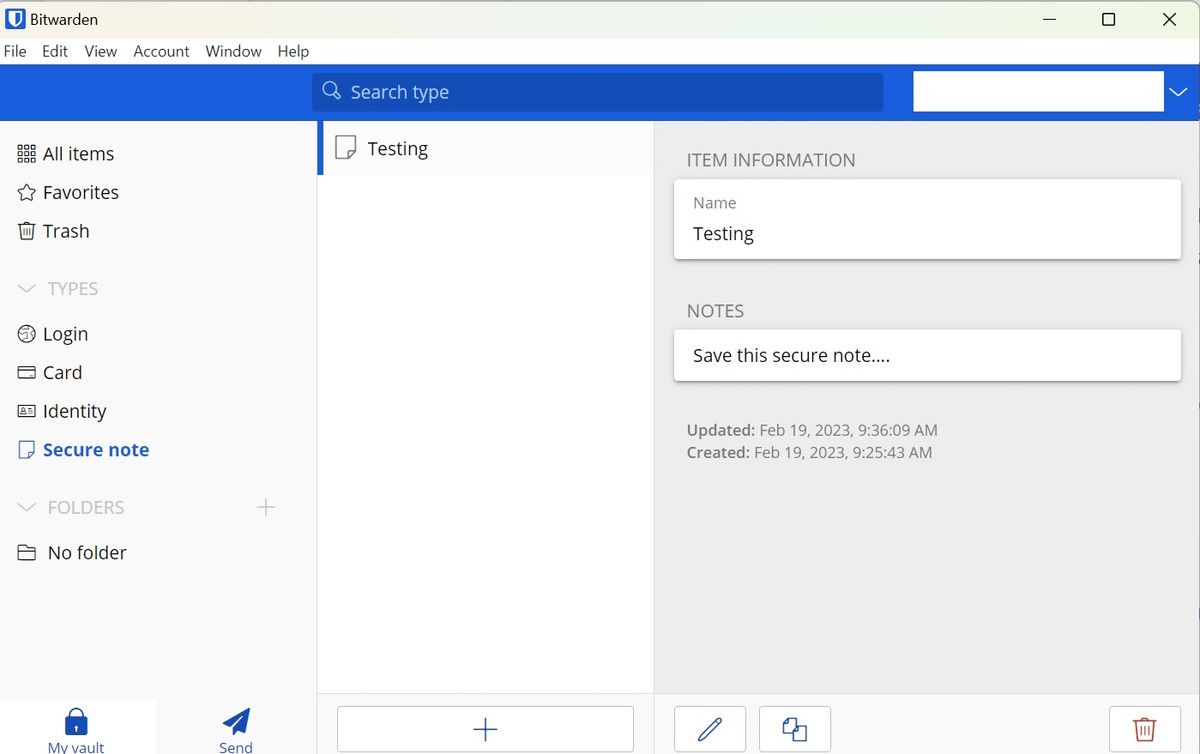
- Нажмите кнопку редактирования (иконка карандаша) в правой части интерфейса.
- Если включена опция «Master password re‑prompt», система запросит мастер‑пароль перед открытием скрытых полей или этапом правки.
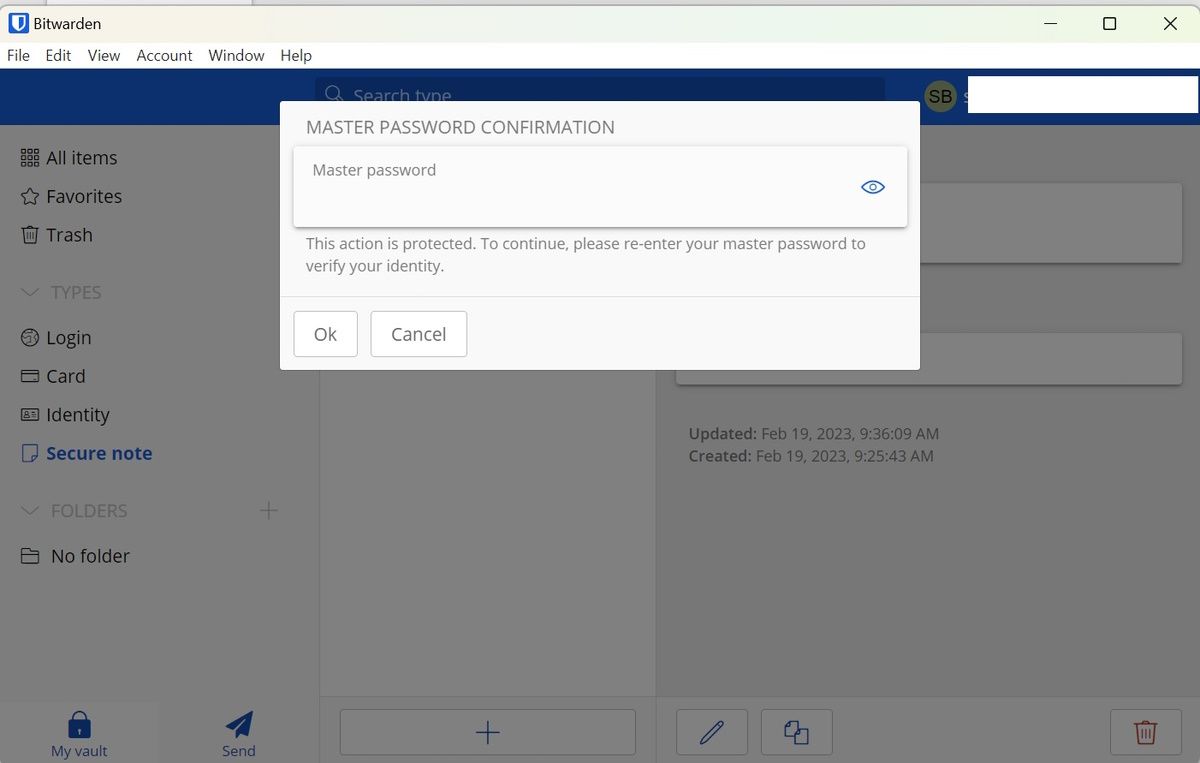
Примечание: повторный запрос мастер‑пароля — это интерфейсная защитная мера. Это не дополнительное шифрование; это просто блокировка доступа без повторного подтверждения.
Как удалить защищённую заметку
- Откройте заметку в Vault.
- Нажмите кнопку «Delete» (Удалить).
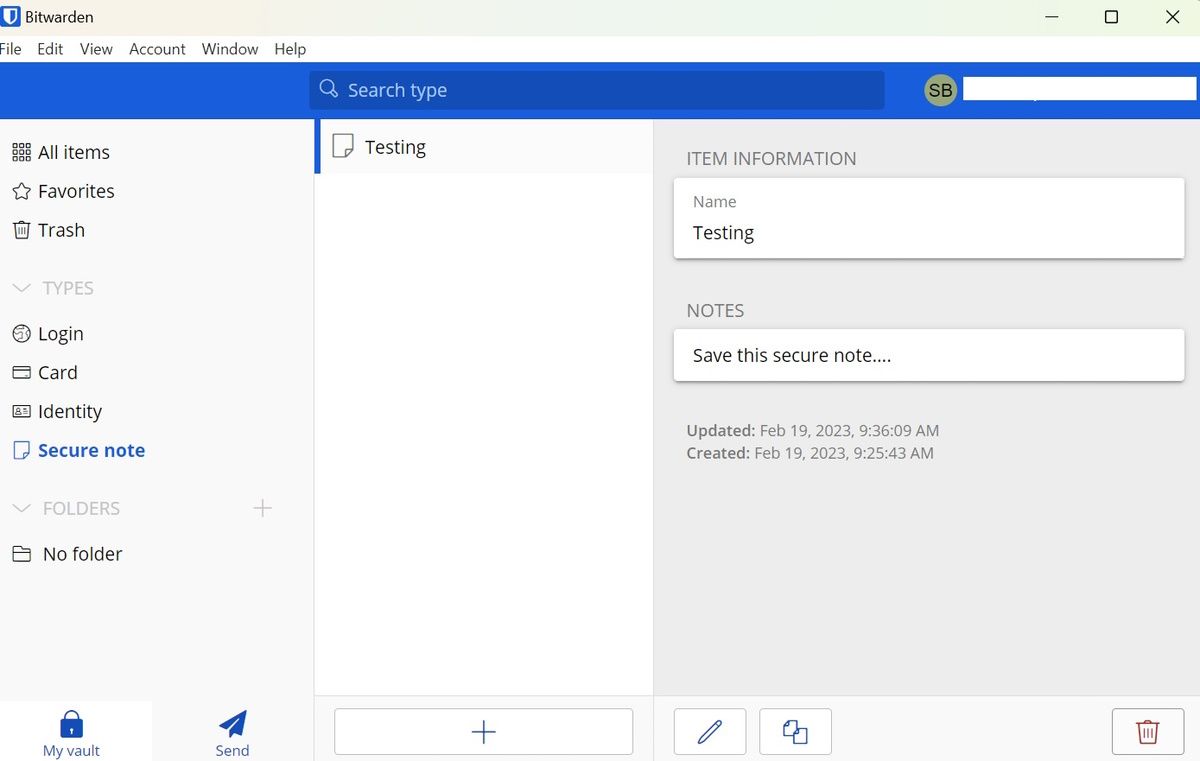
Удалённая заметка перемещается в Корзину (Trash) и хранится там 30 дней. В течение этого времени вы можете восстановить заметку. После 30 дней она удаляется навсегда.
Мини‑методология: создание и поддержка защищённой заметки (5 шагов)
- Классифицируйте данные: определите, какие виды информации пойдут в защищённую заметку.
- Создайте заметку с понятным названием и метками.
- Включите Master password re‑prompt для особо чувствительных записей.
- Включите двухфакторную аутентификацию (2FA) для аккаунта Bitwarden.
- Регулярно проверяйте и удаляйте устаревшие записи.
Рекомендации по безопасности (жёсткая базовая настройка)
- Используйте длинный уникальный мастер‑пароль (рекомендуется не менее 16 символов с комбинацией разных символов).
- Включите 2FA: аппаратный токен (U2F/WebAuthn) предпочтительнее, затем приложения‑генераторы кода (TOTP).
- Включите автоматическую блокировку Vault через короткий таймаут (например, 1–5 минут) и блокировку при выходе.
- Запретите авто‑заполнение в случаях, когда вы используете чужие компьютеры.
- Резервные копии: храните копию мастер‑пароля в надёжном месте (менеджер паролей не должен быть единственной точкой отказа). Для корпоративных аккаунтов используйте надежные процедуры восстановления.
Роль‑ориентированные чек‑листы
Личное использование:
- Создайте мастер‑пароль и включите 2FA.
- Перенесите лицензии, PIN и важные заметки в защищённые заметки.
- Включите автозапирание и биометрию.
Малый бизнес/владелец проекта:
- Настройте общий организационный аккаунт с явной политикой доступа.
- Используйте группы и политики доступа для разделения прав.
- Периодически ревью прав доступа сотрудникам.
IT‑администратор:
- Включите централизованные политики безопасности для всех пользователей.
- Настройте резервное копирование и процедуры восстановления.
- Проводите аудит активности и логов доступа.
Альтернативы и сравнение (кратко)
- KeePass: локальное (на вашем устройстве) хранилище, полностью под вашим контролем. Подходит, если вы не доверяете облаку. Требует больше ручной настройки для синхронизации.
- OS Keychain (macOS/iOS) / Windows Credential Manager: интегрированы в ОС, удобны для отдельных устройств, но не кроссплатформенны.
- Другие менеджеры паролей (1Password, Dashlane): сходный функционал, различия в дополнительных бизнес‑функциях и тарифных планах.
Когда Bitwarden не подходит:
- Если нужна встроенная поддержка для крупных корпоративных политик и развертывание в собственной инфраструктуре без облака, возможны другие решения или платные развёрнутые опции Bitwarden.
Когда стоит использовать защищённые заметки, а когда — нет
Используйте защищённые заметки, если вам нужно хранить личные ключи, лицензионные коды, данные о паспортах, текстовые секреты и т. п. Не используйте их как замену систем мониторинга секретов в производственной среде приложений — для этого требуются интегрированные секрет‑менеджеры с API и разграничением прав на уровне приложений.
Критерии приёмки (Как понять, что заметка создана правильно)
- Заметка имеет понятный и однозначный заголовок.
- Содержимое корректно зашифровано и отображается только после ввода мастер‑пароля.
- При изменении заметки изменения синхронизируются на других устройствах.
- При удалении запись попадает в Корзину и доступна для восстановления в течение 30 дней.
Процедура обмена конфиденциальной информацией
Если нужно передать чувствительные данные третьему лицу:
- Рассмотрите Bitwarden Send — временную защищённую ссылку с возможностью установки срока жизни и одноразового доступа.
- Для длительного совместного доступа используйте организационные коллекции с разграничением прав.
План реагирования и восстановление (краткий ран):
- Подозрение на компрометацию аккаунта: немедленно смените мастер‑пароль и отозвите токены 2FA.
- Проверьте историю событий и входов в аккаунт через настройки Bitwarden.
- Если есть риск утечки, обновите все связанные пароли и уведомьте затронутые стороны.
- При потере доступа к мастер‑паролю — используйте заранее подготовленные методы восстановления (если они у вас есть). Без мастер‑пароля восстановление невозможно.
Приватность и соответствие требованиям (GDPR и общие замечания)
- Bitwarden работает по принципу нулевой осведомлённости: непредставление незашифрованных данных снижает утечку персональных данных.
- Для соответствия GDPR важно контролировать доступ и иметь документированную политику обработки персональных данных. Хранение PII (личных данных) в защищённых заметках не исключает обязанностей по защите данных.
- Для корпоративного соответствия рассмотрите использование платных планов с возможностью управления данными и журналирования.
Частые ошибки и как их избежать
- Слабый мастер‑пароль: создайте длинный уникальный пароль.
- Отсутствие 2FA: включите двухфакторную аутентификацию.
- Доступ с чужих устройств без блокировки: устанавливайте короткий таймаут блокировки.
- Использование защищённых заметок как единственного источника истины без резервного плана: продумайте стратегию восстановления.
Быстрый шаблон для новой защищённой заметки
Заголовок: <Короткое описание — назначение, устройство> Метка: <категория> Тело заметки:
- Описание/контекст
- Дата создания
- Действия при компрометации
- Контакты поддержки
Короткий глоссарий
- AES‑256: стандарт симметричного шифрования, используемый для защиты данных.
- 2FA: двухфакторная аутентификация — дополнительный уровень проверки личности.
- Vault: личное зашифрованное хранилище Bitwarden.
Резюме
Защищённые заметки Bitwarden — простой и безопасный способ хранить произвольные конфиденциальные данные. Для надёжной защиты используйте сильный мастер‑пароль, двухфакторную аутентификацию и короткий тайм‑ауt автозапирания. Для корпоративного использования оцените дополнительные платные функции или специализированные решения для управления секретами.
Важно: даже при использовании зашифрованных заметок всегда думайте об общей безопасности — актуализируйте пароли, следите за устройствами и используйте проверенные методы обмена секретами.
Ключевые действия: создайте заметку, включите 2FA, установите автозапирание, регулярно ревью данных и удаляйте устаревшее.

Похожие материалы

Несколько аккаунтов Skype: Multi Skype Launcher

Журнал для работы: повысить продуктивность

Персональные звуки уведомлений на Android

Скачивание шоу Hulu для офлайн‑просмотра

Microsoft Start: персонализированная новостная лента
