
BIOS видит SSD, но компьютер не загружается — что делать
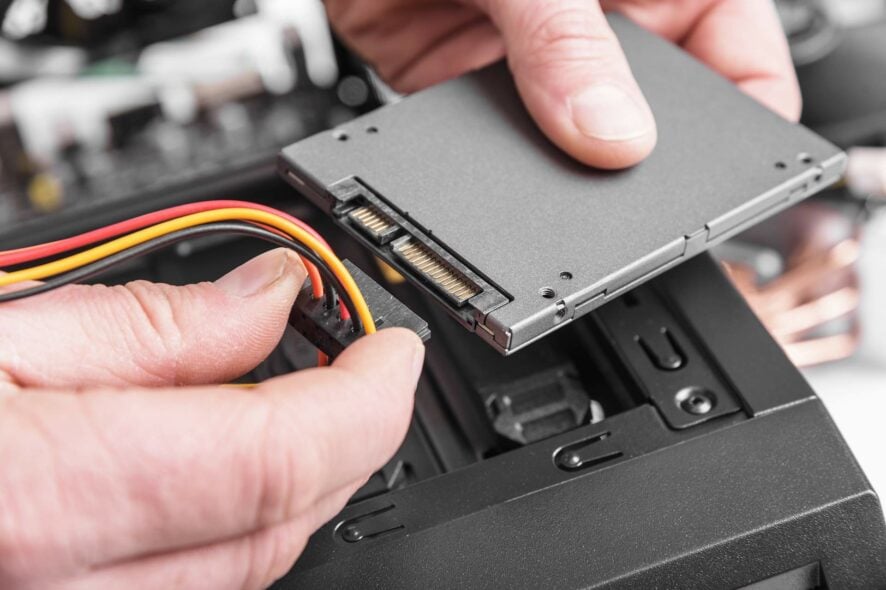
Быстрая ориентация
- Проблема чаще программная, а не аппаратная: SSD обнаружен, значит кабели и питание обычно в порядке.
- Частые причины: неверный режим загрузки (UEFI vs Legacy), отсутствующий/повреждённый загрузчик, неправильный порядок загрузки, конфликтные разделы на других дисках.
- Перед сложными операциями сделайте резервную копию важных данных (если это возможно).
Основные шаги по устранению неисправности
1. Проверьте порядок загрузки в BIOS
- Войдите в настройки BIOS/UEFI. Обычно это Del, F2, F10 или Esc — проверьте документацию вашей платы.
- Найдите раздел с названием «Boot», «Boot Priority» или «Boot Order».

- Убедитесь, что ваш SSD стоит первым в списке загрузочных устройств (может отображаться по бренду/модели).
- Сохраните настройки и выйдите.
Если система игнорирует порядок загрузки, временно отключите остальные носители (см. раздел о SATA ниже) или попробуйте сбросить CMOS.
2. Сопоставьте режим загрузки и таблицу разделов
Проблема часто возникает, если ваша плата настроена в UEFI, а диск был клонирован в MBR (или наоборот). Коротко:
- UEFI обычно требует GPT + EFI System Partition (ESP).
- Legacy/CSM требует MBR и загрузочный сектор/загрузчик в MBR.
Как проверить на практике:
- Войдите в BIOS и посмотрите, включён ли режим UEFI или Legacy/CSM.
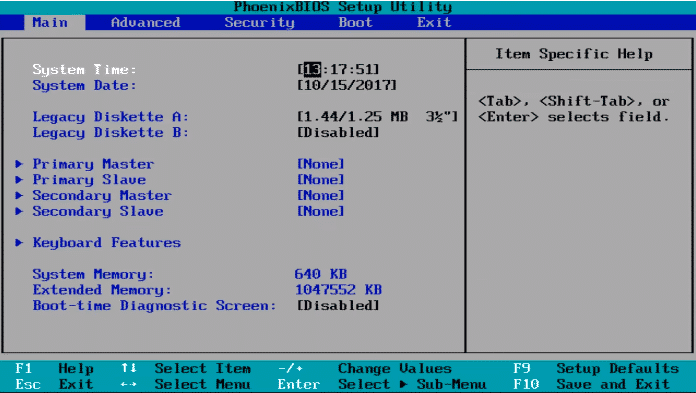
- Если вы не уверены, попробуйте переключить режим (UEFI ↔ Legacy) и попытаться загрузиться. Часто переключение в тот режим, в котором ОС была изначально установлена, решает проблему.
Важно: переключение режима может сделать систему не видимой, если таблица разделов не соответствует режиму. Читайте далее, как восстановить загрузчик.
3. Восстановление загрузчика Windows из установочного носителя
Когда BIOS видит диск, но загрузчик повреждён или отсутствует, восстановление часто помогает.
- На рабочем компьютере создайте установочный USB с Windows (Media Creation Tool или другой инструмент).
- Вставьте USB в нерабочий ПК и загрузитесь с него (в настройках BIOS поставьте USB первым).
- Выберите язык, затем «Восстановление системы» → «Поиск и устранение неисправностей» → «Командная строка».
- В командной строке выполните (по очереди):
bootrec /fixmbr
bootrec /fixboot
bootrec /scanos
bootrec /rebuildbcd
Если система использует UEFI и есть EFI-раздел, дополнительно выполните:
diskpart
list disk
select disk 0    (замените 0 на номер диска с Windows)
list vol
Найдите том с меткой EFI (обычно ~100–500 МБ, FAT32). Если он без буквы, присвойте:
select vol N      (замените N на номер тома EFI)
assign letter=S:
exit
Затем выполните:
bcdboot C:\Windows /s S: /f UEFIЭтот набор команд пересоздаёт загрузочные данные в EFI-разделе. Если команда /fixboot возвращает «Access denied», попробуйте сначала выполнить bootsect /nt60 SYS или проверить права на раздел ESP.
Важно: эти операции меняют системные данные — делайте только после резервного копирования.
4. Сброс BIOS к заводским настройкам
- Войдите в BIOS и найдите «Load Setup Defaults» или «Load Optimized Defaults».

- Подтвердите и перезагрузите.
Это помогает, если предыдущие изменения в настройках мешают загрузке.
5. Отключите все остальные SATA/IDE диски
- Выключите компьютер и отключите питание.
- Отключите все SATA/питание других жёстких дисков или SSD, кроме проблемного SSD.
- Запустите систему.
Если система загружается — дело в конфликте загрузочных разделов или порядке загрузки. Простой и безопасный способ временно определить виновника.
6. Сброс Windows через установочный носитель
Если восстановление загрузчика не помогает, можно попробовать «Сбросить этот ПК» через установочный носитель:
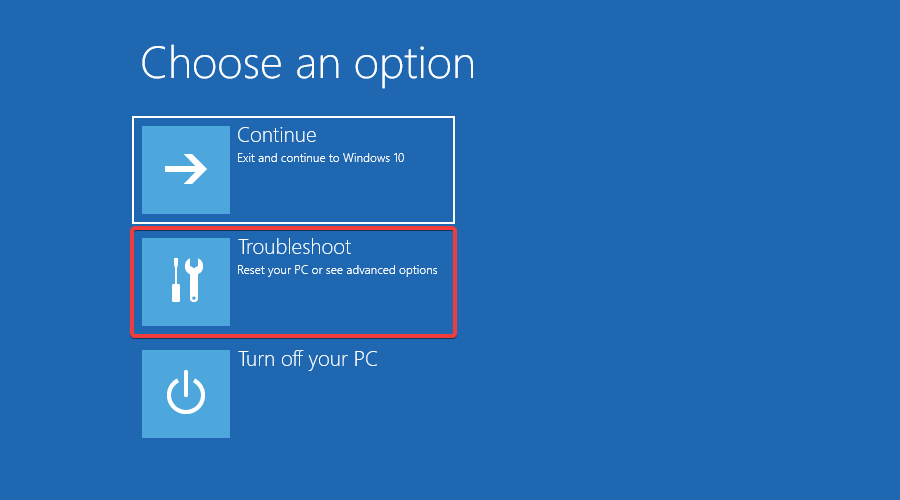
- Загрузитесь с USB-инсталлятора Windows.
- Выберите «Восстановление системы» → «Поиск и устранение неисправностей» → «Сбросить этот ПК».
- Выберите «Сохранить мои файлы» или «Удалить всё» (второй вариант удалит все данные — сделайте резервную копию заранее).
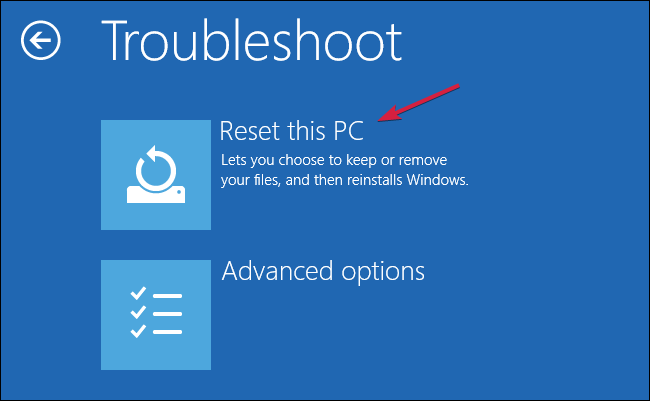
Этот метод переустанавливает системные файлы, но сохраняет или удаляет личные данные в зависимости от выбора. 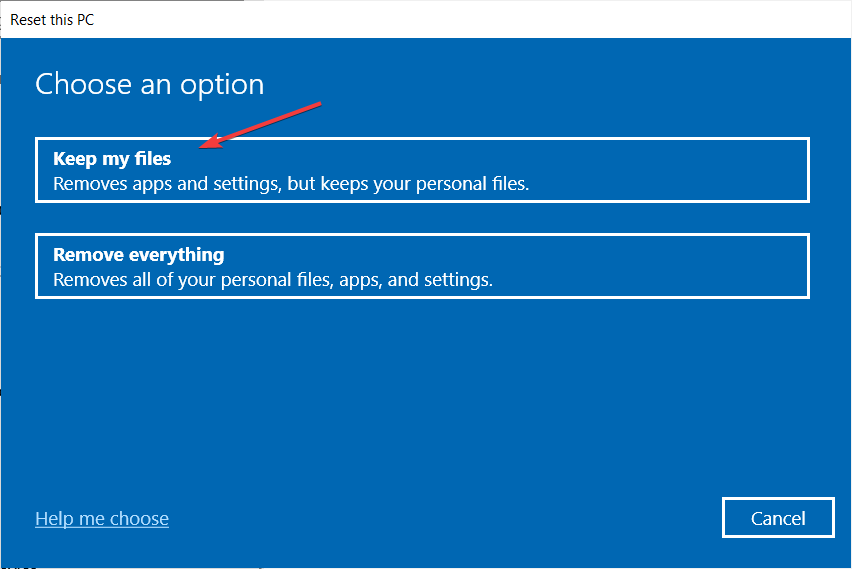
7. Удалите System Reserved с другого диска или отформатируйте его
Если у вас было два диска и старый диск содержит активный System Reserved — BIOS/загрузчик может пытаться загрузиться с него.
Внимание: эти действия удалят данные. Сделайте резервную копию.
- Войдите в Windows (если можно) и откройте «Управление дисками» (Win + X → Управление дисками).
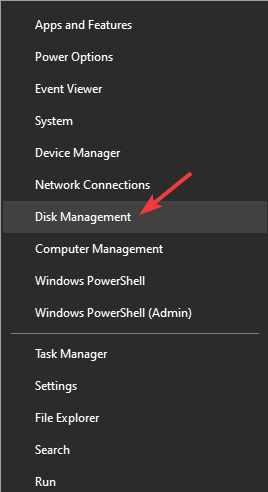
- Найдите раздел “System Reserved” на старом диске и удалите или отформатируйте его (правый клик → Форматировать).

Если после удаления System Reserved система начнёт загружаться с SSD, значит конфликт решён.
8. Обновление BIOS
Если ничего не помогает, проверьте на сайте производителя материнской платы наличие обновлений BIOS/UEFI. Обновление иногда исправляет ошибки совместимости с новыми SSD. Следуйте официальной инструкции: перепрошивка BIOS — рискованная операция, ошибка может сделать плату нерабочей.
Альтернативные подходы и когда они не помогут
- Клонирование диска без корректной корректировки таблицы разделов и загрузчика: некоторые клонирующие утилиты не правят ESP/BCD — тогда восстановление загрузчика обязательно.
- Повреждение контроллера SSD: маловероятно, если SSD виден в BIOS, но возможны частичные аппаратные сбои; если есть резервный контроллер/гарантия — рассмотрите RMA.
- Проблемы с кабелем/портом SATA: если SSD виден, кабели как правило в порядке, но при подозрении попробуйте другой кабель или порт.
Пошаговый SOP для быстрого ремонта (короткий чек‑лист)
- Проверить порядок загрузки — поставить SSD первым.
- Сверить режим загрузки (UEFI/Legacy) и таблицу разделов (GPT/MBR).
- Попытаться восстановить загрузчик через установочный USB (bootrec / bcdboot).
- Отключить другие диски и попробовать загрузиться.
- Если всё ещё не загружается — сброс BIOS и обновление прошивки.
- В крайнем случае — сброс Windows или чистая установка после резервного копирования.
Рекомендации по ролям
Домашний пользователь:
- Попробуйте сменить порядок загрузки и отключить другие устройства.
- Если не уверены, обратитесь к сервису перед форматированием.
Продвинутый пользователь / техник:
- Восстановите BCD через командную строку, назначьте букву EFI-разделу и выполните bcdboot.
- Проверьте таблицу разделов через diskpart и исправьте несовпадение GPT/MBR.
Системный администратор:
- Используйте образ и резервную копию перед вмешательством.
- Автоматизируйте проверку дисков и состояние загрузчика в образах.
Сценарии приёмки (тесты, чтобы убедиться, что проблема решена)
Критерии приёмки:
- ПК загружается в Windows с SSD без вмешательства в BIOS.
- В разделе «Устройства загрузки» BIOS показывает SSD первым.
- Восстановление файлов и приложения доступны и работоспособны.
Тесты:
- Отключить USB и другие диски, перезагрузить — Windows загружается.
- Проверить режим прошивки и соответствие таблицы разделов.
Диагностическое дерево принятия решений
flowchart TD
  A[BIOS видит SSD] --> B{Загружается ли Windows?}
  B -- Да --> Z[Готово]
  B -- Нет --> C{FW: UEFI или Legacy?}
  C -- UEFI --> D[Проверить ESP, выполнить bcdboot]
  C -- Legacy --> E[Восстановить MBR и BCD через bootrec]
  D --> F{Успешно?}
  E --> F
  F -- Да --> Z
  F -- Нет --> G[Отключить другие диски и пробовать снова]
  G --> H{Успешно?}
  H -- Да --> Z
  H -- Нет --> I[Сброс BIOS и/или обновление прошивки]
  I --> J{Успешно?}
  J -- Да --> Z
  J -- Нет --> K[Резервное копирование и чистая установка Windows]
Риск‑матрица и смягчение рисков
- Риск: потеря данных при форматировании/удалении разделов. Митигатор: резервное копирование на внешний диск или создание образа.
- Риск: неудачная прошивка BIOS. Митигатор: следовать официальной инструкции, использовать стабильную версию, иметь план восстановления (Recovery BIOS, программатор).
- Риск: неправильные команды в diskpart. Митигатор: внимательно проверять номер диска/тома и записывать исходное состояние.
Короткая методология ремонта
- Собрать симптомы и уточнить, видит ли BIOS диск.
- Проверить простые вещи: порядок загрузки, кабели, другие диски.
- Восстановить загрузчик минимальными неразрушающими методами.
- При необходимости применять более инвазивные методы с резервной копией.
Однострочный глоссарий
- BIOS: базовая прошивка платы, инициализирует железо.
- UEFI: современная замена BIOS с поддержкой GPT и ESP.
- MBR: старая схема разметки диска, требует Legacy загрузки.
- GPT: современная схема разметки диска, требуется для чистого UEFI.
- EFI System Partition (ESP): специальный раздел для файлов загрузчика в UEFI.
- BCD: база данных конфигурации загрузки Windows.
Часто задаваемые вопросы
Почему SSD виден в BIOS, но Windows не обнаруживает диск?
Если SSD виден в BIOS, но не в Windows, возможно, отсутствуют драйверы, таблица разделов повреждена или том не размечен (неприсвоена буква). Проверьте «Управление дисками».
Можно ли переключать UEFI и Legacy без потери данных?
Переключение режима прошивки само по себе не удаляет данные, но ОС, установленная в одном режиме, может не загружаться в другом. Всегда делайте резервную копию перед операциями с разделами.
Что делать, если команды bootrec не помогают?
Попробуйте использовать bcdboot для восстановления EFI, проверьте целостность ESP через diskpart и назначьте букву разделу для правки, или выполните чистую установку после сохранения данных.
Итог
Если BIOS видит SSD, но система не загружается, концентрируйтесь на загрузочном процессе: режим прошивки, таблица разделов и загрузчик. Начните с простых действий (порядок загрузки, отключение других дисков), затем переходите к восстановлению BCD/EFI и, при необходимости, к более радикальным методам с резервным копированием.
Если остались вопросы или нужна помощь с конкретной моделью платы/SSD, опишите конфигурацию (модель материнской платы, режим BIOS, GPT/MBR, результат команд diskpart) в комментариях — это ускорит диагностику.

Похожие материалы

Несколько аккаунтов Skype: Multi Skype Launcher

Журнал для работы: повысить продуктивность

Персональные звуки уведомлений на Android

Скачивание шоу Hulu для офлайн‑просмотра

Microsoft Start: персонализированная новостная лента
