
Лучшие онлайн-инструменты для удаления фона изображения
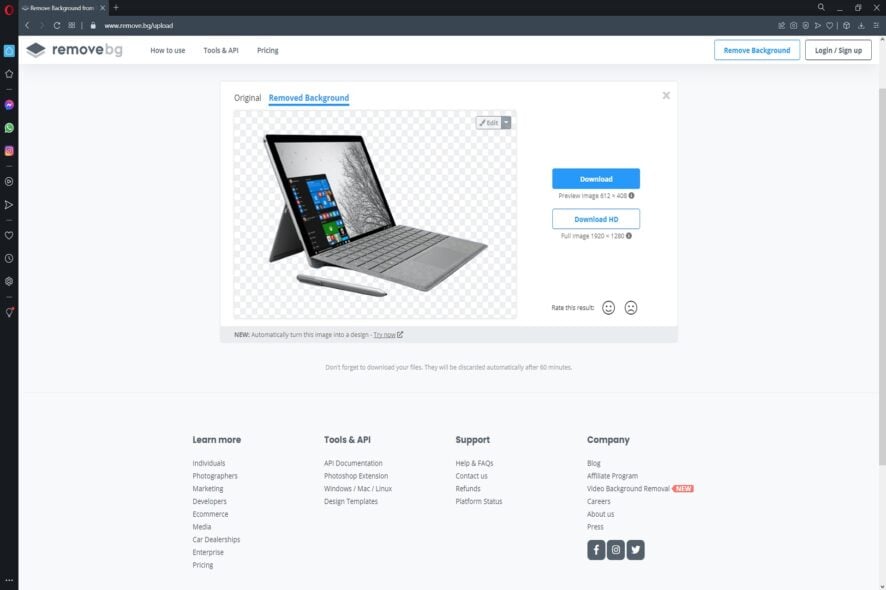
В статье сохранены пошаговые инструкции и скриншоты оригинальных интерфейсов. Описание интерфейсных кнопок приведено в кавычках там, где они встречаются в сервисе.
Краткий обзор: лучшие онлайн-удалители фона
| Функция / Сервис | ✔ | ✔ | ✔ | ✔ | ✔ | ✔ |
|---|---|---|---|---|---|---|
| Автоматическое удаление фона | ✔ | ✔ | ✔ | ✔ | ✔ | ✔ |
| Инструменты редактирования | ✔ | ✔ | ✔ | ✔ | ✔ | ✔ |
| Варианты скачивания | JPG только | PNG, JPG | PNG, JPG | JPG только | PNG, JPG, PDF, SVG | GIF, PNG, отдельные кадры |
| Пользовательский интерфейс | ✔ | ✔ | ✔ | ✔ | ✔ | ✔ |
| Пакетная обработка | ✘ | ✘ | ✔ (по подписке) | ✔ (по подписке) | ✘ | ✘ |
| Продвинутые AI-возможности | ✔ | ✔ | ✔ | ✔ | ✔ | ✔ |
| Удаление фона из видео | ✘ | ✘ | ✘ | ✘ | ✘ | ✘ |
Примечание: столбцы таблицы соответствуют перечисленным в статье сервисам; фокус — на простоте и доступности онлайн-инструментов.
Почему онлайн-удалители фона удобны и когда они не подходят
Удаление фона онлайн удобно, когда нужно быстро получить прозрачный объект для коллажей, карточек товаров, постов в соцсетях или макетов. Автоматические сервисы экономят время, но иногда ошибаются на сложных краях (волосы, прозрачные объекты, пересветы) — в таких случаях потребуется ручная коррекция или десктопный графический редактор.
Важно: для коммерческого использования проверяйте лицензионные условия сервиса по водяным знакам, ограничению разрешения и правам на сгенерированный фон.
Как удалить фон изображения с помощью онлайн-инструмента — пошаговые инструкции
Ниже — адаптированные и переведённые пошаговые инструкции для популярных сервисов. Сохранены упоминания интерфейсных кнопок, а изображения содержат русские описания в атрибутах ALT.
1. inPixio Remove Background
- Перейдите на сайт inPixio Remove Background.
- Нажмите кнопку “ADD Photo” или перетащите изображение в область загрузки.
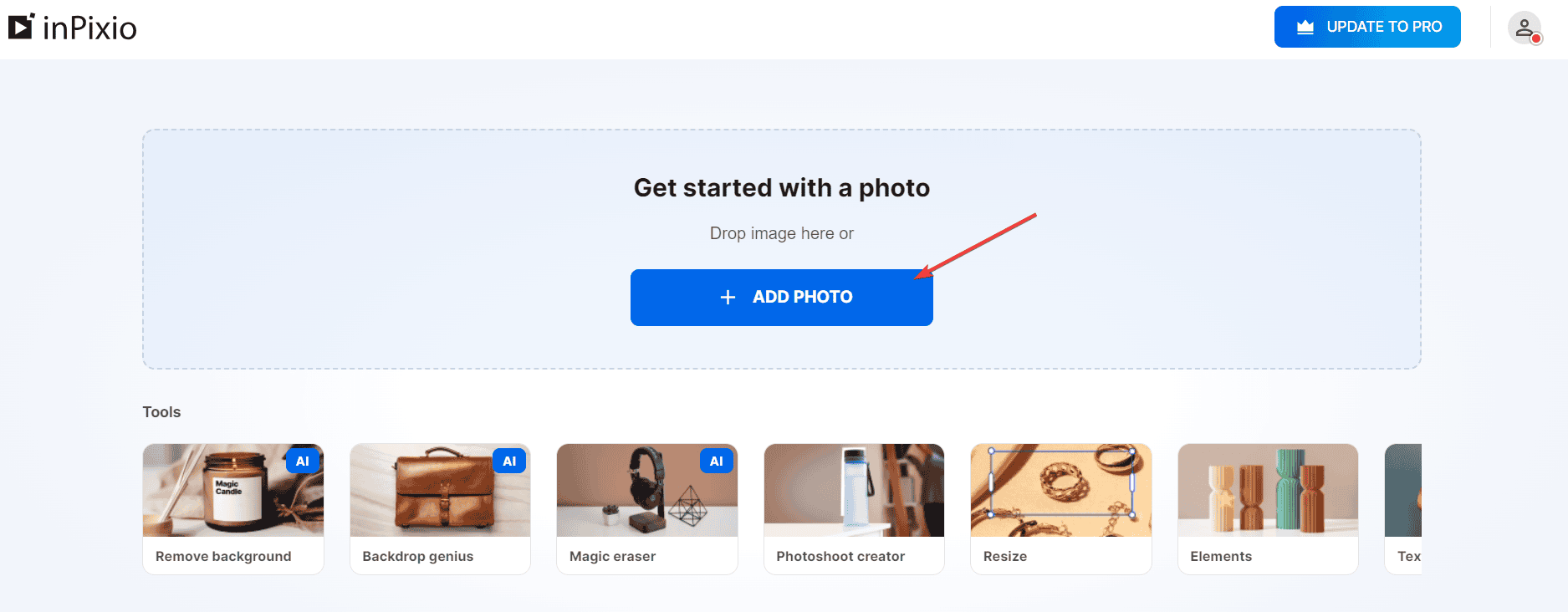
- В следующем окне нажмите кнопку “Remove background”.

- Приложение автоматически распознаёт объекты на переднем плане и удаляет фон.
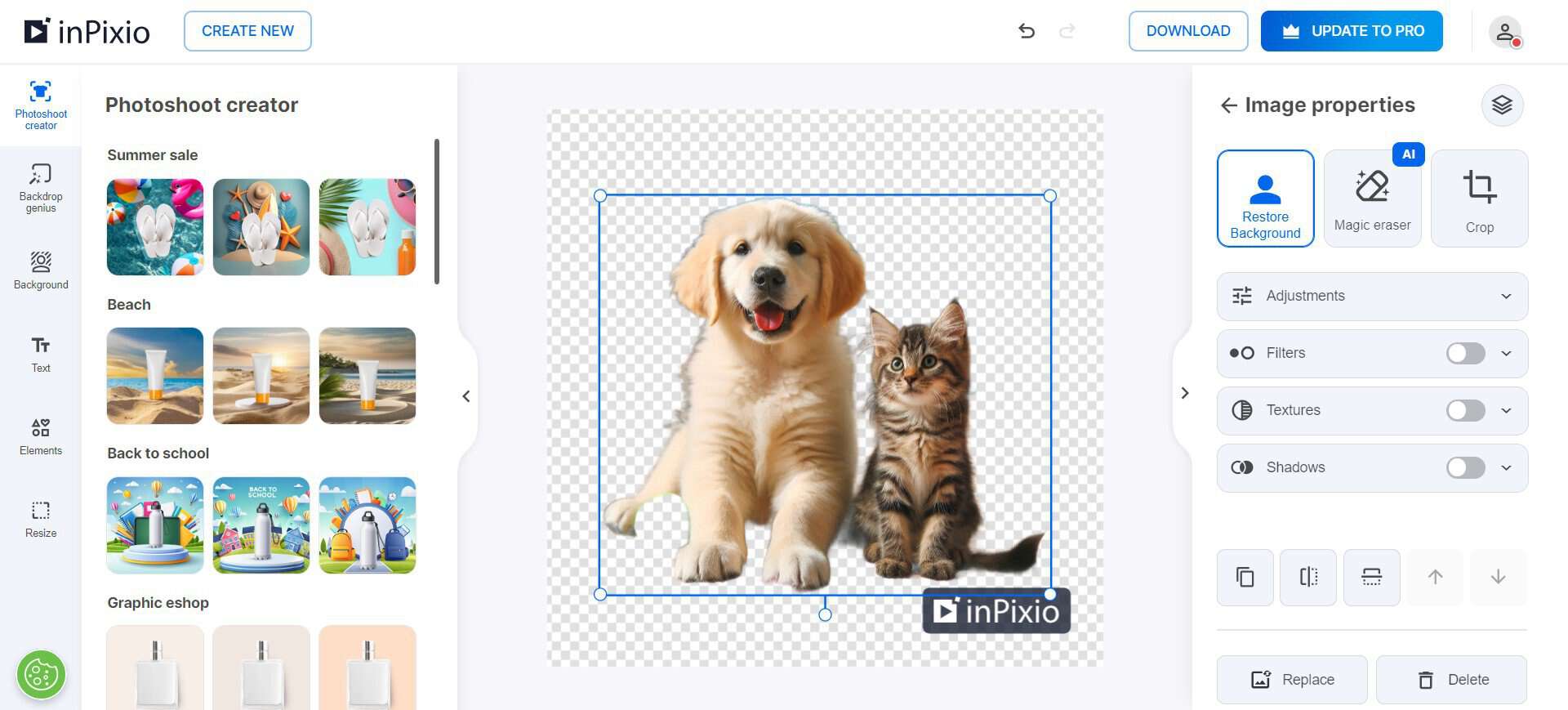
- При необходимости используйте кнопки “Undo” и “Redo” вверху для отмены/возврата действий.
- Нажмите “Background genius” слева, чтобы выбрать готовый фон из библиотеки.

- Если подходящего фона нет, нажмите “Generate backdrop genius” для генерации фона с помощью AI (функция платная).

- Генерация возможна по текстовому подсказу (prompt) или по загруженному изображению — доступно в платной подписке.
- После редактирования нажмите кнопку “Download” в правом верхнем углу, выберите формат и снова нажмите “Download”.

- В бесплатной версии изображение сохраняется с логотипом inPixio и пониженным разрешением (в нашем примере 400×400 пикселей). Для загрузок в высоком разрешении и без логотипа необходима подписка inPixio Pro.
Ключевые возможности inPixio:
- автоматическое удаление фона с помощью AI;
- кадрирование и изменение размеров;
- авто‑коррекция изображения;
- удаление эффекта “красных глаз”;
- базовые фильтры и эффекты.
Полезно знать: inPixio хорошо работает с чётко очерченными объектами; мягкие края и прозрачные объекты обрабатываются менее точно.
2. Adobe Express
- Откройте страницу Adobe Express — инструмент для удаления фона онлайн.
- Нажмите кнопку “Upload your photo”.
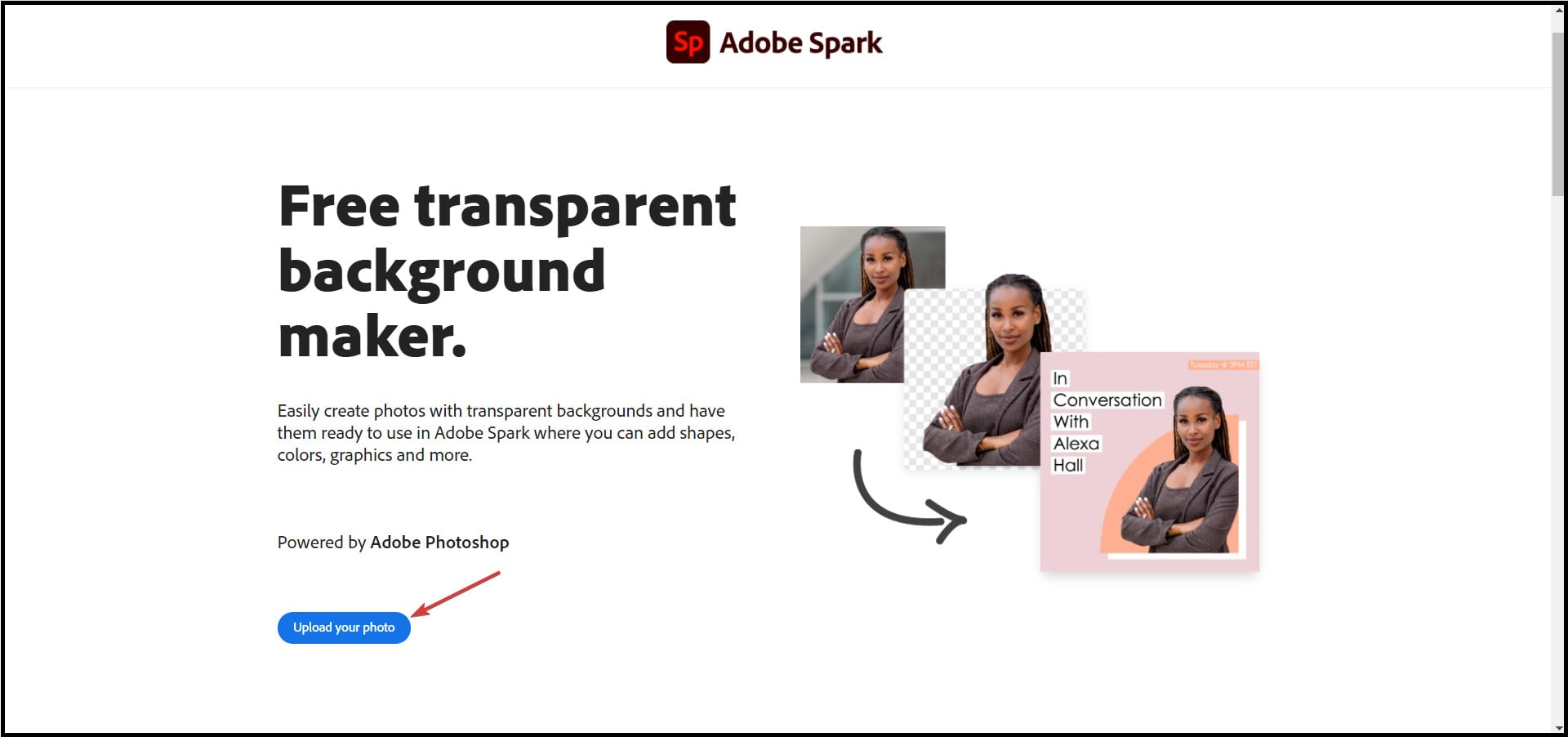
- Перетащите изображение, нажмите “Browse your device” или выберите образец из галереи.
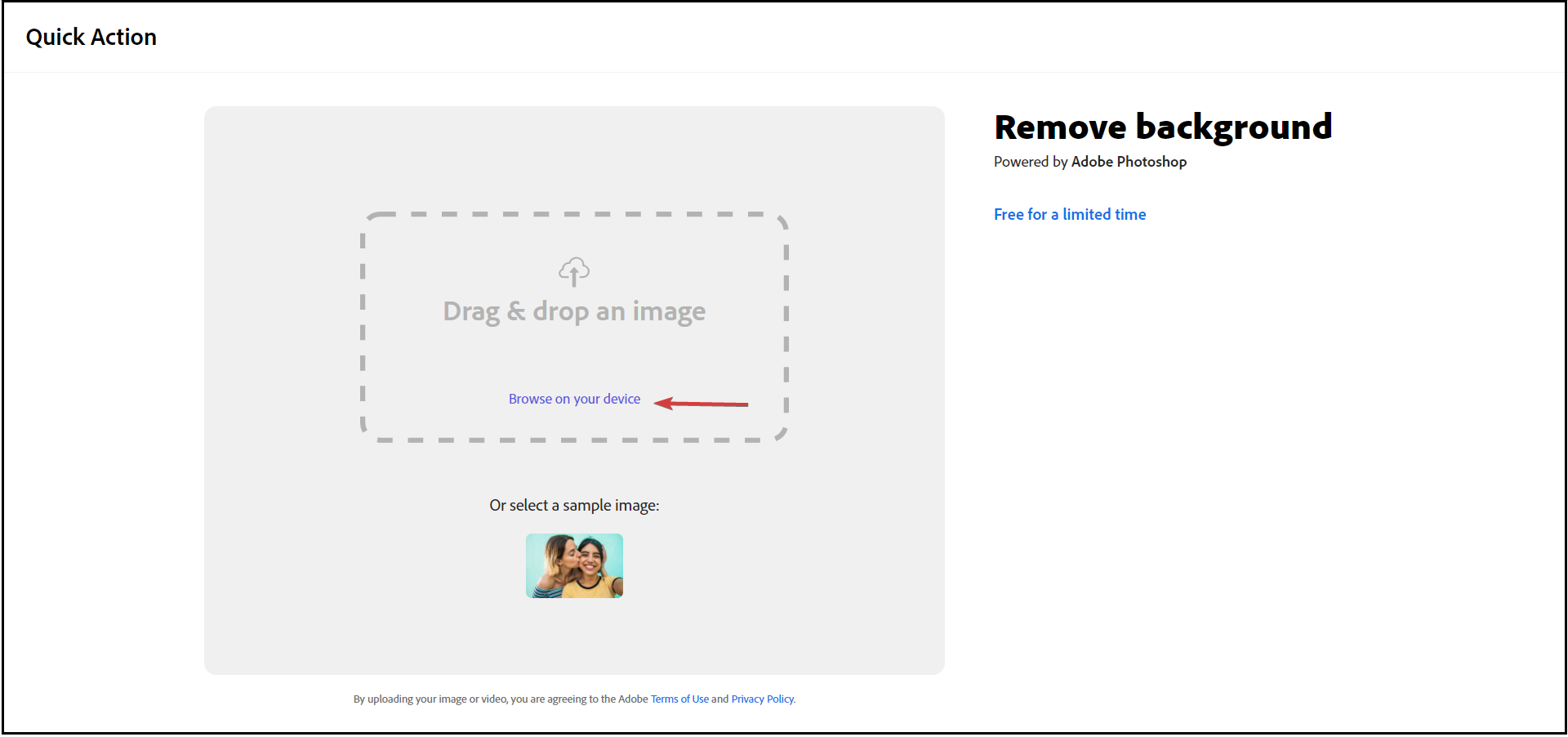
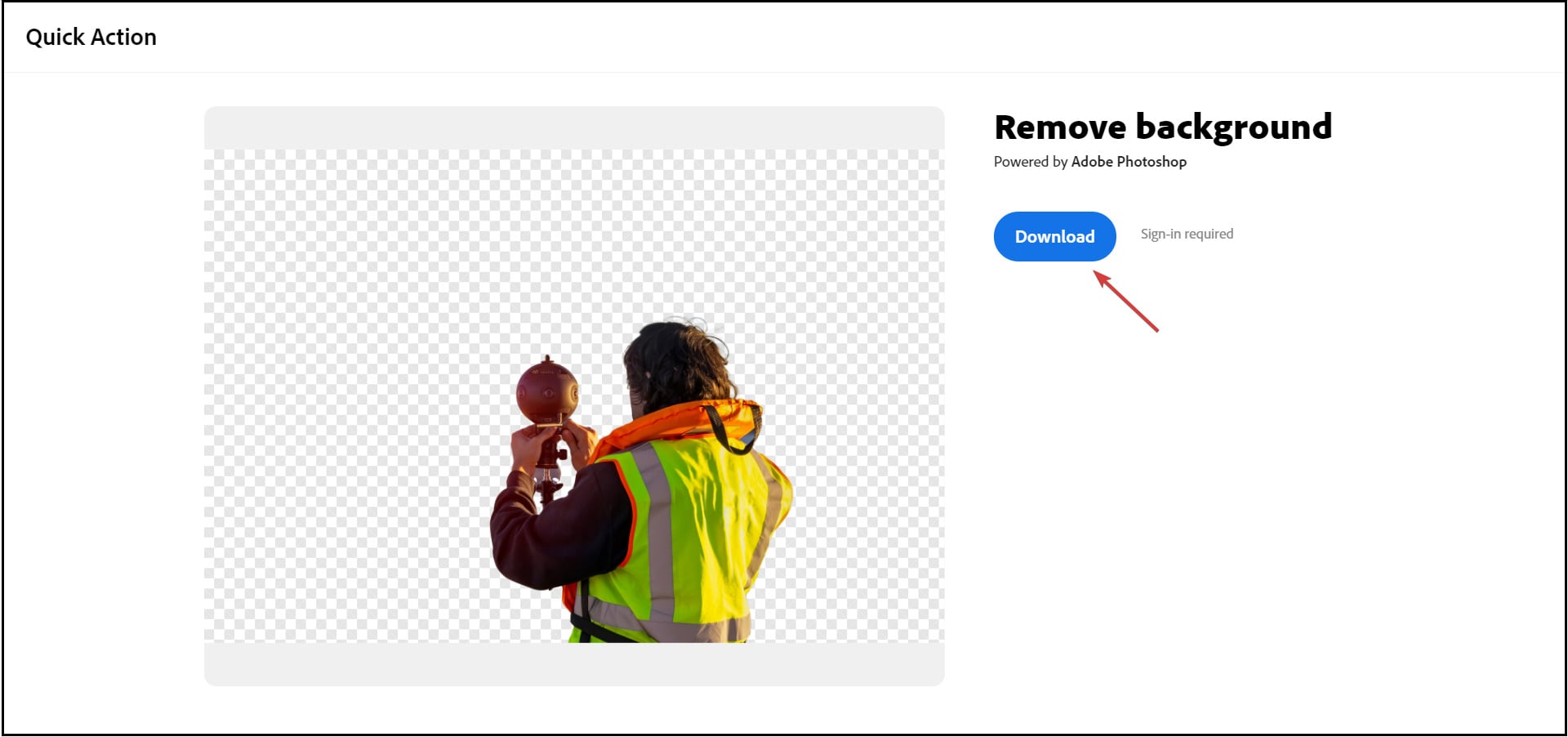
- Файл загрузится и автоматически обработается — вы сразу увидите результат.
- Чтобы скачать изображение, нажмите кнопку “Download”, однако для скачивания потребуется вход в аккаунт.
- В появившемся окне выберите “Sign up” или “Sign in”.
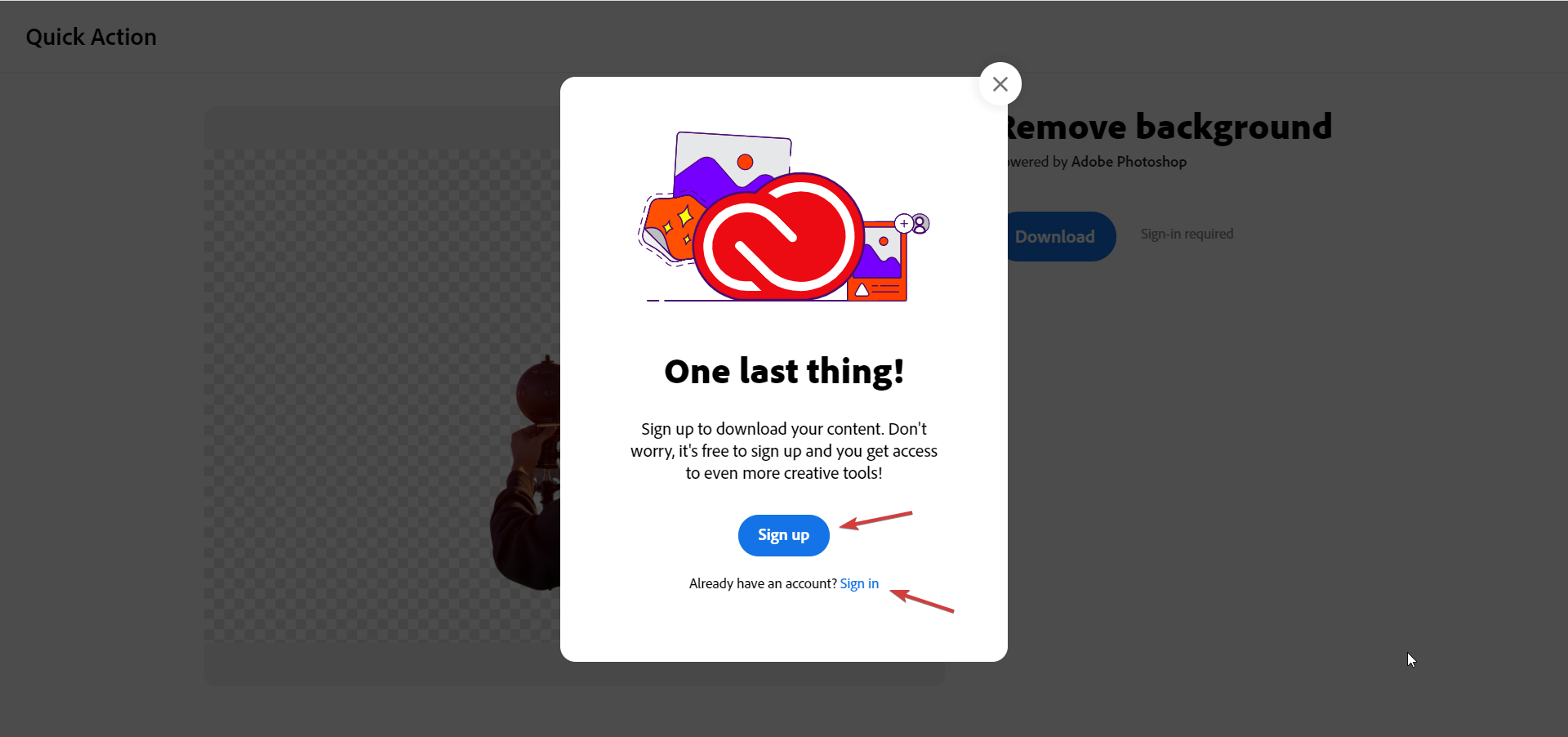
- При регистрации заполните форму и нажмите “Create account”.
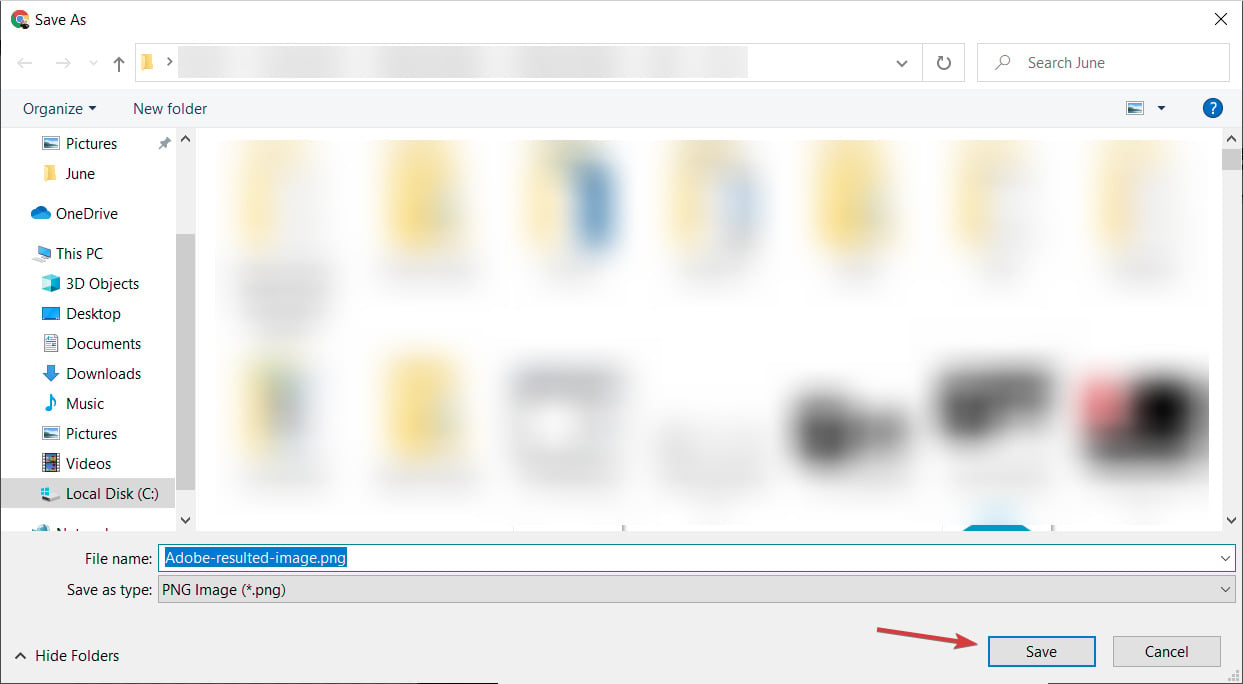
- После входа выберите место сохранения файла и при необходимости переименуйте.
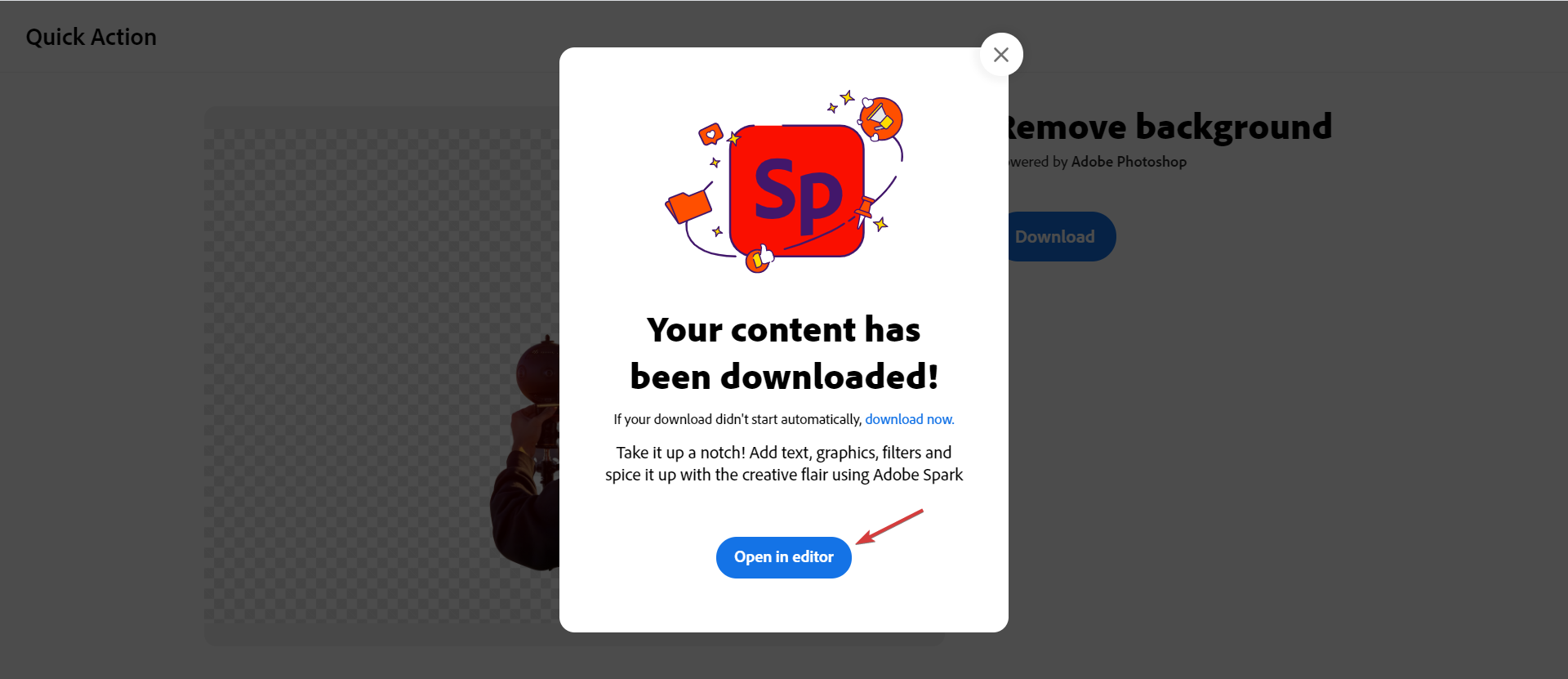
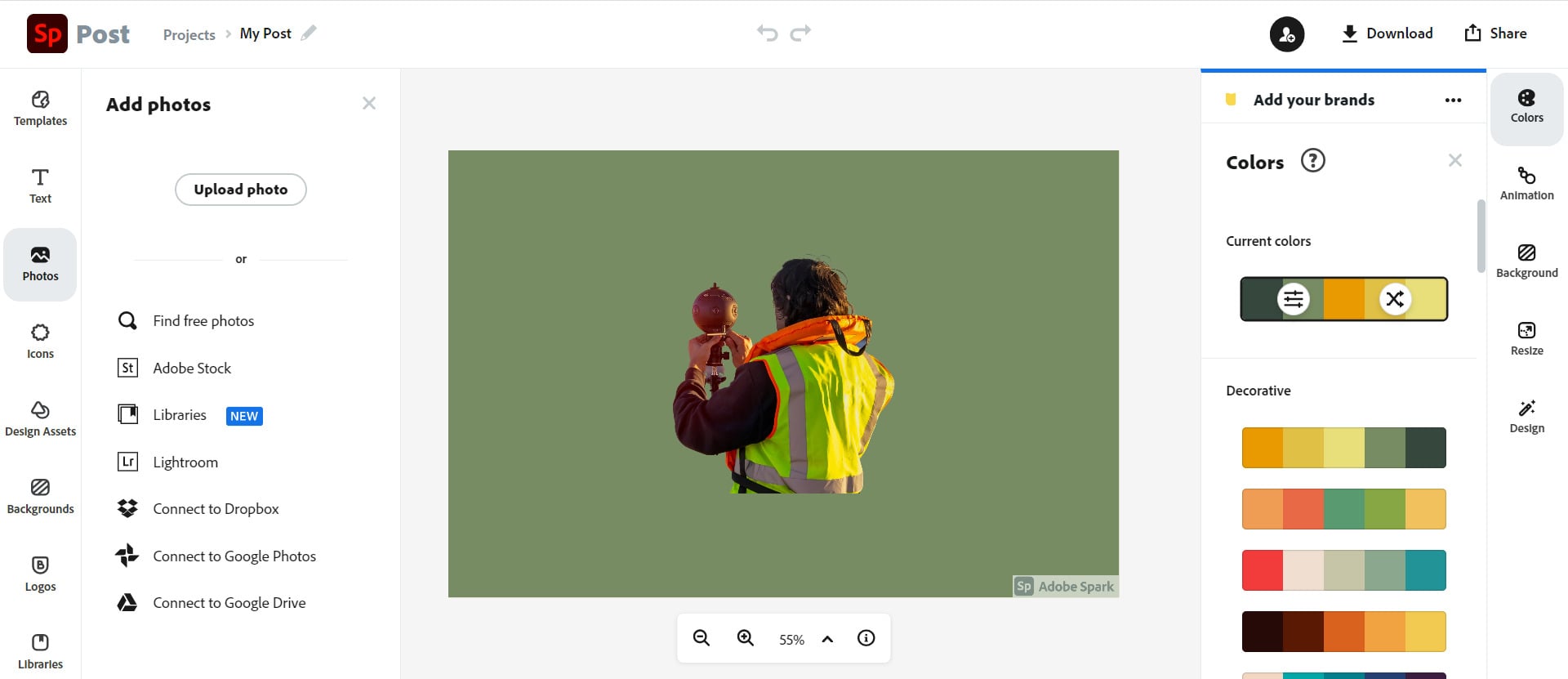
- После загрузки сервис предложит открыть изображение в встроенном редакторе.
- Редактор предоставляет инструменты для замены фона, изменения размеров, цветов и брендирования.
Особенности Adobe Express:
- простота использования — два шага: загрузка и скачивание;
- точное выделение границ за счёт AI;
- скачивание в прозрачном PNG;
- продвинутая кастомизация в редакторе;
- бесплатный доступ ограничен по времени или функционалу.
3. Remove BG (remove.bg)
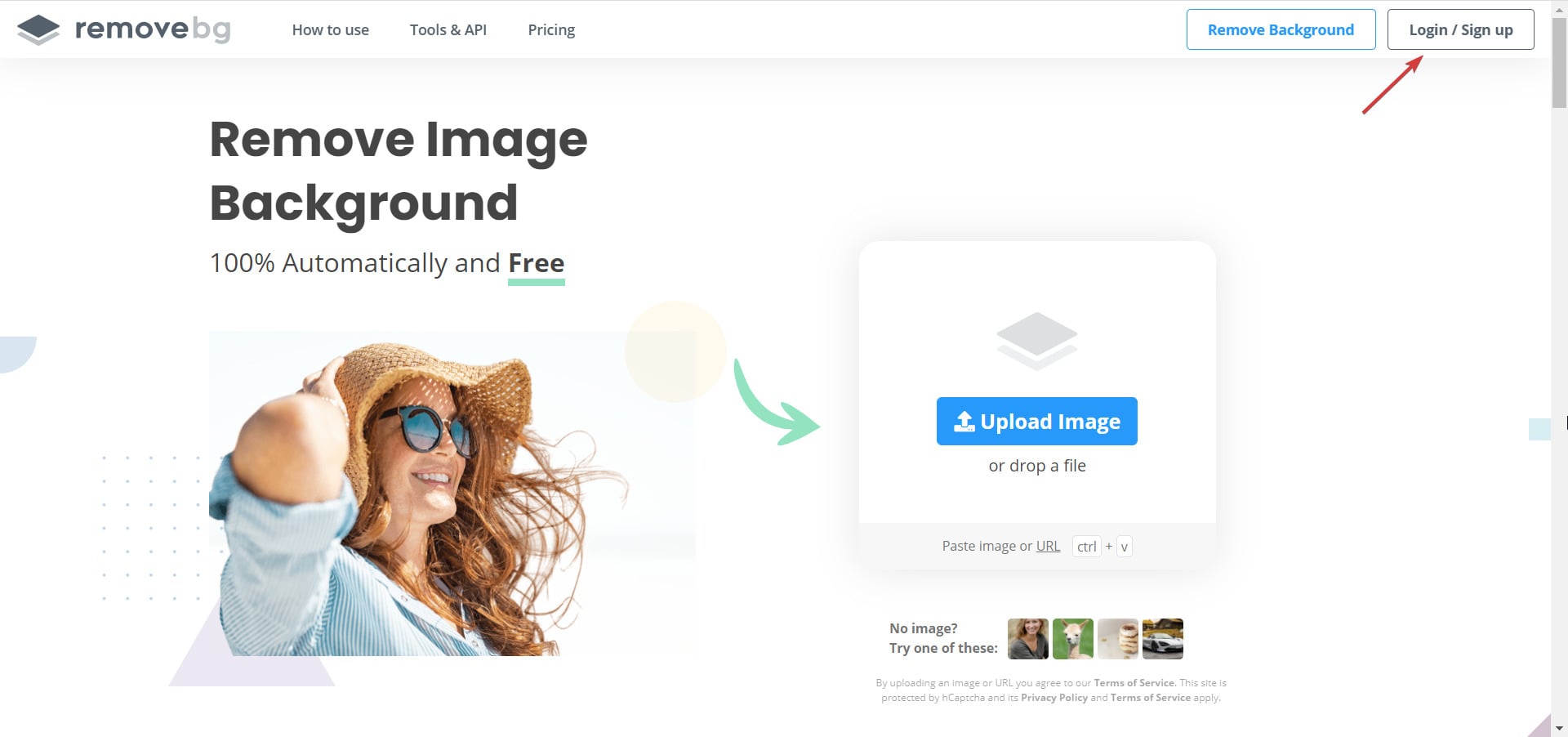
- Перейдите на сайт Remove BG и нажмите “Login / Sign up” в правом верхнем углу.
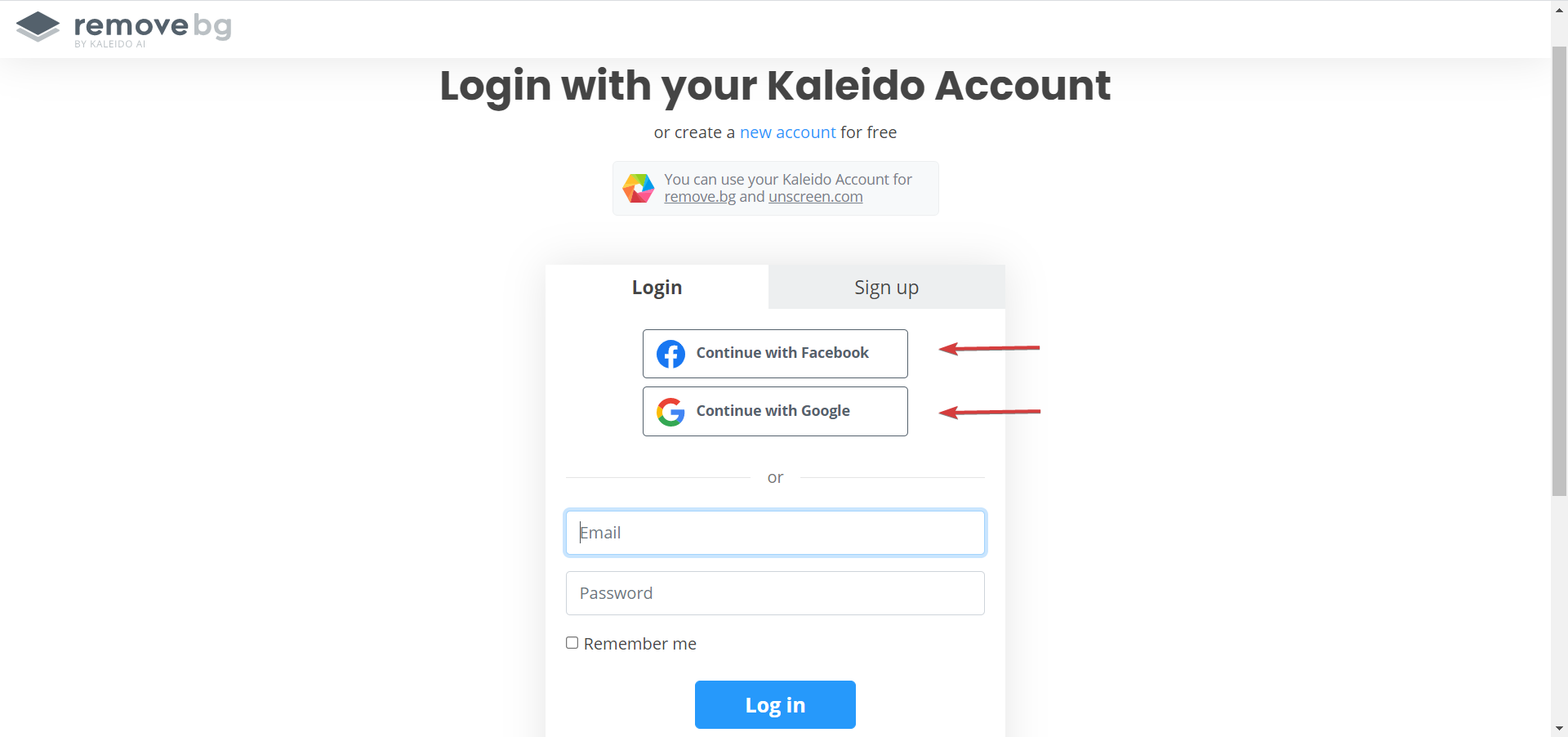
- Войдите в Kaleido-аккаунт, создайте новый аккаунт или используйте вход через Facebook/Google.
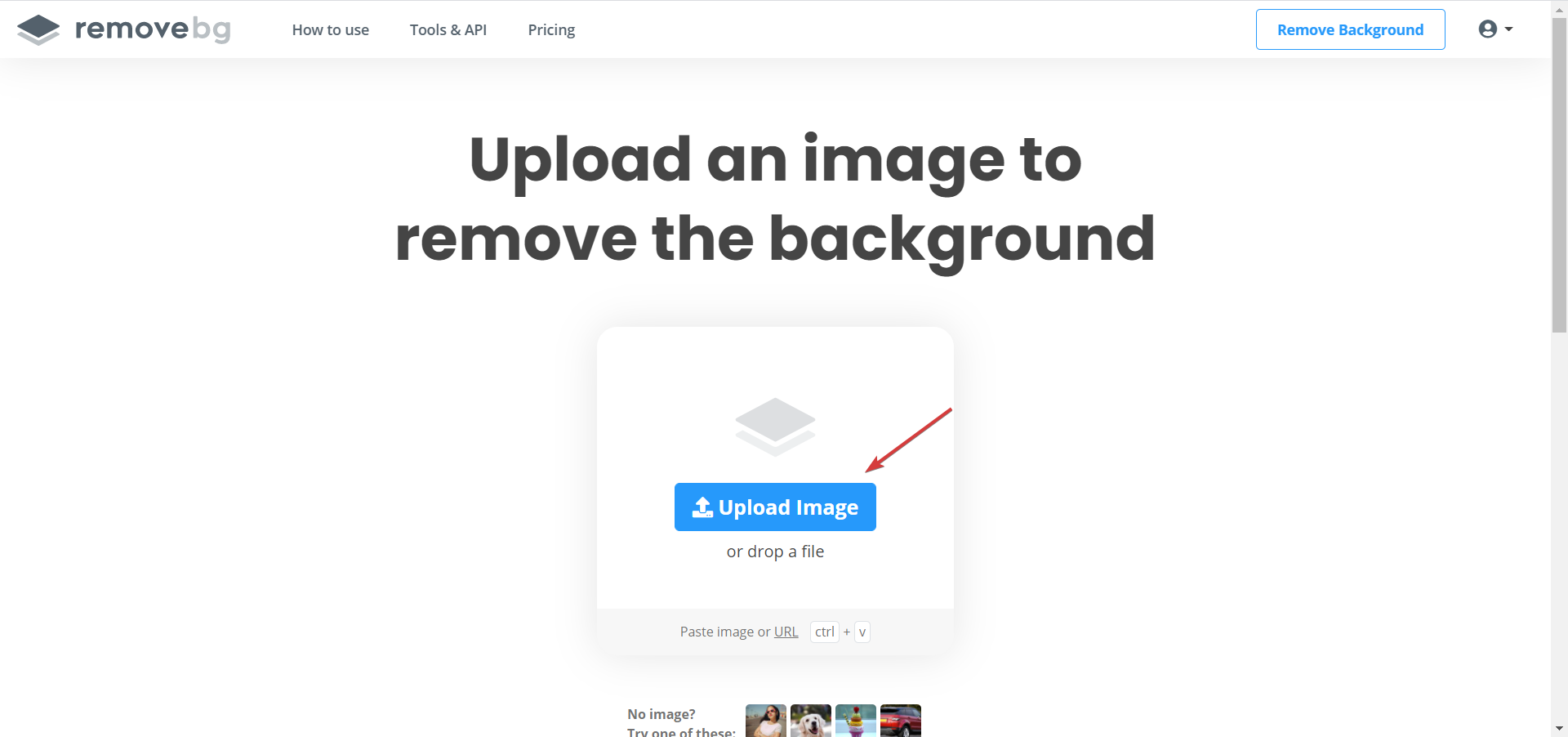
- Нажмите “Upload image” и выберите файл.
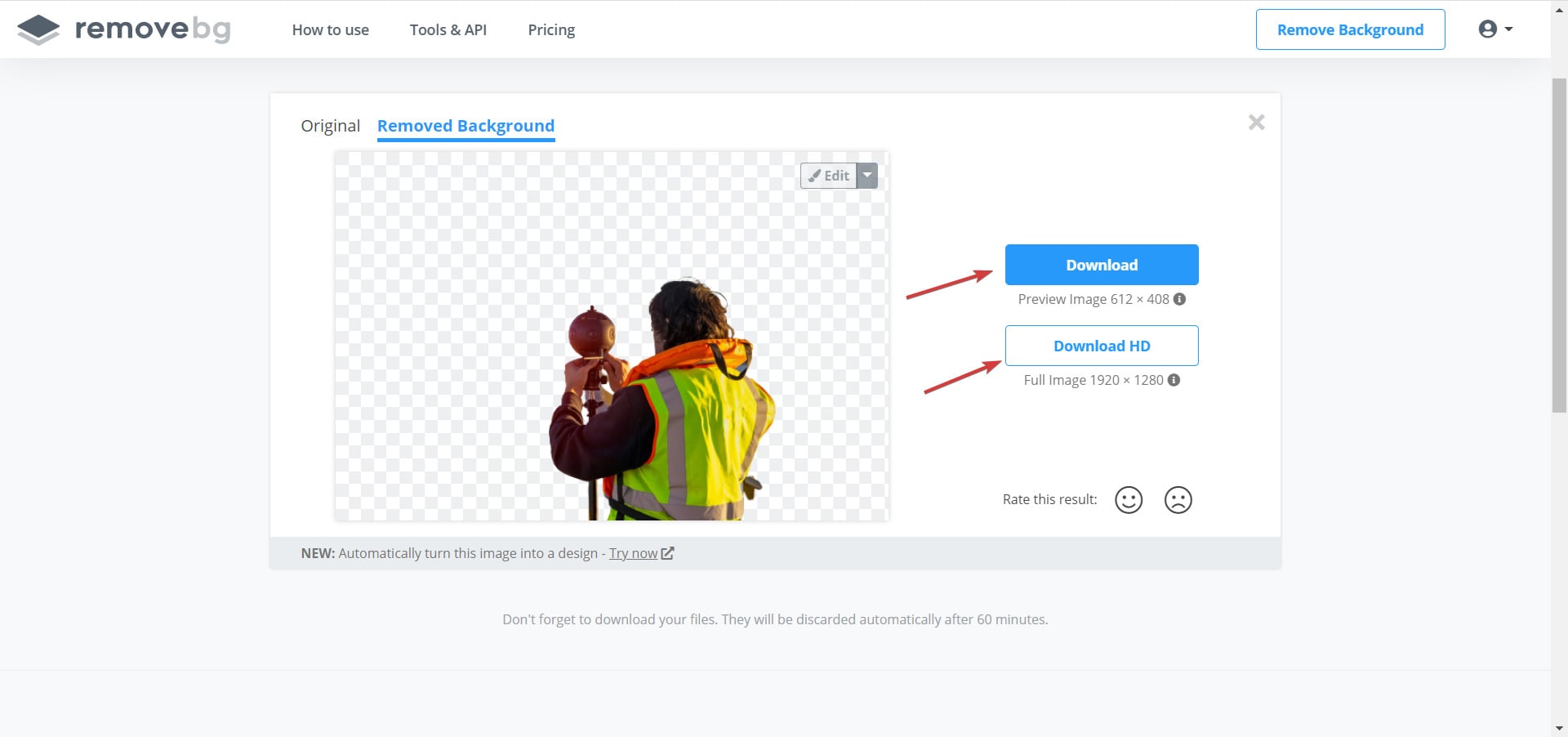
- После загрузки фон пропадёт автоматически — результат виден в окне превью.
- Скачать можно как в превью‑качестве, так и в оригинальном разрешении до 25 мегапикселей.
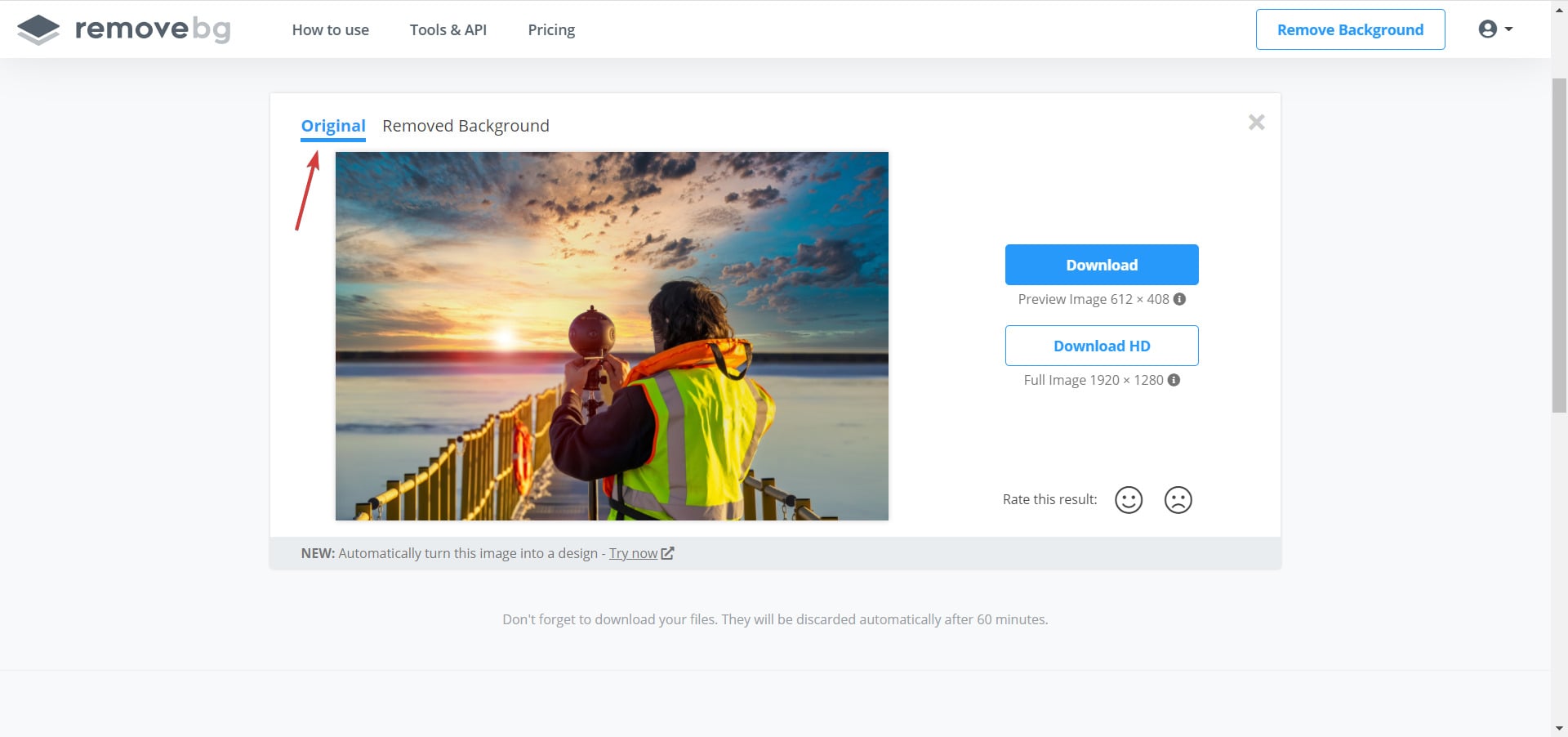
- Переключите вид, чтобы увидеть исходное изображение и результат сравнения.
- Нажмите “Edit”, затем вкладку “Preview” для доступа к базовым инструментам редактирования.
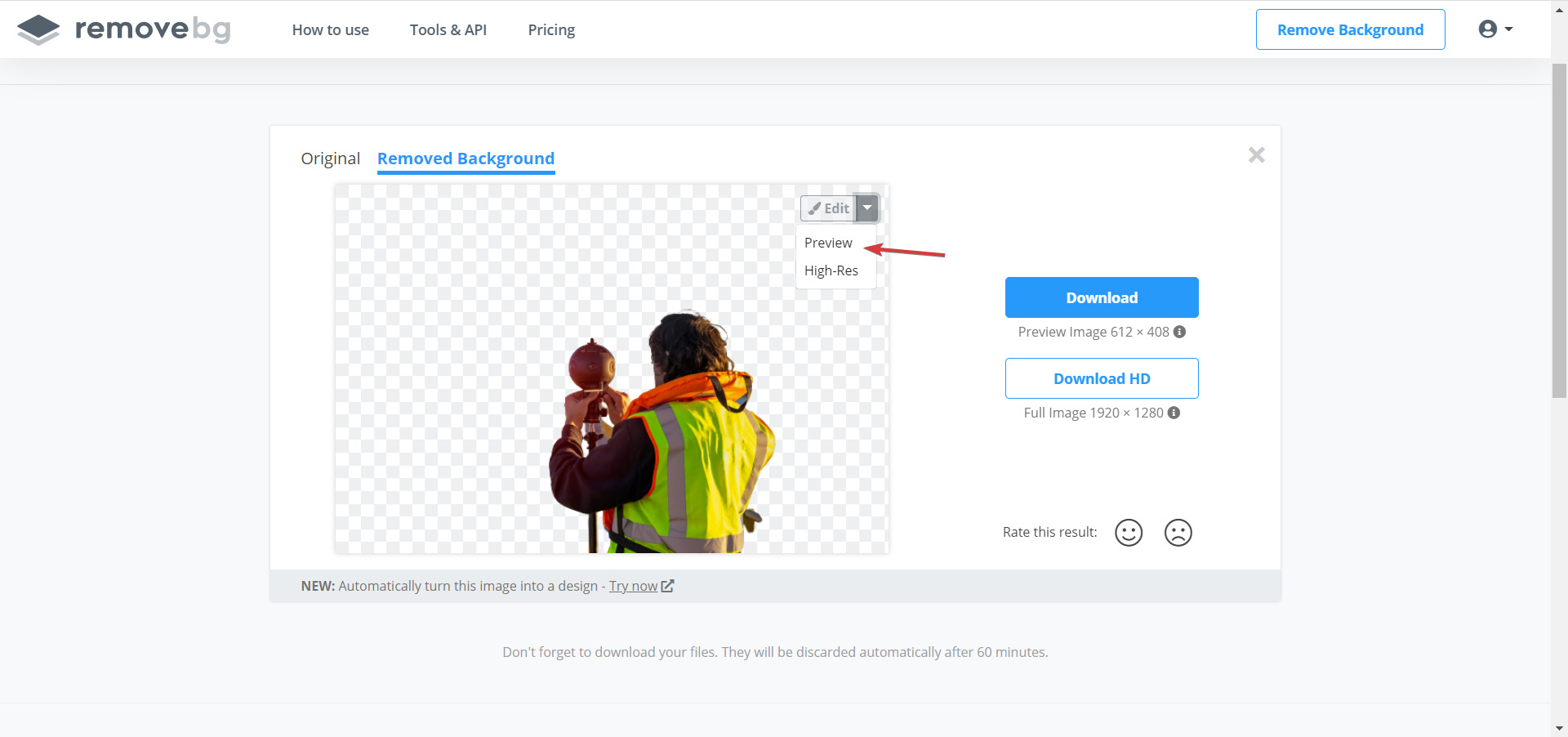
- Можно добавить размытие фона, заменить фон цветом либо выбрать изображение из библиотеки.
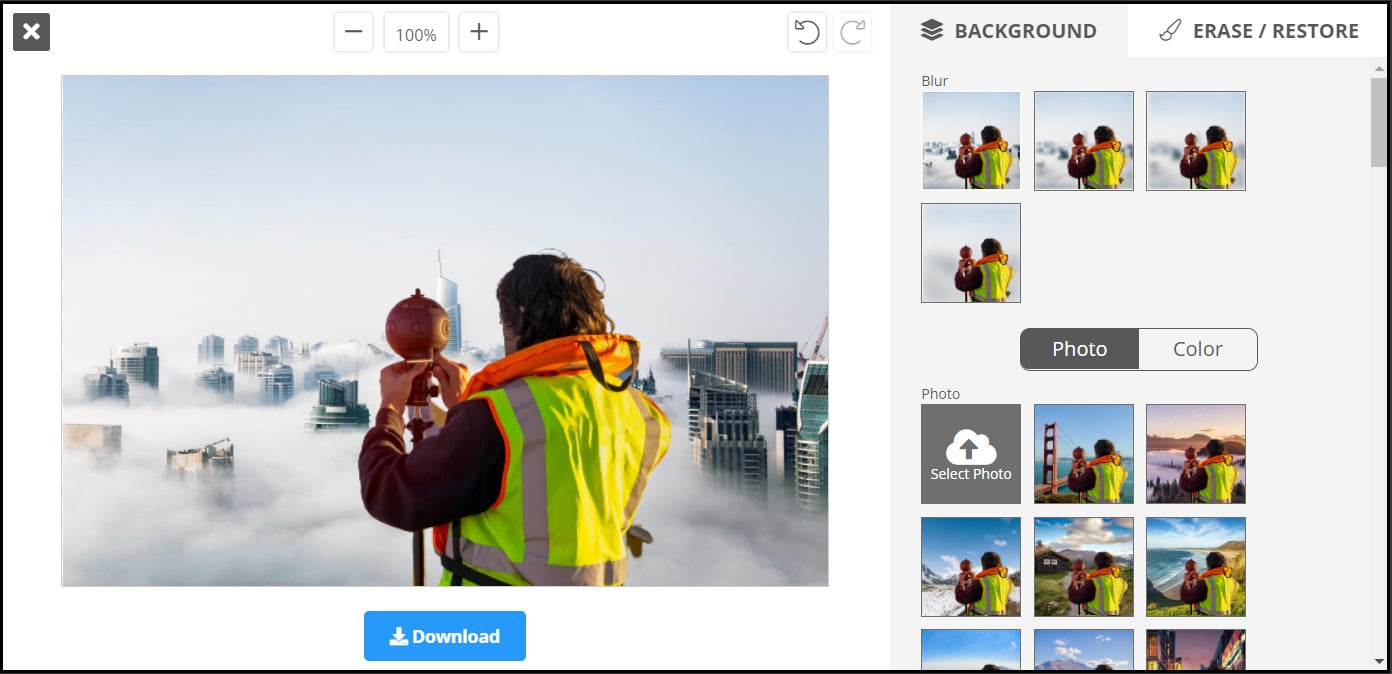
- Во вкладке “Erase / Restore” доступна кисть для выборочной очистки или восстановления областей.
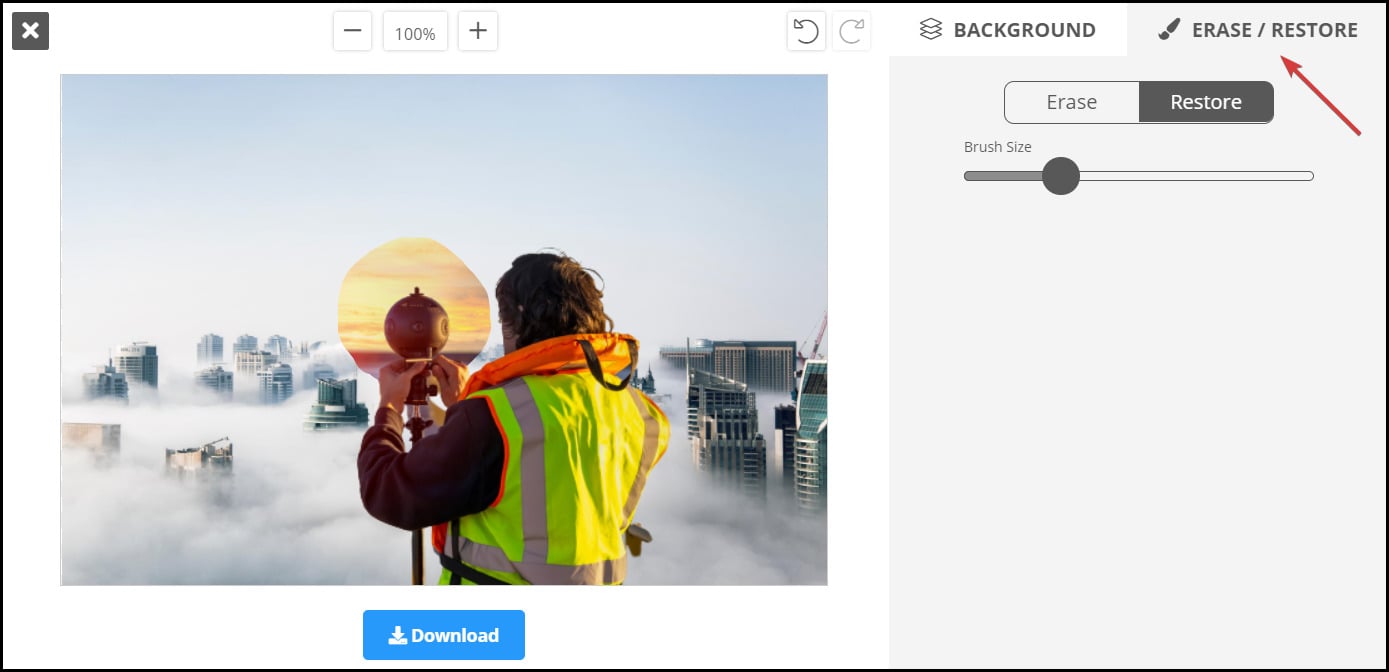
Remove BG полезен для пакетной обработки (при подписке) и подходит для массовых операций: до 500 изображений в минуту при корпоративных тарифах. У каждого удаления списывается один кредит; в бесплатном плане доступен один кредит.
Ключевые возможности:
- интеллектуальное автоматическое удаление фона;
- пакетная обработка (по подписке);
- возможность вставить изображение по URL;
- быстрые результаты и простота интерфейса.
4. Clipping Magic
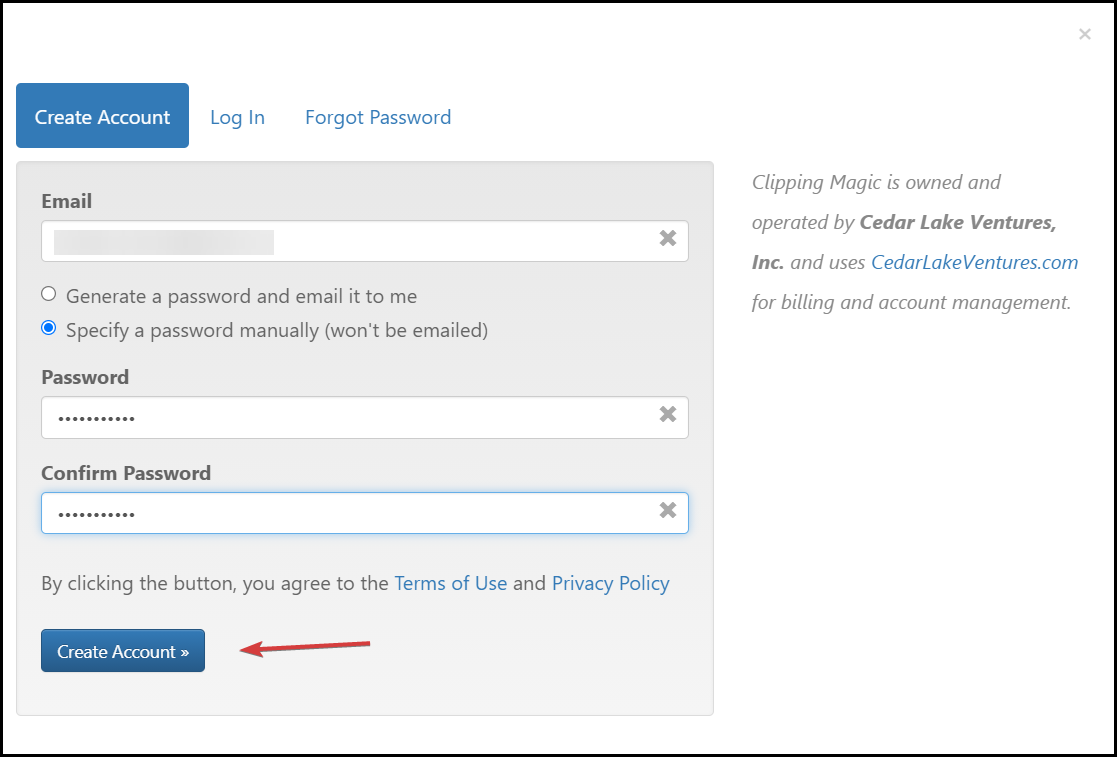
- Перейдите на сайт Clipping Magic и нажмите “Create account”.

- Укажите e‑mail и пароль, затем нажмите “Create account”.
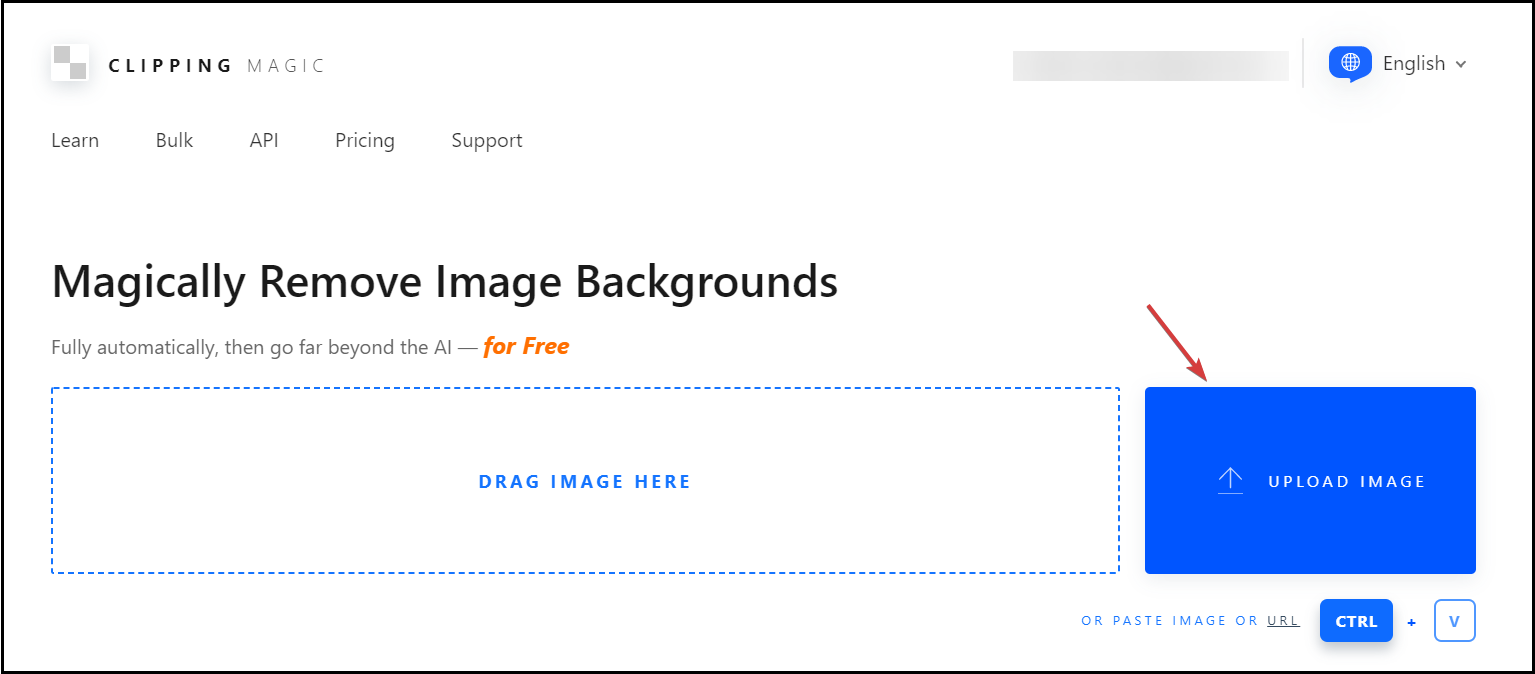
- Нажмите “Pick Image to Upload” или перетащите файл в область загрузки.
- После обработки слева отображается исходник, справа — изображение без фона; для сохранения нажмите “Dowload”.
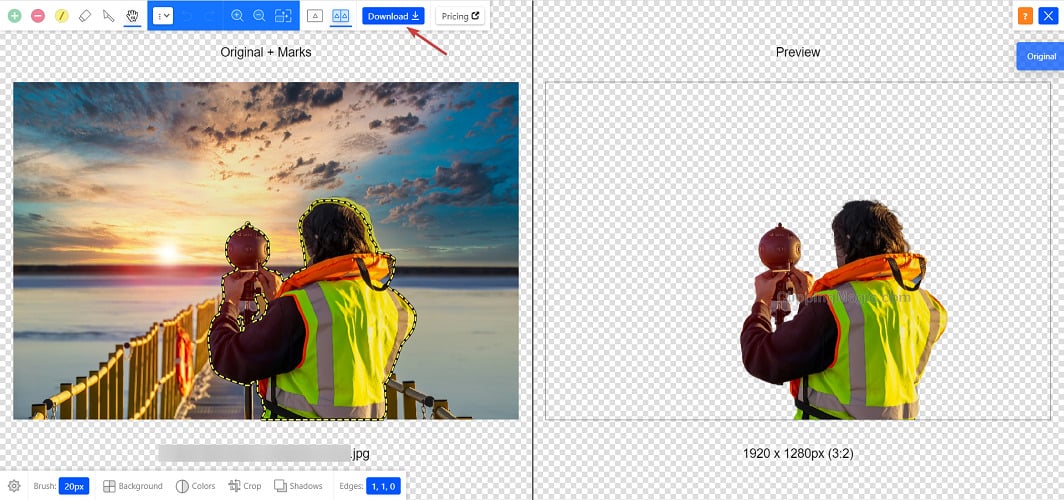
- Слева доступны инструменты: кисти “Keep” и “Remove” для пометки зон, ластик для очистки разметки и инструмент «нож» для разделения участков.
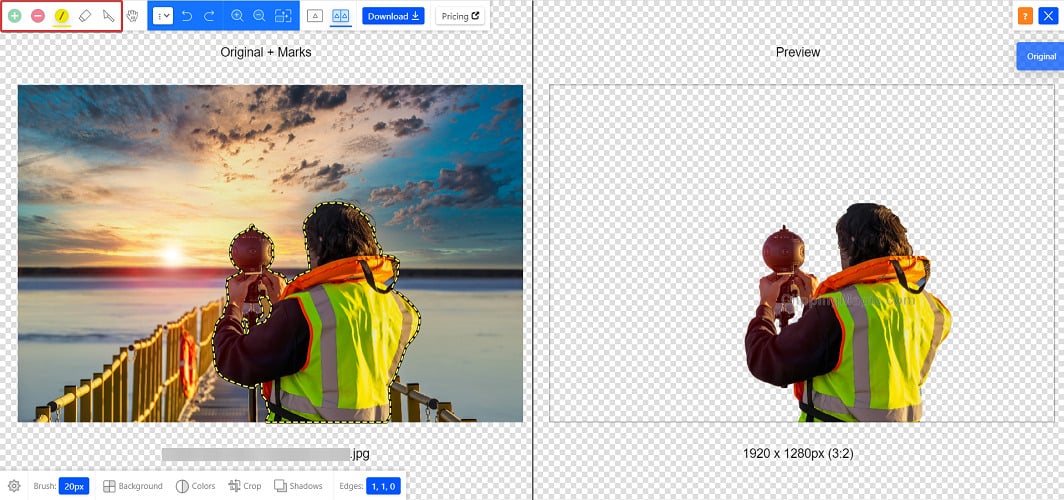
- В панели справа — Undo/Redo и масштабирование для детальной правки.
- Бесплатно доступна только превью‑версия; для скачивания в высоком разрешении нужна подписка.

Clipping Magic даёт подробный контроль через пометки “Keep”/“Remove” и хорош для точной ручной доработки автоматических масок. Недостаток — отсутствие встроенной функции замены фона в веб‑редакторе (нужно экспортировать и затем заменять фон отдельно).
Ключевые возможности:
- Auto‑Clip AI;
- специализированные инструменты для волос и тонких границ;
- возможность вставки изображения по URL;
- интуитивный интерфейс и подробная ручная доработка.
5. Canva
- Перейдите на Canva и нажмите “Try Canva Pro Free for 30 days” (пробный период 30 дней).
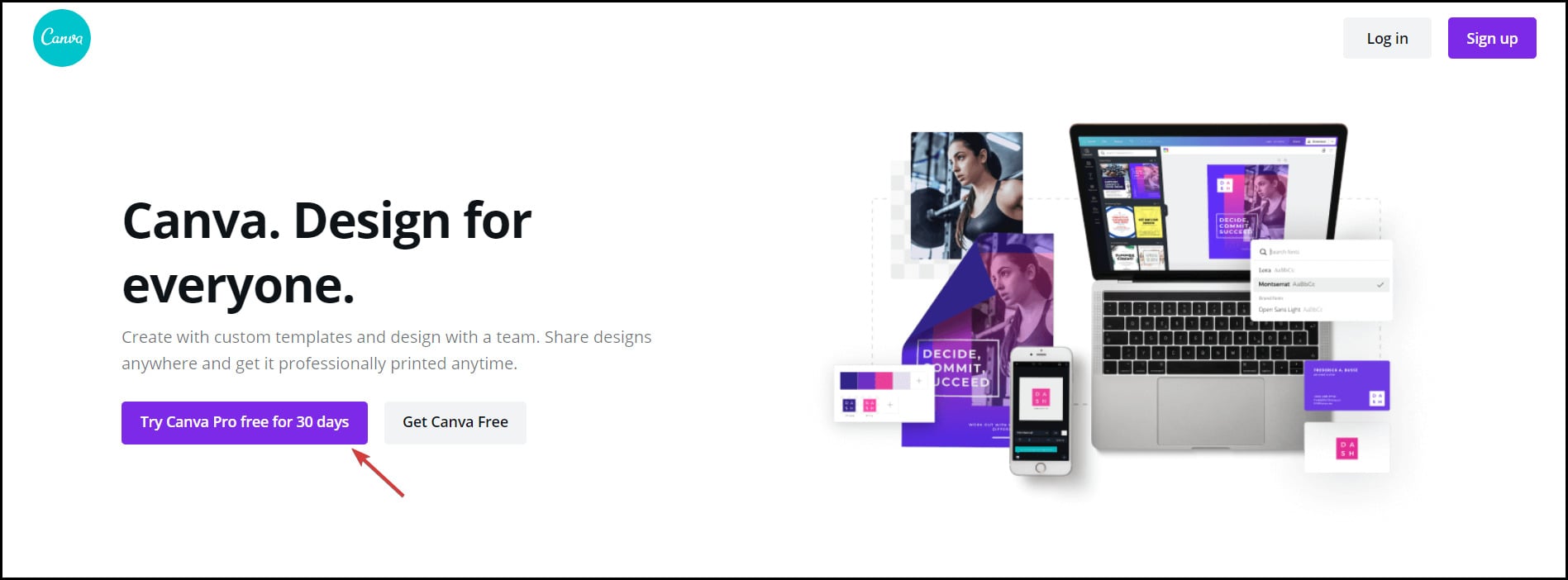
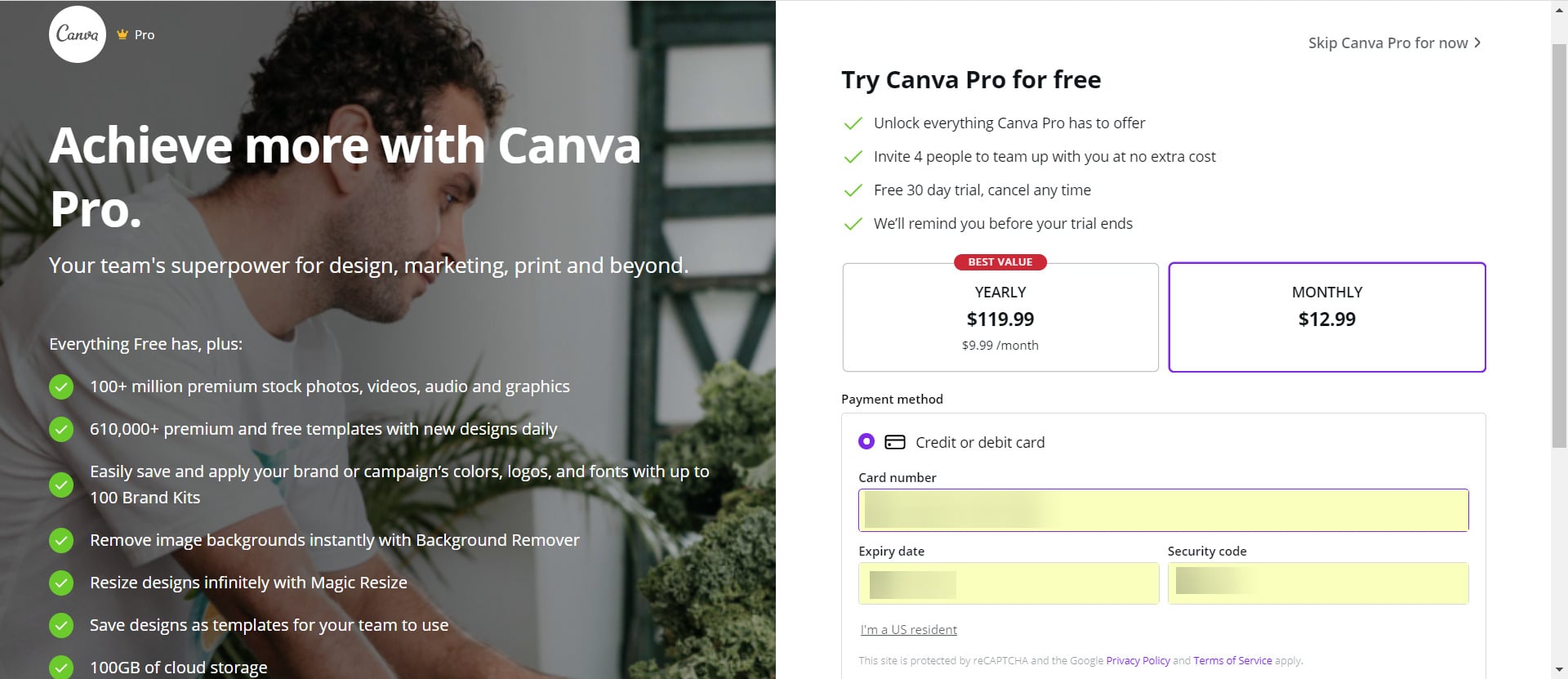
- Заполните платёжную форму и нажмите “Get your free trial” — с вашей карты деньги списаны не будут в момент активации.
- Нажмите “Create a design” в правом верхнем углу, затем выберите “Edit photo”.
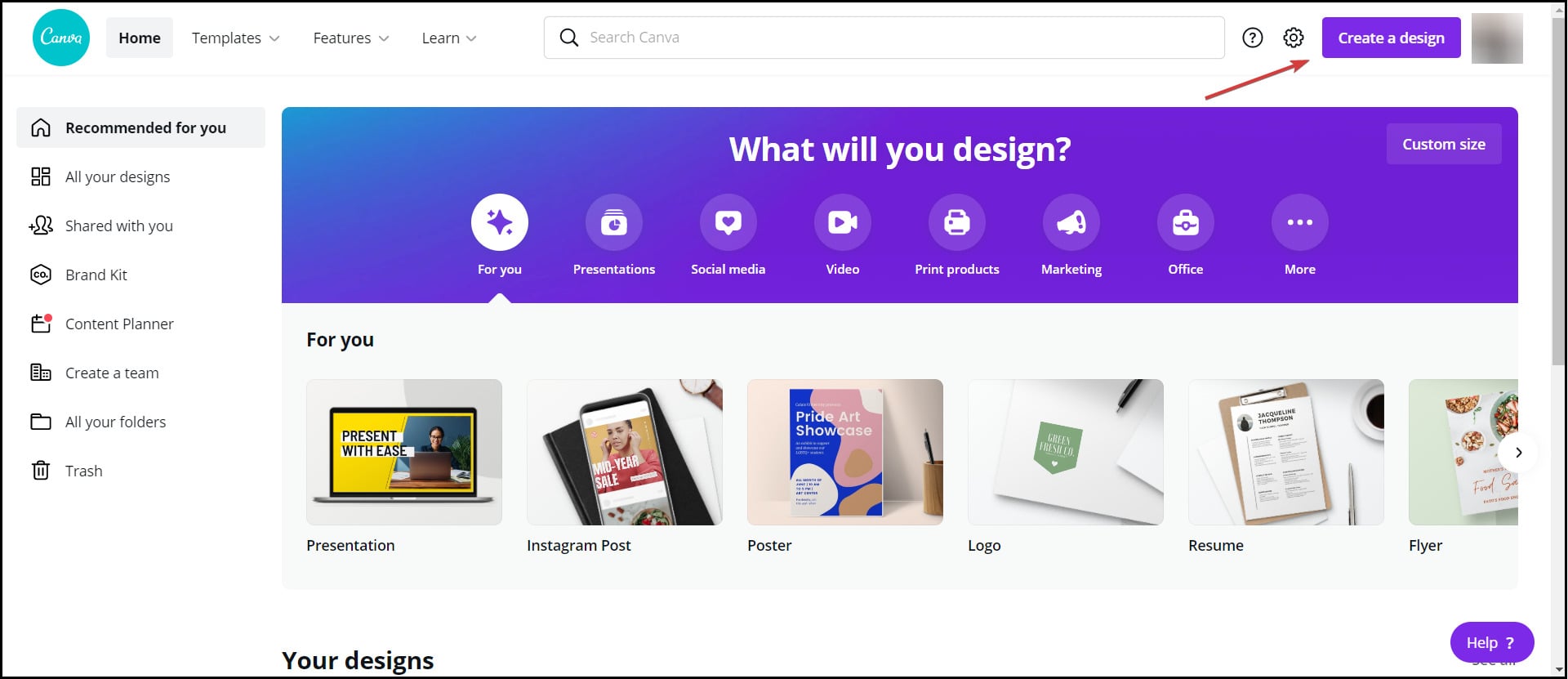
- Выберите фото с диска и нажмите “Open”.
- Нажмите “Edit photo”.
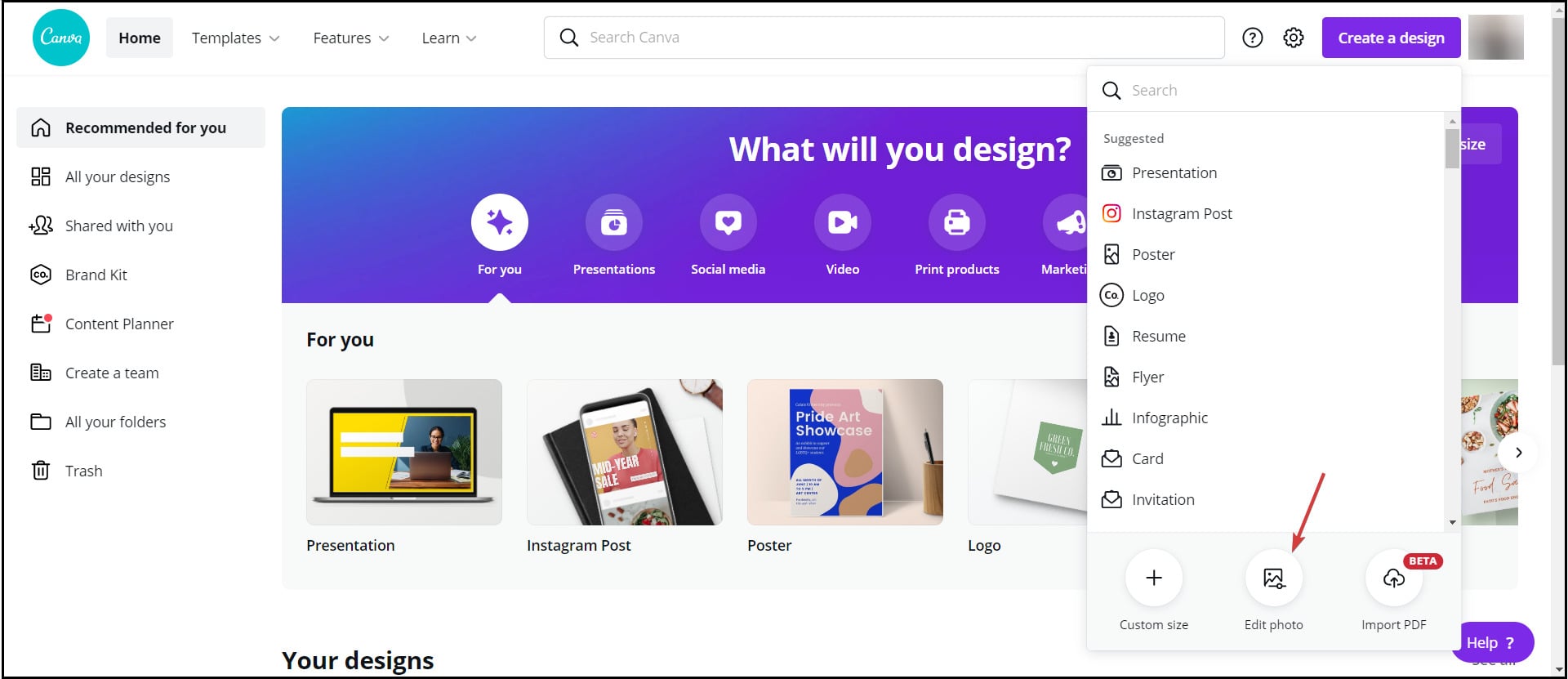
- В разделе “Effects” выберите инструмент “Background Remover” в левой панели.
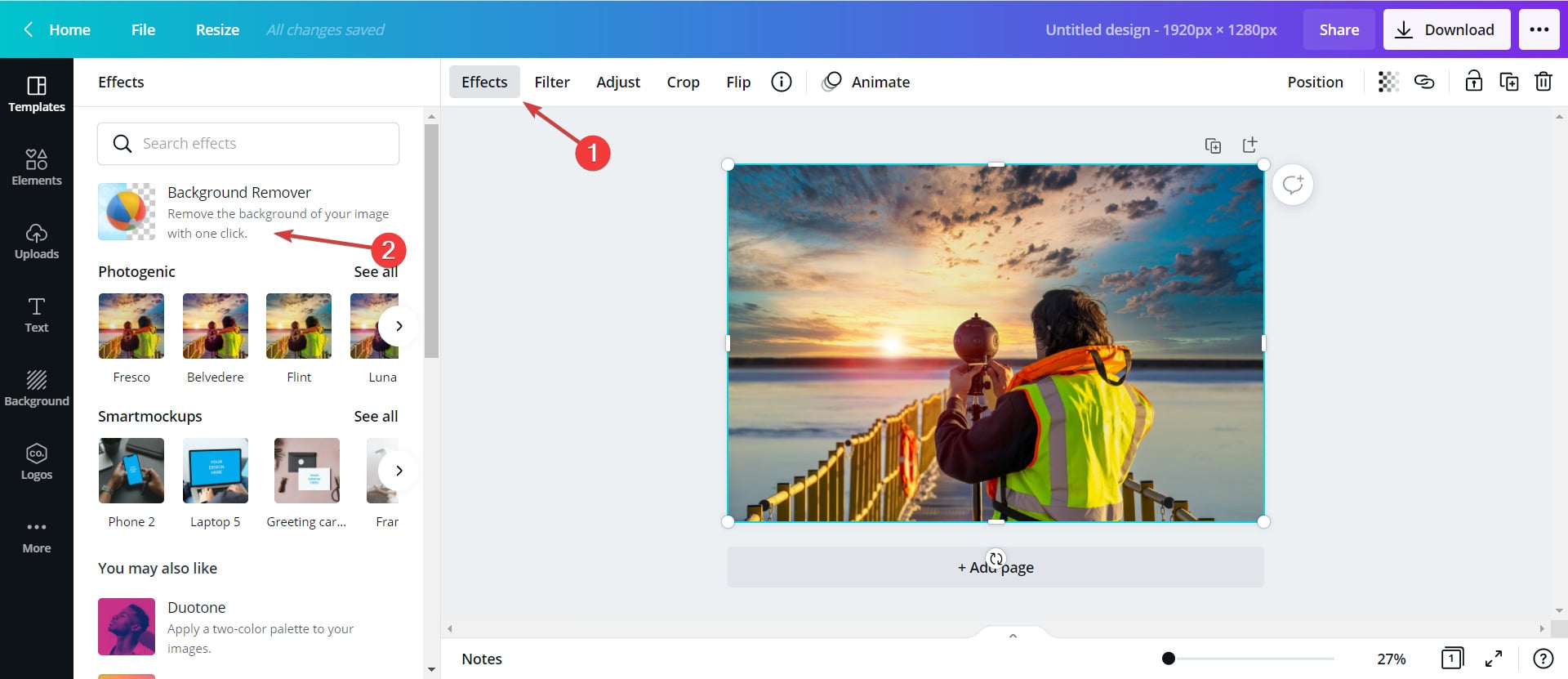
- Фон исчезнет автоматически; используйте “Erase” и “Restore” для локальной доработки, затем нажмите “Apply”.
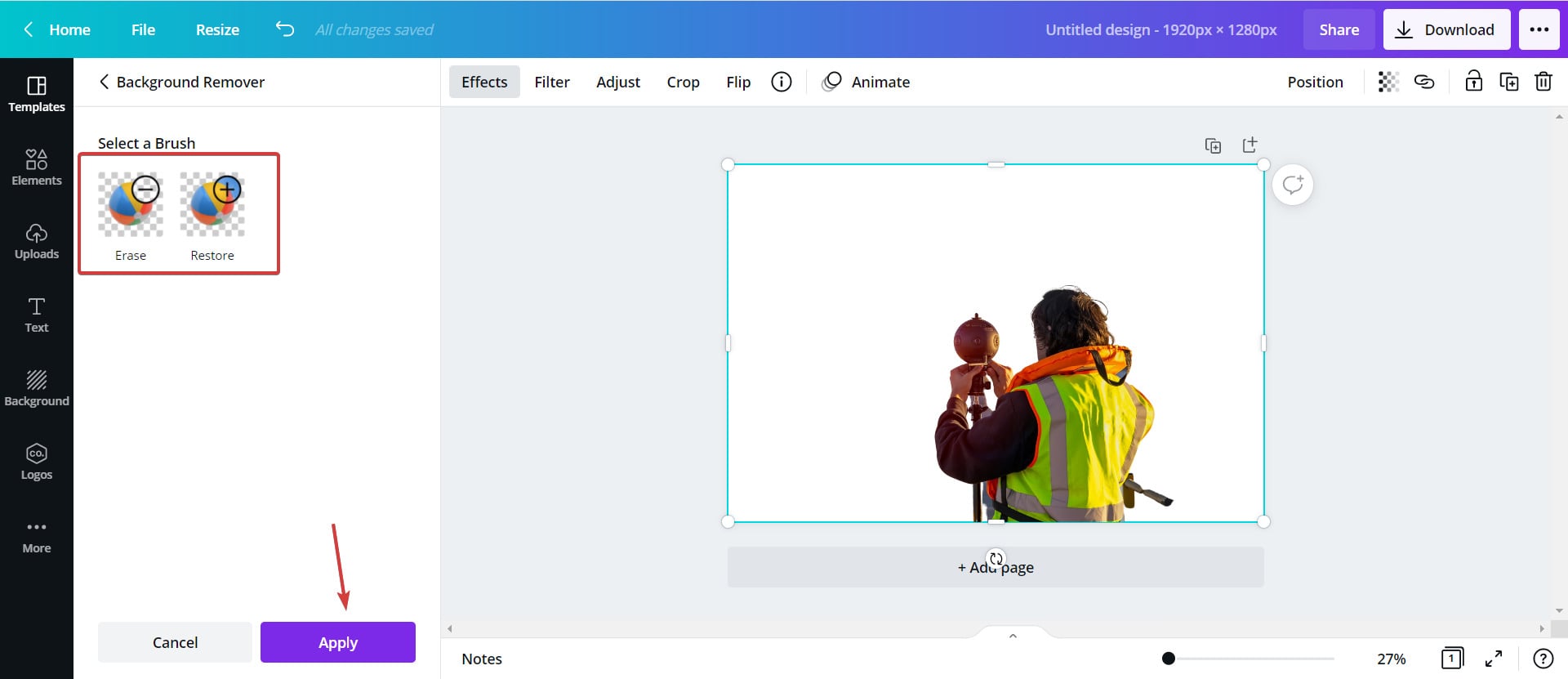
- Нажмите “Download” в правом верхнем углу, выберите формат (PNG, JPG, PDF, SVG), опции прозрачности и сжатия, затем снова “Download”.
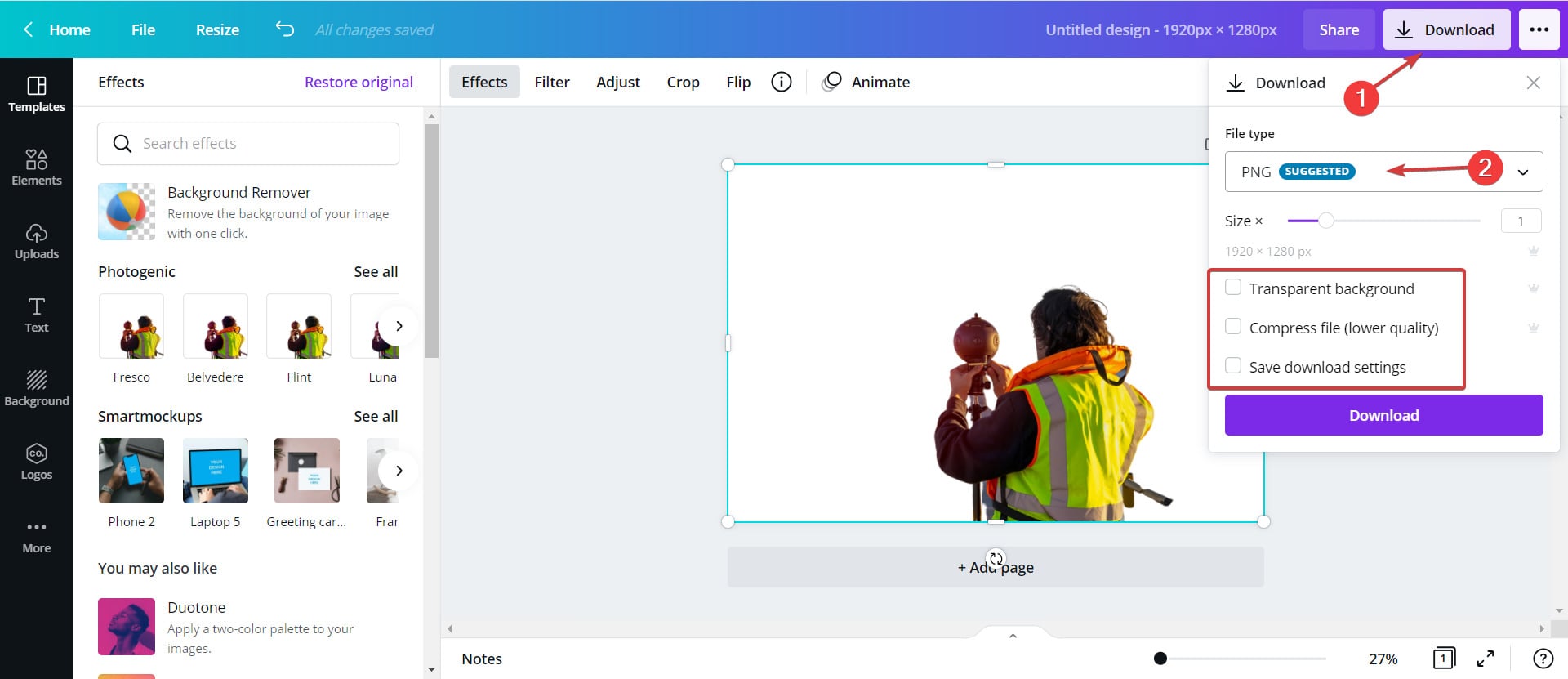
- Выберите папку на вашем устройстве и сохраните файл.
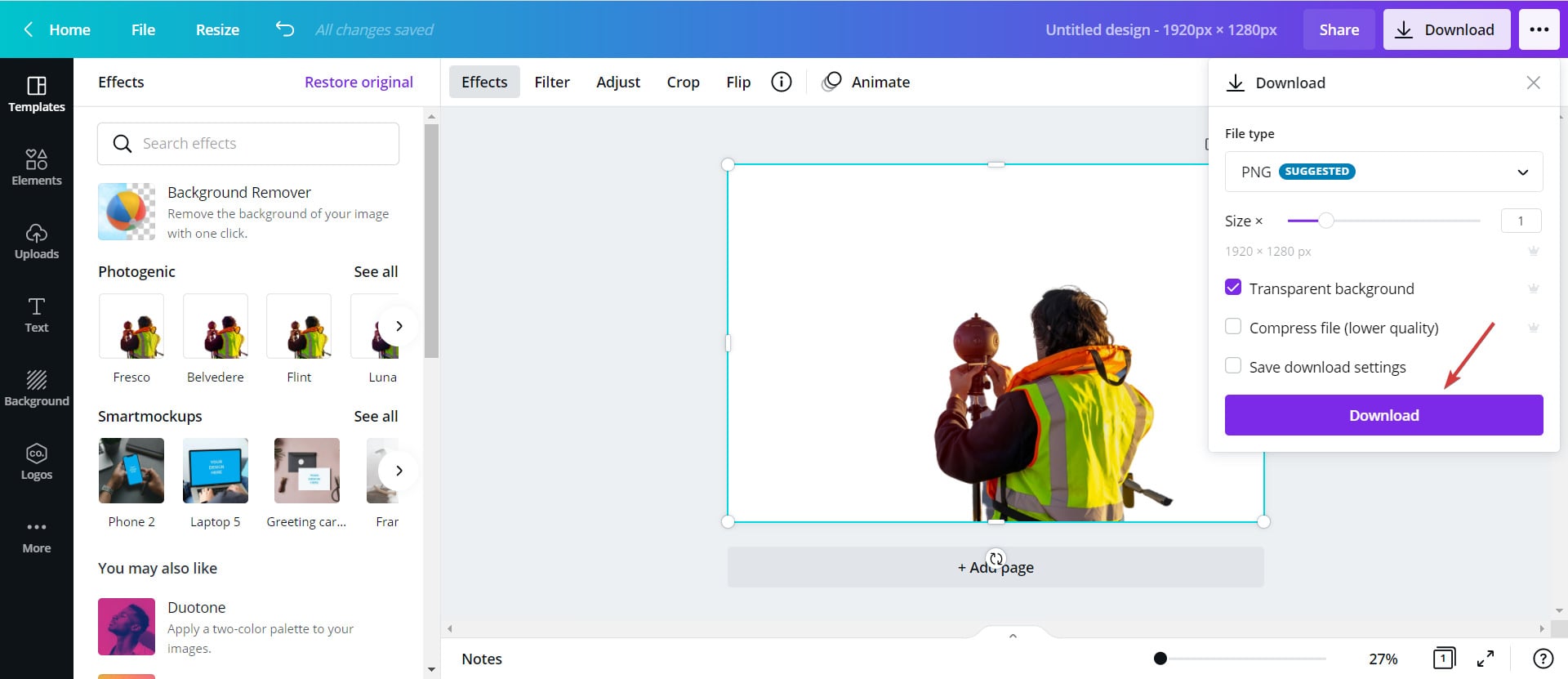
Canva особенно удобна для маркетологов и создающих контент благодаря шаблонам, анимациям текста и совместной работе. Удаление фона доступно в Pro‑версии (платно), но есть 30‑дневный пробный период.
Ключевые возможности:
- анимации текста и командная работа;
- множество шаблонов и значков;
- простой редактор для дальнейшей работы с объектом;
- поддержка экспорта в разных форматах.
6. Unscreen — удаление фона из видео
- Перейдите на сайт Unscreen (инструмент от команды Remove BG для видео).
- Нажмите “Upload Clip” и выберите видеоклип.

- Подождите обработки — время зависит от размера видео и длины клипа.
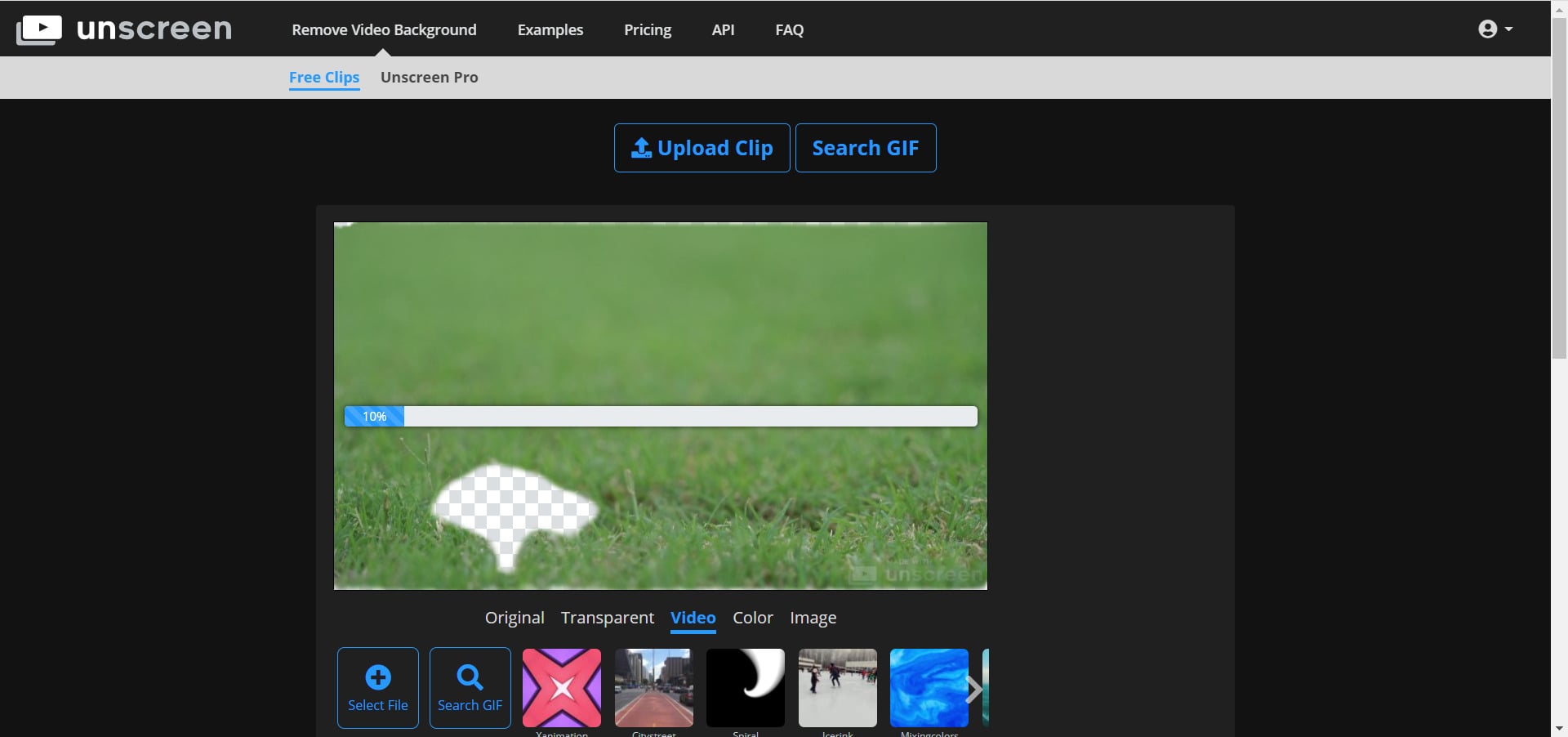
- В результате вы получите превью с прозрачным фоном.

- Вы можете добавить фон: изображение, цвет или собственный видеофайл через меню под превью.
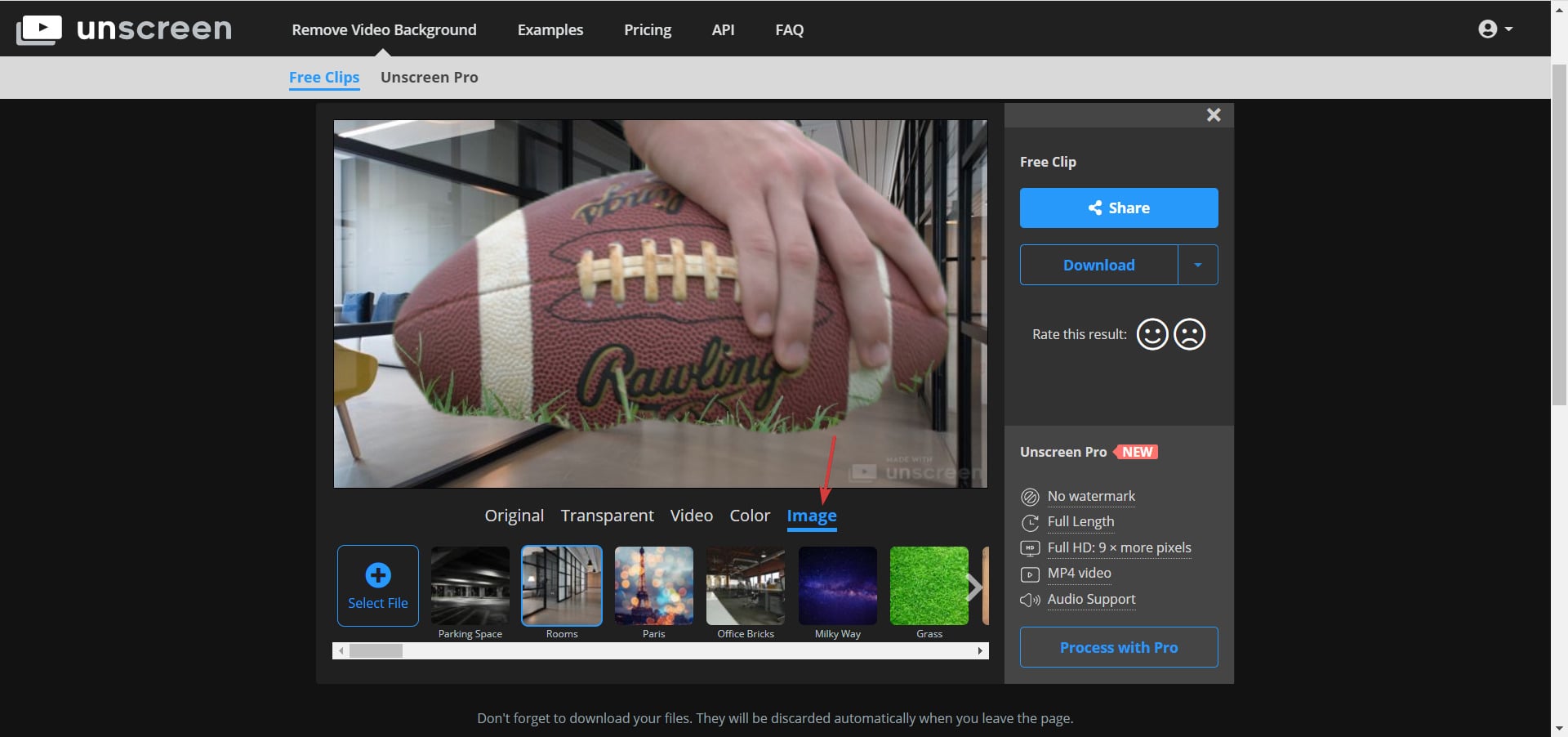
- Выберите формат для скачивания: GIF, анимированный PNG или отдельные кадры, затем нажмите “Download”.
Unscreen хорош для коротких роликов; бесплатная версия ограничена по длительности и содержит водяные знаки. Для полной длины, HD и без водяного знака требуется Pro‑подписка.
Как работают инструменты удаления фона — простое объяснение
Краткое определение: алгоритм удаления фона — это метод сегментации изображения, который разделяет пиксели на «передний план» (объект) и «фон».
Основные подходы:
- Пороговая сегментация и контурный анализ — простые методы, эффективные при контрастном фоне.
- Семантическая сегментация (нейросети) — модель обучается распознавать объекты по классам (человек, автомобиль, продукт) и выделяет их из сцены.
- Маттинг и предиктивное размазывание краёв — используют для аккуратной работы с волосами и полупрозрачными краями.
Иллюстрация рабочих шагов (упрощённо): загрузка → предварительная обработка (укрепление контраста, шумоподавление) → модель сегментации (нейронная сеть) → маска → пост‑обработка краёв и анти‑артефакты → экспорт.
Быстрые советы по качественному удалению фона
- Всегда используйте изображение высокого качества. AI хуже распознаёт размытые и шумные снимки.
- Улучшите освещённость и контраст перед загрузкой — иногда это существенно улучшает маску.
- Проверяйте результат в 100% масштабе — мелкие артефакты заметны только при приближении.
- Для волос и тонких деталей используйте инструменты маттинга или вручную подкрасьте маску.
- Для массовой загрузки предпочтите сервисы с API и пакетной обработкой.
Когда автоматические решения не справятся — примеры и альтернативы
Примеры проблемных случаев:
- полупрозрачные или отражающие объекты (стекло, вода);
- сложные причёски и тонкие волоски на ярком фоне;
- сильные пересветы, где граница объекта размыта;
- сцены с похожими по цвету объектами и фоном.
Альтернативные подходы:
- съёмка на однотонном фоне или использовании хромакея (зеленый/синий экран);
- ручная обводка в Photoshop с использованием Pen Tool и дополнительных масок;
- комбинирование автоматического выреза и ручной доработки в специализированном редакторе.
Методология выбора инструмента — мини‑гайд
- Определите объём: единичные файлы, пакетная обработка (десятки/сотни), или видео.
- Оцените требования к качеству: стандартное прозрачно‑PNG достаточно или нужны аккуратные грани и волосы.
- Бюджет: бесплатный функционал часто ограничен по разрешению и добавляет водяные знаки.
- Интеграции: нужен ли API для интеграции в pipeline или достаточно веб‑интерфейса.
- Workflow: требуется ли замена фона прямо в веб‑редакторе или вы работаете в отдельном графическом редакторе.
Решение: если нужен массовый экспорт и надёжность — выбирайте Remove BG или Clipping Magic с подпиской; если нужна интеграция с дизайном и шаблонами — Canva или Adobe Express; для видео — Unscreen.
Матрица сравнения — что учесть
| Критерий | Скорость | Точность для волос | Пакетная обработка | Форматы экспорта | Цена / доступность |
|---|---|---|---|---|---|
| inPixio | быстро | средне | нет | JPG (бесплатно), PNG через Pro | бесплатный базовый, Pro для расширений |
| Adobe Express | быстро | хорошо | нет | PNG, JPG, интеграция в редактор | бесплатный план / платный для продвинутых функций |
| Remove BG | очень быстро | хорошо | да (подписка) | PNG, JPG, до 25 Мп | кредитная модель / подписка |
| Clipping Magic | средне | отлично (ручная доработка) | да (bulk) | PNG, JPG | подписка для скачивания в высоком качестве |
| Canva | быстро | хорошо | нет | PNG, JPG, PDF, SVG | Background Remover в Pro |
| Unscreen | медленнее (видео) | n/a | нет | GIF, анимированный PNG, кадры | бесплатная версия ограничена |
Decision flowchart — как выбрать инструмент
flowchart TD
  A[Нужен фон для одного изображения?] -->|Да| B{Требуется высокая точность по краям?}
  A -->|Нет, пакетная обработка| C[Выберите сервис с bulk/API]
  B -->|Да| D[Clipping Magic или ручная доработка в Photoshop]
  B -->|Нет| E[Remove BG или inPixio или Adobe Express]
  C --> F{Видео или фото?}
  F -->|Видео| G[Unscreen]
  F -->|Фото| H[Remove BG с подпиской]
Пакетная обработка и SOP для каталогов (годовой поток)
Шаблон SOP для обработки большого количества карточек товара:
- Подготовка изображений: стандартизируйте размеры и формат (рекомендуется TIFF/PNG для исходников).
- Партия: сгруппируйте по типу предмета и сложности (простые предметы / сложные с волосами или прозрачностью).
- Авто‑этап: загрузите партию на сервис с пакетной обработкой (Remove BG, Clipping Magic Bulk).
- QA: прогон качества — берите случайную выборку 5–10% каждой партии для ручной проверки.
- Ручная доработка: все проблемные изображения исправляйте в Clipping Magic или Photoshop.
- Экспорт и выгрузка в нужные форматы и разрешения (PNG для прозрачности, JPG для белого фона).
- Архив и лог: сохраняйте оригиналы и обработанные версии с метаданными.
Критерии приёмки (KPI):
- не менее 98% карточек без видимых артефактов;
- среднее время обработки на изображение ≤ X секунд (зависит от тарифа);
- процент ручной коррекции < Y% от общего объёма (целевое значение по бизнес‑задаче).
Чек-листы по ролям
Для менеджера по электронной коммерции:
- выбрать сервис с API и bulk;
- определить бюджет и структуру подписки (кредиты/месяц);
- утвердить критерии качества и SLA для подрядчиков.
Для контент‑редактора / дизайнера:
- подготовить шаблон размеров и цветовой схемы;
- проверять 100% превью при первой партии;
- использовать ручную доработку для сложных объектов.
Для фотографа:
- по возможности снимать на однотонном фоне;
- проверять экспозицию и резкость при съёмке;
- сохранять исходники в высоком разрешении.
Для видео‑монтажёра:
- снимать на хромакее при частой необходимости замены фона;
- использовать Unscreen для коротких клипов или десктопные инструменты для длительных проектов.
Тестовые сценарии и критерии приёмки
Примеры тест-кейсов перед массовой закупкой подписки:
- Загрузить 50 изделий на белом фоне — оценить точность по краю 100 примеров.
- Загрузить 20 изображений с тонкими волосами и оценить количество артефактов.
- Проверить скорость пакетной загрузки и суммарное время обработки 500 изображений.
- Экспортировать файл в нужный формат и убедиться, что альфа‑канал корректен.
Критерии приёмки: доля успешных автоматических вырезов ≥ 95% для простых предметов; для сложных миссий — доля ручной доработки < 20%.
Безопасность и приватность данных
- Не загружайте на сторонние сервисы конфиденциальные материалы без проверки условий использования и политики конфиденциальности.
- Проверьте, сохраняет ли сервис загруженные изображения на своих серверах и как долго (retention policy).
- Для обработки персональных данных (фотографии сотрудников/клиентов) удостоверьтесь в соответствии с GDPR: заключите DPA (Data Processing Agreement), если необходимо.
Совместимость и советы по миграции
- Если вы планируете перейти с ручной обработки на автоматическую, сначала протестируйте несколько сервисов на репрезентативной выборке ваших изображений.
- Для интеграции в CI/CD или e‑commerce платформы ищите инструменты с API и SDK.
- Храните исходные файлы локально/в защищённом хранилище на случай повторной обработки.
Мини‑глоссарий (однострочные определения)
- Маска: бинарное изображение, где белые пиксели означают передний план, чёрные — фон.
- Маттинг: техника сглаживания краёв объекта для естественного перехода от объекта к фону.
- Алфа‑канал: канал изображения, управляющий прозрачностью каждого пикселя.
- Хромакей: метод съёмки на однотонном фоне (обычно зелёном), который удобно удалять.
Факты и ориентиры (факт‑бокс)
- Стандартный экспорт: PNG с альфа‑каналом для прозрачных фонов.
- Популярный предел разрешения у некоторых сервисов: до 25 мегапикселей для скачивания в полном размере.
- Пробные периоды часто составляют 7–30 дней; полнофункциональный экспорт без водяных знаков обычно платный.
Security hardening — краткие рекомендации
- Используйте двухфакторную аутентификацию для аккаунтов сервисов.
- Не храните в облаке ненужные исходники с персональными данными.
- Для корпоративной обработки выбирайте тарифы с возможностью контроля доступа команд и логирования действий.
Шаблоны и быстрые команды (cheat sheet)
- Формат для прозрачного фона: PNG, 8‑ или 16‑бит альфа.
- Формат для карточек товара с белым фоном: JPG, sRGB, 72–300 DPI в зависимости от платформы.
- Рекомендуемое разрешение для e‑commerce: 2000–4000 px по длинной стороне для детализированных товаров.
Коротко о стоимости и возврате инвестиций (Impact × Effort)
- Низкие объёмы, высокая точность: ручная обработка в редакторе — высокий effort, высокий impact по качеству.
- Большие объёмы, средняя точность: автоматические сервисы с подпиской — низкий effort, высокий impact по скорости и стоимости за единицу.
Примеры отказов и способы их обхода
- Проблема: волосы сливаются с фоном. Решение: до‑обработка в Clipping Magic, использование инструмента “Hair” или ручная маска в Photoshop.
- Проблема: прозрачные объекты (стекло) неправильно обработаны. Решение: съемка на контрастном фоне или ручной cut‑out.
Заключение
Онлайн‑удалители фона — практичный инструмент для быстрой подготовки изображений. Для массовых задач выбирайте сервисы с пакетной обработкой и API; для точных, художественно сложных изображений сочетайте автоматическое удаление с ручной ретушью. Всегда проверяйте политику конфиденциальности и условия использования при обработке чувствительных материалов.
Important: перед покупкой подписки протестируйте сервис на вашей выборке изображений — это поможет избежать дополнительных затрат на ручную доработку.
Вопросы для обсуждения
Пробовали ли вы один из перечисленных сервисов на своих изображениях? Поделитесь в комментариях, какие сцены у вас вызвали наибольшие сложности.

Похожие материалы

Несколько аккаунтов Skype: Multi Skype Launcher

Журнал для работы: повысить продуктивность

Персональные звуки уведомлений на Android

Скачивание шоу Hulu для офлайн‑просмотра

Microsoft Start: персонализированная новостная лента
