
Как использовать Заметки в Outlook 2013 для напоминаний на рабочем столе

Коротко о заметках
Заметка — это короткий текстовый блок для личных напоминаний. Определение: лёгкая, временная запись, которую удобно видеть на экране. Заметки в Outlook удобны, когда нужно быстро записать мысль или задачу и не перегружать основную почту, календарь или задачи.
Быстрые ссылки
- Работа с заметками
- Размещение заметок на рабочем столе
Что можно делать с заметками
- Создавать новую заметку одним кликом. На ленте или панели навигации выберите Новая заметка (New Note).
- Изменять размер, цвет и расположение заметки на экране.
- Классифицировать заметки по категориям для быстрого поиска.
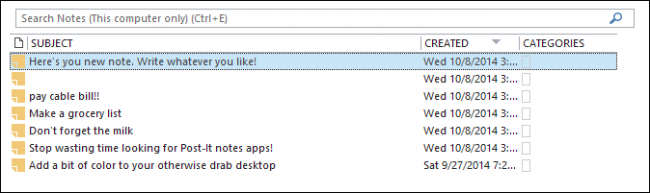
- Сортировать заметки по теме, дате создания или категории.
Важно: заметки остаются в представлении Заметки внутри Outlook даже после закрытия их окон. Но закреплённые на рабочем столе виджеты не сохраняются между перезапусками Outlook — приложение должно работать в фоне, чтобы они отображались.
Работа с заметками — пошагово
- Откройте Outlook и перейдите в раздел Заметки.
- Нажмите кнопку “Новая заметка” (New Note).
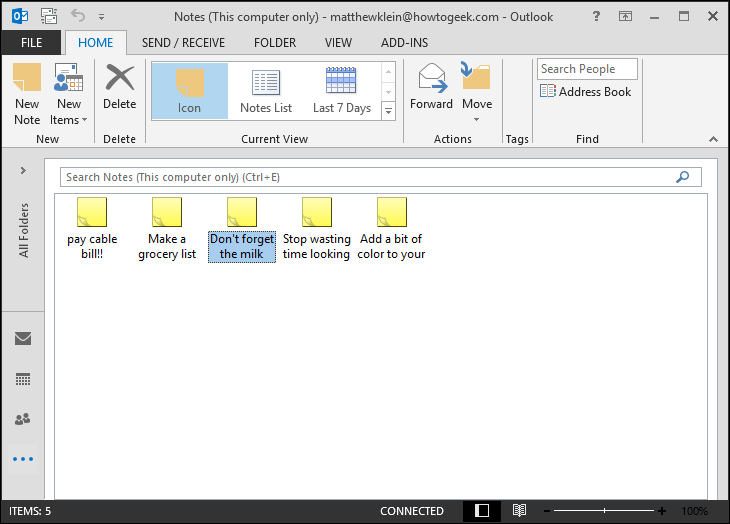
- Введите текст напоминания. Закройте окно крестиком — заметка будет сохранена в Outlook.
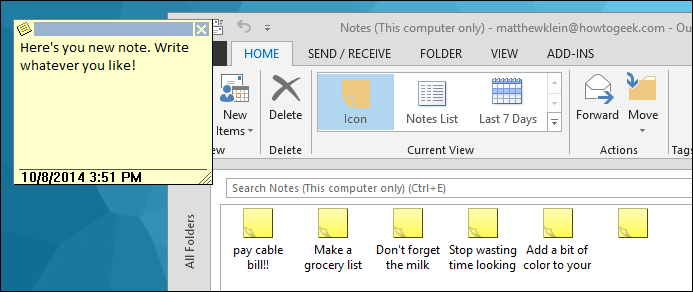
- Чтобы переместить заметку по рабочему столу, перетащите её заголовок. Для изменения размера возьмитесь за нижний правый угол и тяните.
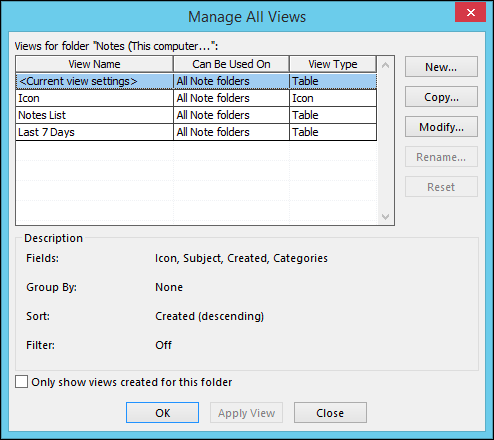
- Чтобы изменить способ отображения в списке заметок, используйте параметры просмотра: сортировка по теме, дате создания, категории.
Размещение заметок на рабочем столе
- Откройте заметку и оставьте её открытой — она будет висеть над рабочим столом.
- Создайте несколько заметок, расположите их как стикеры по экрану.
- Изменяйте цвет каждой заметки в зависимости от категории (работа, личное, срочно).
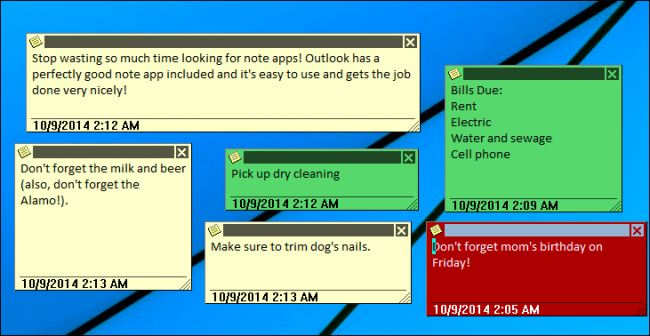
Примечание: если вы закрываете Outlook или перезагружаете компьютер, виджеты заметок на рабочем столе перестанут отображаться; сами заметки останутся в Outlook и их можно будет повторно открыть.
Категории и организация
Короткий способ держать порядок:
- Создайте категории (например: Работа, Личное, Срочно, Идеи).
- Присваивайте их заметкам. Категории задают цвет и облегчают фильтрацию.
- Для массовой сортировки используйте представление списка и правый клик по заголовку столбца для добавления полей сортировки.
Ограничения и когда заметки не подходят (контрпримеры)
- Не для совместной работы: заметки предназначены для личного использования и не имеют встроенных рабочих процессов для совместной правки.
- Не как надёжный долгосрочный архив: для постоянного хранения и синхронизации между устройствами лучше использовать специальные сервисы (Evernote, OneNote).
- Не как напоминания с таймером/сигналом: у заметок нет встроенных будильников; для напоминаний с уведомлением используйте Задачи или Календарь в Outlook.
Альтернативы и когда выбирать их
- OneNote: лучше для структурированных заметок с разделами и синхронизацией между устройствами.
- Evernote: мощнее для поиска и веб-клатчинга, но сложнее для быстрого использования.
- Google Keep: легкий и быстрый, хорошо работает в экосистеме Google (Android/Chrome).
- Sticky Notes (Windows): очень простые стикеры, интегрируются с Windows 10/11, но имеют другие сценарии синхронизации.
Выбор зависит от задачи: если вам нужны быстрые стикеры в рамках рабочего профиля Outlook — используйте Заметки. Для долгосрочного хранения и совместной работы — OneNote или Evernote.
Метод: простой рабочий процесс для заметок (минималистская методология)
- Создать заметку сразу при мысли.
- Дать короткий заголовок и одну-две строки содержания.
- Присвоить категорию: Срочно/Сегодня/На потом/Идея.
- В конце дня пройтись по заметкам: перенести задачи в Задачи или Календарь, если требуется срок/уведомление; удалить устаревшие.
Этот цикл гарантирует, что заметки не станут помойкой и останутся полезными.
Роль‑ориентированные чеклисты
- Для исполнителя (индивидуального пользователя): создавать краткие заметки, переносить в задачи, помечать выполненные.
- Для руководителя: использовать категории для приоритетов и отмечать статус краткими метками в тексте заметки.
- Для IT‑админа: убедиться, что Outlook работает в фоне и есть резервное копирование профиля пользователя.
Шаблоны заметок (быстрые примеры)
- Напоминание о звонке: “Позвонить Ивану — обсудить отчёт — 14:00”.
- Идея: “Тема блога — 3 тезиса, собрать ссылки”.
- Покупки: “Купить: молоко, хлеб, батарейки”.
Используйте короткие заголовки и списки внутри заметки для читаемости.
Устранение неполадок
- Заметки не отображаются на рабочем столе: проверьте, запущен ли Outlook и не свернута ли заметка в панель задач.
- Цвета категорий не меняются: убедитесь, что вы сохраняете изменения после редактирования категории.
- Потеря видимости после перезагрузки: это ожидаемое поведение — заметки нужно повторно открыть или оставить Outlook запущенным.
Плюсы и минусы — быстрый обзор
Плюсы:
- Моментальное создание и доступность.
- Простота использования и лёгкая классификация.
- Интеграция в общий профиль Outlook.
Минусы:
- Отсутствие синхронизации между устройствами по умолчанию.
- Нет встроенных напоминаний или таймеров.
- Не предназначены для совместной работы.
Короткий глоссарий
- Заметка: короткое текстовое напоминание в Outlook.
- Категория: цветовая метка и логическая группа заметок.
- Представление: способ отображения списка заметок (сортировка/фильтры).
Резюме
- Заметки Outlook 2013 хороши как быстрые личные стикеры.
- Для долгосрочной синхронизации и совместной работы выбирайте OneNote или специализированные сервисы.
- Простая методология (создать — категоризировать — обработать в конце дня) помогает сохранять порядок.
Важно: если вам нужна видимость заметок постоянно, держите Outlook запущенным.
Мы будем рады услышать ваш опыт: какие инструменты вы используете для заметок и почему? Оставьте комментарий в нашем форуме.

Похожие материалы

Несколько аккаунтов Skype: Multi Skype Launcher

Журнал для работы: повысить продуктивность

Персональные звуки уведомлений на Android

Скачивание шоу Hulu для офлайн‑просмотра

Microsoft Start: персонализированная новостная лента
