
Как обслуживать, архивировать и резервировать данные Outlook 2013

Быстрые ссылки
- Панель управления Почтой
- Запуск средства обслуживания PST
- Автоматическое архивирование данных
- Ручное архивирование данных
- Резервное копирование и восстановление файла данных Outlook
Сегодня разберём «базовые», но важные операции по обслуживанию и защите файла данных Outlook 2013. В файле .PST или .OST хранится ваша почта, контакты, календари, задачи и заметки — всё это требует защиты и периодических резервных копий.
Важно: если вы используете Outlook для отправки писем и импортировали контакты из Gmail или другой почты, объём данных может быстро вырасти. Потеря этих данных часто болезненна — регулярный бэкап и архивирование устраняют стресс при сбоях.
Панель управления Почтой
Панель управления Почтой в Windows даёт быстрый доступ к основным настройкам Outlook и к файлам данных. Откройте Панель управления Windows и найдите элемент «Почта» чтобы увидеть следующие области.
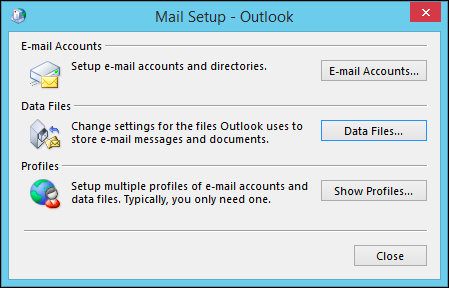
В окне содержатся три ключевые области. Кнопки «E-mail Accounts…» и «Data Files…» открывают одно и то же окно, но на разных вкладках. На вкладке E-mail вы можете ремонтировать или менять параметры аккаунтов и увидеть путь к файлам данных каждого аккаунта.
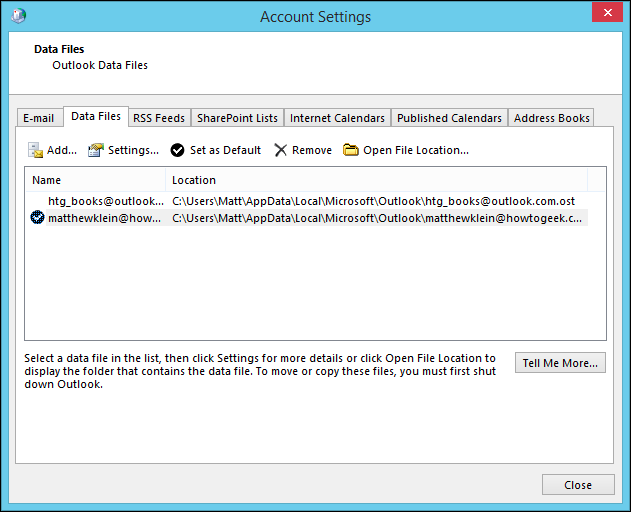
Чтобы управлять непосредственно файлами данных, переключитесь на вкладку Data Files. Здесь можно открыть местоположение файла, добавить новый профиль или сжать уже существующий файл.
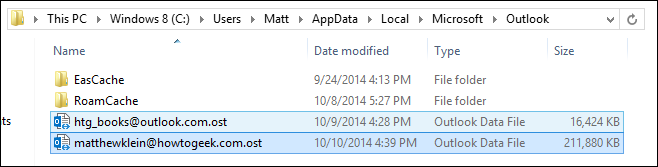
Нажмите Open File Location чтобы увидеть физическое расположение .PST/.OST. Это полезно, если нужно скопировать файл для резервной копии или запустить средство восстановления.
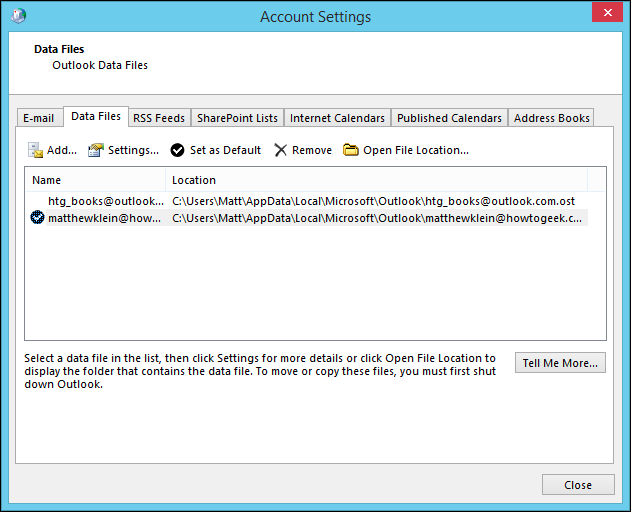
Если файл стал очень большим, вы можете его сжать: нажмите Settings на вкладке Data Files, затем Compact Now. Это уменьшит объём файла, удалив свободное место внутри .PST/.OST.
Панель управления Почтой — удобный и надёжный способ обслуживания файлов и профилей. Однако многие операции доступны и внутри самого Outlook — далее мы рассмотрим утилиту восстановления и методы архивирования.
Запуск средства восстановления PST
Outlook хранит данные в файлах .PST (локальные личные папки) или .OST (локальная копия почтового ящика Exchange/IMAP). Иногда эти файлы частично повреждаются. Для восстановления используйте утилиту Inbox Repair, также известную как ScanPST.
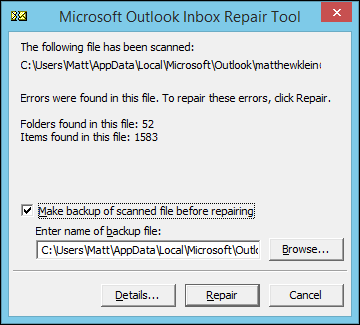
ScanPST проверяет файл личных папок, исправляет ошибки и создаёт резервную копию исходного файла на случай, если восстановление пойдёт неправильно.
Обычно утилита находится в каталоге установки Office, например C:\Program Files\Microsoft Office\Office15. Найдите ScanPST.exe и запустите её.
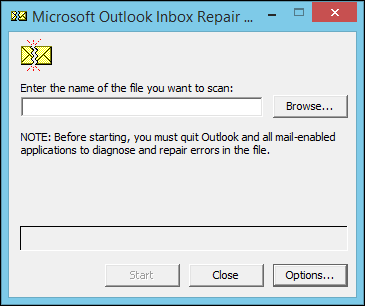
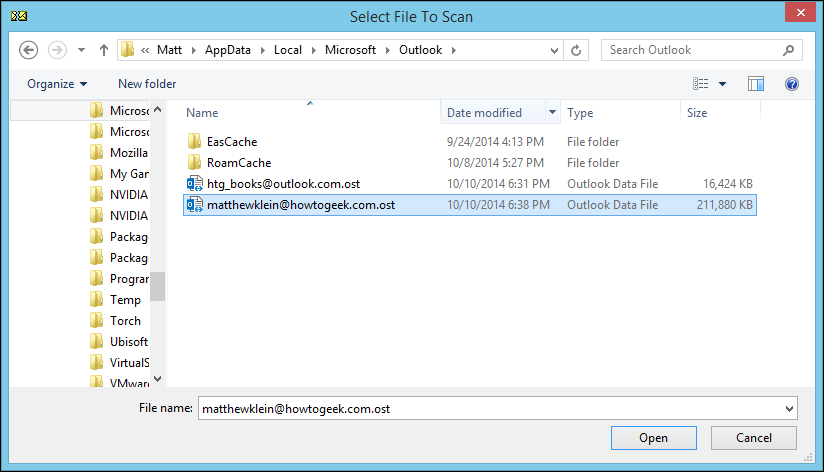
Первый шаг — указать путь к .PST или .OST. Выберите файл и нажмите Open.
Если утилита найдёт ошибки, она предложит их исправить. Нажмите кнопку для начала ремонта.
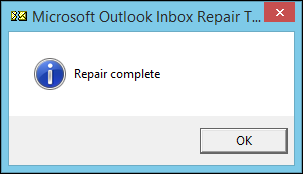
После завершения будет сообщение об успешном восстановлении.
Повторите процедуру для других файлов при необходимости. Если повреждений много и утилита не справляется, может понадобиться восстановление из резервной копии или использование профессиональных средств восстановления.
Важно: всегда сохраняйте резервную копию .PST/.OST перед началом восстановления, особенно если в файле хранятся важные данные.
Автоматическое архивирование данных
Архивирование помогает управлять размером почтового ящика и упрощает бэкап. Outlook предлагает AutoArchive — автоматическое перемещение старых элементов в архивный файл.
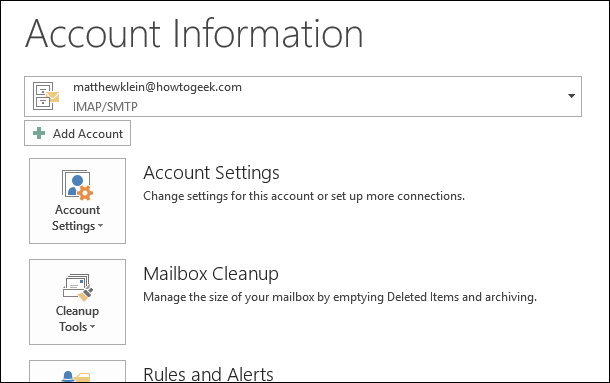
Откройте вкладку File в ленте, затем перейдите в Cleanup Tools и выберите Mailbox Cleanup для анализа размера почтового ящика и старых сообщений.
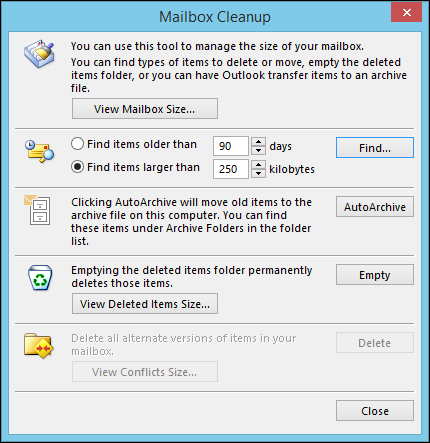
В Mailbox Cleanup доступны инструменты для поиска больших сообщений, старых элементов и запуска AutoArchive.
Чтобы включить автоархивирование для папки, правой кнопкой мыши откройте свойства папки и выберите вкладку AutoArchive. Здесь можно настроить правила для конкретной папки или использовать общие настройки по умолчанию.
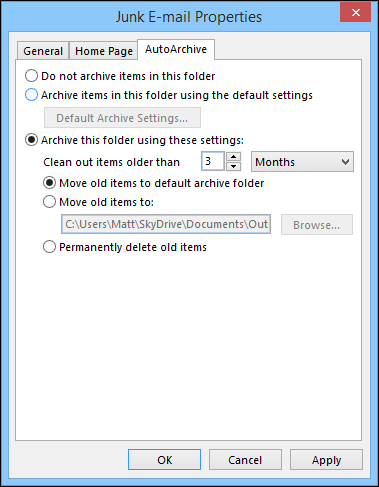
Если папка использует настройки по умолчанию, нажмите Default Archive Settings чтобы задать параметры, которые будут применены ко всем папкам, использующим стандартные правила.

Эти же параметры доступны в Options под заголовком Advanced.
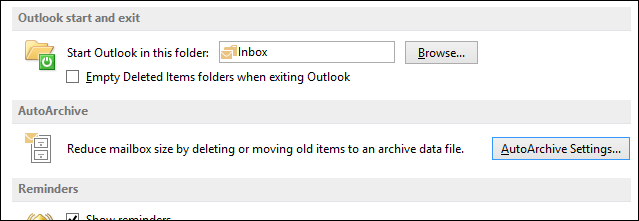
Совет: настройте AutoArchive так, чтобы наиболее старые и редко используемые письма переносились в .PST на облачную папку или внешний диск.
Ручное архивирование данных
Если вы предпочитаете контролировать процесс архивации вручную, выберите Cleanup Tools на вкладке File и затем Archive. В открывшемся диалоге выберите папку, дату и путь для сохранения архивного файла.
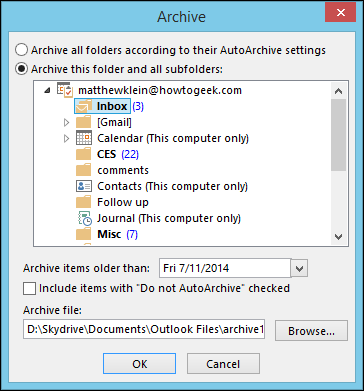
Простые шаги:
- Выберите папку, которую хотите архивировать.
- Укажите дату — всё старше указанной даты будет перемещено в архив.
- Укажите путь для сохранения .PST файла и нажмите OK.
Ручное архивирование полезно перед большим обновлением системы или перед переносом почты в новый профиль.
Резервное копирование и восстановление файла данных Outlook
Резервное копирование Outlook сводится к копированию файлов .PST и .OST в безопасное место: на внешний диск, сетевой ресурс или облачный сервис (OneDrive, Dropbox и т.д.).
Чтобы найти файлы, используйте Панель управления Почтой → Data Files → Open File Location.
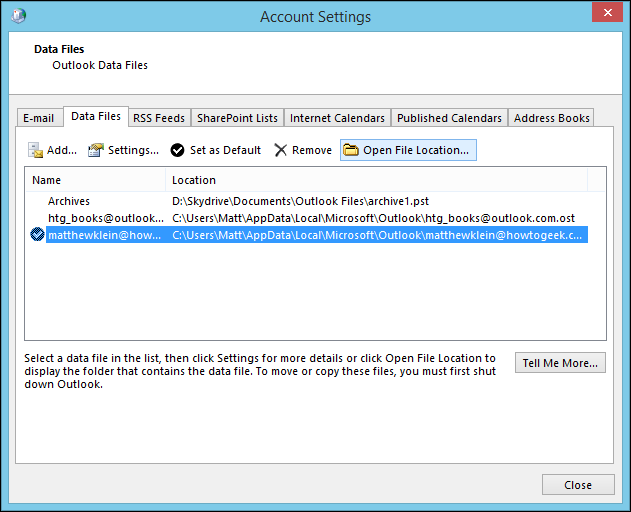
Вы можете переместить или скопировать файлы в облачную папку. Учтите, что постоянное использование .OST из облака не рекомендуется — лучше перемещать резервные .PST в синхронизируемую папку как резервную копию.
Чтобы восстановить файл, в Outlook выберите File → Open Outlook Data File и укажите нужный .PST.

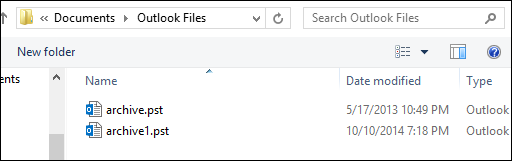
Проводник автоматически откроется в папке с архивами, но вы можете выбрать любую другую локацию.
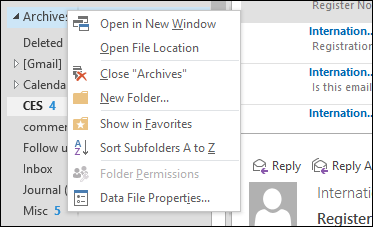
После открытия архива он появится в структуре папок Outlook, и вы сможете просматривать элементы. Если архив больше не нужен, правой кнопкой кликните по корневой папке архива и выберите Close.
Резервирование и восстановление — manual процессы, но их можно упростить, если архивация настроена на автоматическое сохранение в облако.
Практический план резервного копирования и обслуживания (Playbook)
Цель: минимизировать риск потери данных Outlook и ускорить восстановление.
Шаги:
- Еженедельно: копировать файлы .PST/.OST на внешний диск или сетевой ресурс.
- Каждый месяц: запускать ScanPST для всех активных .PST/.OST.
- Ежеквартально: сжимать большие .PST через Settings → Compact Now.
- Настроить AutoArchive для папок старше 6–12 месяцев и сохранять архив в облачной папке.
- До крупных обновлений Windows/Office: выполнить полное резервирование .PST и экспорт важных контактов и календарей в отдельные файлы.
Ресурсы и хранение:
- Минимум две копии: локальная и удалённая (облако или удалённый сервер).
- Отключаемые архивы: используйте .PST на внешнем диске для долговременного хранения.
Чеклист для разных ролей
Для обычного пользователя:
- Еженедельно копировать .PST/.OST на внешний диск.
- Включить AutoArchive для папок с низкой активностью.
- Экспортировать контакты и календарь раз в 3 месяца.
Для системного администратора:
- Автоматизировать копирование файлов пользователей в безопасное хранилище.
- Настроить права доступа к резервам и шифрование хранилища.
- Проводить контрольные восстановления раз в квартал.
Для менеджера по безопасности:
- Проверять наличие шифрования резервных копий.
- Внедрить правила хранения данных в соответствии с политикой компании.
- Убедиться, что личные данные защищены при переносе в облако.
План реагирования при потере данных (Incident runbook)
- Оценка: выяснить, какие данные утеряны, когда последний удачный бэкап.
- Приоритеты: воспроизведите критичные почты/контакты/календари в первую очередь.
- Восстановление из последней резервной копии .PST.
- Если резервной копии нет или она повреждена — запустить ScanPST на повреждённом файле.
- Если ScanPST не помог: рассмотреть восстановление из облака или подключение профессиональных инструментов восстановления.
- После восстановления: выполнить проверку целостности, уведомить заинтересованные стороны и обновить процесс бэкапа.
Решающее дерево восстановления (Mermaid)
flowchart TD
  A[Проблема с данными Outlook] --> B{Есть резервная копия?}
  B -- Да --> C[Восстановить .PST из резервной копии]
  B -- Нет --> D{Файл .PST/.OST повреждён?}
  D -- Да --> E[Запустить ScanPST]
  E --> F{ScanPST восстановил файл?}
  F -- Да --> G[Открыть Outlook и проверить данные]
  F -- Нет --> H[Попробовать профессиональные инструменты восстановления или сервис]
  D -- Нет --> I[Подключить архивный .PST или импортировать данные]
  G --> J[Завершено]
  H --> J
  I --> J
Когда автоматическое архивирование не подходит
- Если вам нужен мгновенный доступ ко всем старым письмам — автоархивирование перемещает их в отдельный файл и замедляет поиск.
- Для совместных почтовых ящиков на Exchange и при использовании политики хранения корпоративного сервера — управляйте архивированием через серверные политики, а не через локальные AutoArchive.
Советы по хранению в облаке и миграции
- Резервные .PST можно размещать в папке синхронизации OneDrive или Dropbox, но:
- Не храните активные .PST в синхронизируемой папке как рабочие файлы — это может привести к конфликтам синхронизации.
- Лучше копировать архивы в облако как резервные файлы.
- Для миграции с Outlook 2013 на более поздние версии:
- Экспортируйте .PST через File → Open & Export → Import/Export → Export to a file.
- На новом компьютере импортируйте .PST через File → Open Outlook Data File или Import.
Безопасность и соответствие требованиям конфиденциальности
- Шифруйте резервные копии, особенно если в них находятся персональные данные клиентов.
- Для хранения в облаке используйте провайдеров с сертификацией и возможностью шифрования на стороне сервера и клиента.
- Если вы в ЕС или обрабатываете персональные данные граждан ЕС, проверьте соответствие GDPR: документируйте цели обработки, срок хранения и правовые основания для хранения почты.
Критерии приёмки восстановления
- Восстановлены контакты и календарь, или предоставлен способ их восстановления.
- Сообщения за критический период доступны и читаемы в Outlook.
- Нет повреждений структуры папок, и почтовый клиент стабильно открывает файл.
Глоссарий в одну строку
- .PST — файл личных папок Outlook, хранит почту, контакты и календарь локально.
- .OST — офлайн-файл Outlook, синхронизируемая копия почтового ящика Exchange/IMAP.
- ScanPST — встроенная утилита восстановления файла личных папок.
- AutoArchive — функция Outlook для автоматического перемещения старых элементов в .PST.
Сводка и рекомендации
- Регулярно делайте резервные копии .PST/.OST и храните их как минимум в двух независимых локациях.
- Используйте ScanPST при любых признаках повреждения файла и всегда имейте резервную копию перед восстановлением.
- Настройте AutoArchive для уменьшения размера рабочей почты, но храните архивы в безопасном месте.
- Для корпоративной среды согласуйте политику архивирования и бэкапов с администратором сервера.
Если у вас есть дополнительные вопросы или кейсы, опишите их на форуме обсуждения — это поможет расширить инструкции и добавить типовые сценарии восстановления.
Важно: регулярная простая привычка — делать копии и проверять их — экономит часы и дни при реальных сбоях.

Похожие материалы

Несколько аккаунтов Skype: Multi Skype Launcher

Журнал для работы: повысить продуктивность

Персональные звуки уведомлений на Android

Скачивание шоу Hulu для офлайн‑просмотра

Microsoft Start: персонализированная новостная лента
