
Как установить Google Chrome в Ubuntu 14.04
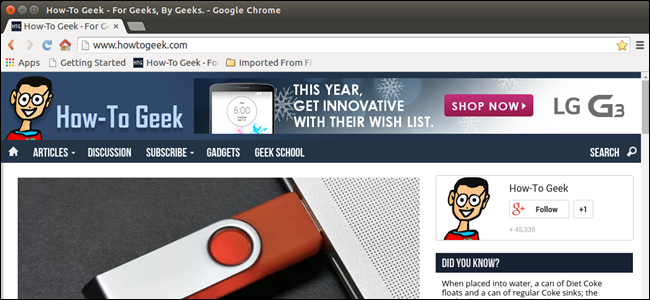
Если вы пытались найти Google Chrome в центре приложений Ubuntu, вы могли заметить, что он там отсутствует. Это нормально: Google предоставляет установочный пакет в формате .deb, который нужно скачать и установить вручную. В этой статье показаны все шаги, дополнительные варианты и типичные ошибки с их исправлением.
Важно: когда в статье указано что-то напечатать в терминале и текст окружён кавычками, НЕ вводите сами кавычки, если не указано иное.
Что нужно проверить перед началом
- Узнайте, 32‑битная или 64‑битная у вас система. Команда uname -m покажет архитектуру: x86_64 — 64‑бит, i386/i686 — 32‑бит.
- У вас есть доступ к интернету и права sudo.
- Откройте Терминал: нажмите Ctrl + Alt + T.
Коротко: Google официально поддерживает только 64‑битные версии Chrome для Linux. На 32‑битных Ubuntu лучше использовать Chromium или сборки от третьих лиц.
Шаг 1 — Скачайте пакет Google Chrome
В терминале выполните команду (скопируйте/вставьте):
wget https://dl.google.com/linux/direct/google-chrome-stable_current_amd64.deb
Пояснение: эта команда загрузит файл google-chrome-stablecurrent_amd64.deb в текущую директорию. По умолчанию это ваш домашний каталог (/home/<имяпользователя>). На снимке ниже показан прогресс загрузки в терминале.
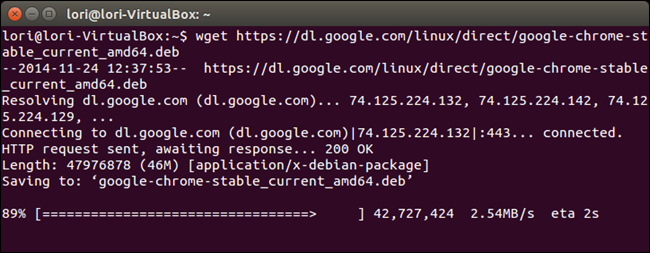
Если загрузка не стартует, убедитесь, что у вас интернет и что URL корректен.
Шаг 2 — Установите пакет
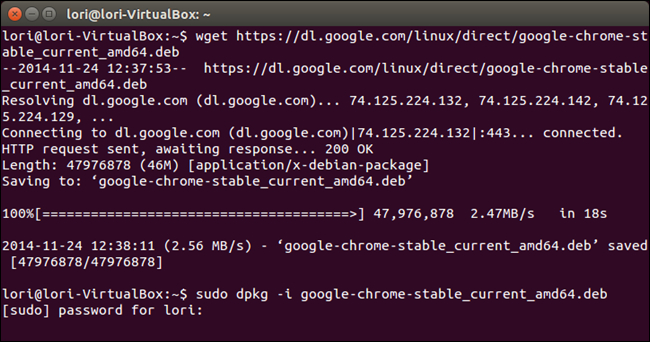
После загрузки выполните команду (если вы остались в той же папке):
sudo dpkg -i google-chrome-stable_current_amd64.deb
Введите пароль, когда терминал запросит. Если вы сменили каталог после загрузки, добавьте полный путь к файлу, например /home/lori/google-chrome-stable_current_amd64.deb.
Если установка прошла успешно, закройте Терминал: введите exit или кликните крестик в окне терминала.
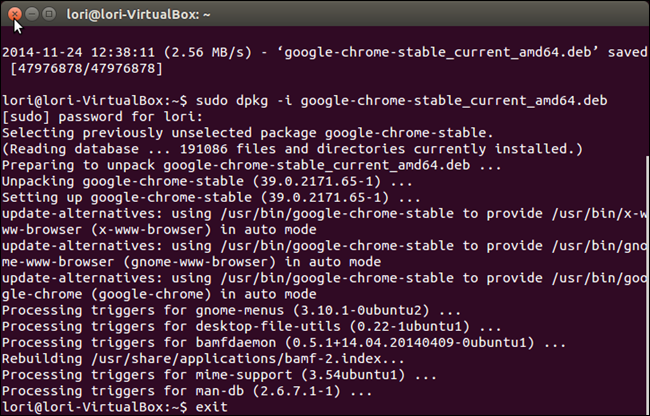
Шаг 3 — Запустите Google Chrome
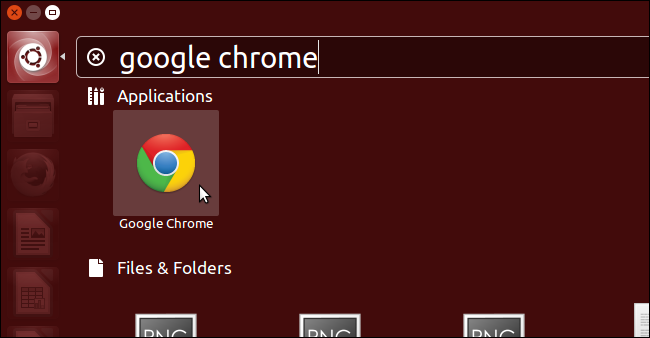
Откройте Dash через кнопку вверху Unity Launcher и введите “google chrome”. Когда появится пункт “Google Chrome”, кликните его, чтобы запустить браузер.
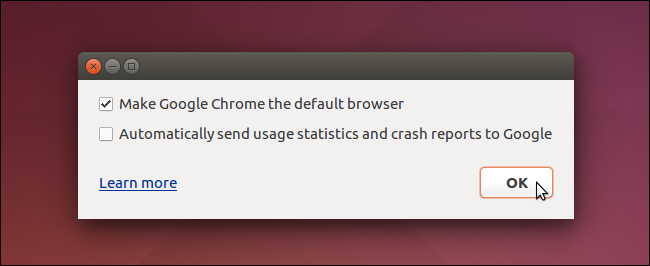
При первом запуске появится диалог, где можно сделать Chrome браузером по умолчанию и включить отправку статистики об использовании и отчётов о сбоях.
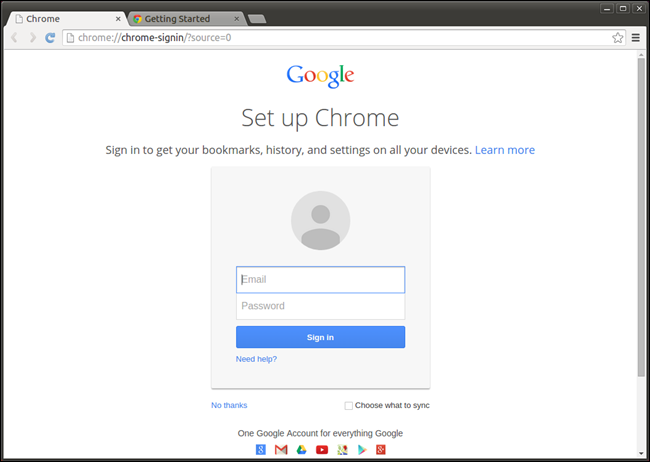
Далее откроется страница настройки Chrome. Если вы используете Chrome на других устройствах и синхронизируете данные, войдите в аккаунт Google, чтобы загрузить закладки, историю и пароли.
Первое знакомство с интерфейсом
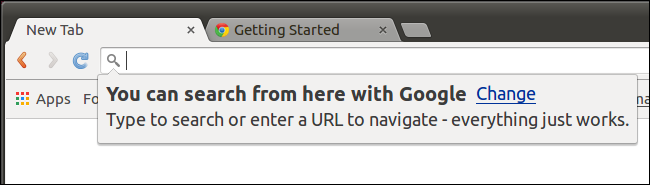
- Новая вкладка: адресная строка объединяет поиск и ввод URL.
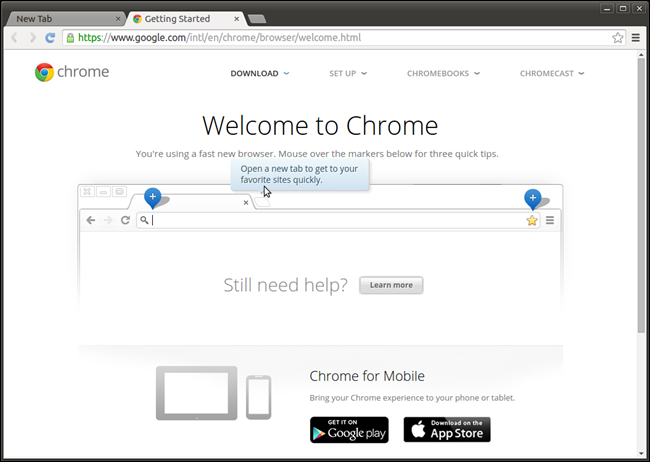
- Вкладка “Welcome to Chrome” даёт базовые советы. Нажмите “Learn more”, чтобы увидеть дополнительные инструкции.
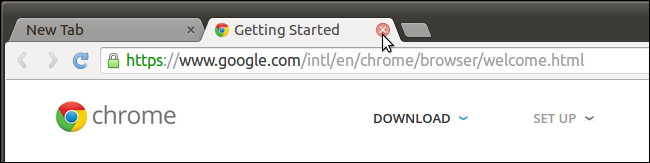
- Закрыть вкладку можно кликом по кресту справа на вкладке.
Импорт закладок и настроек
Если вы не синхронизировали аккаунт Google, можно импортировать закладки и настройки из другого браузера или из HTML‑файла экспортированных закладок.
- Нажмите “Import bookmarks now…” на начальной странице.
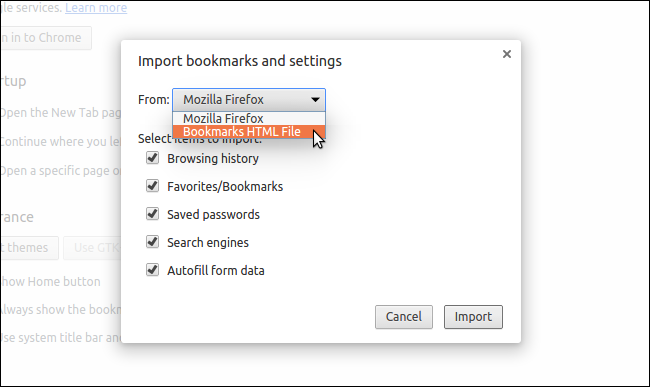
- В диалоге выберите источник в списке “From”.
- Снимите галочки с ненужных пунктов и нажмите “Import”.
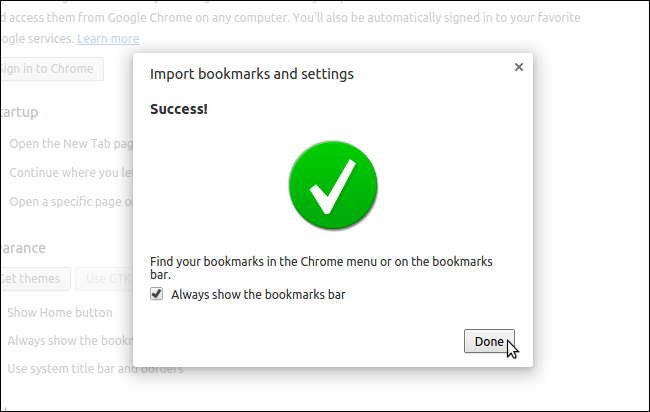
После успешного импорта вы увидите сообщение и сможете включить отображение панели закладок.
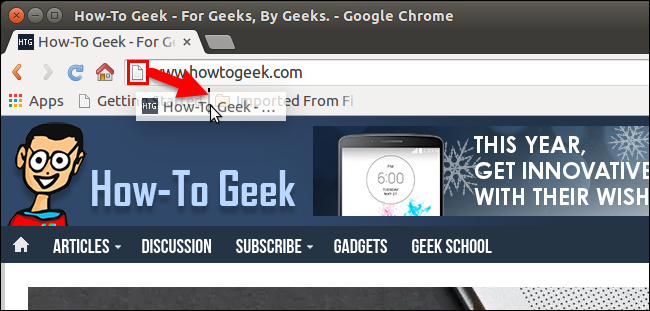
Импортированные закладки будут в отдельной папке на панели закладок.
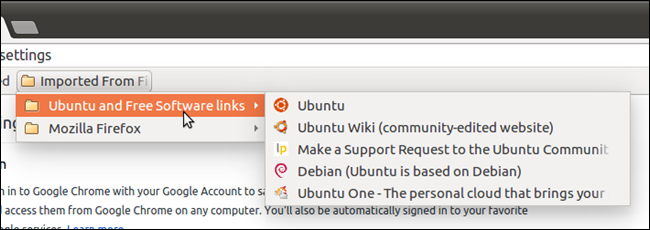
Настройка внешнего вида и кнопки Домой
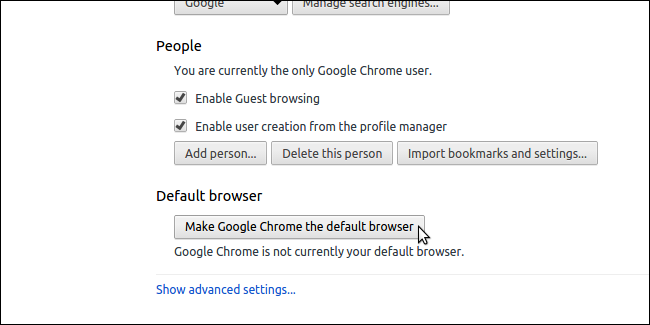
В разделе “Settings” в блоке “Appearance” можно включить кнопку “Home” и задать ей URL. По умолчанию кнопка “Home” открывает страницу “New Tab”.
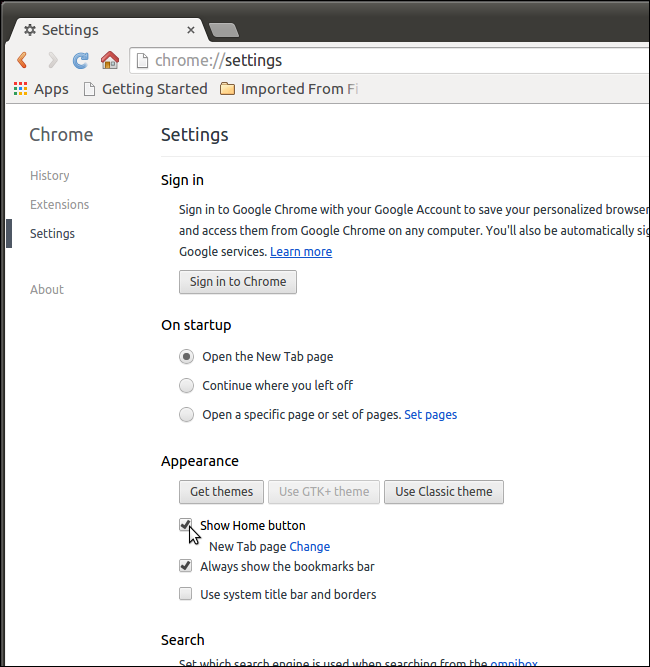
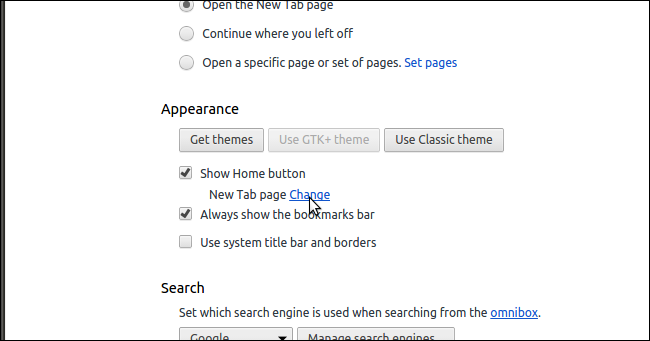
Чтобы изменить URL, нажмите “Change” рядом с опцией открытия “New Tab” и укажите адрес.
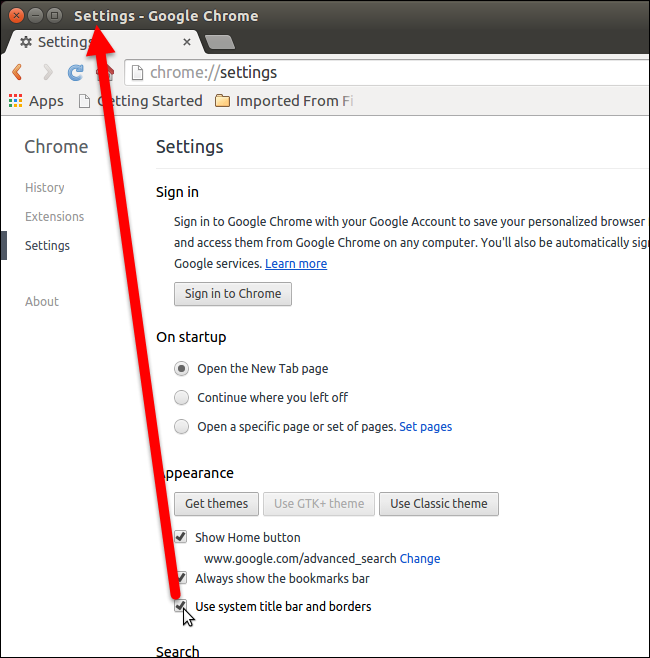
Также можно включить системную строку заголовка и границы окна, поставив галочку “Use system title bar and borders”.
Если хотите сделать Chrome браузером по умолчанию, используйте кнопку в разделе “Default browser”.
Закладки: добавление и управление
Чтобы добавить закладку, перетащите значок слева от URL на панель закладок в нужное место.
Частые проблемы и их решение
- Ошибка зависимостей после dpkg (например, “dependency problems - leaving unconfigured”)
- Выполните:
sudo apt-get -f install
- Эта команда установит недостающие зависимости и завершит настройку пакетов.
Система 32‑битная, а пакет — amd64
- Google Chrome официально не поддерживает 32‑битные Linux. Используйте браузер Chromium (пакет chromium-browser), Firefox или сборки сторонних поставщиков.
Файл не найден при запуске dpkg
- Проверьте текущую директорию: выполните ls, чтобы убедиться, что .deb-файл действительно в папке.
Проблемы при запуске Chrome после установки
- Попробуйте запустить Chrome из терминала, чтобы увидеть ошибки:
google-chrome-stable
- Сообщения в терминале подскажут, чего не хватает (модули, права доступа и т.п.).
- Права на исполняемые файлы
- Обычно .deb ставит правильные права. Если есть сомнения, проверьте их командой ls -l /opt/google/chrome/.
Удаление Google Chrome
Чтобы удалить Chrome и его пакеты, выполните:
sudo apt-get remove –purge google-chrome-stable sudo apt-get autoremove
Это удалит приложение и неиспользуемые зависимости.
Альтернативные способы установки
- Используйте пакетный менеджер gdebi (он автоматически решает зависимости):
sudo apt-get install gdebi-core sudo gdebi google-chrome-stable_current_amd64.deb
- Установите Chromium через репозитории Ubuntu:
sudo apt-get update sudo apt-get install chromium-browser
- Snap/Flatpak: если у вас новая версия Ubuntu с поддержкой snap или flatpak, можно установить Chromium/Firefox через эти системы.
Безопасность и приватность — на что обратить внимание
- Загружайте .deb только с официального сайта Google (dl.google.com). Сторонние сборки могут содержать вредоносный код.
- Перед установкой можно проверить контрольную сумму файла, если у вас есть эталонная сумма. Команда для вычисления sha256:
sha256sum google-chrome-stable_current_amd64.deb
Сравните значение с официальной проверочной суммой, если она доступна.
- Если вы не хотите, чтобы Chrome отправлял данные в Google, отключите отправку статистики в первом диалоге или в настройках.
Когда этот метод не сработает
- Ваша система 32‑битная — официальный пакет amd64 не установится.
- Вы используете сильно устаревшую или сильно кастомизированную сборку Ubuntu, где отсутствуют базовые библиотеки.
- Нет доступа к интернету или dl.google.com заблокирован.
В таких случаях используйте Chromium из репозиториев, Firefox ESR или готовые контейнеры/виртуальные машины.
Контрольный список — кто за что отвечает
Новичок (чеклист):
- Проверил архитектуру (uname -m).
- Скачал .deb командой wget.
- Установил через sudo dpkg -i и исправил зависимости sudo apt-get -f install.
- Запустил Chrome и проверил базовую работу.
Администратор системы (чеклист):
- Убедился в источнике пакета — dl.google.com.
- Проверил контрольную сумму при возможности.
- Проверил зависимые библиотеки и конфликты с другими пакетами.
- Настроил политики обновлений (apt автоматически подтянет репозиторий Google после установки).
Разработчик/DevOps (чеклист):
- Подготовил автоматизированный скрипт установки.
- Учёл архитектуру образов и CI/CD сред.
- Тестировал работу браузера в контейнере/VM.
Критерии приёмки
- Chrome успешно запускается без ошибок в терминале.
- Закладки/пароли доступны после входа в аккаунт (если выбран синхронизировать).
- При желании — Chrome зарегистрирован как браузер по умолчанию.
Короткий глоссарий
- dpkg — базовый пакетный установщик для Debian/Ubuntu.
- .deb — формат пакета Debian/Ubuntu.
- Терминал — интерфейс командной строки в Ubuntu.
- Dash — панель запуска приложений в Unity.
Резюме
Установка Google Chrome в Ubuntu 14.04 сводится к загрузке официального .deb и установке через dpkg. Если встречаются проблемы с зависимостями — используйте sudo apt-get -f install. На 32‑битных системах официальная сборка Google не поддерживается, поэтому выбирайте альтернативы. Всегда контролируйте источник скачиваемого файла и при возможности проверяйте контрольные суммы.
Важно: если вы хотите узнать, как устанавливать программы, которые отсутствуют в репозиториях Ubuntu, прочитайте нашу статью о том, как устанавливать ПО извне репозиториев Ubuntu.

Похожие материалы

Несколько аккаунтов Skype: Multi Skype Launcher

Журнал для работы: повысить продуктивность

Персональные звуки уведомлений на Android

Скачивание шоу Hulu для офлайн‑просмотра

Microsoft Start: персонализированная новостная лента
