
Календари в Outlook 2013: создание, управление и обмен
Краткое содержание
- Основные сведения о календаре
- Настройка вида и внешнего вида календаря
- Создание встреч и назначений
- Редактирование, отмена и отслеживание ответов
- События и повторяющиеся задачи
- Прикрепление файлов к элементам календаря
- Управление, объединение и совместное использование календарей
- Параметры календаря и советы по оптимизации
- Практические чек-листы, SOP и рекомендации по безопасности и конфиденциальности
Введение
Если вы не живёте в свободе от обязанностей, ваш день, скорее всего, вращается вокруг календаря. Без чёткого расписания легко пропустить встречи, дедлайны и важные события. Outlook 2013 предлагает мощные средства планирования: создание событий, приглашение участников, обмен календарями и интеграция с корпоративными серверами Exchange.
В этой статье мы остановимся на ключевых приёмах и практических советах — от базовых операций до сценариев совместной работы в малом офисе или дома. Материал рассчитан на начинающих и продвинутых пользователей, которые хотят превратить календарь в эффективный инструмент планирования.
Основы календаря
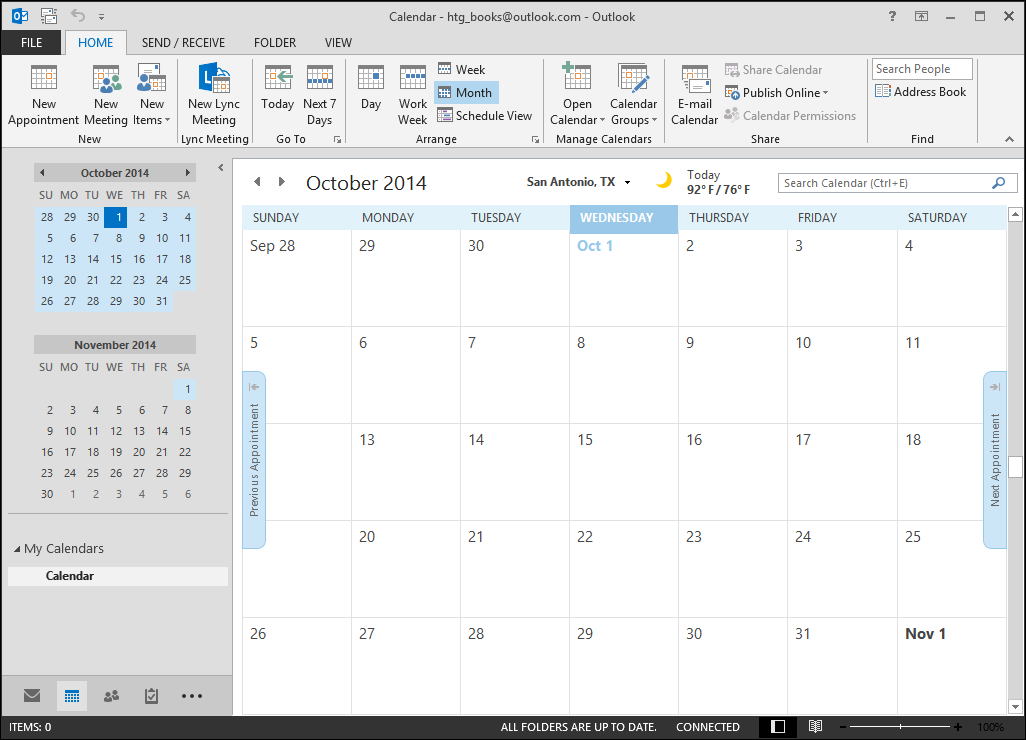
Outlook предоставляет календарь по умолчанию в каждом профиле. Даже без настройки почтового аккаунта вы можете пользоваться календарём локально, но большинство совместных возможностей раскрываются при подключении учётной записи (Exchange, Outlook.com или IMAP/POP с интеграцией календарей).
- Месячный вид служит для общего обзора. Для более детальной работы используйте вкладку “Вид” (View) и настройки на ленте.
- В представлении можно быстро переключаться на день, рабочую неделю или неделю, а также фильтровать по календарям.
Когда использовать локальный календарь
- Если вы хотите вести личный планер, не синхронизируя данные с сервером.
- Для тестовых сценариев и обучения без риска случайной отправки приглашений.
Преимущества подключения почтового аккаунта
- Возможность отправлять приглашения на встречи.
- Получение ответов участников и автоматическое отслеживание статусов присутствия.
- Обмен календарями и интеграция с корпоративными ресурсами.
Настройка вида и внешнего вида
Outlook позволяет гибко настроить вид календаря для лучшей читаемости и контекстной работы.
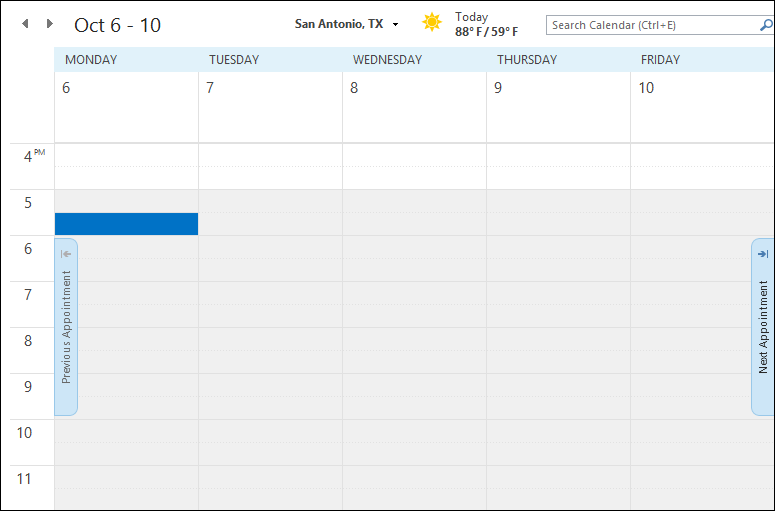
- Вкладка “Вид” позволяет переключаться между стилями отображения: День, Рабочая неделя, Неделя, Месяц.
- Меняйте цвет календаря для удобного визуального разделения рабочих и личных событий.
- Включайте или отключайте панель задач (To-Do Bar) для одновременной работы с задачами, контактами и календарём.
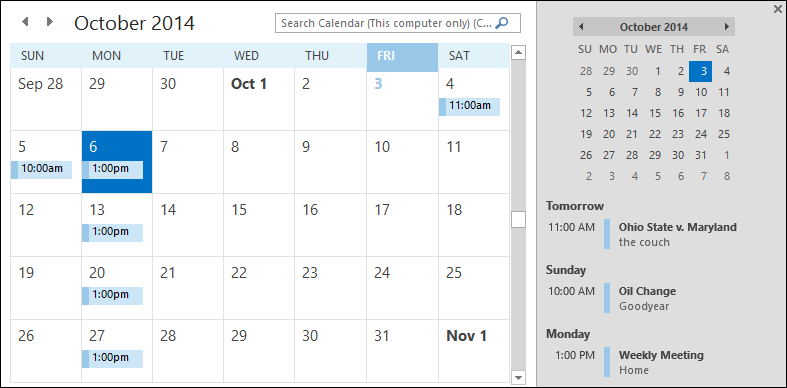
Совет: протестируйте настройки вида в каждом режиме (Почта, Календарь, Задачи) — некоторые элементы видимой ленты меняются в зависимости от активного модуля.
Ежедневный обзор и задачи
Outlook позволяет показывать задания под ежедневным расписанием, что упрощает управление задачами и встречами в одном окне.
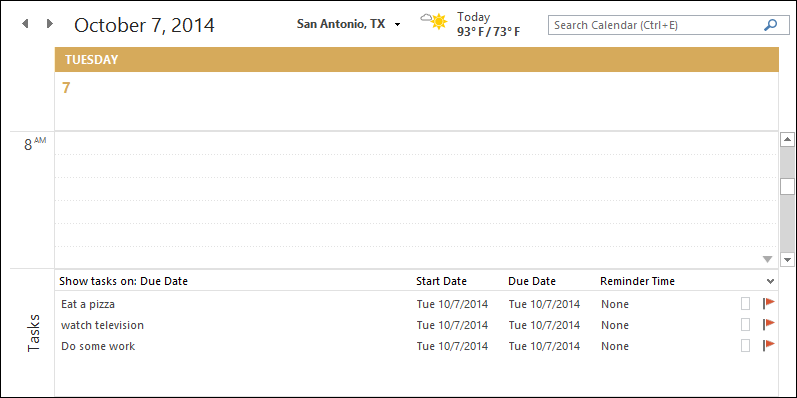
Психологическая рекомендация: совместите ежедневный обзор календаря с коротким планированием на 5–10 минут в начале дня — это повышает вероятность выполнить приоритетные задачи.
Создание назначений и встреч
Назначение — событие для одного человека или для личного пользования. Если вы добавляете участников, назначение превращается во встречу.
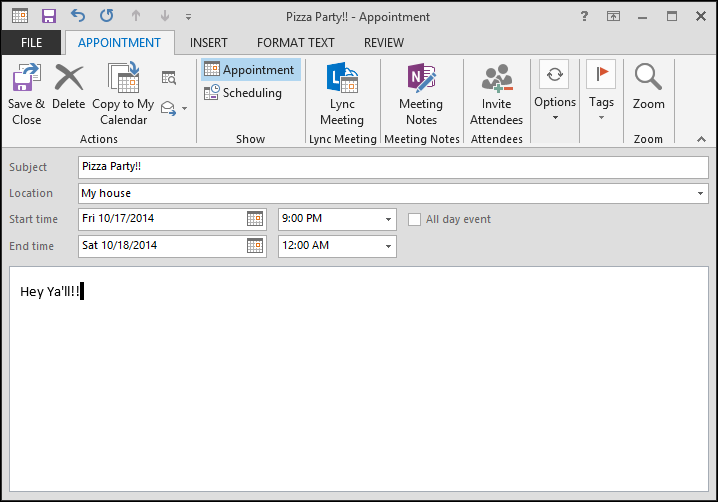
Шаги для создания встречи:
- Нажмите “Создать встречу” (New Meeting) или двойной щелчок в пустом месте календаря.
- Укажите тему, место, время начала и окончания.
- В поле заметок добавьте дополнительную информацию (адрес, инструкции, повестку).
- Нажмите “Пригласить участников” и добавьте адреса вручную или через кнопку “Кому” (To) из адресной книги.
- Отправьте приглашение — Outlook автоматически уведомит участников.
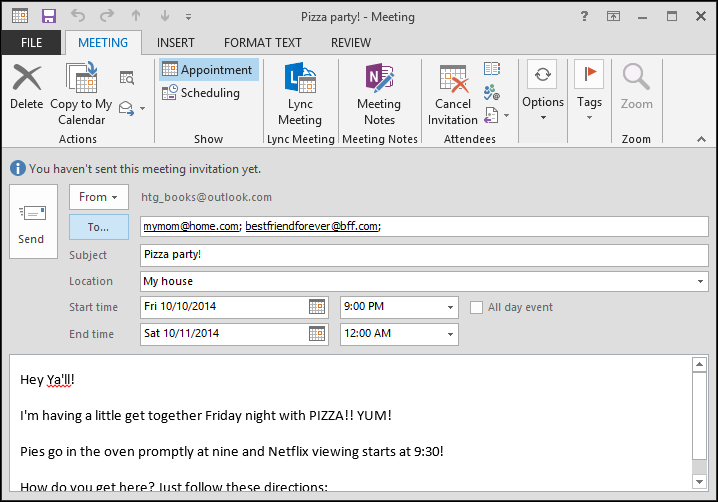
Совет: используйте понятные и краткие темы (например, “Обзор проекта — команда А”), чтобы участники сразу понимали цель встречи.
Ответы на приглашения
Если вы включаете опцию запроса ответа, участники смогут принять, отклонить или отметить приоритет. Ответы автоматически отражаются у организатора в списке отслеживания.
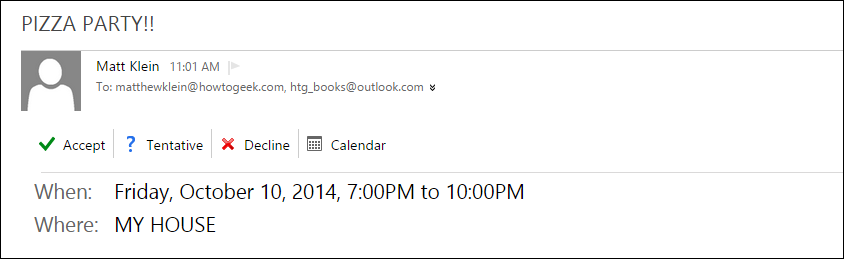
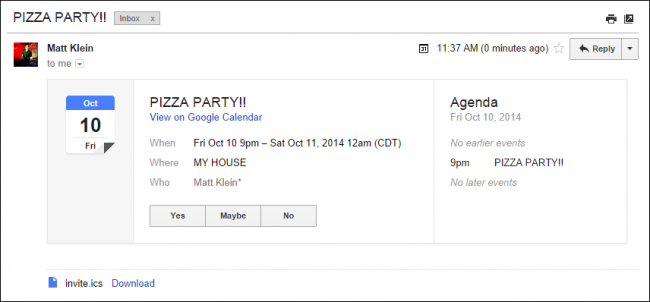
Поддержка сторонних почтовых систем: Gmail и другие клиенты поддерживают стандартные приглашения, но отображение и интерфейс ответа может отличаться. При любом ответе организатор получит уведомление.
Редактирование, отмена и отслеживание ответов
Планы меняются, и календарь должен это отражать. Outlook облегчает изменение времени встречи, добавление участников и отмену.
Как изменить встречу
- Откройте событие двойным щелчком.
- Внесите изменения (время, место, заметки).
- Нажмите “Отправить обновление” — приглашённые получат сообщение с изменениями.
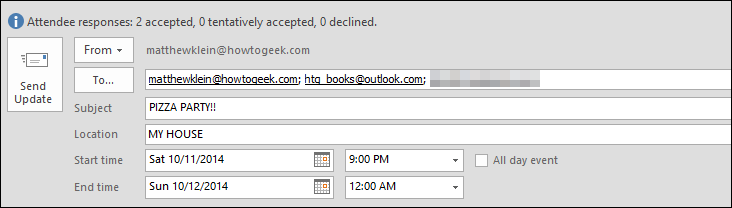
Если кто-то ранее принял приглашение, ему потребуется повторно подтвердить участие после внесённых изменений.
Отслеживание статуса участников
Нажмите “Отслеживание” (Tracking) в ленте в окне события, чтобы увидеть, кто принял, кто отклонил и кто ещё не ответил. Это удобно при планировании мероприятия — вы быстро оцените численность и примите решение о переносе или отмене.
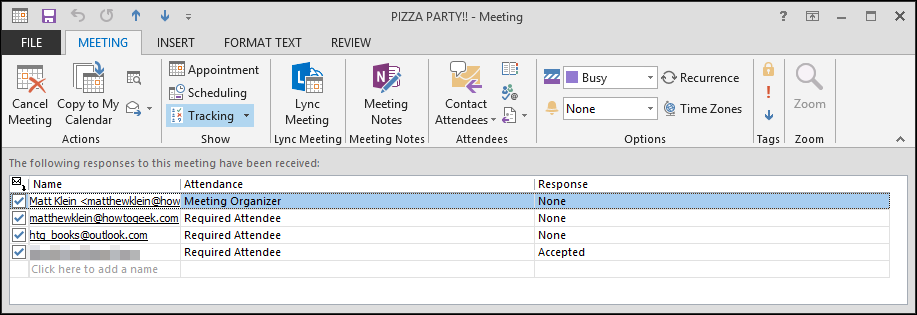
Как отменить встречу
- Откройте событие и нажмите “Отменить встречу”.
- Добавьте сообщение с пояснением (необязательно).
- Отправьте уведомление об отмене — событие удалится из календарей участников.
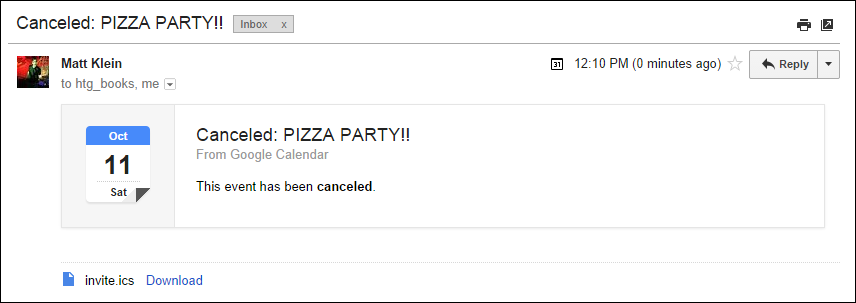
Важное: при массовых мероприятиях заранее продумайте шаблон сообщения об отмене, чтобы снизить путаницу и сэкономить время.
События и повторяющиеся встречи
События отображаются в календаре и могут быть одноразовыми или повторяющимися. Повторяющиеся встречи удобны для еженедельных совещаний, занятий или регулярных личных дел.
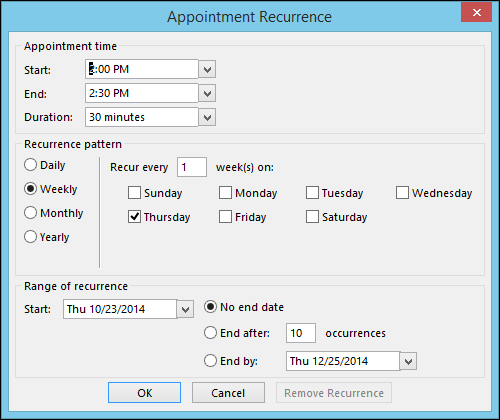
Как создать повторяющееся событие:
- При создании события нажмите кнопку “Повторение” (Recurrence).
- Выберите шаблон: ежедневно, еженедельно, ежемесячно или по пользовательскому графику.
- Укажите диапазон повторения: до определённой даты, до количества повторов или бесконечно.
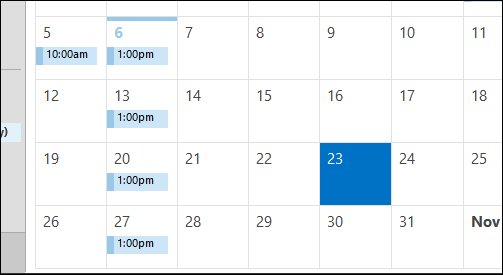
Примечание: изменения в серии событий применяются ко всем будущим инстанциям; отдельные экземпляры можно изменить по отдельности — Outlook предложит применить изменения к одному событию или ко всей серии.
Прикрепление файла к элементу календаря
К событиям и встречам можно прикреплять файлы: документы, изображения, купоны, маршрутные файлы. Это удобно, чтобы нужные материалы были под рукой во время напоминания.
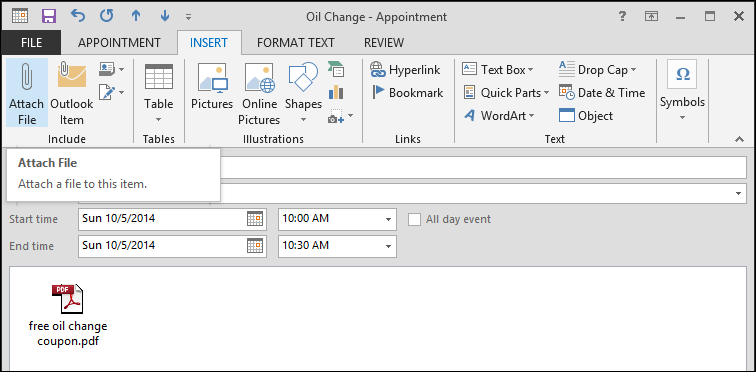
Варианты вставки:
- Вставить файл как вложение.
- Вставить файл как текст (если документ — простой текст).
- Вставить ссылку на файл (хранение на общем сервере или в облаке).
Когда использовать вложение:
- Раздаточные материалы для собрания.
- Скан паспорта или купона на обслуживание — полезно для личных встреч.
- Подготовленные документы для деловых встреч.
Совет по удобству: для частого деления материалов используйте облачные ссылки (OneDrive, SharePoint). Тогда при обновлении документа участникам не придётся получать новые вложения — ссылка останется актуальной.
Управление и совместное использование календарей
Outlook позволяет:
- Открывать дополнительные календари из Интернета или по ссылке.
- Создавать пустые календари, чтобы разделять работу и личную жизнь.
- Группировать календари (например, группа “Работа” с календарями команды).
- Перетягивать события между календарями.
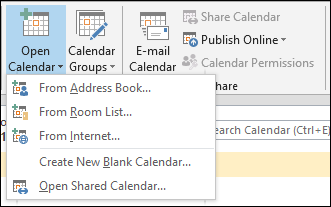
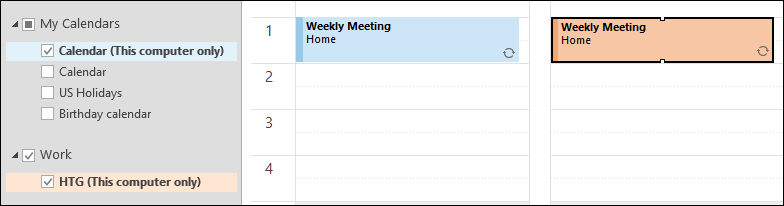
Преимущества создания нескольких календарей:
- Лёгкое визуальное разделение задач и встреч.
- Быстрое сворачивание или разворачивание набора календарей.
- Возможность делиться только частью расписания (например, рабочие встречи без личных дел).
Отправка календаря по электронной почте
Outlook позволяет экспортировать и отправлять календарь как моментальный снимок или в виде файла. При отправке вы выбираете диапазон дат и уровень детализации: только доступность, ограниченные детали или полные подробности.
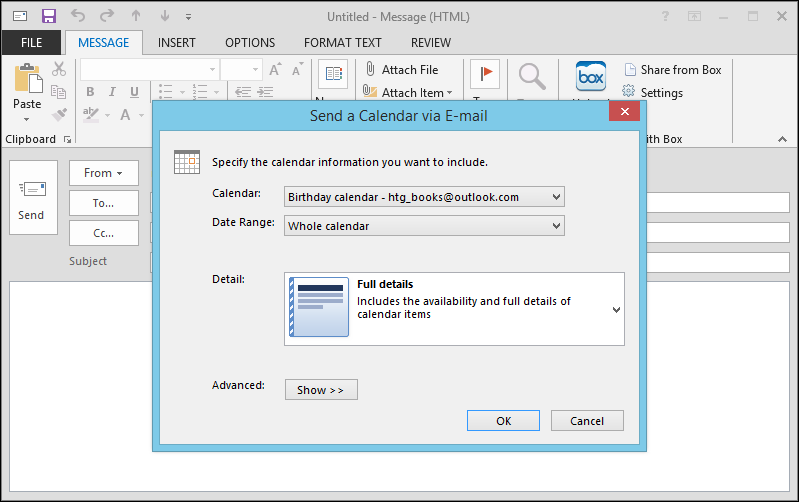
Это полезно, если вы хотите быстро показать коллеге занятость в ближайшие недели или предоставить гостю расписание мероприятий.
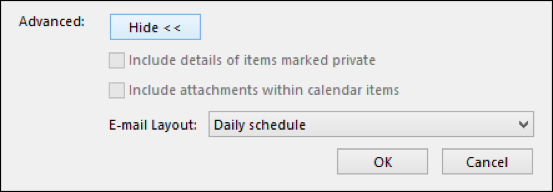
Важно: при отправке убедитесь, что уровень детализации соответствует политике конфиденциальности вашей организации — не раскрывайте лишнюю личную информацию.
Параметры календаря
В настройках календаря доступны параметры для адаптации к вашему распорядку:
- Рабочие часы и рабочая неделя.
- Добавление национальных и региональных праздников.
- Выбор часового пояса.
- Настройка цвета по умолчанию и формата даты/времени.
- Выбор единицы измерения температуры для погодного блока (°C или °F).
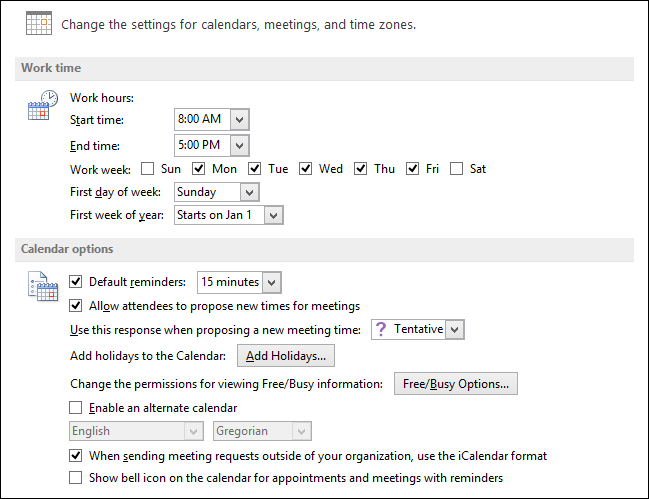
Рекомендация: установите рабочие часы в соответствии с фактическим расписанием — это поможет другим легче планировать встречи с вами.
Когда календарь не решает проблему: ограничения и альтернативы
Counterexamples/когда это не работает:
- Календарь не решит проблемы при неконтролируемом входящем потоке задач — нужен процесс обработки задач.
- Если команда не использует единое средство обмена событиями (разные почтовые системы, локальные приложения), совместная работа усложняется.
- При ограничениях политики безопасности организации автоматический обмен календарями может быть запрещён.
Альтернативные подходы:
- Использовать специализированные инструменты планирования (например, командные планировщики с голосованием по времени).
- Для учебных групп — LMS-системы с интегрированным календарём.
- Для гибридной работы — централизованные календари в SharePoint или Google Calendar с двусторонней синхронизацией.
Методология быстрой недельной ревизии календаря
Мини-метод для повышения эффективности:
- Каждое воскресенье выделяйте 15–20 минут на обзор следующей недели.
- Обозначьте приоритетные события и блоки времени для глубокого фокуса.
- Перенесите нерелевантные события в отдельный календарь “Архив” или отметьте как личные.
- Отправьте напоминания ключевым участникам о предстоящих встречах.
- Обновите вложения и повестки для встреч заранее.
Этот короткий ритуал сильно снижает вероятность конфликтов и поручений в последний момент.
Чек-листы и роли
Роль-based чек-листы для распространённых сценариев:
Администратор (IT/Exchange)
- Проверить настройки обмена календарями на сервере.
- Настроить права доступа и политики публикации.
- Обеспечить резервное копирование и соответствие политике конфиденциальности.
Руководитель проекта
- Создать групповой календарь проекта.
- Настроить права просмотра и редактирования для команды.
- Установить регулярные ретроспективы и синхронизации.
Обычный пользователь
- Разделить рабочий и личный календари.
- Настроить напоминания для ключевых событий.
- Прикрепить материалы к важным встречам.
SOP: общая процедура совместной встречи
Шаги для организатора встречи:
- Создать событие с чёткой темой и повесткой во вкладке заметок.
- Прикрепить файлы или ссылки на облачные документы.
- Добавить участников и выбрать уровень запроса ответа.
- Установить напоминание: 15–30 минут для обычных встреч, 1–2 дня для важных совещаний.
- Отправить приглашение и следить за статусом откликов.
- При изменениях отправить обновление и при необходимости позвонить ключевым участникам.
- После проведения встречи отправить краткие итоги и задачи.
Критерии приёмки
Чтобы считать процедуру планирования успешной:
- Участники получили приглашение и подтвердили своё участие или огласили причину отказа.
- Все ключевые материалы прикреплены и доступны по ссылке.
- В календаре нет пересечений у ключевых участников в момент проведения.
- После встречи разосланы краткие итоги с назначенными исполнителями.
Тест-кейсы и приёмка изменений
Тест-кейсы для проверки корректности интеграции календаря:
- Создать встречу и пригласить внешнего участника (Gmail) — получить подтверждение, что приглашение отобразилось и ответ дошёл.
- Изменить время встречи и отправить обновление — проверить, что статус у участников обновлён.
- Прикрепить файл к событию и открыть его с другого устройства — убедиться в доступности вложения.
- Создать повторяющееся событие и изменить одно появление — проверить, что остальная серия не затронута.
Критерии приёмки: все тесты выполнены без ошибок отображения и без потери данных.
Шаблоны и шпаргалки
Шаблон темы встречи:
- [Тип встречи] — [Короткая тема] — [Цель] Пример: “Стратегия — Обновление Q4 — Подготовить KPI”
Чек-лист для приглашения:
- Тема: да
- Дата и время: да
- Место/ссылка на конференцию: да
- Повестка: короткая, 3–5 пунктов
- Материалы: прикреплены или ссылкa на OneDrive
- Напоминание: установлено
Тонкости интеграции с Exchange и сторонними сервисами
Совместная работа раскрывает все преимущества календаря при наличии централизованного сервера (Exchange). Преимущества:
- Единая адресная книга и глобальный доступ к расписаниям.
- Возможность делегирования прав управления календарём (например, ассистент может назначать встречи от вашего имени).
- Централизованные политики безопасности и архивирование.
Ограничения при использовании смешанных экосистем:
- Некоторые элементы форматирования и вложений могут не корректно отображаться на мобильных клиентах или сторонних почтовых сервисах.
- Синхронизация приглашений между разными платформами может иметь задержки.
Совет: при критичных для бизнеса встречах дополнительно отправляйте напоминание в чате или используйте корпоративную систему управления задачами.
Безопасность и конфиденциальность
Календари часто содержат личные данные (места, контакты, медицинские записи). Важно соблюдать правила конфиденциальности:
- Не раскрывайте подробности личных встреч, если это запрещено политикой организации.
- Используйте уровни доступа: только доступность, ограниченные детали или полные детали при обмене календарём.
- При прикреплении конфиденциальных документов применяйте шифрование и доступ по ссылке с авторизацией.
Примечание о GDPR и локальных правилах: календарные записи, содержащие персональные данные граждан EU или других юрисдикций, должны обрабатываться в соответствии с локальными законами и политиками компании.
Распространённые ошибки и как их избегать
- Ошибка: не проверить часовой пояс при назначении международной встречи. Решение: всегда указывайте часовой пояс и добавляйте альтернативное время для других участников.
- Ошибка: отправка большого количества обновлений подряд. Решение: группируйте изменения и отправляйте одно аккумулированное обновление.
- Ошибка: забыть прикрепить материалы к приглашению. Решение: используйте чек-лист перед отправкой приглашения.
Часто задаваемые вопросы
- Как отделить рабочие и личные календари? Создайте отдельный пустой календарь и переключайтесь между ними или отображайте оба одновременно.
- Можно ли делегировать управление календарём? Да, при подключении к Exchange можно назначить делегатов с правами на создание и отправку приглашений.
- Что делать, если участник не получил приглашение? Проверьте правильность email, папку спама и синхронизацию сервера.
Итог и рекомендации
Outlook 2013 предлагает полный набор инструментов для управления временем: от простого назначения до сложной совместной работы с календарями и правами доступа. Рекомендуется:
- Разделять календари для разных сфер жизни.
- Прикреплять материалы заранее.
- Проводить еженедельный обзор расписания.
- Управлять доступом и соблюдать правила конфиденциальности.
Ваш календарь — это не просто список встреч; это инструмент планирования, который помогает управлять вниманием и приоритетами. Если вы внедрите предложенные практики, ваш рабочий процесс станет более предсказуемым и контролируемым.
Если вы хотите, поделитесь опытом в нашем форуме: какие приёмы в Outlook помогают вам оставаться организованными?
Краткое резюме
Outlook 2013 обладает мощной системой календарей: создание, изменение, повторение, вложения и совместная работа доступны прямо из интерфейса. Настройте представление, используйте отдельные календари и следуйте SOP для организованных и предсказуемых встреч.
Важное: всегда проверяйте уровень детализации при обмене календарём, чтобы не раскрыть лишнюю информацию.

Похожие материалы

Несколько аккаунтов Skype: Multi Skype Launcher

Журнал для работы: повысить продуктивность

Персональные звуки уведомлений на Android

Скачивание шоу Hulu для офлайн‑просмотра

Microsoft Start: персонализированная новостная лента
