
Как использовать bookmarklety на любом устройстве
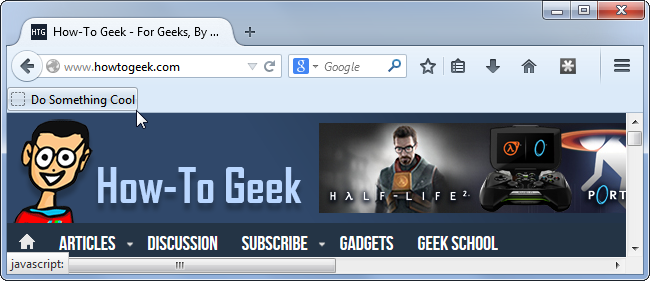
Кратко
Bookmarklety — это простые закладки с JavaScript вместо URL. Они запускают код на текущей странице одним нажатием. Работают в настольных и мобильных браузерах, где расширения недоступны. В статье объясняю, что такое bookmarklet, как его установить и запустить на разных платформах, а также как создать и безопасно использовать собственные bookmarklety.
Быстрые ссылки
Bookmarklety объяснение
Где найти bookmarkletы
Как установить bookmarklet
Как использовать bookmarklet
Bookmarklety объяснение
Веб‑страницы в браузере используют JavaScript для динамики. Bookmarklet — это обычная закладка, но в поле адреса у неё стоит код JavaScript вместо https://… . При клике браузер выполняет этот код на текущей вкладке вместо перехода на другой сайт.
Bookmarklet позволяет выполнить действие на странице одним кликом. Например, многие сервисы (Twitter, Facebook, Pocket и другие) предлагают bookmarklet для быстрого шаринга. При нажатии такой закладки запускается код, который отправляет текущую ссылку в сервис.
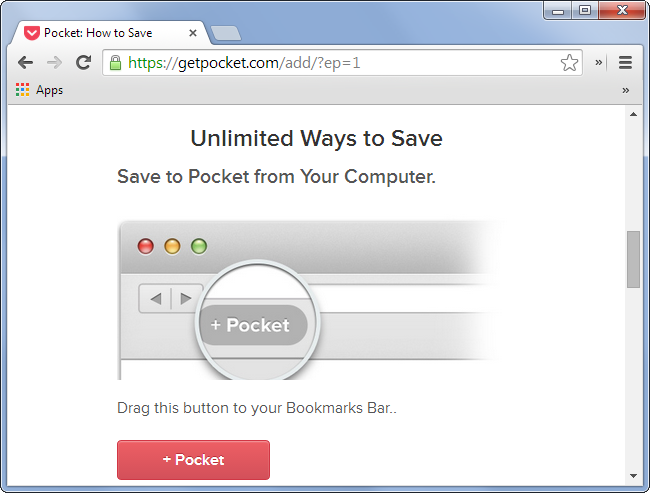
Bookmarklet может менять внешний вид страницы: убрать лишние элементы, включить «режим чтения», изменить шрифты или скрыть изображения. Он имеет доступ к тому же документу и DOM, что и страница, поэтому может, например, раскрыть поле с паролем, показанное как *. В отличие от расширений, bookmarklet не запущен постоянно и ничего не делает, пока вы не вызовете его.
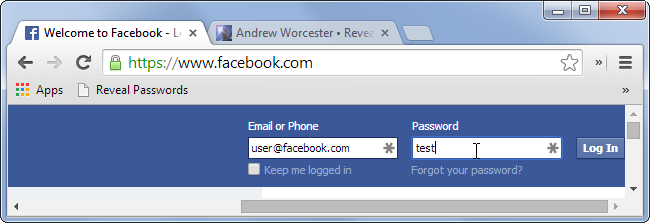
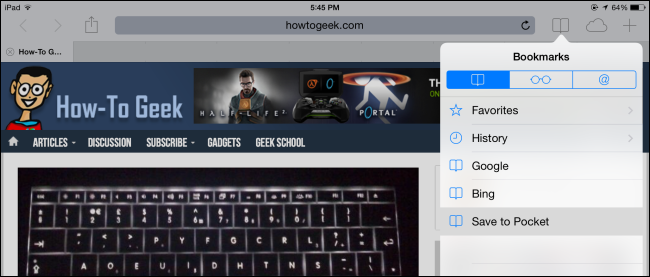
Преимущество bookmarkletов — простота и совместимость с мобильными браузерами, которые не поддерживают расширения. Например, на iPad можно добавить кнопку «Добавить в Pocket» через bookmarklet в Safari, даже если браузер не поддерживает системные расширения.
Где найти bookmarkletы
Обычно bookmarkletы размещают на сайтах самих сервисов: страницы «Tools», «Bookmarks» или «Share» часто содержат код для перетаскивания или копирования. Но bookmarklet — всего лишь текст. Его можно скопировать с любого источника и вставить в закладку вручную.
Если вам нужен конкретный инструмент, поищите в интернете, например: “reveal password bookmarklet”. Также существуют подборки популярных bookmarkletов и статьи с описаниями. При загрузке кода с неизвестного ресурса будьте внимательны и проверяйте код перед установкой.
Как установить bookmarklet
Bookmarklet легко установить двумя способами: перетаскиванием или вручную через менеджер закладок.
- Установка перетаскиванием на рабочем столе
- На странице с bookmarkletом наведите курсор. В адресе вы увидите, что ссылка начинается с “javascript:”.
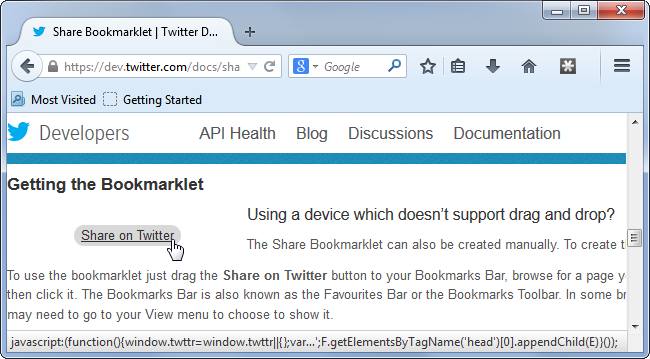
- Включите панель закладок в браузере (в Chrome и Edge: Ctrl+Shift+B; в Firefox: правый клик по панели и выбор Bookmarks Toolbar).
- Зажмите ссылку bookmarklet и перетащите её на панель закладок.
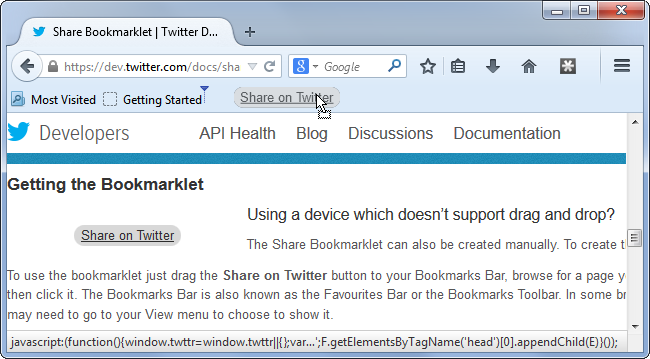
- Установка вручную через менеджер закладок
- Скопируйте код bookmarklet (часто это длинная строка, начинающаяся с javascript:).
- Откройте менеджер закладок или добавление новой закладки в браузере.
- Вставьте скопированный код в поле адреса/URL закладки.
- Дайте закладке понятное имя и сохраните.
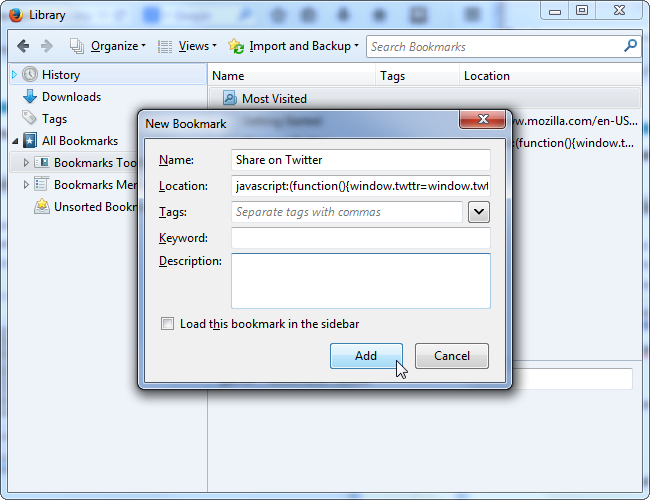
Советы
- Если ссылка открывается в новом окне при клике, попробуйте правый клик -> Добавить в закладки или редактировать сохранённую закладку и заменить адрес на код JavaScript.
- Короткие имена закладок удобнее искать в адресной строке браузера на мобильных устройствах.
Как использовать bookmarklet
Лучше всего включить панель закладок. Тогда достаточно одного клика, чтобы выполнить код на текущей странице.
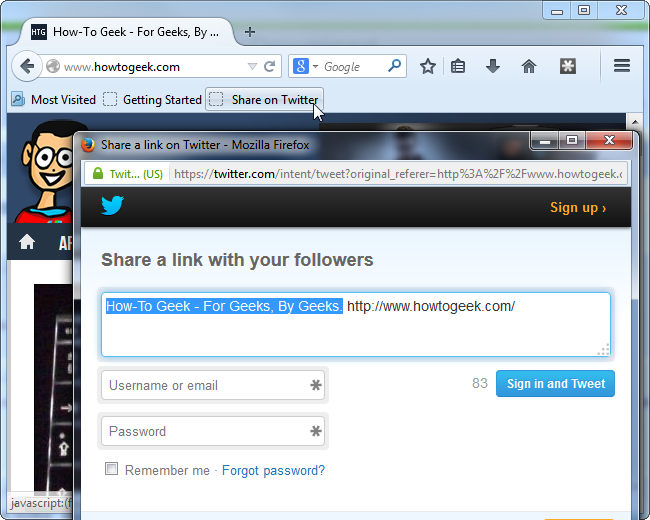
Если у вас нет панели закладок — как на Safari на iPad или в некоторых мобильных браузерах — откройте список закладок и нажмите нужную запись.
В мобильном Chrome иногда удобно запускать закладку через адресную строку. Откройте страницу, коснитесь адресной строки и начните вводить имя закладки. Когда закладка появится в подсказках, нажмите её — код выполнится в текущей вкладке.
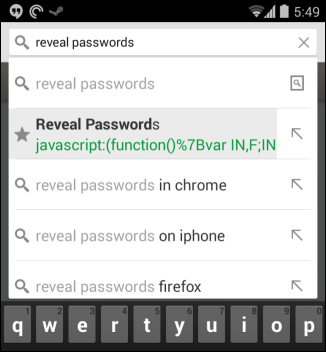
Главная идея — загрузить bookmarklet так, чтобы он был связан с активной вкладкой. Если открыть закладки в отдельной вкладке и выполнить код оттуда, он запустится на странице закладок, а не на той вкладке, где вы хотите.
Быстрая установка в популярных сценариях
Настольные браузеры
- Chrome/Edge: включите панель закладок, перетащите ссылку или добавьте закладку вручную.
- Firefox: включите панель закладок через правый клик по панели, затем перетаскивание или ручной ввод.
- Safari на macOS: перетащите ссылку в панель закладок или в меню “Заметки и закладки”.
iOS и iPadOS (Safari)
- Откройте страницу, в которой размещён код bookmarklet.
- Выберите “Поделиться” → “Добавить закладку” и сохраните её в любом месте.
- Откройте Закладки, отредактируйте созданную запись и в поле Адрес замените URL на код JavaScript (начинается с javascript:). Сохраните.
Android (Chrome)
- В Chrome на Android нельзя напрямую редактировать URL закладки в некоторых версиях. Используйте рабочий обход: добавьте любую закладку, синхронизируйте её с настольным браузером, затем оттуда замените URL на код JavaScript. Или используйте приложение для заметок: добавьте ссылку с кодом и откройте её в Chrome.
Примечание
- Некоторые мобильные браузеры ограничивают выполнение закодированных JavaScript в адресной строке из соображений безопасности. В таких случаях пригодятся инструкции конкретного браузера.
Создание собственного bookmarklet
Мини‑методология
- Напишите функцию на JavaScript, которая делает требуемое действие на странице. Держите код небольшим и самодостаточным.
- Убедитесь, что код не зависит от переменных внешней области (scope). Оберните в немедленно вызываемую функцию: (function(){ / код / })();
- Минимизируйте и экранируйте символы, особенно кавычки и пробелы, если вставляете в адресную строку.
- Добавьте префикс javascript: и протестируйте локально.
Пример простого bookmarklet для показа всплывающего окна с URL страницы:
javascript:(function(){alert(window.location.href);})();
Для более длинных инструментов используйте внешние минифицированные скрипты и загружайте их динамически:
javascript:(function(){var s=document.createElement(‘script’);s.src=’https://example.com/my-tool.min.js’;document.head.appendChild(s);})();
Советы по разработке
- Разрабатывайте и тестируйте код в консоли разработчика перед упаковкой в bookmarklet.
- Избегайте конфликтов с глобальными переменными страницы, используйте локальный scope.
- Логируйте ошибки в console.error для отладки.
Безопасность и риски
Важное
Bookmarklet выполняет код в контексте страницы. Это даёт ему все те же права, что и странице: доступ к DOM, cookies в пределах origin, localStorage и т. п. Это означает два риска:
- Злонамеренный код может похитить данные формы или токены, если вы запустите непроверенный bookmarklet на доверенной странице.
- Если вы вставляете код из непроверенного источника, он может перенаправить вас, записать данные или выполнить вредоносные действия.
Рекомендации по безопасности
- Просматривайте код bookmarklet перед установкой. Если строка слишком длинная и нечитаема, откажитесь или попросите источник снять минификацию.
- Не запускайте непроверенные bookmarkletы на страницах интернет‑банка или при работе с чувствительными данными.
- Используйте bookmarkletы только от доверенных авторов или создавайте свои.
- При использовании внешних скриптов (s.src=…) проверьте целевой URL и используйте HTTPS.
Приватность и соответствие
- Bookmarklet сам по себе передаёт данные только в те места, куда вы явно указываете в коде. Если bookmarklet отправляет данные на внешний сервер, это может иметь последствия для конфиденциальности.
- Для корпоративного использования согласуйте список разрешённых bookmarkletов с политиками безопасности и, при необходимости, проводите аудит кода.
Когда bookmarkletы не подходят
- Когда требуется постоянное фоновое поведение. Bookmarklet активируется вручную и не может работать в фоне.
- Когда необходима глубокая интеграция с браузером (например, доступ к API расширений). Тут нужны расширения.
- В средах с жёсткой политикой безопасности, где выполнение JavaScript из адресной строки отключено.
Чек‑листы по ролям
Для рядового пользователя
- Найти проверенный bookmarklet или инструкцию.
- Проверить код на предмет явных вызовов внешних URL.
- Установить закладку и дать понятное имя.
- Запустить на тестовой странице.
Для разработчика
- Писать код в изолированном scope.
- Минимизировать и тестировать в разных браузерах.
- Предусмотреть обработку ошибок и совместимость с CSP, если возможно.
Для администратора или ответственного за безопасность
- Вести реестр одобренных bookmarkletов.
- Проверять внешние зависимости и домены, куда отправляются данные.
- Информировать пользователей об ограничениях и рисках.
Сравнение подходов
- Bookmarklet: быстро, просто, не требует установки расширений. Подходит для одноразовых действий и мобильных браузеров.
- Расширение: мощнее, работает в фоне, даёт доступ к расширенным API браузера. Требует установки и, как правило, одобрения пользователя.
Выбор зависит от задачи: если нужно одноразовое улучшение интерфейса или шаринг — bookmarklet удобнее. Если нужна постоянная интеграция — расширение предпочтительнее.
Краткий глоссарий
- Bookmarklet: закладка, адрес которой — JavaScript-код.
- DOM: Document Object Model, модель документа веб‑страницы.
- CSP: Content Security Policy, политика безопасности контента.
- minify: минификация — процесс сжатия кода для уменьшения размера.
Итог
Bookmarklet — простой и гибкий инструмент для выполнения кода на веб‑странице одним нажатием. Он полезен там, где расширения недоступны, особенно на мобильных устройствах. Но перед установкой и запуском всегда проверяйте код на безопасность. Для разработчиков bookmarklet остаётся лёгким способом быстро добавить функциональность или отладочную утилиту.
Важное
Bookmarkletы дают удобный доступ к функциям, но не заменяют расширения, если вам нужна постоянная интеграция или фоновые процессы.
Ключевые действия
- Устанавливайте перетаскиванием или вручную через менеджер закладок.
- Запускайте с панели закладок или через поиск в адресной строке на мобильных устройствах.
- Проверяйте и редактируйте код перед использованием на чувствительных страницах.

Похожие материалы

Несколько аккаунтов Skype: Multi Skype Launcher

Журнал для работы: повысить продуктивность

Персональные звуки уведомлений на Android

Скачивание шоу Hulu для офлайн‑просмотра

Microsoft Start: персонализированная новостная лента
