
Как настроить роутер: практическое руководство

Быстрые ссылки
- Доступ к веб-интерфейсу роутера
- Вход в интерфейс роутера
- Настройка роутера
Если у вас есть доступ в интернет, вероятно, у вас есть роутер — и у роутера есть собственные экраны настроек с множеством параметров. Всем полезно уметь пользоваться веб-интерфейсом роутера хотя бы для настройки безопасности Wi‑Fi.
Некоторые опции, которые можно встретить: родительский контроль, ограничения времени доступа в интернет, страницы состояния с перечнем подключённых устройств. Эти функции помогают управлять домашней сетью.
Доступ к веб-интерфейсу роутера
Чтобы изменить настройки роутера, откройте его веб-интерфейс через браузер. Роутер подключён к вашей сети и предоставляет локальный веб-интерфейс, который доступен с любого устройства в этой сети.
Проще всего — ввести IP‑адрес роутера в адресную строку браузера и нажать Enter. По умолчанию у многих роутеров IP‑адрес указан в руководстве пользователя.
Если под рукой нет инструкции или модели роутера, найдите IP‑адрес на компьютере. В Windows откройте «Панель управления» → «Сеть и Интернет» → «Просмотр состояния сети и задач». Нажмите на имя вашего соединения.
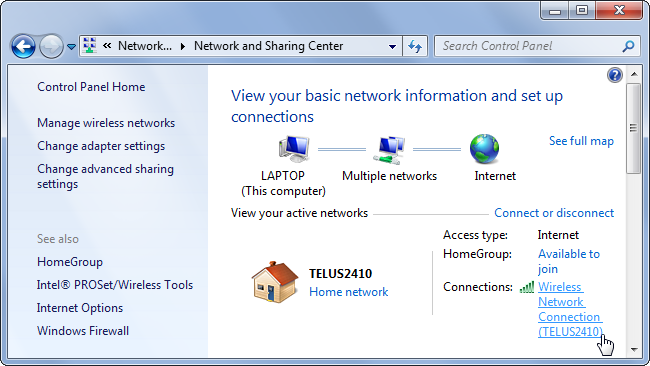
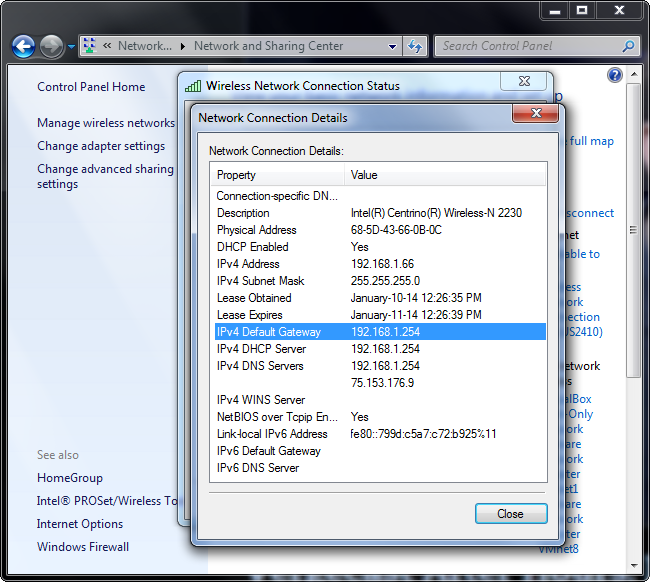
В окне «Состояние» нажмите «Сведения» и посмотрите адрес справа от «IPv4‑шлюз по умолчанию» (IPv4 Default Gateway). Это и есть IP‑адрес роутера — он выполняет роль шлюза в вашей локальной сети.
Введите этот IP‑адрес в адресную строку браузера и нажмите Enter, чтобы открыть веб‑интерфейс.
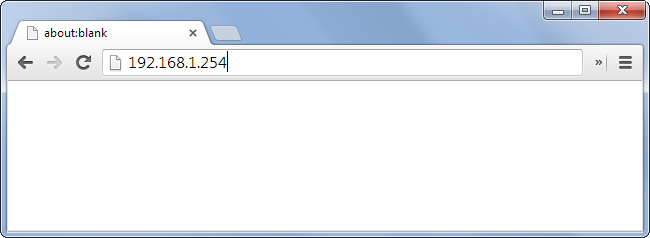
Важно: часто используемые локальные адреса — 192.168.0.1, 192.168.1.1 и 192.168.1.254. Если роутер использует HTTPS, попробуйте https:// перед адресом.
Вход в интерфейс роутера
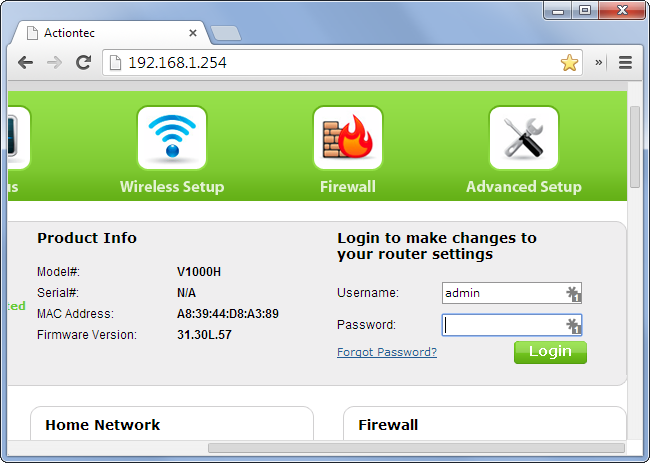
После перехода вы увидите веб‑интерфейс роутера. У каждого производителя он свой, а разные модели одной фирмы могут иметь разные интерфейсы. Основные концепции обычно одинаковы.
Интерфейс может потребовать логин сразу или позволить сначала просмотреть статус. В любом случае для изменения настроек потребуется ввести имя пользователя и пароль администратора — это защищает настройки от посторонних.
Если вы не знаете логин/пароль, проверьте руководство или сайт с коллекциями заводских паролей (например, routerpasswords.com). Для поиска заводских данных нужен номер модели роутера.
Если вы установили собственный пароль и забыли его, можно выполнить аппаратный сброс роутера. Держите кнопку Reset несколько секунд — роутер вернётся к заводским настройкам, вместе с логином/паролем по умолчанию. Для этого нужен физический доступ к устройству.
Важно: аппаратный сброс удаляет все ваши настройки — Wi‑Fi‑имена, пароли, перенастроенные правила. Подготовьтесь восстановить конфигурацию.
Настройка роутера
После входа вы можете менять настройки. Переключайтесь между страницами интерфейса и не забывайте нажимать «Применить» или «Сохранить» после изменения каждой группы параметров.
Типичные задачи пользователей:
- Настроить имя сети (SSID) и пароль Wi‑Fi (WPA2/WPA3).
- Изменить пароль администратора роутера.
- Включить гостевую сеть для посетителей.
- Настроить родительский контроль и расписание доступа.
- Установить статический DNS (например, 1.1.1.1 или 8.8.8.8).
Настройки беспроводной сети обычно находятся в разделе «Wi‑Fi» или «Wireless».
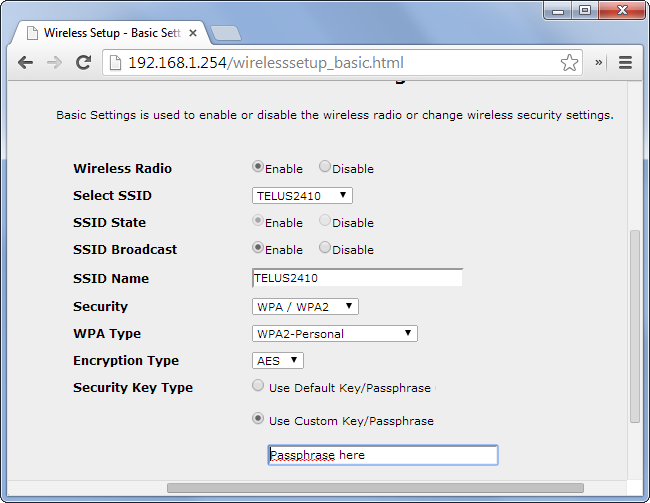
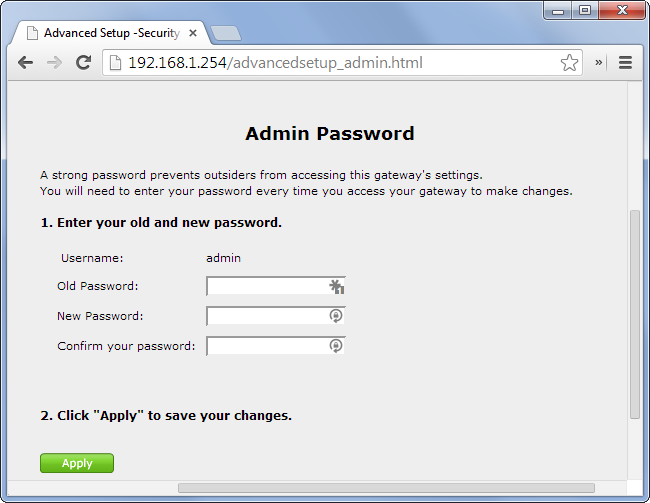
Чтобы защитить интерфейс роутера, найдите раздел «Advanced» → «Password» и смените заводской пароль на длинный уникальный пароль.
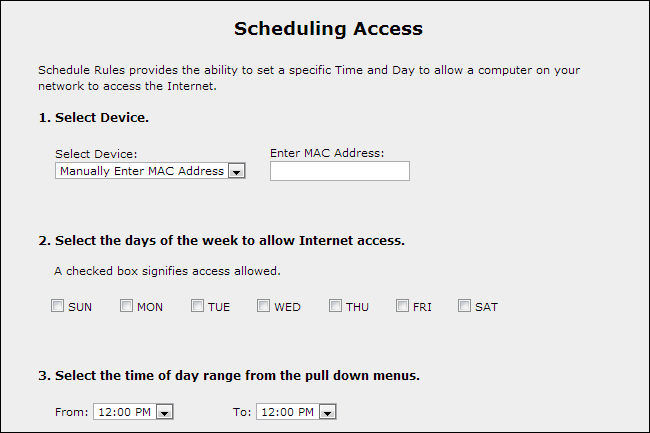
Вы можете исследовать дополнительные функции: родительский контроль, расписания доступа, привязка MAC‑адресов, порт‑форвардинг и т.п. Помните, что не все роутеры имеют весь набор функций — расположение опций и названия разделов различаются.
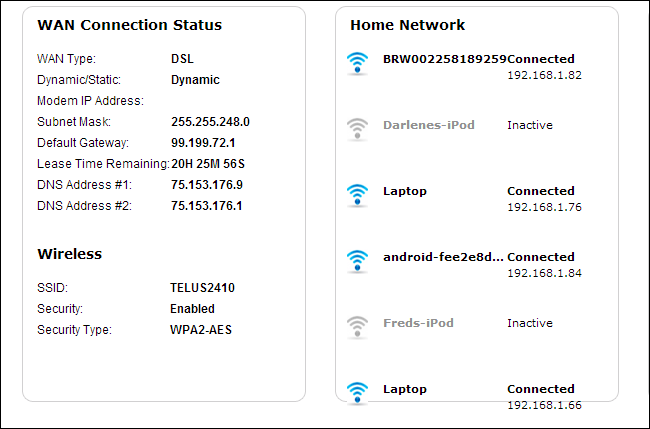
На страницах состояния (Status) обычно отображается список подключённых устройств — это полезно для выявления незнакомых клиентов.
После того как вы нашли IP и пароль, сохраните адрес в закладках браузера и при необходимости сохраните пароль в менеджере паролей для быстрого доступа.
Жёсткая настройка безопасности (Hardening)
Краткий чеклист безопасности:
- Смените заводской пароль администратора на уникальный, неиспользуемый нигде иначе.
- Включите шифрование Wi‑Fi: Prefer WPA3, если поддерживается; иначе WPA2 (AES). Никогда не используйте WEP.
- Отключите удалённый доступ по WAN, если не нужен. (Отключите Remote Management/Remote Access.)
- Убедитесь, что прошивка роутера обновлена — обновления закрывают уязвимости.
- Отключите WPS, если он не нужен — это упрощённый вектор атаки.
- Включите гостевую сеть для гостей и изолируйте её от основной сети.
- Используйте статический список разрешённых устройств (MAC‑фильтрация) только как вспомогательную меру — её легко обойти.
Проверка прошивки: найдите раздел «System» → «Firmware Update» и сравните текущую версию с той, что на сайте производителя.
Когда этот способ не работает
- Роутер не отвечает: проверьте физические подключения и IP‑адрес компьютера (он должен быть в той же подсети). Попробуйте подключиться напрямую кабелем Ethernet.
- Забыт пароль и нет физического доступа: вы не сможете выполнить аппаратный сброс удалённо — нужен кто‑то на месте.
- Роутер заблокирован провайдером (ISP‑branded): некоторые операторы ограничивают доступ или используют управляющее ПО. В этом случае звонок в техподдержку провайдера поможет.
Альтернативные подходы
- Мобильное приложение производителя: многие современные роутеры управляются через официальные приложения (TP‑Link Tether, Netgear Nighthawk и др.). Приложение упрощает настройку, но иногда требует регистрации в облаке.
- Локальная консоль/SSH: для продвинутых моделей можно получить доступ по SSH или через консоль и менять настройки вручную.
- Коммуникация с провайдером: если роутер арендован у провайдера, поинтересуйтесь у них поддержкой и инструкциями.
Плюс/минус альтернатив:
- Мобильные приложения удобны, но могут отправлять данные в облако производителя.
- SSH/консоль дают больше контроля, но требуют навыков и аккуратности.
Процедура (SOP) для безопасной смены настроек — быстрый план
- Подготовка: укажите текущее SSID, тип шифрования, IP‑адрес и резервную копию настроек (если есть возможность сделать экспорт).
- Подключение: подключитесь по кабелю для надёжности (рекомендуется).
- Проверка прошивки: обновите прошивку, если доступна безопасная версия.
- Смена пароля администратора: задайте надёжный пароль длиной ≥12 символов с разными типами символов.
- Настройка Wi‑Fi: поменяйте SSID, включите WPA2/WPA3, задайте новый пароль Wi‑Fi.
- Отключение удалённого доступа и WPS: выключите, если не используются.
- Сохранение и проверка: примените настройки, проверьте подключение с двух устройств.
- Документирование: запишите новые пароли в менеджере паролей и добавьте короткие инструкции для остальных членов семьи.
Роли и контрольные чеклисты
Для домашних пользователей:
- Проверьте и смените пароль администратора.
- Настройте WPA2/WPA3 и новый SSID.
- Включите гостевую сеть.
Для родителей:
- Настройте родительский контроль и расписание доступа.
- Мониторьте список подключённых устройств и блокируйте неизвестные.
Для продвинутых пользователей/администраторов:
- Настройте статические DHCP‑записи для ключевых устройств.
- Настройте Port Forwarding или DMZ с осторожностью.
- Используйте VPN на роутере при необходимости маршрутизации всего трафика.
Критерии приёмки
- Устройство доступно по локальному IP и защищено новым паролем администратора.
- Wi‑Fi работает с новым SSID и безопасным шифрованием (WPA2/WPA3).
- Удалённый доступ по WAN отключён (если не требуется).
- Прошивка обновлена до доступной стабильной версии.
- Все важные устройства подключаются и получают IP.
Короткий глоссарий (1‑строчно)
- SSID — имя беспроводной сети.
- DHCP — служба автоматической выдачи IP‑адресов.
- WPS — упрощённая настройка Wi‑Fi (обычно стоит отключать).
- Gateway — IP‑адрес маршрутизатора в локальной сети.
Часто задаваемые вопросы
Как быстро найти IP роутера?
Посмотрите значение «IPv4 Default Gateway» в сетевых настройках компьютера или используйте команды ipconfig (Windows) / ip addr (Linux/Mac).
Что делать, если забыли пароль администратора?
Выполните физический сброс (Reset) — это вернёт роутер к заводским настройкам. Затем используйте заводской логин/пароль, указанный в руководстве.
Безопасно ли управлять роутером через мобильное приложение?
Чаще всего да, но приложение может использовать облачный аккаунт. Проверьте политику конфиденциальности производителя и отключите ненужные облачные функции.
Резюме
- Найдите IP роутера (IPv4 Default Gateway), введите его в браузере и войдите под админом.
- Смените пароль администратора, включите современное шифрование Wi‑Fi и обновите прошивку.
- Отключите ненужные функции (WPS, удалённый доступ), настройте гостевую сеть и задокументируйте изменения.
Image Credit: Andy Melton on Flickr

Похожие материалы

Несколько аккаунтов Skype: Multi Skype Launcher

Журнал для работы: повысить продуктивность

Персональные звуки уведомлений на Android

Скачивание шоу Hulu для офлайн‑просмотра

Microsoft Start: персонализированная новостная лента
