
Как записать ISO‑образ на CD или DVD в Windows
В какой‑то момент вам может понадобиться записать ISO‑образ на CD или DVD — будь то образ операционной системы, установочный диск программы или копия диска с данными. Процесс записи образа на диск обычно прост; ниже — три бесплатных варианта для Windows 7 и практические советы по надёжности записи.
Что такое ISO в одном предложении
ISO — это файл‑контейнер, содержащий точную побитовую копию файловой структуры и данных оптического диска (CD/DVD). Он используется для создания загрузочных дисков и хранения установочных сборок.
Вариант 1 — ImgBurn
ImgBurn — бесплатная и мощная утилита для работы с ISO: создание образов, запись на диск и дополнительные параметры. Для простоты следуйте стандартной установке и настройкам по умолчанию.
Шаги:
- Вставьте пустой диск в привод.
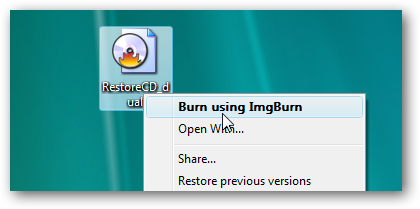
- Щёлкните правой кнопкой мыши по ISO‑файлу и выберите «Burn using ImgBurn».
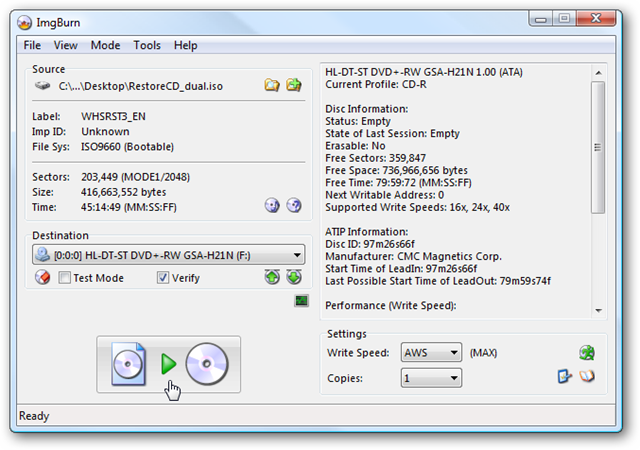
- В окне ImgBurn проверьте, что поля Source и Destination заполнены корректно.
- Оставьте стандартные настройки (или снизьте скорость записи для повышенной стабильности) и нажмите «Write».
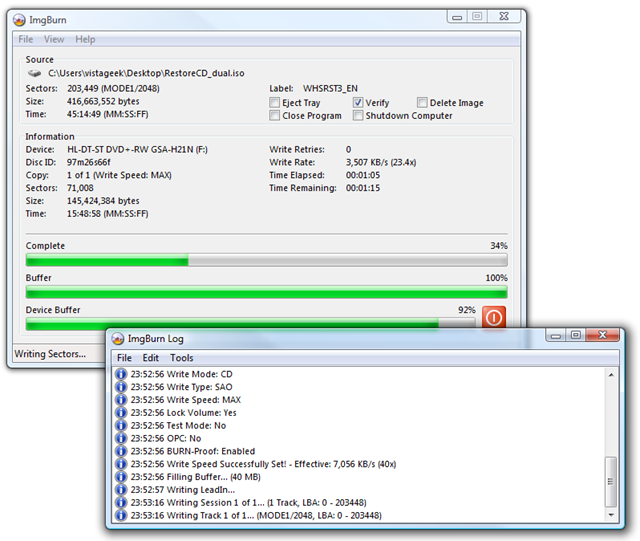
После запуска вы увидите лог процесса — это нормально; логи помогают понять причины ошибок при записи.
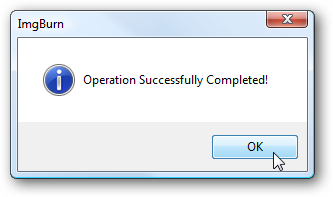
Если запись прошла успешно, появится сообщение об окончании. Закройте ImgBurn и извлеките диск.
Советы по ImgBurn:
- Если вы записываете загрузочный образ ОС, перед записью проверьте хеш (MD5/SHA1) образа при наличии контрольной суммы.
- Для старых приводов и старых дисков снижайте скорость записи (например, 4× или 8×).
Вариант 2 — ISO Recorder
ISO Recorder — ещё одна бесплатная утилита, доступная для XP, Vista и Windows 7 (32/64‑бит). Она интегрируется в контекстное меню Проводника.
Шаги:
- Вставьте пустой диск в привод.
- Щёлкните правой кнопкой мыши по ISO и выберите «Copy image to CD» (Копировать образ на CD).
- В поле Source Image file убедитесь, что путь к образу указан верно.
- В списке Recorder выберите привод с вашим пустым диском, установите скорость записи и нажмите «Next».
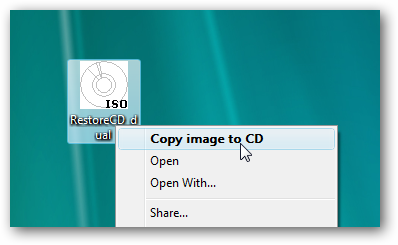
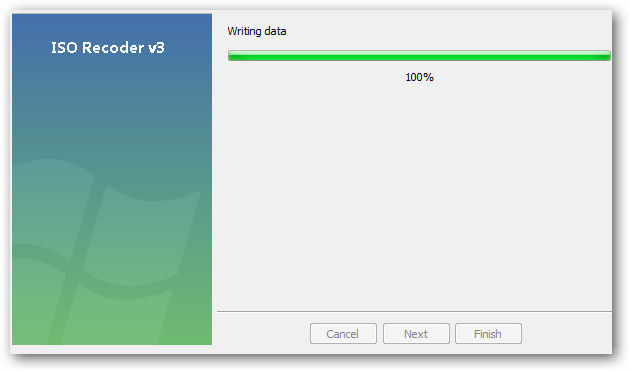
В процессе записи появится экран прогресса и финализация диска — дождитесь извлечения привода.
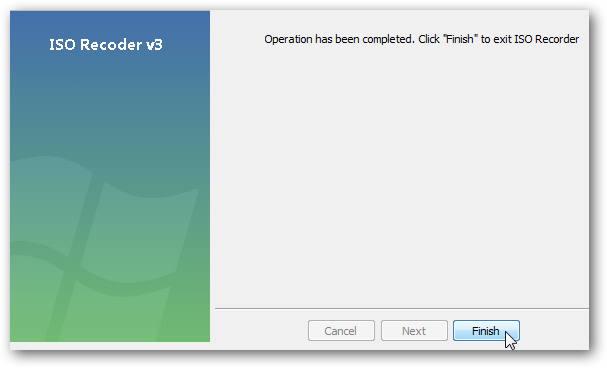
После успешной записи диск автоматически извлечётся, и вы увидите кнопку «Finish».
Советы по ISO Recorder:
- Утилита проста в использовании и удобна для однократных операций прямо из Проводника.
- Если диск не читается, попробуйте другую марку диска или снизьте скорость записи.
Вариант 3 — Встроенный Windows Disc Image Burner (Windows 7)
Windows 7 содержит встроенную функцию Windows Disc Image Burner, позволяющую быстро записать ISO без установки сторонних программ.
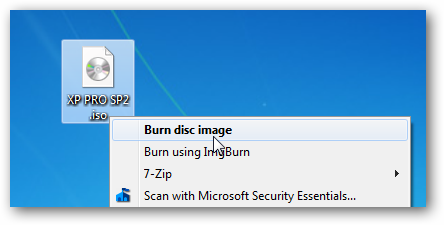
Процесс прост: выберите ISO, щёлкните правой кнопкой мыши и выберите «Записать образ диска» (Burn disc image). Выберите привод и скорость, затем начните запись.

Windows‑вариант полезен, когда не хочется устанавливать дополнительные приложения.
Когда запись не удаётся (примеры и причины)
- Диск повреждён или некачественный — замените марку/производителя.
- Привод устарел или физически изношен — попробуйте другой привод или компьютер.
- Образ повреждён — проверьте контрольную сумму хеша и скачайте заново из проверенного источника.
- Ошибки на уровне доступа (прав администратора) — запустите программу от администратора.
Альтернативные подходы
- Rufus — удобен для создания загрузочных USB‑накопителей (альтернатива для современных ПК без оптического привода).
- Etcher — кроссплатформенное средство для записи образов на USB/SD.
- Командные инструменты (для продвинутых): в PowerShell и сторонних UNIX‑утилитах есть команды записи ISO.
Важно: если вам нужен загрузочный USB для установки ОС, чаще удобнее использовать Rufus или официальный инструмент Microsoft для создания носителя.
Мини‑методология записи ISO (короткая инструкция)
- Скачайте ISO только из официального/доверенного источника.
- Проверьте хеш (SHA256/MD5) при наличии контрольной суммы.
- Подберите чистый, совместимый диск (CD для CD‑образов, DVD для DVD‑образов).
- Снизьте скорость записи для стабильности при несовместимости оборудования.
- После записи проверьте содержимое диска и, при необходимости, проверяйте загрузку на целевой машине.
Критерии приёмки (тесты и проверки)
- Диск читается в другом компьютере или приводе.
- Файлы/структура на диске соответствуют содержимому ISO (сравнение списка файлов).
- Для загрузочных образов — машина загружается с диска и начинается установка/меню загрузки.
Чек‑лист перед записью (быстрая проверка)
- Образ получен из доверенного источника
- Контрольная сумма проверена (если доступна)
- Привод корректно подключён и распознаёт диск
- На диске нет механических повреждений
- Выбрана низкая или рекомендованная скорость записи
- Программа запущена с правами, если требуется
Рекомендации по безопасности и приватности
- Не записывайте образы из непроверенных источников — они могут содержать вредоносный код.
- Если образ содержит конфиденциальные данные, убедитесь в физической безопасности записанного диска.
Частые проблемы и их упрощённые решения
- Проблема: запись оборвалась с ошибкой. Решение: проверьте диск, понизьте скорость, попробуйте другой привод.
- Проблема: диск не загружается. Решение: убедитесь, что образ загрузочный и запись была завершена корректно.
- Проблема: Windows не показывает опцию записи. Решение: установите ISO Recorder или используйте ImgBurn.
Терминология (короткий глоссарий)
- ISO — файл‑образ оптического диска.
- Запись/прожиг (burn) — процесс записи образа на физический диск.
- Финализация (finalize) — этап, после которого диск становится неизменяемым и совместимым с другими приводами.
Краткое резюме
Выбор инструмента зависит от задач: для быстрого одиночного действия удобно ISO Recorder или встроенный Windows Burner; для большей гибкости и контроля — ImgBurn. Всегда проверяйте хеши образов и старайтесь записывать на низкой скорости, если совместимость вызывает сомнения.
Важно: не требуется дорогое ПО — перечисленные бесплатные решения покрывают большинство сценариев.
Download ImgBurn from Ninite
Download ISO Recorder

Похожие материалы

Несколько аккаунтов Skype: Multi Skype Launcher

Журнал для работы: повысить продуктивность

Персональные звуки уведомлений на Android

Скачивание шоу Hulu для офлайн‑просмотра

Microsoft Start: персонализированная новостная лента
