
Как исправить ошибку Windows 0xc0000098 (повреждённый BCD)
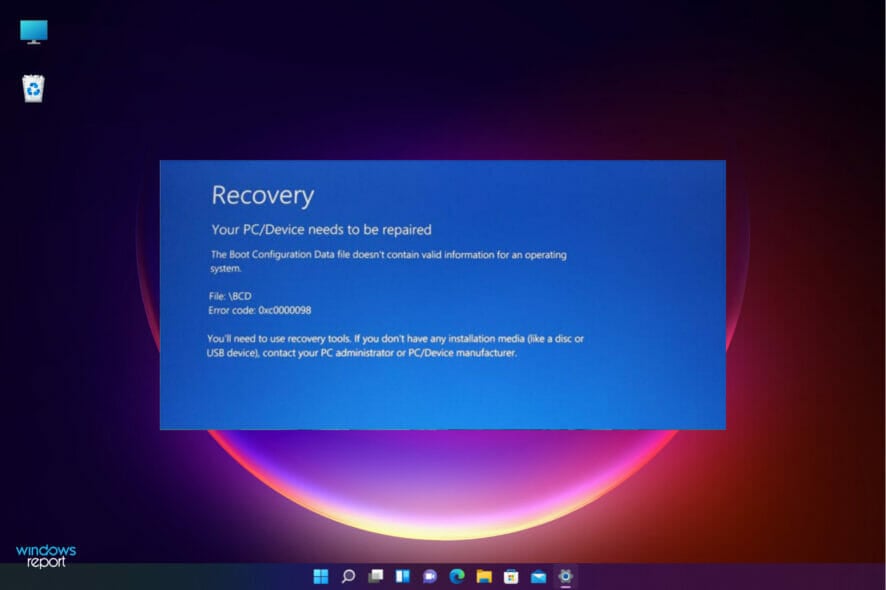
Многие из нас зависят от компьютера в повседневной работе. Даже небольшая проблема при загрузке может прервать рабочий процесс. Ошибка 0xc0000098 — одна из типичных проблем, мешающих загрузке Windows. Сообщение обычно выглядит так:
Your PC/DEVICE needs to be repaired. The Boot Configuration data doesn’t contain valid information for an operating system. File: \BCD. Error Code: 0xc0000098
Ниже — понятное пошаговое руководство по диагностике, восстановлению и предотвращению этой ошибки.
Почему BCD важен
Boot Configuration Data (BCD) — это хранилище конфигурации загрузки Windows. Оно содержит информацию о разделах, загрузочных файлах и параметрах, которые необходимы загрузчику для старта ОС. Если BCD отсутствует или повреждён, система не найдёт нужные файлы и может застрять на экране загрузки или вывести сообщение 0xc0000098.
Причины повреждения BCD:
- Отказ HDD/SSD или проблемы с прошивкой диска.
- Некорректная установка программ, обновлений или драйверов.
- Внезапное отключение питания или некорректное завершение работы.
- Вредоносное ПО, которое повредило загрузочные записи.
- Ошибки при миграции Windows между режимами BIOS/UEFI.
Связь BCD и синих экранов (BSOD)
Иногда BSOD (Blue Screen of Death) и ошибки BCD связаны: BSOD может привести к повреждению системных файлов, включая загрузочные записи, а повреждённый BCD — к невозможности загрузиться и повторным синим экранам при попытке старта.
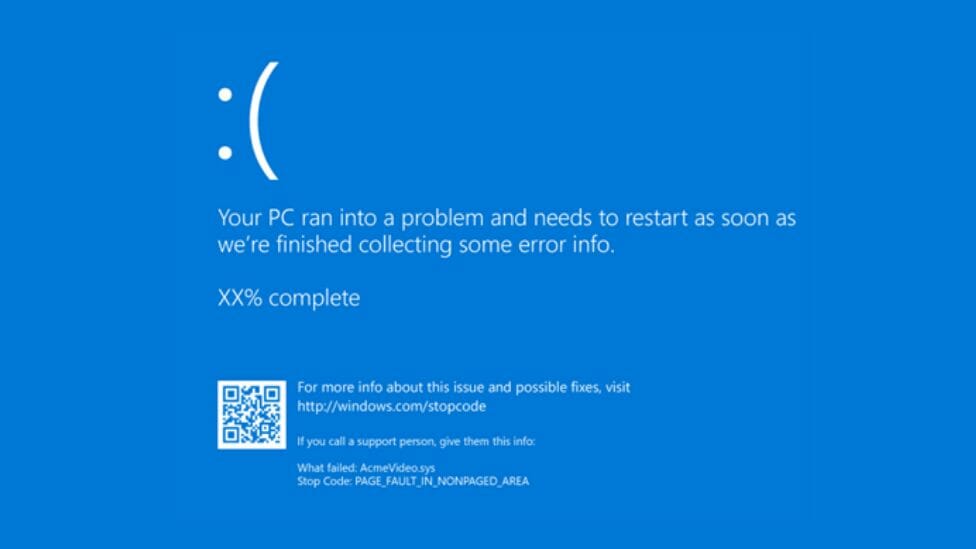
Если система застревает в цикле перезагрузки, сначала стоит восстановить BCD, затем проверить системные файлы и состояние диска.
Удалит ли восстановление (rebuild) BCD мои файлы?
Кратко: нет. Команды восстановления BCD затрагивают только загрузочные записи и файлы в разделе системной загрузки, а не пользовательские данные. Ваши документы, фото и программы не удаляются при корректно выполненной процедуре восстановления BCD. Тем не менее, перед серьёзными операциями всегда рекомендуется иметь резервную копию.
Как исправить ошибку 0xc0000098 — пошагово
1. Восстановление BCD (рекомендуемый старт)
1.1 Создание загрузочной флешки
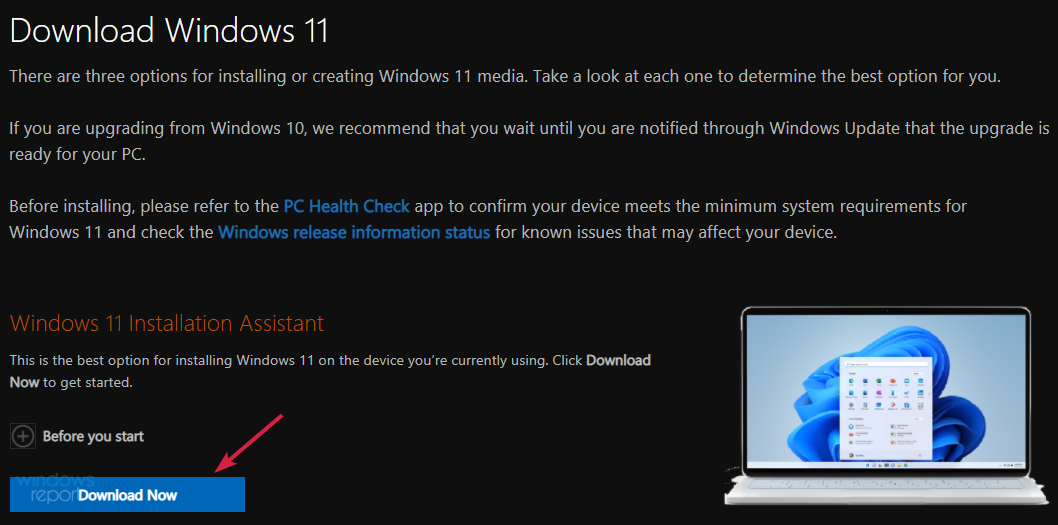
- Перейдите на официальный сайт Microsoft и скачайте Media Creation Tool.
- Подготовьте USB-накопитель минимум 8 ГБ.
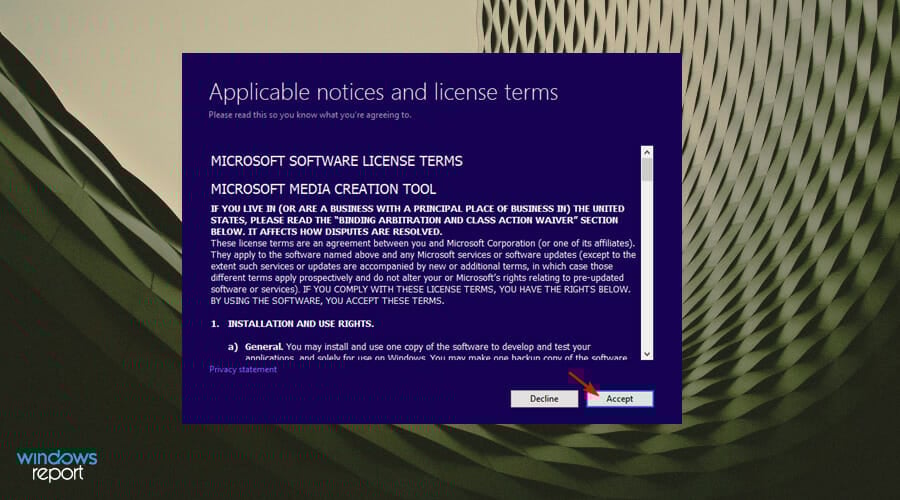
- Запустите Media Creation Tool, примите условия и следуйте мастеру.
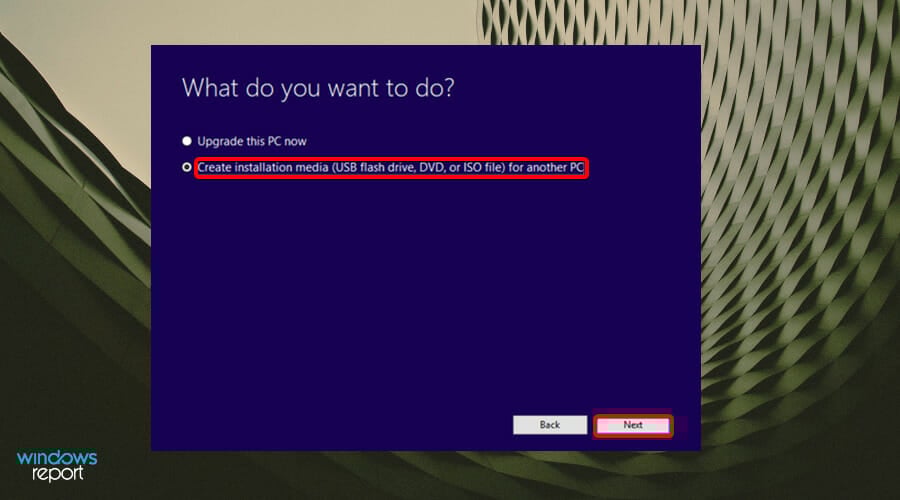
- Выберите “Создать установочный носитель (USB‑накопитель, DVD или ISO-файл)” и нажмите Далее.
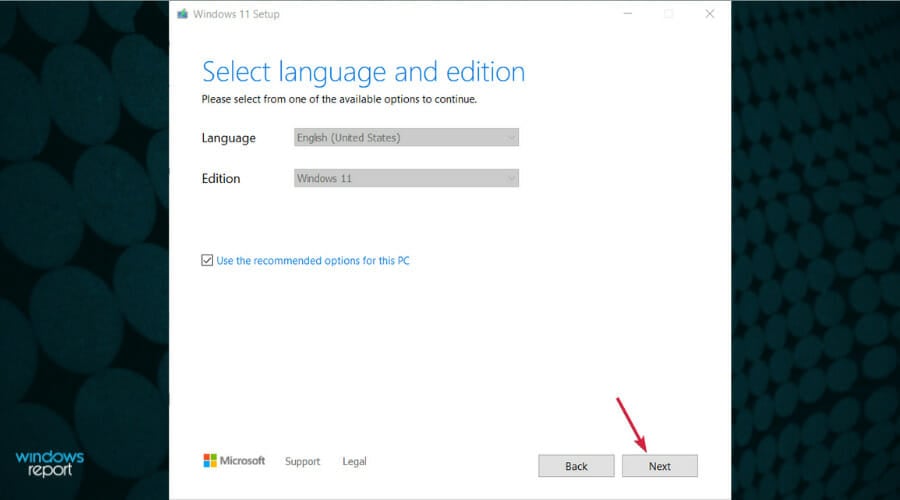
- Укажите язык, архитектуру и редакцию, затем Далее.
- Выберите USB‑флешку как целевой носитель и дождитесь окончания записи.
Примечание: если на устройстве включён режим Secure Boot и используется UEFI, создавайте загрузку в режиме UEFI. Для старых машин с Legacy BIOS используйте соответствующий режим.
1.2 Перестройка BCD через консоль восстановления
- Вставьте загрузочную флешку в USB-порт.
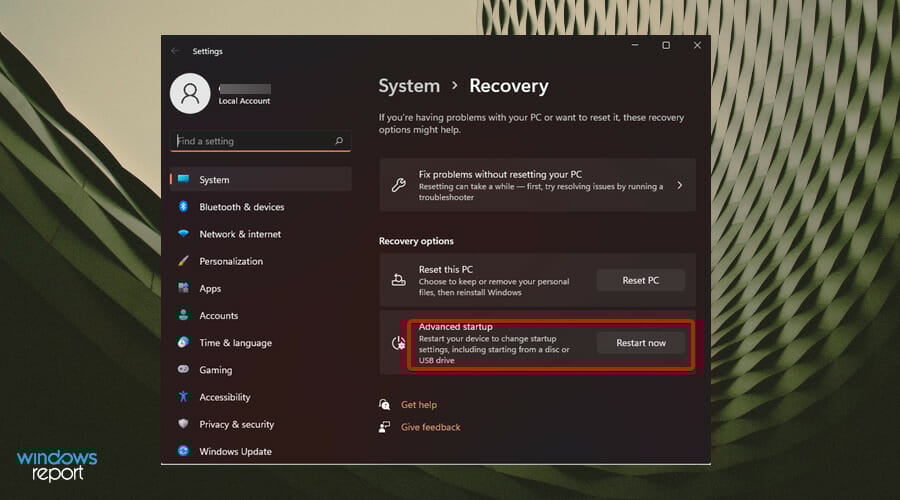
- Нажмите кнопку питания, затем зайдите в меню загрузки (Boot Menu) или используйте “Advanced Startup” в Windows: нажмите клавишу Windows, потом Power → Перезагрузить, удерживая Shift.

- Выберите “Устранение неполадок”.
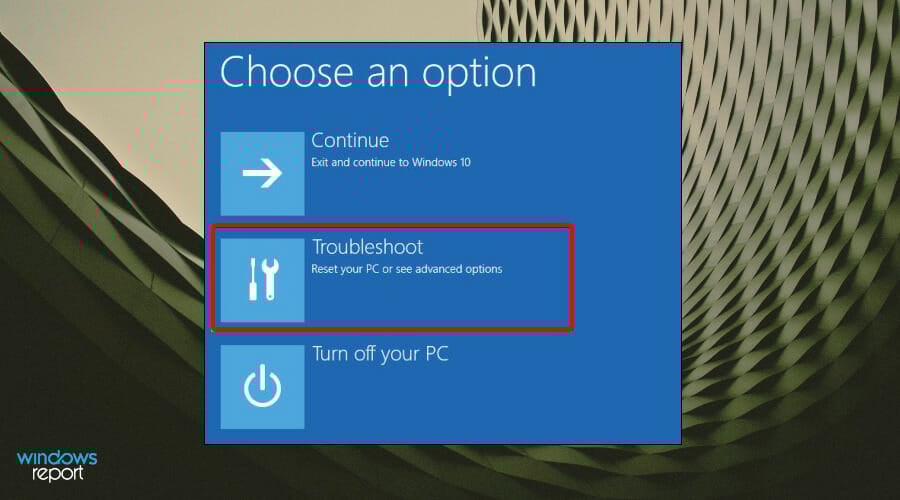
- Выберите “Дополнительные параметры”.
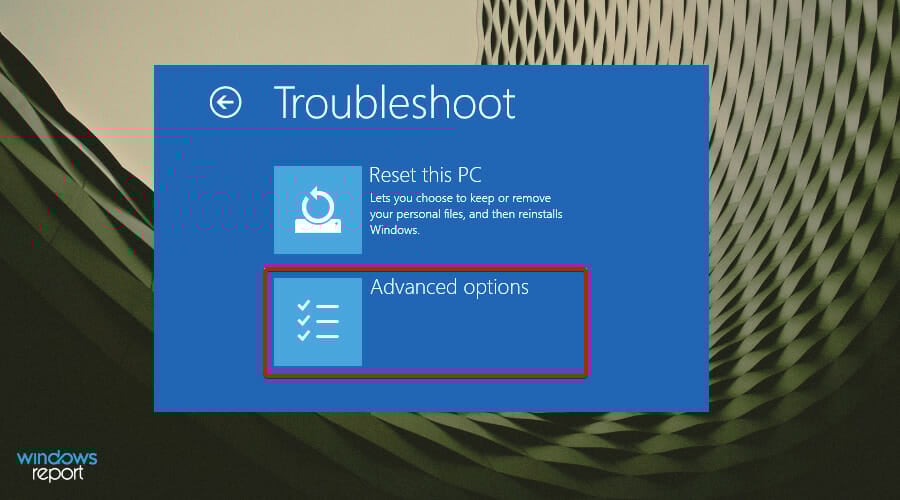
- Откройте “Командную строку”.
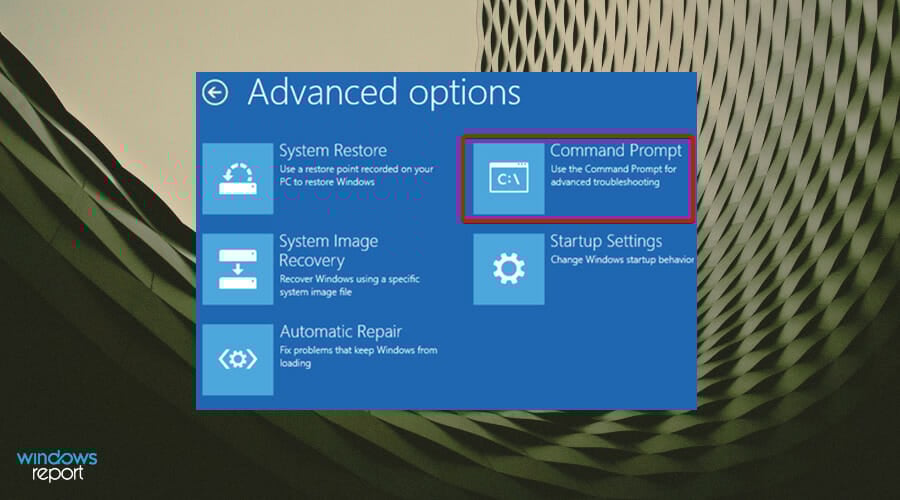
В командной строке выполните:
bootrec /rebuildbcdЕсли утилита найдёт установки Windows, она предложит добавить их в BCD. Если появится сообщение об ошибке или утилита не найдёт установок, выполните дополнительные шаги:
attrib c:\boot\bcd -s -h -r
ren c:\boot\bcd bcd.old
bootrec /rebuildbcd
Если команда прошла успешно — перезагрузите компьютер. 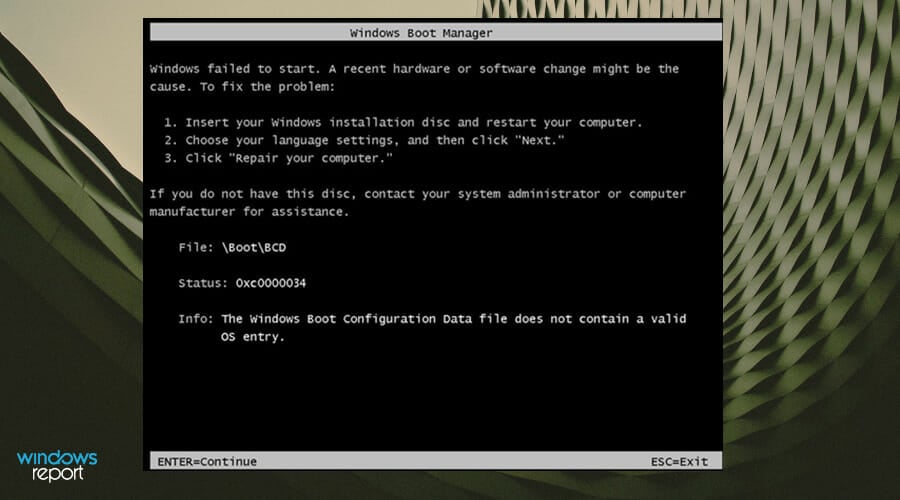
Если процесс не завершился, попробуйте также выполнить:
bootrec /fixmbr
bootrec /fixboot
Important: на некоторых системах команда
bootrec /fixbootвозвращает отказ доступа. В этом случае проверьте подключение носителя, правильность букв дисков в среде восстановления и состояние разделов EFI. Для UEFI может понадобиться команда bcdboot.
Например, для восстановления загрузочных файлов в UEFI используйте:
bcdboot C:\Windows /l ru-RU /s S: /f ALLЗдесь S: — буква раздела EFI, заранее смонтированного в среде восстановления.
2. Сброс Windows (с сохранением файлов)
Если восстановление BCD не помогло, попробуйте сброс ОС:
- Нажмите Windows + S и введите “Параметры восстановления”.
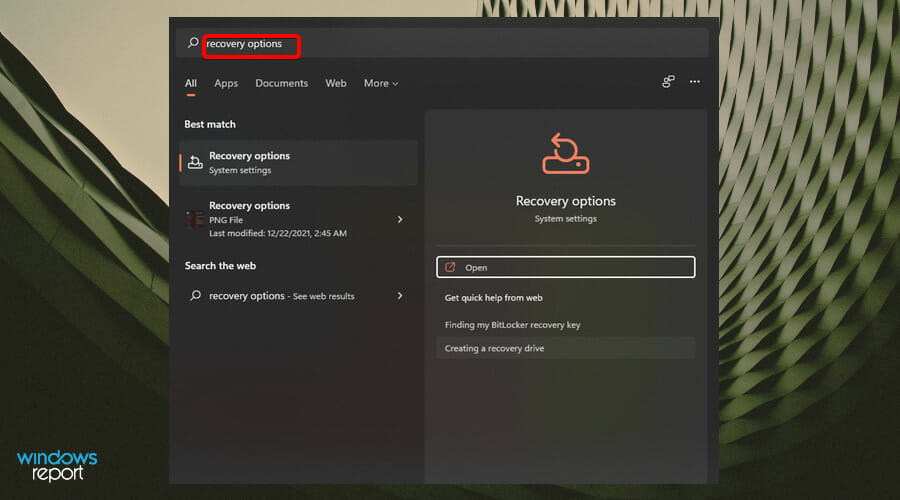
- В разделе “Восстановление” выберите “Перезагрузить сейчас” под Дополнительным запуском.
- Выберите “Сохранить мои файлы”, чтобы не потерять персональные данные.
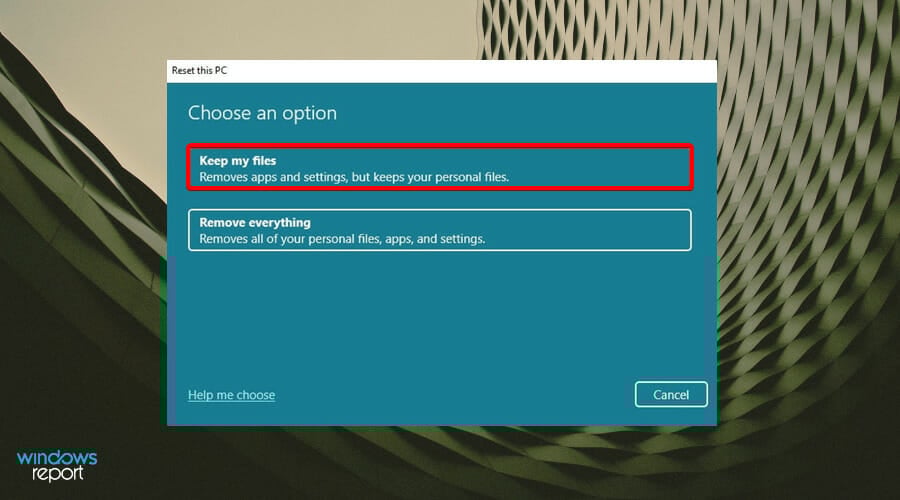
- Дождитесь завершения процесса и проверьте загрузку.
3. Восстановление системы из точки восстановления
Если на компьютере настроены точки восстановления:
- Нажмите Windows + S, введите “Восстановление системы” и откройте мастер.
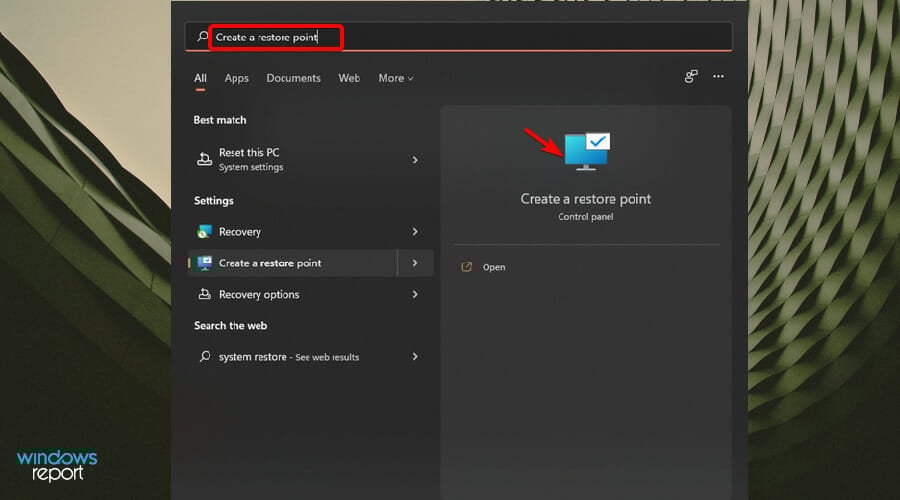
- Выберите точку восстановления до появления ошибки и следуйте инструкциям.
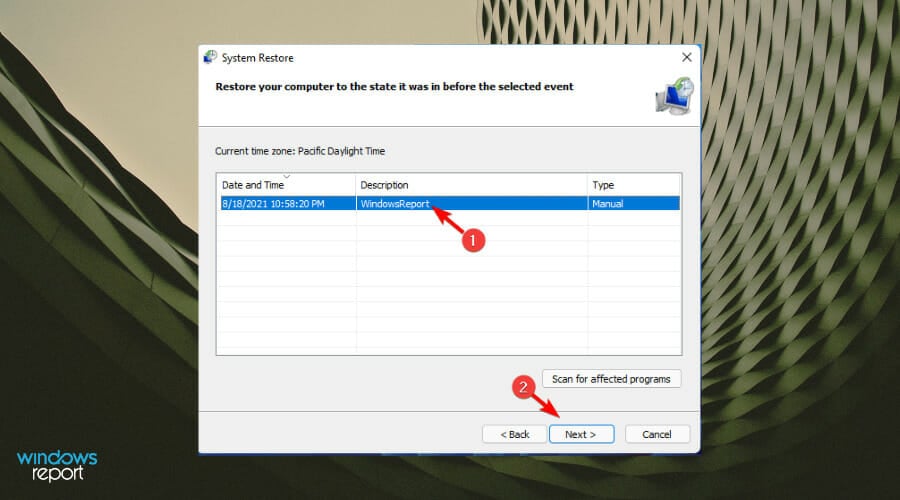
Это откатит системные файлы и реестр к состоянию до ошибки, не трогая ваши личные документы.
4. Дополнительные проверки и исправления (когда восстановление BCD не помогает)
- Проверка диска (chkdsk):
chkdsk C: /f /rЭто проверит файловую систему и секторные ошибки. Выполнение может занять много времени.
Проверка SMART состояния диска — используйте утилиты CrystalDiskInfo, smartctl или встроенные инструменты производителя, если подозреваете физические неисправности.
Проверка разделов и загрузочной разметки: в среде восстановления выполните
diskpartиlist disk,list volдля понимания, какой раздел является EFI/System.Обновление/восстановление драйверов контроллера SATA/RAID — при миграции дисков между контроллерами Windows может не распознать диск.
Проверка настроек BIOS/UEFI: убедитесь, что режим загрузки (UEFI/Legacy) и порядок загрузки настроены корректно.
Деактивация Secure Boot временно для диагностики.
5. Программы для автоматической проверки и восстановления
Если вы не хотите работать с командной строкой, существуют утилиты, которые упрощают проверку системных файлов и восстановление:
- Встроенные средства: “Восстановление при загрузке” (Startup Repair) в среде восстановления Windows.
- Сторонние инструменты для восстановления системных файлов — выбирайте известные и проверенные решения, читайте отзывы и используйте только от официальных производителей.
Важно: сторонние программы могут помочь, но не все из них диагностируют аппаратные проблемы. Если подозреваете физический дефект диска — сначала сделайте резервную копию и проверьте SMART.
Когда стандартные методы не работают — сценарии и обходные пути
Контрпримеры / случаи, когда перестройка BCD не помогает:
- Физическая неисправность SSD/HDD: BCD можно восстановить, но диск не читается корректно.
- Полный отказ аппаратной части контроллера (RAID-контроллер, материнская плата).
- Перезапись таблицы разделов (MBR/GPT) вредоносом или некорректными утилитами.
Альтернативные подходы:
- Клонирование диска на новый накопитель и попытка загрузки с клона.
- Подключение диска к другому компьютеру и копирование данных перед дальнейшими действиями.
- Полная переустановка Windows с форматированием (как крайняя мера).
Методология быстрого восстановления (мини-метод)
- Оцените: есть ли доступ к среде восстановления или к другому ПК?
- Подготовьте загрузочную флешку с Media Creation Tool.
- Попробуйте
bootrec /rebuildbcd, затемbootrec /fixmbrиbootrec /fixboot. - Если не помогло — проверьте
chkdskи SMART. - Если диск в порядке — проверьте EFI/UEFI разделы и используйте
bcdboot. - При сомнениях сделайте резервную копию и обращайтесь к специалисту.
Чек-листы по ролям
Чек-лист для домашнего пользователя:
- Подготовить другую рабочую машину и USB‑флешку 8+ ГБ.
- Создать загрузочный носитель с помощью Media Creation Tool.
- Попробовать восстановление BCD через командную строку.
- Сделать резервную копию данных с помощью подключения диска к другому ПК, если есть риск потери.
Чек-лист для системного администратора:
- Проверить логи системы и сообщения в Event Viewer (если доступен).
- Проверить SMART и провести поверхностный тест диска.
- Убедиться в корректности конфигурации RAID/контроллера и драйверов.
- При необходимости клонировать диск и восстановить на запасном носителе.
Критерии приёмки
- Компьютер успешно загружается в рабочую среду Windows.
- Ошибка 0xc0000098 больше не отображается.
- Данные пользователя доступны и целы.
- Журнал загрузки (Boot log) не содержит ошибок загрузочного раздела.
Быстрая схема принятия решения (Mermaid)
flowchart TD
  A[Компьютер не загружается, ошибка 0xc0000098] --> B{Есть доступ к другому ПК?}
  B -- Да --> C[Создать загрузочную флешку]
  B -- Нет --> D[Попробовать восстановление с установочного носителя/служебного раздела]
  C --> E[Войти в среду восстановления -> Командная строка]
  E --> F[Запустить bootrec /rebuildbcd]
  F --> G{Успех?}
  G -- Да --> H[Перезагрузить систему и проверить]
  G -- Нет --> I[Проверить chkdsk, SMART, разделы EFI и bcdboot]
  I --> J{Аппаратная проблема?}
  J -- Да --> K[Сделать бэкап, заменить диск]
  J -- Нет --> L[Сброс Windows или переустановка]
Профилактика: как снизить риск повторных ошибок BCD
- Регулярно создавайте бэкапы важных данных (облако, внешний HDD/SSD).
- Следите за состоянием диска через SMART и периодические тесты.
- Устанавливайте проверенное антивирусное ПО и делайте сканы.
- Перед крупными обновлениями системы или сменой диска делайте образ системы.
- При миграции между BIOS и UEFI следуйте инструкциям производителя и используйте подходящие утилиты.
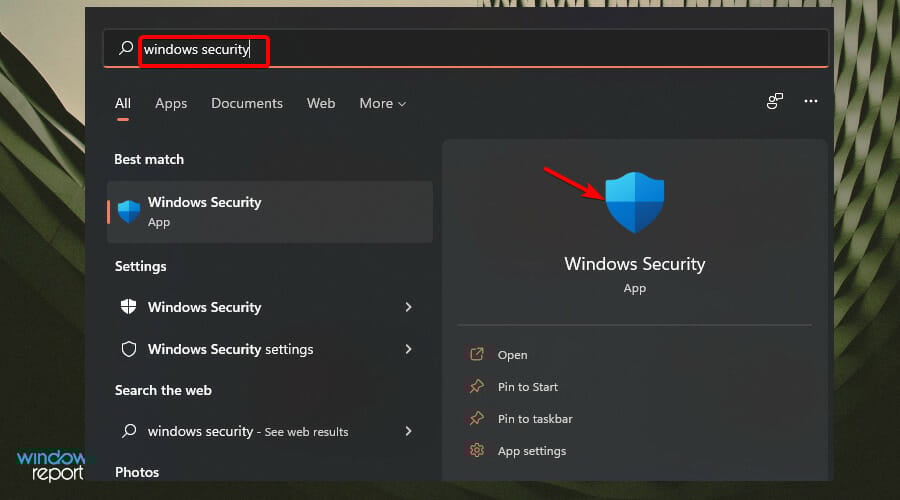
- Откройте Windows Security и выберите «Защита от вирусов и угроз».
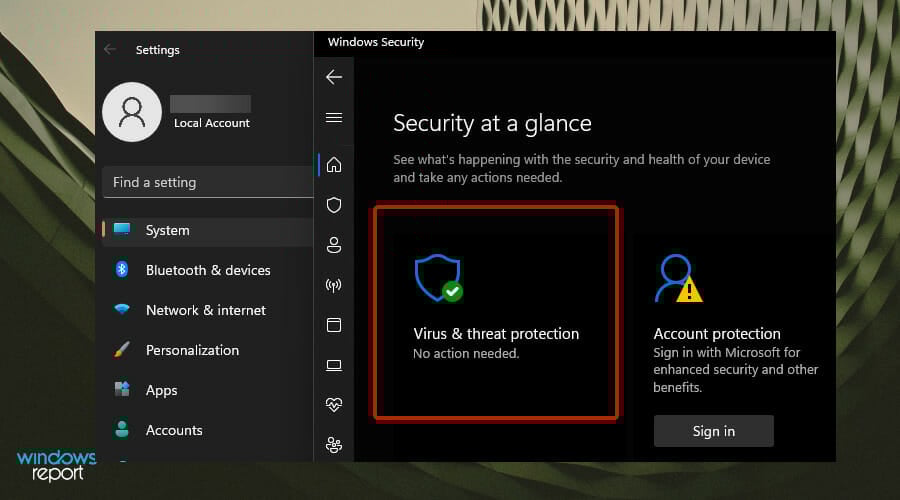
- Нажмите «Быстрая проверка», либо перейдите в «Параметры сканирования» для полной проверки.
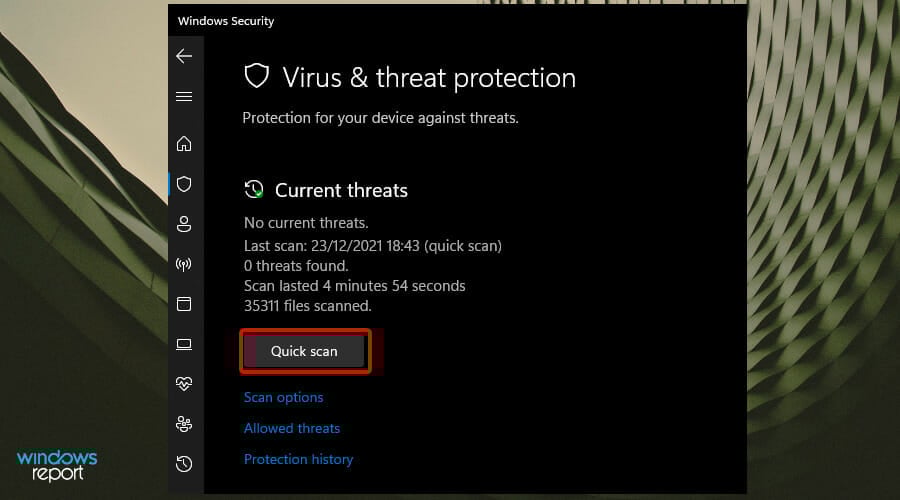
Полная проверка займет больше времени, но она обнаружит скрытые угрозы, которые могли повредить системные файлы.
Часто задаваемые вопросы
Удалит ли перестройка BCD мои личные файлы?
Нет. Восстановление BCD изменяет только загрузочные записи. Однако перед любыми операциями рекомендуется создать резервную копию.
Можно ли восстановить BCD без USB‑флешки?
В некоторых случаях да — если на компьютере есть раздел восстановления или вы можете войти в среду восстановления через меню загрузки. Но флешка с Media Creation Tool даёт наиболее надёжный и универсальный способ.
Что делать, если диск физически повреждён?
Сделайте клонирование или копирование данных на другой носитель как можно скорее и затем замените накопитель. Восстановление BCD не исправит физические дефекты.
Если у вас остались вопросы или вы столкнулись с необычным поведением после выполненных шагов, оставьте комментарий ниже — опишите модель устройства, режим загрузки (UEFI/Legacy) и результаты команд из раздела восстановления.
Итог
Ошибка 0xc0000098 часто устраняется восстановлением BCD через среду восстановления Windows. Если стандартные команды не помогают, проверьте диск на ошибки, SMART, настройки BIOS/UEFI и, при необходимости, выполните сброс системы или клонирование диска. Всегда делайте резервные копии важных данных и поддерживайте антивирусную защиту.
Мы надеемся, что это руководство помогло вам вернуть работоспособность компьютера. Поделитесь опытом в комментариях — какая из рекомендаций сработала в вашем случае?

Похожие материалы

Несколько аккаунтов Skype: Multi Skype Launcher

Журнал для работы: повысить продуктивность

Персональные звуки уведомлений на Android

Скачивание шоу Hulu для офлайн‑просмотра

Microsoft Start: персонализированная новостная лента
