
Как исправить ошибку Discord «bad activity result code 96» при обрезке фото
К чему стремится эта статья
Цель — дать понятную, пошаговую инструкцию для устранения ошибки “bad activity result code 96” на Android, iPhone и Windows, а также методы диагностики, альтернативы и рекомендации для разных ролей (пользователь, админ, служба поддержки).
Почему возникает ошибка bad activity result code 96
Кратко: сообщение говорит, что процесс обрезки/загрузки изображения не завершился успешно. Основные причины:
- Множественные попытки смены аватарки за короткое время — сервер блокирует новые запросы на несколько минут.
- Плохое или нестабильное интернет‑соединение — обрезка может требовать сетевого запроса к сервису Discord.
- Локальные повреждённые кэши или временные файлы в папке приложения.
- Конфликт с файловым менеджером или провайдером фото (например, при выборе фото из сторонних приложений).
Важно: сама ошибка обычно не означает, что файл повреждён — чаще это временный сбой во взаимодействии интерфейса обрезки и приложения.
Предварительные проверки — что сделать в первую очередь
Перед сложными операциями выполните эти простые шаги:
- Убедитесь, что приложение Discord обновлено до последней версии и на устройстве установлены свежие системные обновления.
- Попробуйте загрузить изображение с другого устройства (если доступно).
- Перезагрузите устройство и маршрутизатор (роутер).
- Включите и выключите режим полёта, чтобы быстро обновить сетевое состояние.
- При работе на ПК предпочтительнее проводное подключение (Ethernet).
Примечание: если вы меняли аватарку несколько раз подряд, подождите 5–10 минут и повторите попытку.
1. Удалите папку с фотографиями Discord на Android
Tip: Файловый менеджер на Android может называться «Мои файлы», «Файловый менеджер» или просто «Файлы» на разных устройствах.
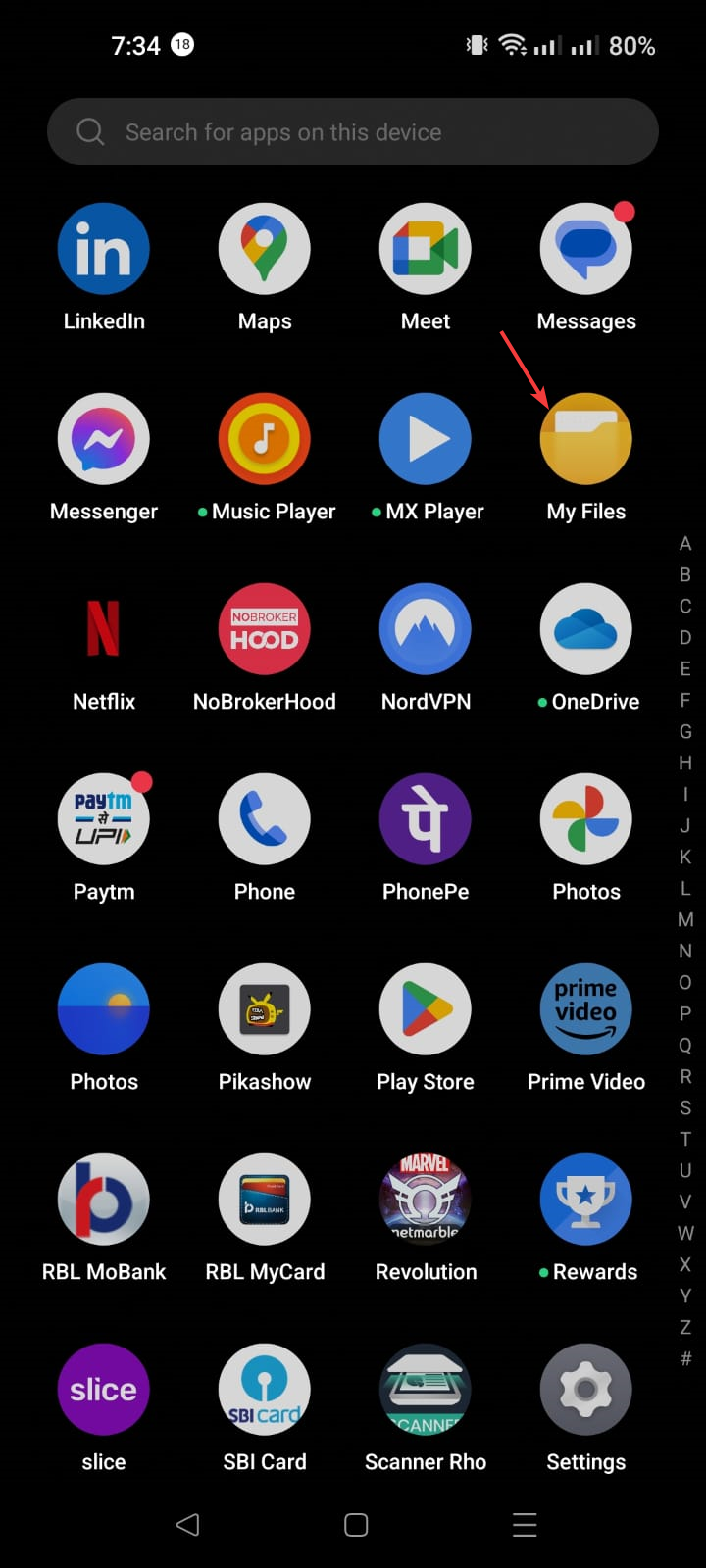
- Откройте список приложений, найдите и запустите приложение «Мои файлы» (File Manager).
- Найдите папку «Photos», затем папку Discord и удалите её.
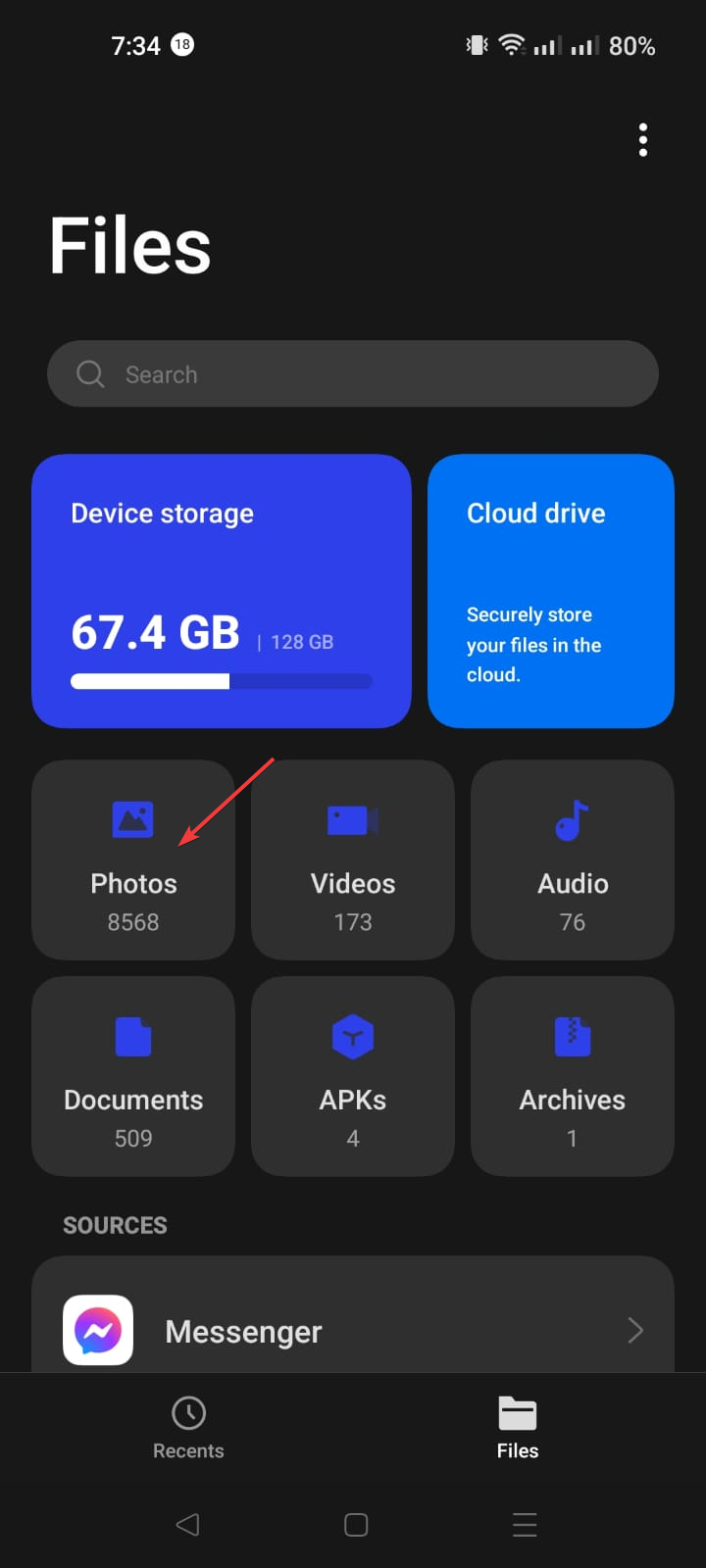
- Откройте Discord и повторите попытку сменить аватар.
Важно: удаление папки Discord в Photos удаляет только временные/кэшированные изображения приложения, а не ваши оригинальные фото.
2. Загрузите фото профиля из Google Photos на Android
- В Discord выберите смену изображения профиля и в списке источников выберите Google Photos.
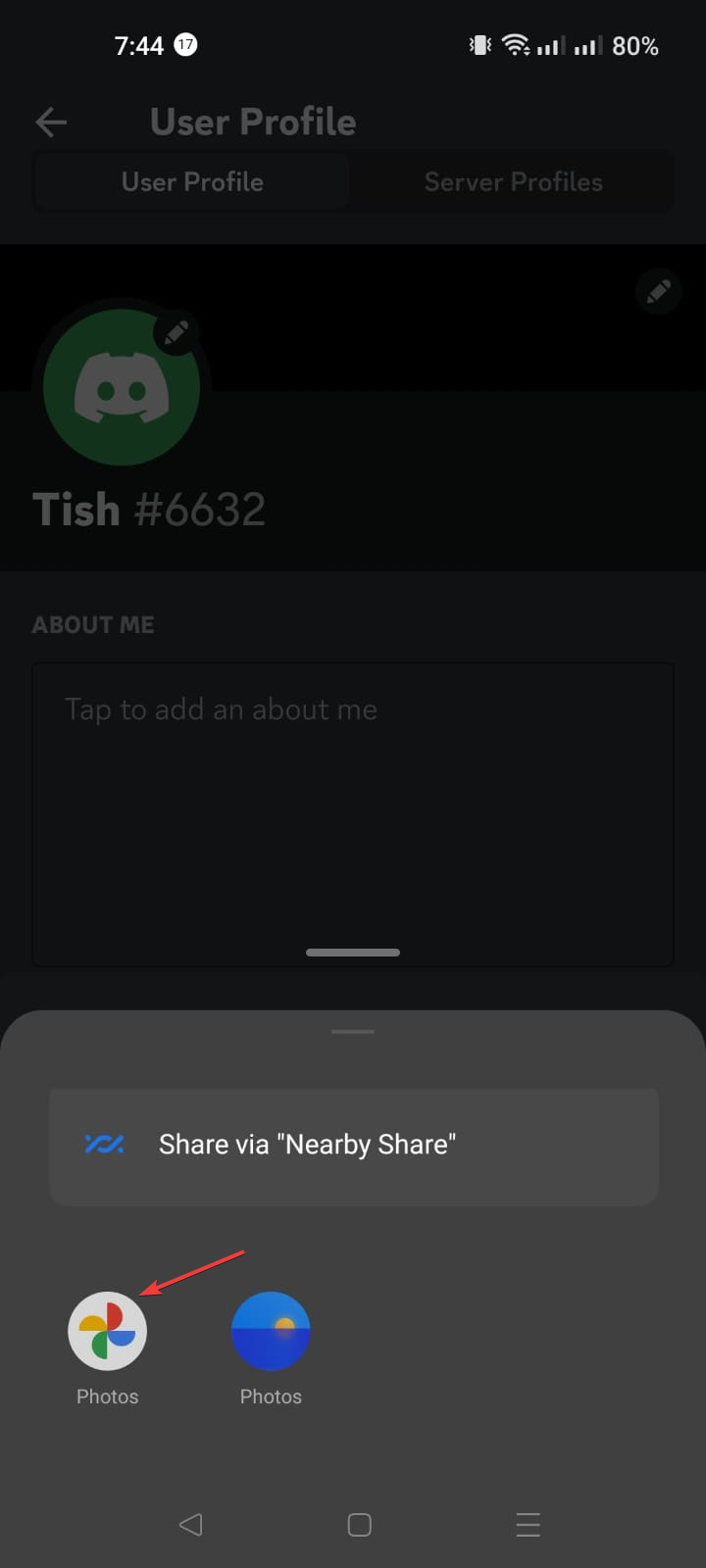
- Выберите фото в Google Photos, обрежьте и загрузите.
Когда это полезно: если стандартный файловый менеджер даёт ошибку, загрузка через Google Photos обходит локальную кеш‑папку приложения.
3. Переустановите приложение Discord (все устройства)
Если кэш и источники не помогли — полная переустановка часто решает проблему.
3.1 На Android
- На главном экране найдите Discord и откройте Информацию о приложении.
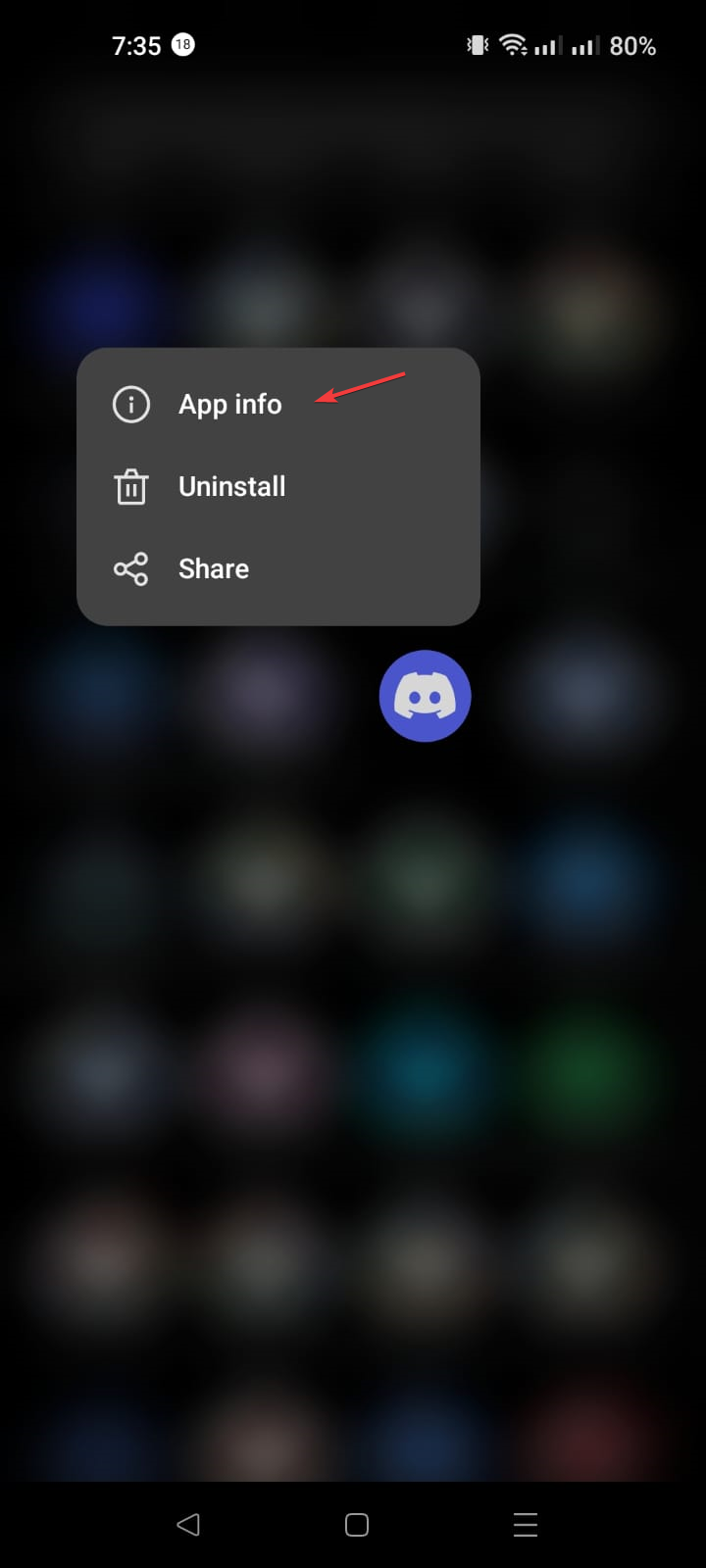
- Перейдите в Использование хранилища.

- Нажмите Очистить данные и Очистить кэш.
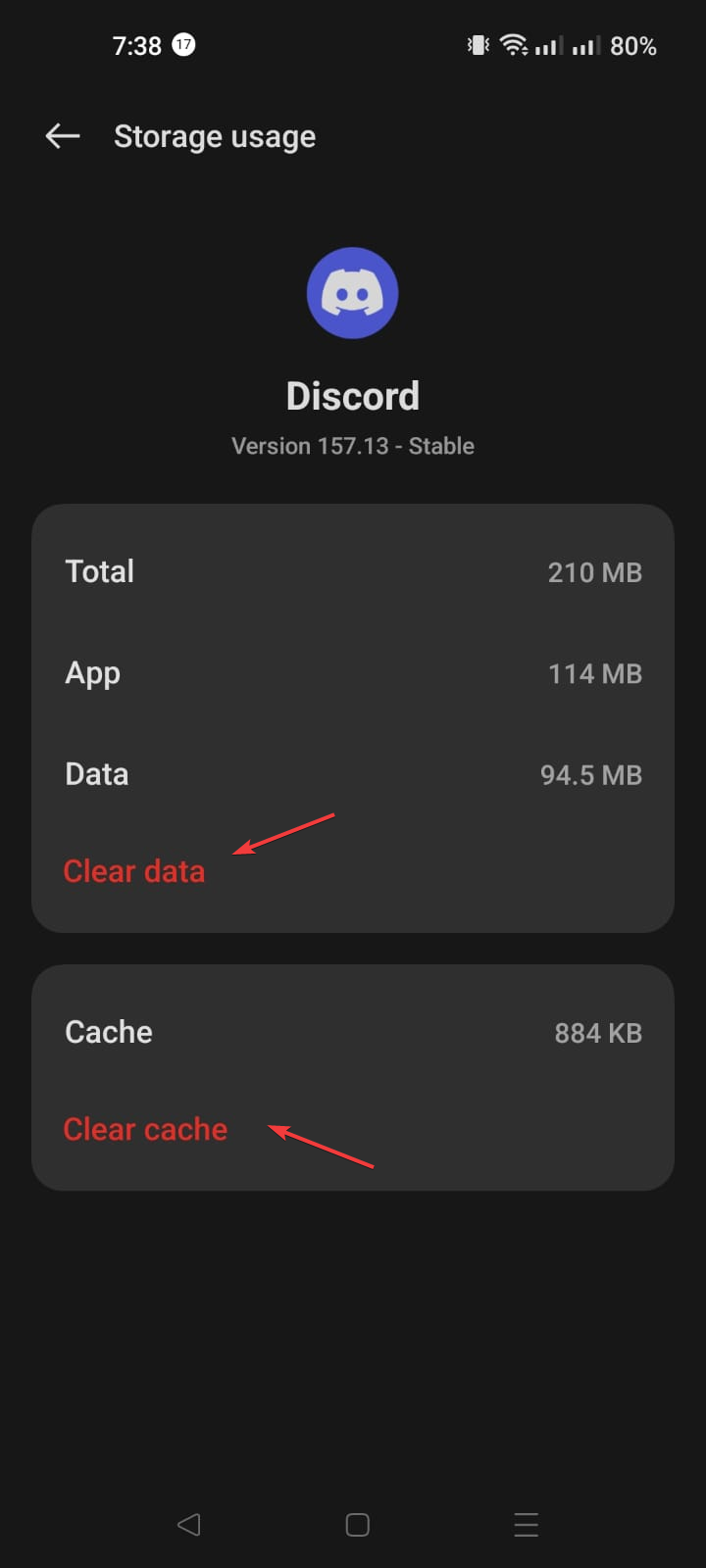
- Затем нажмите Удалить (Uninstall).
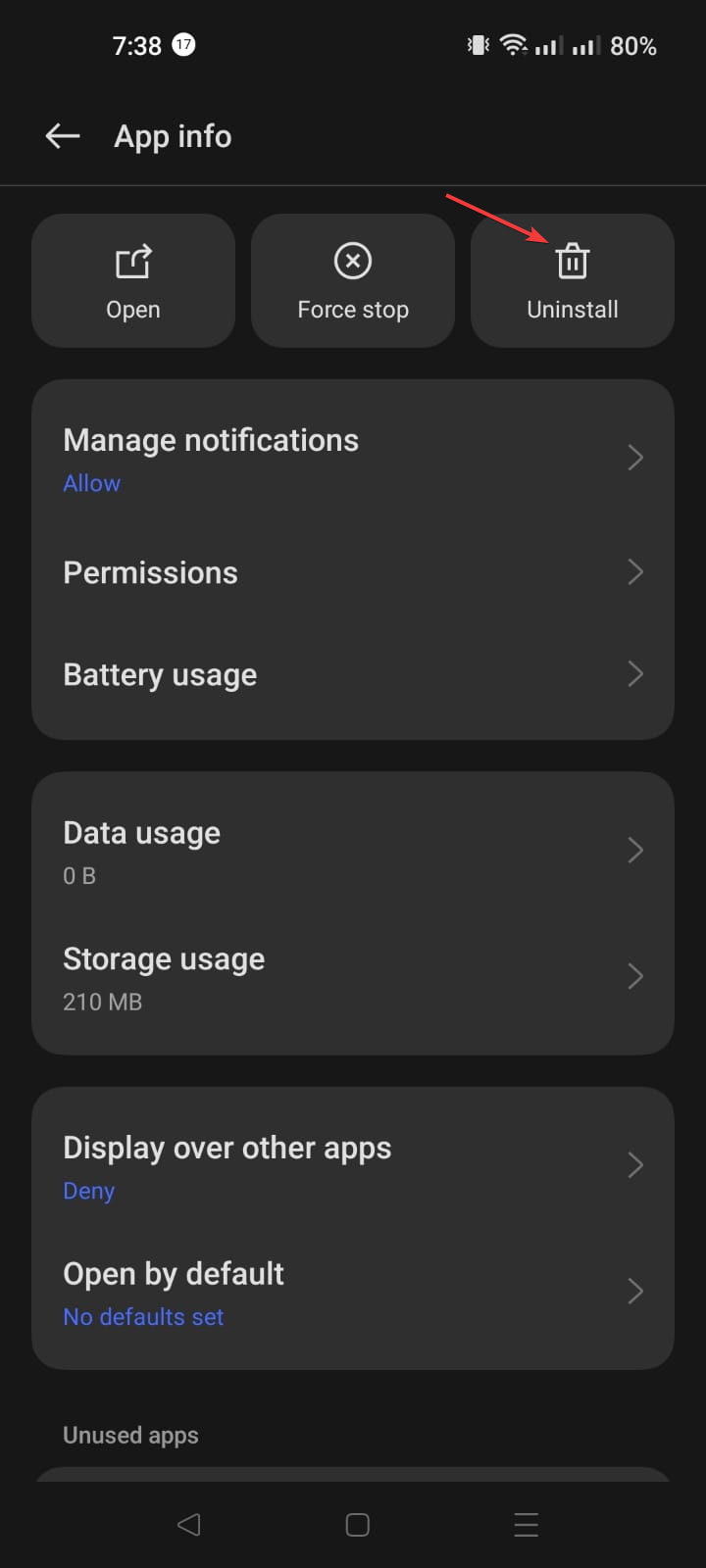
- Установите приложение заново из Google Play.
3.2 На iPhone
- На домашнем экране удерживайте пустое место до появления режима перемещения значков.
- Нажмите на значок Discord и выберите Удалить приложение.

- Подтвердите удаление приложения вместе с его данными.

- Переустановите Discord из App Store.
3.3 На Windows
- Нажмите Windows + R, чтобы открыть окно «Выполнить».
- Введите
appwiz.cplи нажмите Enter.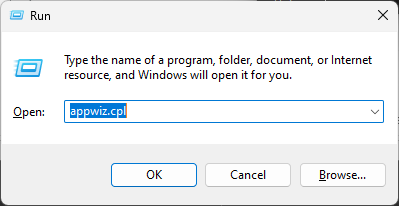
- В списке программ выберите Discord и нажмите «Удалить».
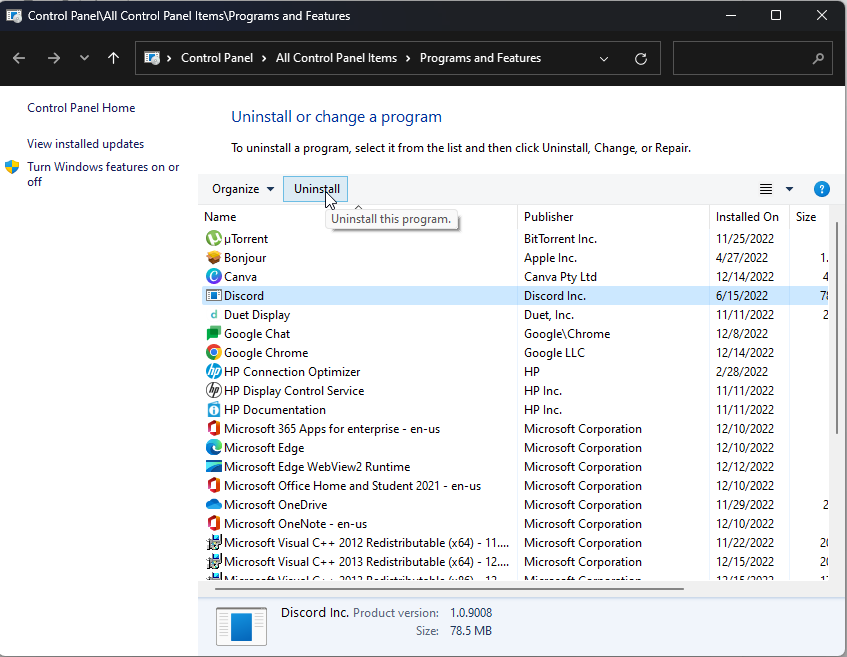
- Следуйте инструкциям мастера удаления, затем скачайте и установите свежую версию с официального сайта.
4. Когда обращаться в поддержку Discord
Если ни одно из решений не помогло:
- Соберите информацию: модель устройства, версия ОС, версия приложения Discord, шаги, которые вы уже предпринимали, и время последней неудачной попытки.
- Опишите точный текст ошибки и приложите скриншоты, если возможно.
- Отправьте запрос в службу поддержки Discord через официальный канал поддержки.
Совет: подробное описание ускорит диагностику и уменьшит число уточняющих вопросов от поддержки.
Альтернативные подходы и обходные пути
- Используйте веб‑версию Discord в браузере (https://discord.com) — в ряде случаев интерфейс обрезки в вебе работает стабильно и позволяет загрузить изображение.
- Измените размер/формат файла заранее — попробуйте сохранить изображение в другом формате (JPEG/PNG) или уменьшить разрешение до 1024×1024, затем загрузите.
- Попробуйте выполнить обрезку в стороннем редакторе (например, на телефоне обрежьте фото и сохраните копию), а затем просто загрузите уже обрезанное изображение как аватар.
Когда это лучше: если ошибка связана с модулем обрезки внутри Discord, загрузка уже подготовленного фото обходит проблемную функцию.
Ментальные модели для диагностики
- Сеть vs Локально: сначала проверьте сеть (подключение, перезагрузка), затем локальные данные (кэш, папки). Если проблема повторяется на разных сетях — скорее локальная.
- Источник файла: если проблема только с определённым приложением (например, Галерея), попробуйте другой источник (Google Photos, веб, ПК).
- Частота изменений: если вы часто меняете аватар — подождите 5–10 минут, сервис может ограничивать частоту.
Чек‑лист по ролям
Пользователь:
- Проверить обновления Discord.
- Перезагрузить устройство и роутер.
- Попробовать веб‑версию или другой источник фото.
Администратор сервера:
- Убедиться, что права на изменение сервера/аватаров не ограничены.
- Предложить участникам временно использовать веб‑версию.
Служба поддержки и продвинутый пользователь:
- Собрать логи (если доступны) и данные о точных шагах.
- Проверить, воспроизводится ли ошибка на чистой установке (новая учётная запись/новый профиль).
Мини‑методология диагностики (быстрая проверка за 5–10 минут)
- Перезагрузите устройство и роутер.
- Попробуйте загрузить фото через веб‑версию Discord.
- Если не помогло — очистите кэш приложения (Android) или переустановите приложение.
- Если всё ещё не решено — подготовьте скриншоты и запросите поддержку.
Когда описанные методы не помогут — контрпримеры
- Если проблема связана с ограничениями со стороны сервиса (внутренний баг на стороне Discord), локальные действия не помогут и нужно ждать исправления от разработчиков.
- Если конкретный файл повреждён (например, некорректный формат или битый файл), смена кэша не устранит ошибку — нужно попробовать другое изображение.
Диагностическое дерево (схема)
flowchart TD
  A[Начало: попытка обрезки/загрузки] --> B{Появилась ошибка 96?}
  B -- Нет --> Z[Операция успешна]
  B -- Да --> C[Проверить сеть]
  C --> D{Сеть стабильна?}
  D -- Нет --> E[Перезагрузить роутер, сменить сеть]
  D -- Да --> F[Попробовать веб‑версию]
  F --> G{Работает в вебе?}
  G -- Да --> H[Использовать веб или временно загрузить обрезанное фото]
  G -- Нет --> I[Очистить кэш/папку Discord на устройстве]
  I --> J{Помогло?}
  J -- Да --> K[Загрузка успешна]
  J -- Нет --> L[Переустановить приложение]
  L --> M{Помогло?}
  M -- Да --> K
  M -- No --> N[Обратиться в поддержку с логами и скриншотами]
Краткие советы по форматам и размерам
- Рекомендуемый формат для аватарки: PNG или JPG.
- Рекомендуемое максимальное разрешение: 1024×1024 пикселей (оптимально для быстрого преобразования).
- Если используете анимированные аватары — потребуются дополнительные права Nitro.
1‑строчный глоссарий
- Кэш — временные файлы, которые приложение хранит для ускорения работы.
- Обрезка — взаимодействие интерфейса, где изображение кадрируется перед загрузкой.
Критерии приёмки
- Аватарка успешно обрезается и загружается без появления ошибки.
- Изменение видно в профиле и для других пользователей.
- Повторная попытка после 5–10 минут также проходит без ошибки.
Краткое резюме
Если при обрезке изображения в Discord появляется «bad activity result code 96», начните с простых проверок: обновление приложения, перезагрузка, смена сети. На Android очистите папку с фото Discord или используйте Google Photos. При необходимости переустановите приложение или загрузите изображение через веб‑версию. Если всё это не помогает — соберите данные и обратитесь в поддержку.
Важно: чаще всего проблема временная и решается очисткой кеша или использованием альтернативного источника изображения.
Пожалуйста, попробуйте предложенные варианты и напишите, какой способ помог вам — это поможет другим пользователям и улучшит статьи и решения.

Похожие материалы

Несколько аккаунтов Skype: Multi Skype Launcher

Журнал для работы: повысить продуктивность

Персональные звуки уведомлений на Android

Скачивание шоу Hulu для офлайн‑просмотра

Microsoft Start: персонализированная новостная лента
