
avp.exe: что это и как исправить повышенное использование ОЗУ
Что такое avp.exe?
Процесс avp.exe связан с антивирусным пакетом Kaspersky. Он запускает ядро антивирусного движка, отвечает за проверку файлов в реальном времени, сканирование по расписанию и другие защитные функции. Кратко: avp.exe — это рабочий компонент Kaspersky, который поддерживает безопасность системы.
Короткое определение терминов:
- ОЗУ — оперативная память компьютера (RAM).
- Реальное сканирование — постоянная проверка файлов и процессов на наличие угроз.
Почему avp.exe может сильно потреблять ОЗУ
Основные причины повышенного использования памяти:
- Реальное сканирование и фоновые проверки. Эти задачи интенсивно используют ресурсы для анализа множества файлов.
- Запуск полного антивирусного сканирования по расписанию или вручную.
- Устаревшая версия Kaspersky с багами или несовместимостью с текущей ОС.
- Проблемы с аппаратной частью: дефекты модулей ОЗУ, перегрев, проблемы с диском.
- Конфликт с другим ПО безопасности или системными драйверами.
Важно: повышенное потребление ОЗУ не всегда означает заражение — чаще это результат работы движка безопасности.
Быстрая проверка перед серьёзными правками
- Запустите полное сканирование на предмет вредоносного ПО через Kaspersky или другой проверенный антивирус.
- Перезагрузите систему: временные процессы могут уйти и загрузка снизится.
- Проверьте состояние ОЗУ: используйте встроенные средства диагностики или MemTest, если есть сомнения.
- Посмотрите журнал Kaspersky — возможно, там есть ошибка или повторяющаяся задача, вызывающая нагрузку.
Важно: прежде чем удалять или отключать антивирус, убедитесь, что у вас есть альтернативная защита или вы работаете в контролируемой среде.
Подробные способы устранения
1. Переустановка Kaspersky
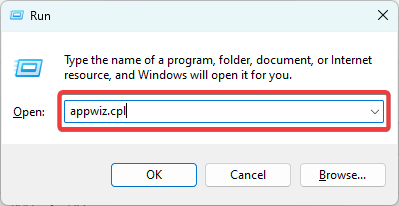
- Нажмите Win + R, чтобы открыть окно «Выполнить».
- Введите
appwiz.cplи нажмите Enter, чтобы открыть «Программы и компоненты».
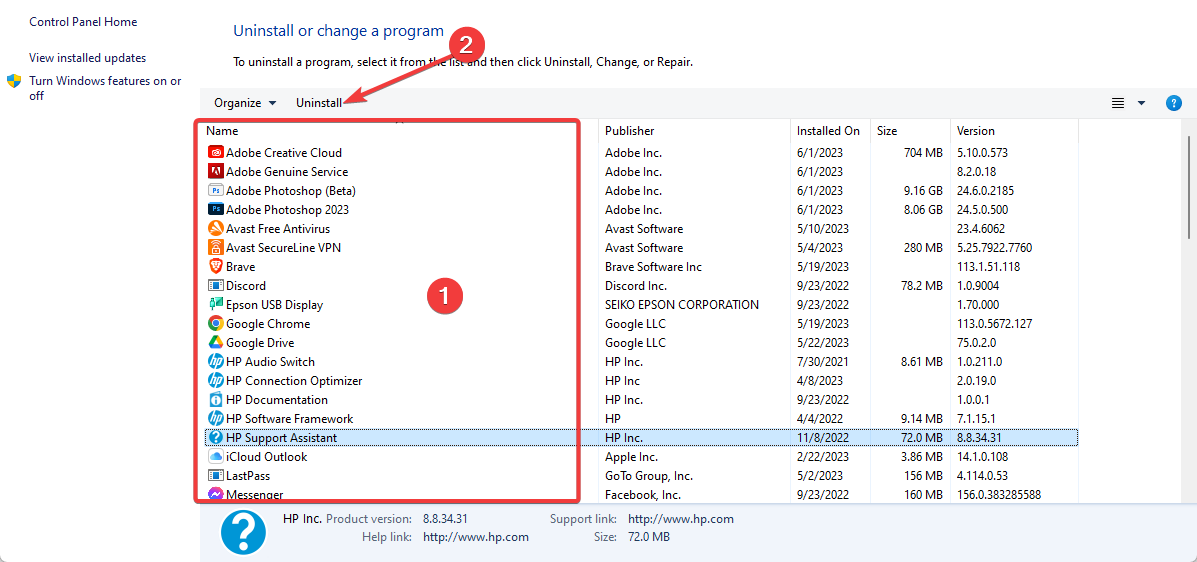
- Выберите Kaspersky в списке программ и нажмите «Удалить». Следуйте инструкциям мастера, затем перезагрузите компьютер.
- Скачайте последнюю версию с официального сайта Kaspersky и установите её.
- Перезагрузите систему и проверьте, снизилось ли использование ОЗУ.
Когда применять: полезно, если проблема началась после обновления или если файлы программы повреждены.
2. Завершение связанных процессов
- Нажмите Ctrl + Shift + Esc, чтобы открыть Диспетчер задач.
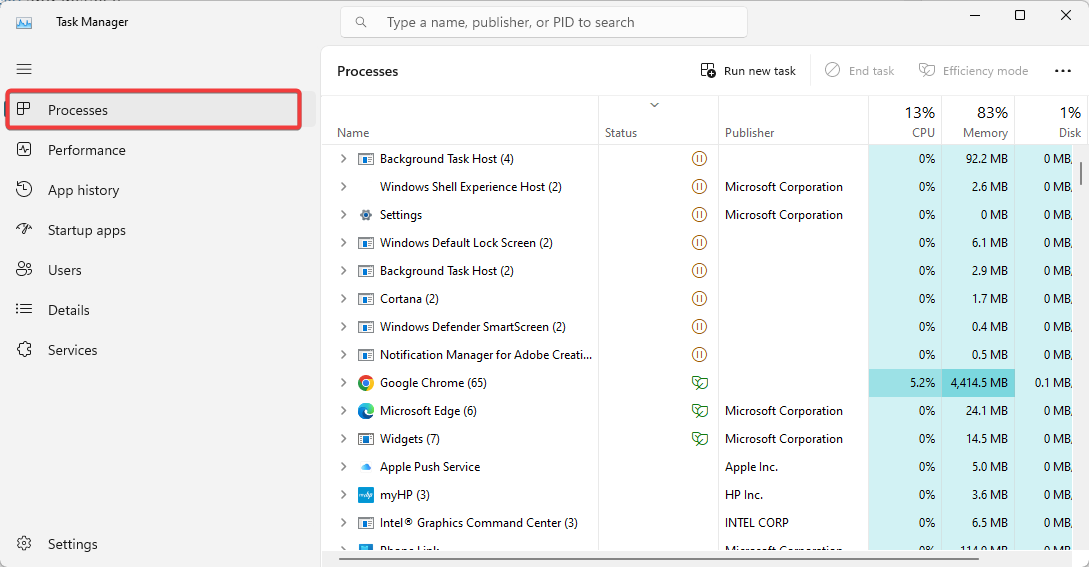
- Перейдите на вкладку «Процессы» и найдите элементы, связанные с Kaspersky.
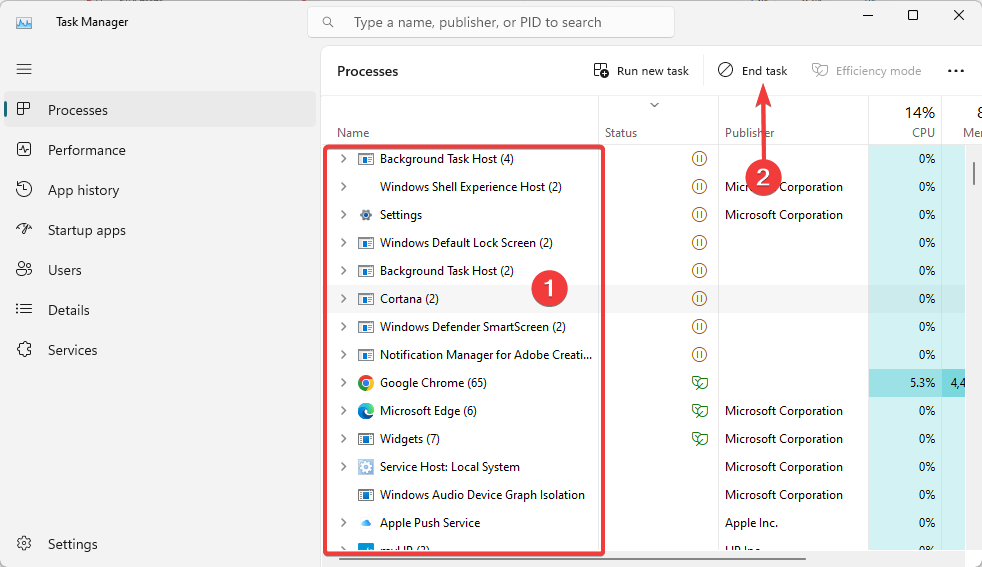
- Выберите процесс и нажмите «Завершить задачу», повторите для других связанных процессов по очереди.
- Наблюдайте за системой: если после завершения процессов загрузка ОЗУ нормализуется, проблема может быть связана именно с конкретным компонентом антивируса.
Важно: завершение процессов антивируса ослабит защиту. Не отключайте защиту окончательно без замены на другой инструмент.
3. Настройка параметров Kaspersky
- Отключите интенсивное сканирование в рабочее время: в настройках планировщика установите проверку на периоды простоя.
- Исключите из сканирования те папки и файлы, которые вы точно считаете безопасными (например, виртуальные диски развёртывания), но делайте это осторожно.
- Уменьшите приоритет фоновых задач, если такая опция доступна, чтобы разгрузить CPU и ОЗУ.
Когда применять: если вы хотите сохранить Kaspersky, но снизить нагрузку в рабочее время.
4. Проверка аппаратной части
- Протестируйте модули ОЗУ (MemTest86 или встроенная диагностика в Windows).
- Проверьте свободное место и состояние системного диска — проблемы с подкачкой могут увеличивать использование ОЗУ.
- Убедитесь в правильной работе охлаждения: перегрев может снижать производительность и влиять на поведение служб.
5. Альтернативы и миграция
Если после всех шагов нагрузка остаётся высокой, можно рассмотреть альтернативные решения безопасности: другие антивирусы с меньшей нагрузкой на систему или облачные/легковесные агенты. Перед сменой:
- Сравните функционал: защиту в реальном времени, веб‑защиту, брандмауэр.
- Проверьте совместимость с вашей ОС и корпоративной инфраструктурой.
Когда исключать avp.exe или удалять Kaspersky — риски
- Удаление антивируса оставит систему без защиты, пока не будет установлена замена.
- Отключение компонентов может привести к уязвимости при подключении к сети.
Рекомендация: при сомнениях сначала протестируйте поведение в изолированной среде или на тестовой машине.
Чек‑лист: что сделать сначала
Для пользователя:
- Запустить полное сканирование.
- Перезагрузить компьютер.
- Проверить наличие обновлений Kaspersky.
- Временно завершить процессы Kaspersky и проверить ОЗУ.
Для администратора:
- Просмотреть журналы и задачи планировщика в Kaspersky.
- Выполнить тест ОЗУ и состояния диска.
- Развернуть обновление/патч на тестовом хосте.
- Подготовить план отката и установку альтернативного агента.
Мини‑методология устранения (шаги для технической команды)
- Сбор данных: снимок использования ОЗУ, журналы Kaspersky, список запущенных процессов.
- Воспроизведение: запустить сценарии, которые повышают загрузку (фоновые задачи, сканирование).
- Изоляция: завершить процессы и отключить модули по одному, чтобы найти виновника.
- Исправление: переустановить/обновить/перенастроить или сменить ПО.
- Верификация: мониторинг в течение 24–72 часов.
Дерево принятия решения
flowchart TD
  A[Высокое использование ОЗУ] --> B{Запущено ли сканирование?}
  B -- Да --> C[Дождитесь окончания или приостановите]
  B -- Нет --> D{Последняя переустановка / обновление}
  D -- Нет --> E[Переустановите Kaspersky]
  D -- Да --> F{Аппаратная диагностика пройдена}
  F -- Нет --> G[Проверьте ОЗУ и диск]
  F -- Да --> H[Рассмотрите альтернативу или поддержку вендора]
Критерии приёмки
- После исправления использование ОЗУ стабилизируется и не превышает ожидаемого для аналогичных систем в течение минимум 24 часов.
- Журналы Kaspersky не содержат повторяющихся ошибок, связанных с модулем avp.exe.
- При замене ПО выполняются базовые тесты совместимости и безопасности.
Короткий глоссарий
- avp.exe — процесс антивирусного движка Kaspersky.
- ОЗУ — оперативная память (RAM).
- Реальное сканирование — постоянная проверка процессов и файлов на угрозы.
Заметки
- Важное: не удаляйте защиту без замены. Если вы не уверены, обратитесь в службу поддержки Kaspersky или к системному администратору.
Подытожим
- avp.exe — это нормальный компонент Kaspersky, но он может потреблять много ОЗУ при сканировании или при ошибках.
- Начните с простых проверок: сканирование, перезагрузка, диагностика ОЗУ.
- Переустановка, настройка планировщика и проверка аппаратной части обычно решают проблему.
- Если ничего не помогает, рассмотрите замену антивируса после оценки рисков.
Если у вас есть другие способы решения этой проблемы — напишите в комментариях, чтобы помочь другим читателям.

Похожие материалы

Несколько аккаунтов Skype: Multi Skype Launcher

Журнал для работы: повысить продуктивность

Персональные звуки уведомлений на Android

Скачивание шоу Hulu для офлайн‑просмотра

Microsoft Start: персонализированная новостная лента
