
Как создать отличную презентацию PowerPoint

Что вы получите из этой статьи
- Пошаговый подход к подготовке презентации.
- Готовые чеклисты и шаблоны для слайдов и скрипта.
- Правила визуального оформления и приёмы для уверенной подачи.
- План действий на случай проблем: резервные копии и восстановление.
Начинайте с чёткого плана
План (outline) — это карта вашей презентации. Он помогает вам и вашим слушателям понять, куда вы ведёте разговор.
Почему нужен план:
- Фокусирует внимание аудитории.
- Даёт краткий обзор и ожидания.
- Помогает вам не сбиться с темы.
Простой формат плана:
- Введение: цель и ключевой вопрос.
- Проблема: почему это важно.
- Анализ/Доказательства: факты, примеры, данные.
- Решение/Рекомендации: что делать дальше.
- Заключение и призыв к действию.
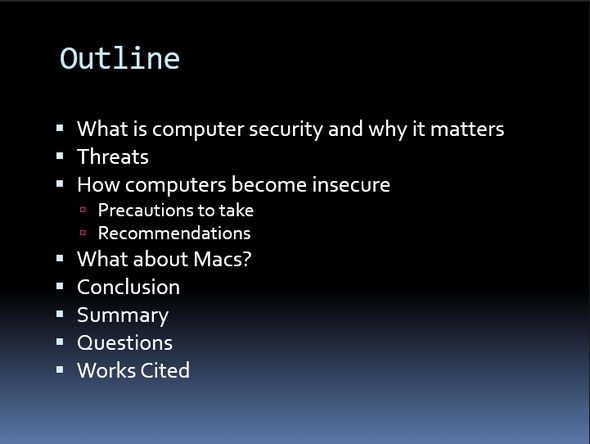
Пример плана для доклада по компьютерной безопасности:
- Цель и контекст
- Типичные угрозы и уязвимости
- Примеры инцидентов
- Практические рекомендации
- Результаты и контрольные метрики
Изобразите план на втором слайде. Коротко — по пунктам. Это добавит доверия и уменьшит тревогу аудитории.
Держите тему и макет в одном стиле
Последовательность стиля и компоновки снижает отвлекающие факторы. Когда макет меняется от слайда к слайду, внимание уходит на оформление, а не на ваш месседж.
Рекомендации:
- Используйте одну цветовую палитру и 1–2 шрифта.
- Заголовки одного размера и позиции.
- Нумеруйте слайды или помечайте продолжение «Продолжение» в заголовке, если тема занимает несколько слайдов.
- Оставляйте одинаковые поля и отступы.
Визуальная единообразность помогает быстрее воспринимать информацию. Если нужно выделить важное — делайте это осознанно (цвет, иконка, жирный текст), а не через случайные переходы.
Избавьтесь от клипарта, звуков и кричащих переходов
Эффекты привлекают внимание, но часто — не по делу. Аудитория должна концентрироваться на смысле, а не на визуальных трюках.
Правила простые:
- Не используйте звуковые эффекты без веской причины.
- Переходы — минимально и единообразно.
- Клипарт и «игрушечные» картинки меняют тон выступления на несерьёзный.
Если визуальный элемент не усиливает смысл — уберите его.
Подпись: Пример отвлекающего клипарта — избегайте подобных изображений.
Никогда не читайте слайдов вслух
Слайд содержит опорные точки. Его цель — сопровождать вашу речь, а не заменять её. Если вы читаете текст с экрана, вы теряете контакт с аудиторией.
Как работать со слайдами на сцене:
- Сокращайте текст до ключевых фраз (7±2 слов в пункте — ориентир).
- Расширяйте информацию устно: давайте контекст и примеры.
- Используйте скрипт или заметки докладчика для напоминаний.
Совет: подготовьте сценарий речи — он может быть подробным или тезисным. Отмечайте в нём, где менять слайды.
Пример: короткий отрывок скрипта (шаблон)
Слайд 3: Проблема — рост фишинговых атак
- Вступление (15 с): «За последние годы фишинг стал..."
- Пример кейса (30 с): компания X — кратко про инцидент
- Вывод (10 с): ключевой урок и дальнейшее действие
-- переход на Слайд 4
Коротко и по сути: уберите «сага-формат»
Слайды, заполненные абзацами, утомляют. Люди не читают длинные тексты во время презентации — они либо ждут конца, либо теряют нить.
Правила для слайдов:
- Одна мысль — один слайд.
- Заголовок должен отражать основную идею слайда.
- Максимум 3–5 пунктов на слайд.
- Используйте маркеры, короткие фразы и визуальные опоры.
Пример плохого и хорошего подхода:
- Плохо: параграф «истории» с длинными предложениями.
- Хорошо: заголовок «Утечка данных: 3 причины» и три кратких подпункта.
Используйте медиа, но только качественное и релевантное
Фото, видео и аудио усиливают восприятие, если они релевантны. Некачественная картинка снижает доверие.
Проверочные вопросы перед вставкой медиа:
- Отвечает ли это медиа на вопрос слушателя?
- Поддерживает ли оно ключевой аргумент?
- Достаточно ли качество (разрешение, звук)?
Практика: если вставляете видео — заранее проверьте кодек и наличие интернета. При возможности включите видео прямо в файл презентации.
Подпись: Пример релевантного изображения, усиливающего сообщение.
Используйте доступные ресурсы и примеры
Интернет полон инструкций, шаблонов и готовых элементов оформления. Не изобретайте велосипед — адаптируйте проверенные решения.
Где искать:
- Официальная документация Microsoft PowerPoint.
- Крупные блоги и обучающие видео.
- Базы бесплатных изображений и иконок (проверьте лицензию).
Важно: не копируйте контент слепо. Адаптируйте под цель и аудиторию.
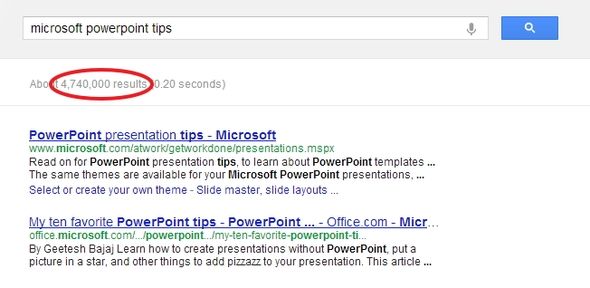
Подпись: Внешние ресурсы ускоряют создание качественных слайдов.
Всё зависит от вас, как от ведущего
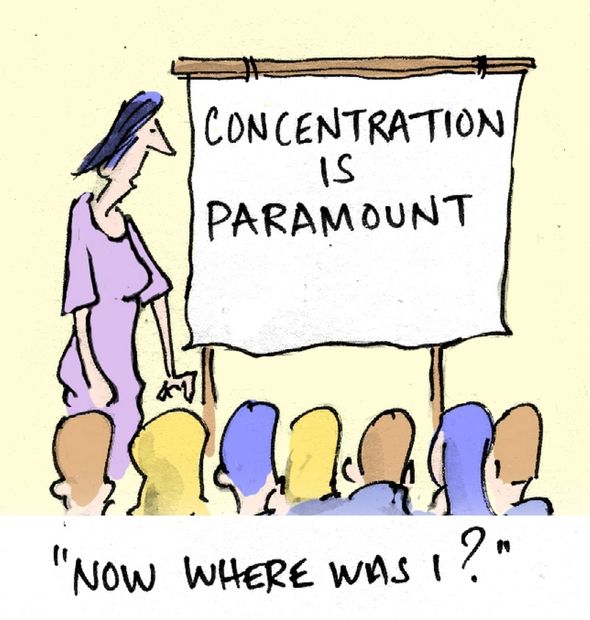
Сильная подача удерживает внимание. Начните с «крючка» — короткой истории, вопроса или интригующего факта. Затем поддерживайте внимание тоном, темпом и визуальными якорями.
Что важно в поведении докладчика:
- Контакт глазами с аудиторией.
- Контролируемая скорость речи.
- Уверенные жесты и открытая поза.
Если вы нервничаете — используйте дыхательные упражнения и прогоните как минимум 2 репетиции вслух перед выступлением.

Подпись: Ведущий — главный инструмент эффективности презентации.
Тренируйтесь и не откладывайте
Репетиции дают уверенность и улучшают подачу.
План репетиций:
- Первый прогон — с акцентом на содержание (без таймера).
- Второй — хронометраж, проверка переходов.
- Третий — синхронизация с медиа и заметками.
Практикуйтесь перед небольшой тестовой аудиторией, чтобы получить обратную связь.
Подпись: Прогон презентации минимизирует неожиданности.
Резервные копии — ваша страховка
Потеря файла может разрушить хорошую презентацию. Сделайте минимум три независимых резервных копии: локально, на внешнем носителе и в облаке.
Практическая последовательность:
- Сохраните файл на компьютере.
- Экспортируйте PDF-версию (на случай несовместимости шрифтов).
- Скопируйте на флешку и/или внешний диск.
- Загрузите в облачное хранилище (Dropbox, Google Drive, OneDrive).
Кроме того, используйте регулярное автосохранение: сохраняйте при каждой значимой правке (Ctrl+S или автосохранение в облаке).
Совет: сохраните файл в формате PPTX и PDF. PDF открывается в любом месте без риска искажений.
Критерии приёмки (как понять, что презентация готова)
Критерии приёмки должны быть просты и проверяемы:
- Время: длительность презентации укладывается в отведённый слот ±10%.
- Структура: план, введение, тело, вывод — присутствуют.
- Слайды: не более 7 строк текста на слайде; заголовки отображают смысл.
- Медиа: все видео и аудио воспроизводятся локально и имеют адекватный звук.
- Резерв: файл сохранён минимум в трёх местах.
Если все пункты выполнены — презентация готова к показу.
Чек-листы и шаблоны (практические инструменты)
Шаблон структуры слайда (рекомендуемая практика):
- Заголовок (краткий тезис, не менее 3 и не более 12 слов)
- Подпункт 1 (ключевая мысль)
- Подпункт 2 (подкрепление — факт или пример)
- Визуал (иконка/фото/график)
- Примечание докладчика (заметка для вас, не видна аудитории)
Мини-чек-лист перед показом:
- Проверить шрифты и читаемость на проекторе
- Отключить звук оповещений на компьютере
- Подключить и проверить кликер/переходы
- Проверить резервные носители
- Прогнать презентацию с таймером
Роль‑ориентированные чек-листы:
Студент:
- Вкратце изложить цель доклада.
- Указать, кому полезна информация.
- Подготовить 1–2 слайд-справки с ссылками/литературой.
Преподаватель/лектор:
- Предусмотреть учебные вопросы и интерактив.
- Подготовить домашнее задание или контрольный список.
- Обеспечить доступность материалов для студентов.
Корпоративный презентер:
- Подготовить слайды с результатами и KPI.
- Включить слайды «следующие шаги» и контактную информацию.
- Подготовить симуляцию вопросов инвесторов/заказчиков.
Мини‑методология подготовки (6 шагов)
- Цель: сформулируйте, зачем вы выступаете.
- Аудитория: кто слушает и какие у них ожидания.
- Каркас: подготовьте план и ключевые тезисы.
- Слайды: оформите слайды по шаблону.
- Скрипт: напишите текстовые заметки и отметьте переходы.
- Репетиция и резерв: прогоните, сделайте бекапы.
Эта методология работает как чек‑лист и уменьшает риск пропуска важных элементов.
Шаблон скрипта и заметок (пример)
Титульный слайд
- Приветствие (15 с): «Добрый день, меня зовут …»
- Цель (10 с): «Сегодня я покажу, как…»

Слайд 2: План
- Краткое перечисление разделов (20 с)

Слайд 3: Проблема
- Факт 1 (20 с)
- Пример (30 с)

... и так далее

Заключение
- Краткое резюме (30 с)
- Призыв к действию (15 с)
- Вопросы и ответы (10–15 минут)
Скрипт должен служить опорой, а не быть букварём. Используйте короткие подсказки.
Ментальные модели и эвристики для презентаций
- Правило трёх: строите аргументы в трёх шагах — это легко запомнить.
- Пирамида Барта/МакКинси (логическая структура): основная мысль на вершине, поддерживающие факты — ниже.
- Правило 10/20/30 (Гай Кавасаки): не более 10 слайдов, не дольше 20 минут, шрифт не менее 30 pt — как эвристика для кратких коммерческих презентаций.
Эти модели помогают формировать ясную мысль и избегать «воды».
Когда предложенный подход не работает (ограничения)
- Очень технические доклады: иногда нужны сложные таблицы и больше текста для точности. В таких случаях подготовьте подробные «раздаточные» материалы.
- Учебные занятия с большим количеством формул: слайды можно сделать плотными, но добавьте пояснительные устные комментарии и раздаточные материалы.
- Документы для чтения: если аудитория должна получить подробный текст, лучше предоставить документ, а презентация — как краткое резюме.
В таких случаях комбинируйте: краткая презентация + подробный PDF/документ для скачивания.
Решение проблем и дерево решений
flowchart TD
  A[Есть ли у вас готовый файл?] -->|Да| B{Проверен ли он на другом устройстве}
  A -->|Нет| C[Создать презентацию по шаблону]
  B -->|Да| D[Готовьте резервные копии]
  B -->|Нет| E[Экспорт в PDF и проверка шрифтов]
  E --> D
  D --> F[Прогон и репетиция]
  F --> G[Показ]
Это простое дерево поможет принять ключевые решения перед показом.
Матрица рисков и меры смягчения
- Проблема: несовместимость шрифтов — Мера: экспорт в PDF и вложить шрифты.
- Проблема: видео не воспроизводится — Мера: иметь локальную копию и отдельный клип в формате MP4.
- Проблема: потеря файла — Мера: минимум три резервных копии и облачный доступ.
Планируйте заранее и заранее проверьте критические элементы.
Короткий глоссарий (1‑строчно)
- Скрипт: текстовые заметки докладчика с пометками переходов.
- Опорные слайды: слайды с ключевыми тезисами, которые слушатели могут запомнить.
- Резервная копия: дополнительная копия файла на другом носителе или в облаке.
Завершение и краткое резюме
Хорошая презентация — это не только красивые слайды. Это прежде всего ясная идея, структурированный план, релевантные визуалы и уверенная подача. Репетируйте и сохраняйте файлы в нескольких местах. Если вы будете следовать изложенным рекомендациям, ваши выступления станут более понятными и запоминающимися.
Важно: адаптируйте советы под свою аудиторию. Тот, кто слушает студентов, ожидает иного формата, чем инвесторы или технические специалисты.
Для продолжения обучения: посмотрите ресурсы «10 PowerPoint Tips for Preparing a Professional Presentation» и «The 10-20-30 Rule of PowerPoint».
Image Credit: Hand Breaks Through White via Shutterstock | Yellow Toy via Shutterstock | Cute Furry FerretConcentration Comic via Shutterstock | Illustration of businessman via Shutterstock

Похожие материалы

Несколько аккаунтов Skype: Multi Skype Launcher

Журнал для работы: повысить продуктивность

Персональные звуки уведомлений на Android

Скачивание шоу Hulu для офлайн‑просмотра

Microsoft Start: персонализированная новостная лента
