
Как исправить ошибку отсутствия avformat-55.dll в Audacity
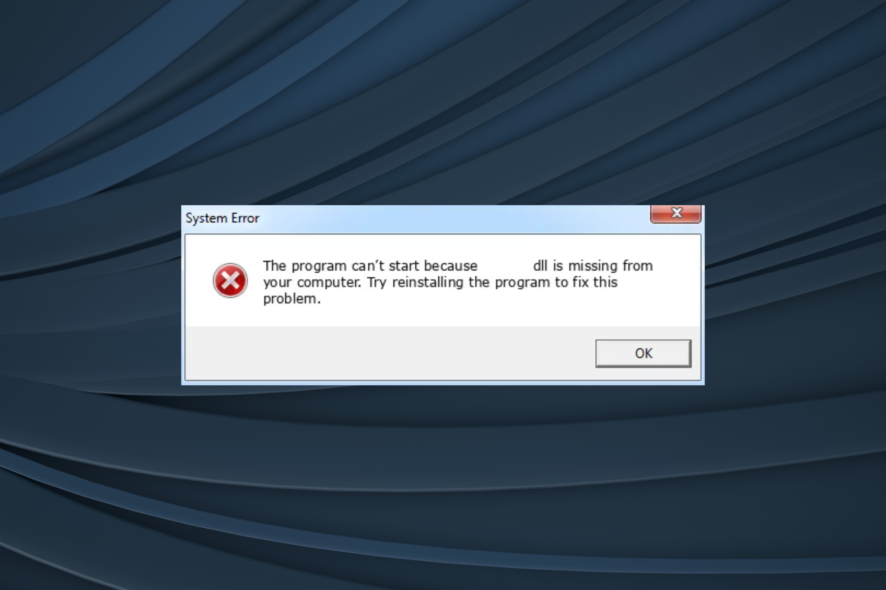
Если Audacity выдаёт ошибку “отсутствует avformat-55.dll”, чаще всего это связано с отсутствующей или повреждённой библиотекой FFmpeg, неверной разрядностью компонентов или неправильным местом файла. Проверьте версию Audacity и FFmpeg, установите плагин FFmpeg из официального источника и, при необходимости, вручную скопируйте файл avformat-55.dll в папку C:\Program Files\FFmpeg For Audacity. Ниже — подробные шаги, контрольные списки и диагностика.
Audacity давно популярен как аудиоредактор и часто используется вместе с библиотекой FFmpeg для поддержки большего набора форматов. Однако многие пользователи сталкиваются с ошибкой об отсутствии avformat-55.dll.
Когда в Windows не хватает DLL, программы, зависящие от неё, либо перестают работать корректно, либо вовсе не запускаются. Часто встроенное сообщение об ошибке даёт только один совет — переустановить ПО — но это не всегда решает проблему. В этом руководстве собраны все рабочие варианты исправления и дополнительные рекомендации для системных администраторов и продвинутых пользователей.
Почему отсутствует avformat-55.dll
Возможные причины появления ошибки:
- DLL повреждена или недоступна: файл может существовать, но быть повреждённым или иметь неверные права доступа — замена файла обычно помогает.
- DLL находится в неправильной папке: просто загрузить DLL недостаточно — её нужно поместить в папку, которую смотрит Audacity/FFmpeg.
- Неправильная установка плагина FFmpeg: avformat-55.dll входит в пакет FFmpeg, а не в состав Windows; если плагин не установлен или установлен неправильно, DLL не будет доступна.
Быстрая проверка перед сложными действиями
- Убедитесь, что у вас последняя версия Audacity.
- Сбросьте настройки Audacity (Настройки → Сброс настроек) — иногда путь к плагину теряется в конфигурации.
Если это не помогло — переходите к подробным исправлениям.
Исправления шаг за шагом
1. Вручную добавить DLL
Если у вас есть доступ к другому компьютеру с установленным Audacity и FFmpeg, можно просто скопировать файл avformat-55.dll. Порядок действий:
- На рабочем компьютере найдите файл avformat-55.dll (обычно в каталоге FFmpeg).
- Скопируйте файл на USB‑накопитель.
- На проблемном компьютере поместите файл в папку:
C:\Program Files\FFmpeg For Audacity. - Перезапустите Audacity и проверьте работу.
Важно: не копируйте DLL из непроверенных источников в интернете — это риск для безопасности.
2. Скачать и установить FFmpeg для Audacity
- Перейдите на страницу поддержки Audacity и скачайте плагин FFmpeg.
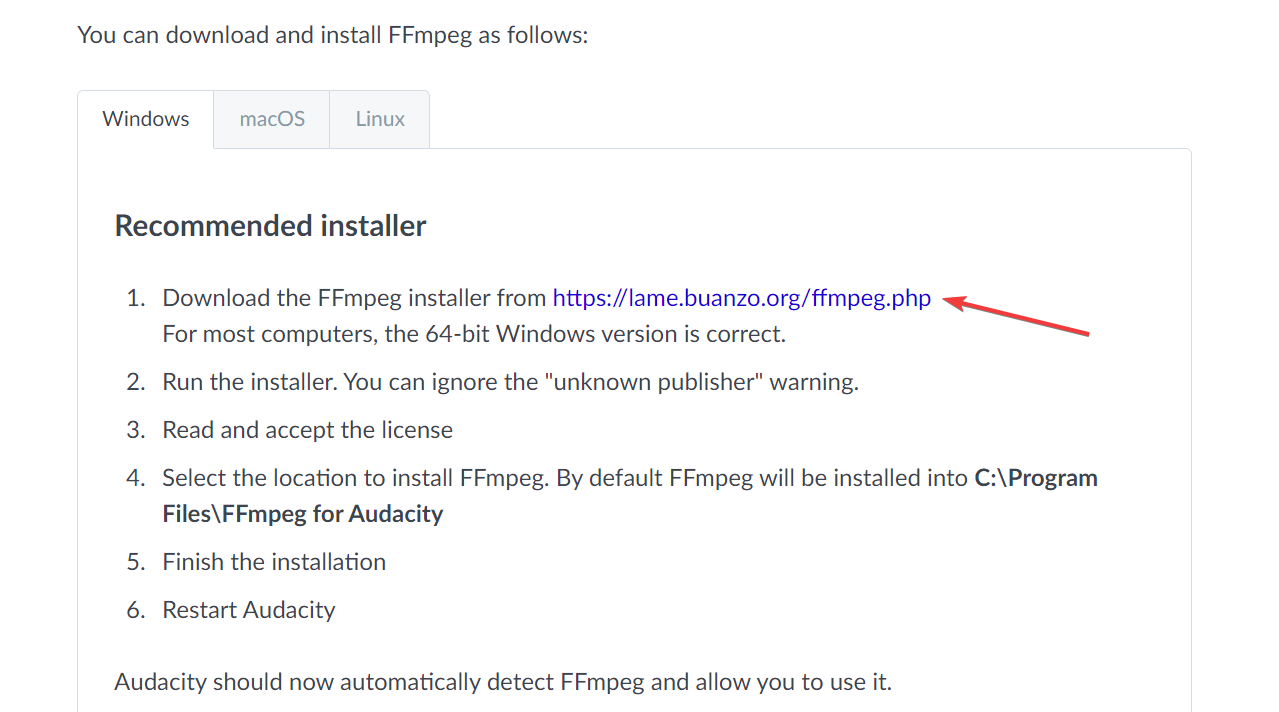
- Откройте вкладку с загрузкой и выберите версию для вашей системы — например, 64‑битную.
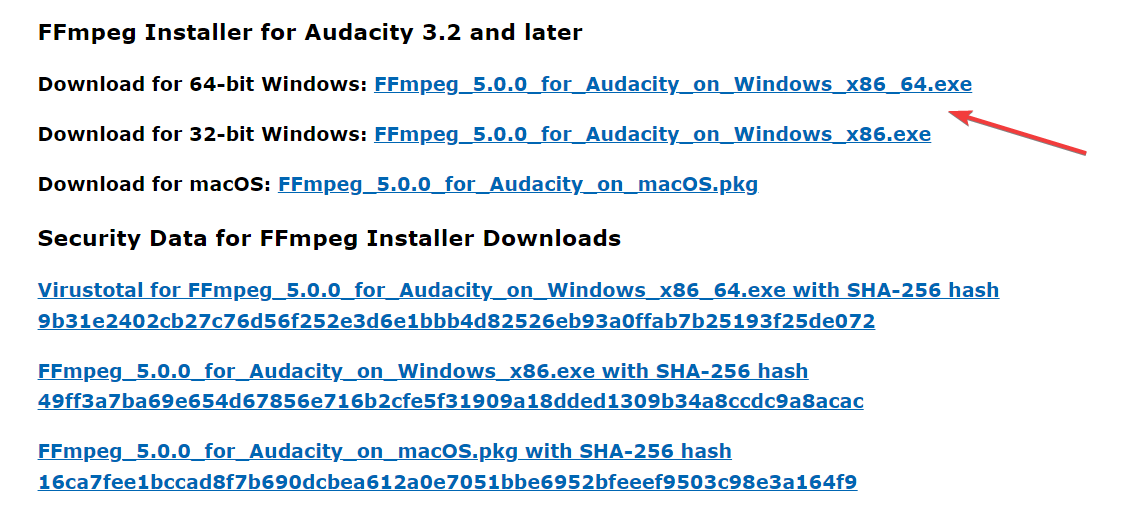
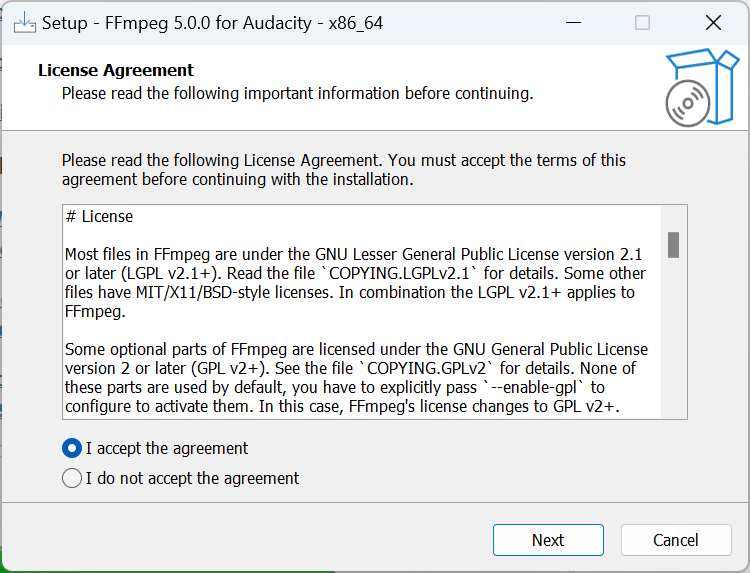
- После загрузки запустите установщик и следуйте инструкциям мастера установки. Рекомендуется оставлять параметры по умолчанию.
- В Audacity откройте Настройки, раздел, где отображается FFmpeg, и нажмите кнопку “Найти” (Locate), чтобы проверить распознавание библиотеки.
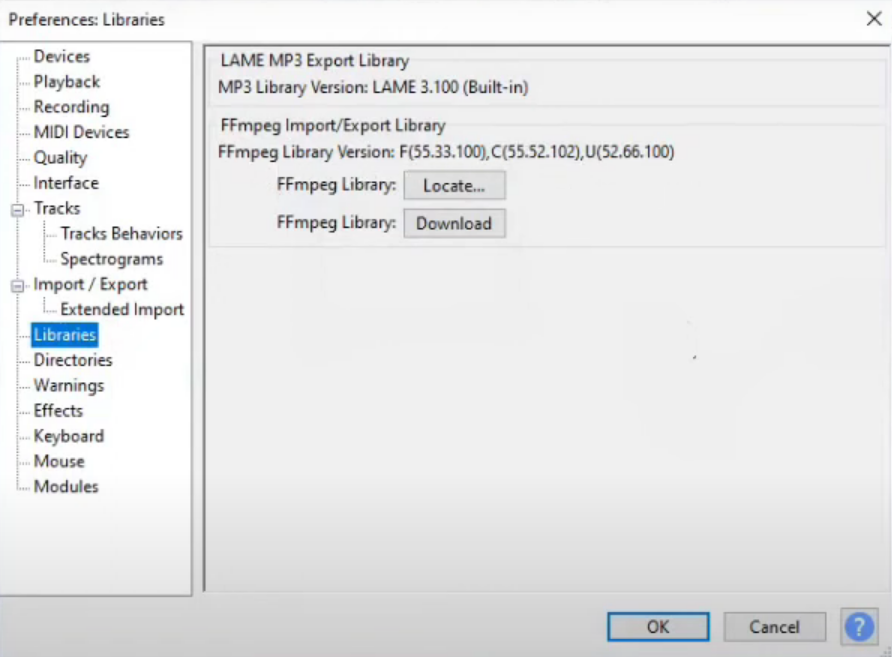
Если при попытке найти библиотеку появляется сообщение о неудачной загрузке avformat-55.dll, установка плагина FFmpeg обычно решает проблему.
3. Проверить соответствие разрядности Audacity и FFmpeg
Иногда проблема связана с разрядностью: 32‑битная версия Audacity не сможет использовать 64‑битную версию плагина и наоборот. Пример ситуации:
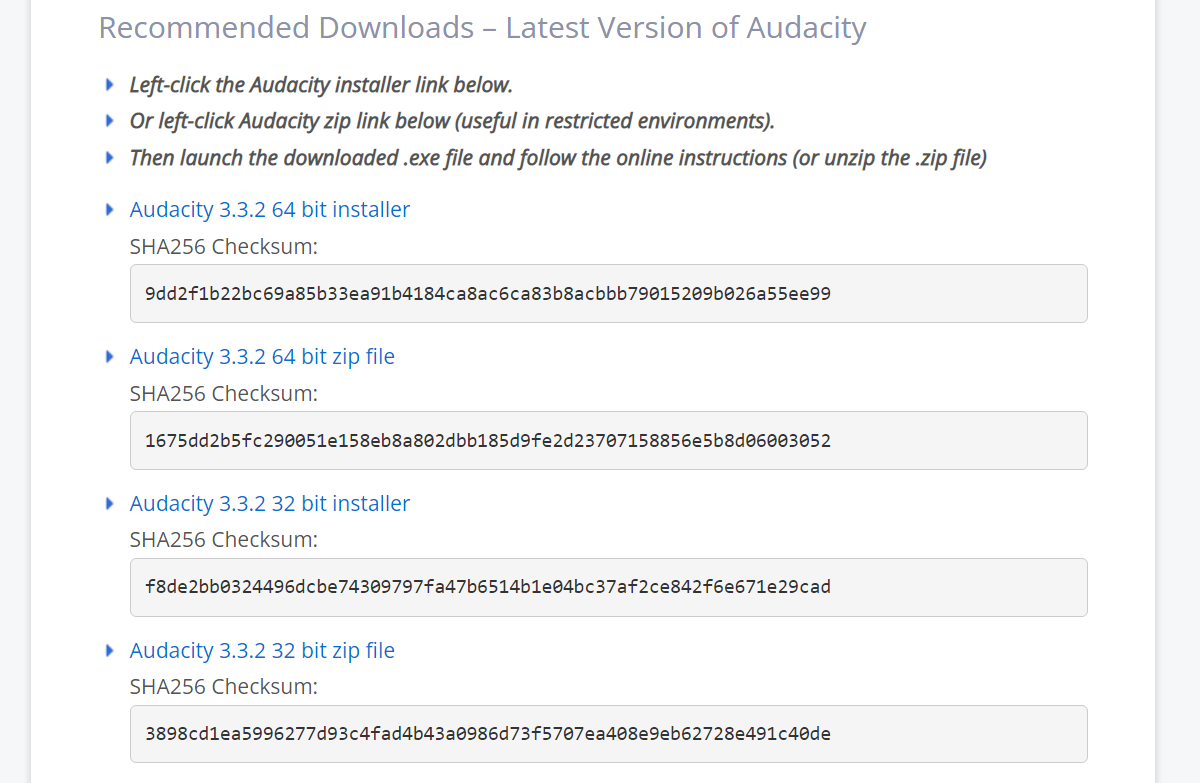
Решение:
- Скачайте и установите ту же разрядность Audacity, что и у FFmpeg. Если у вас 64‑битная Windows, лучше поставить 64‑битную Audacity и соответствующий плагин.
- После установки перезапустите компьютер и проверьте работу.
4. Удалить все версии Audacity и оставить одну
Если на компьютере установлено несколько версий (например, 32‑ и 64‑бит на разных дисках), это может вызывать конфликты.
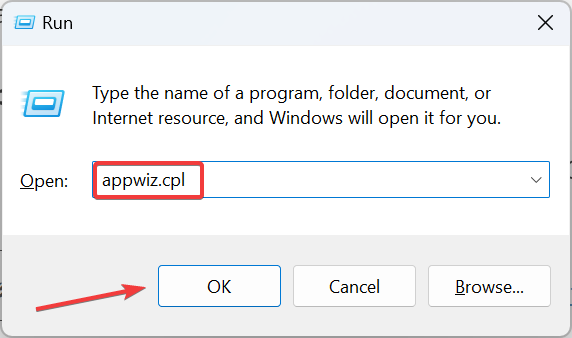
- Нажмите Win + R, введите
appwiz.cplи нажмите ОК.
- В списке программ найдите Audacity и нажмите Удалить.
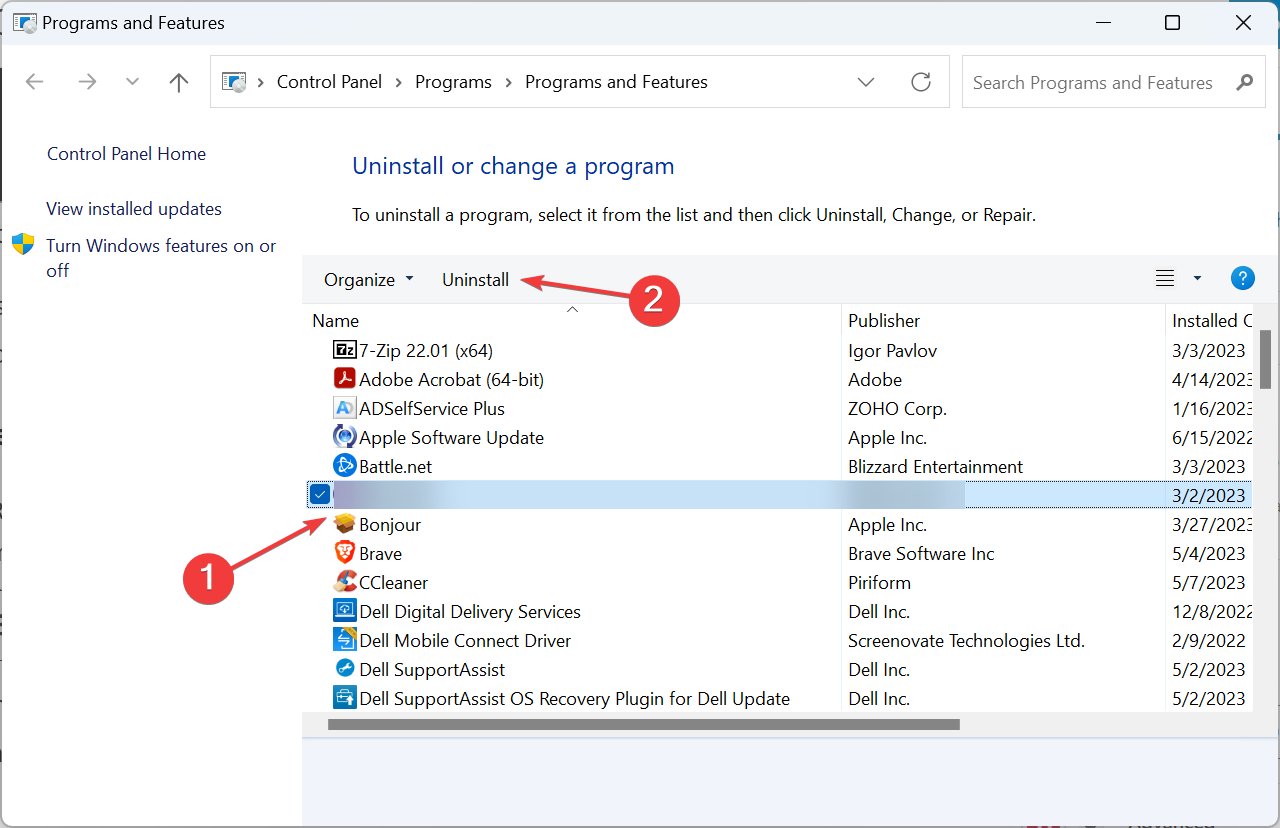
- Следуйте инструкциям мастера удаления и перезагрузите компьютер.
- Установите только одну, нужной вам, версию Audacity и затем FFmpeg.
Удаление старых или дублирующих версий часто решает проблему с поиском DLL.
5. Полная переустановка Audacity и FFmpeg
Если ничего не помогло:
- Удалите Audacity и FFmpeg.
- Скачайте свежие установочные пакеты с официальных сайтов.
- Установите сначала FFmpeg, затем Audacity (несколько пользователей отмечали, что установка FFmpeg перед Audacity помогает).
- Перезапустите систему и проверьте.
Когда эти методы не помогут
- Если файл avformat-55.dll удаляется системой безопасности (антивирусом) — проверьте карантин и логи антивируса.
- Если проблема в правах доступа (например, компания использует ограниченные учётные записи) — обратитесь к администратору и убедитесь, что у каталога есть права чтения для пользователя.
- Если DLL повреждена системными ошибками на диске — выполните проверку диска (chkdsk) и проверку системных файлов (
sfc /scannow).
Контрольный список для быстрого теста
Для пользователя:
- Проверить версию Audacity (32/64‑бит).
- Проверить наличие FFmpeg в Настройках Audacity.
- Сбросить настройки Audacity.
- Попробовать вручную поместить avformat-55.dll в C:\Program Files\FFmpeg For Audacity.
Для администратора:
- Проверить логи антивируса и карантин.
- Убедиться в корректных правах NTFS на каталог FFmpeg.
- Проверить политика групп (GPO) на запрет загрузки DLL.
Пошаговый SOP для техподдержки
- Уточнить: какая версия Windows и Audacity, 32 или 64‑бит.
- Попросить пользователя открыть Настройки → Модули/Плагины и показать статус FFmpeg.
- Если плагин не установлен — направить к официальной странице скачивания FFmpeg.
- При наличии плагина, но ошибке — проверить папку
C:\Program Files\FFmpeg For Audacityи наличие avformat-55.dll. - При конфликте разрядностей — удалить несовместимую версию Audacity и установить верную.
- Если всё равно ошибка — собрать логи, проверить антивирус, предложить полную переустановку.
Решение для продвинутых пользователей: быстрая диагностика прав и файловой целостности
- Проверка прав: откройте проводник, перейдите в каталог FFmpeg, нажмите правой кнопкой → Свойства → Безопасность и убедитесь, что ваша учётная запись имеет права на чтение.
- Проверка целостности: запустите командную строку от имени администратора и выполните
sfc /scannow.
Ментальные модели и когда применять каждый метод
- “Сначала проверяй простое”: сначала сброс настроек и проверка версий — они решают большинство проблем.
- “Замена файла как эксперимент”: если есть точное совпадение версии FFmpeg на другом ПК, копирование DLL — быстрый тест.
- “Переустановка как последний рубеж”: используйте только после проверки прав, логов и версии разрядности.
Когда стоит смотреть в сторону альтернатив Audacity
Если вы регулярно сталкиваетесь с проблемами совместимости или работаете в корпоративной среде с жёсткими ограничениями, рассмотрите альтернативы: Reaper, Ocenaudio, Adobe Audition. Они имеют разные способы управления внешними библиотеками и могут быть более надёжны в строго управляемых системах.
Диагностическое дерево принятия решений
flowchart TD
  A[Появилась ошибка avformat-55.dll] --> B{FFmpeg установлен в Audacity?}
  B -- Да --> C{Совпадает ли разрядность Audacity и FFmpeg?}
  B -- Нет --> D[Скачать и установить FFmpeg]
  C -- Нет --> E[Установить согласованную версию Audacity/FFmpeg]
  C -- Да --> F{Файл avformat-55.dll существует в папке FFmpeg?}
  F -- Нет --> G[Скопировать avformat-55.dll или переустановить FFmpeg]
  F -- Да --> H{Антивирус удалил/блокирует DLL?}
  H -- Да --> I[Проверить карантин антивируса и добавить исключение]
  H -- Нет --> J[Проверить права доступа и выполнить sfc /scannow]
  D --> J
  G --> J
Критерии приёмки
- Audacity запускается без ошибок о DLL.
- В Настройках Audacity FFmpeg отображается как доступный и успешно находится через кнопку Найти.
- Импорт/экспорт форматов, требующих FFmpeg (например, AC3, M4A), работают корректно.
Дополнительные примечания и безопасность
- Никогда не качивайте один DLL‑файл с непроверенных сайтов: такие файлы часто содержат вредоносный код. Загружайте полный пакет FFmpeg с официального сайта или с ресурса, рекомендованного Audacity.
- Если вы в корпоративной сети, координируйте установку с ИТ‑администратором.
Полезные источники
- Страница поддержки Audacity (поиск FFmpeg на официальном сайте Audacity).
- Руководства по проверке системных файлов Windows и работе с правами NTFS.
Если после всех шагов проблема сохраняется, напишите в комментариях, укажите версию Windows, разрядность Audacity и FFmpeg, а также скриншоты ошибок — помогу с диагностикой.
Краткое резюме
- Главные причины: повреждённый или отсутствующий файл, неверная разрядность, неправильная установка FFmpeg.
- Быстрые решения: проверить версии, сбросить настройки, установить FFmpeg с официального источника.
- Если всё прочее не помогло: проверьте антивирус и права, выполните sfc /scannow и при необходимости переустановите ПО.

Похожие материалы

Несколько аккаунтов Skype: Multi Skype Launcher

Журнал для работы: повысить продуктивность

Персональные звуки уведомлений на Android

Скачивание шоу Hulu для офлайн‑просмотра

Microsoft Start: персонализированная новостная лента
