
Как исправить ошибку: Avast не может сканировать
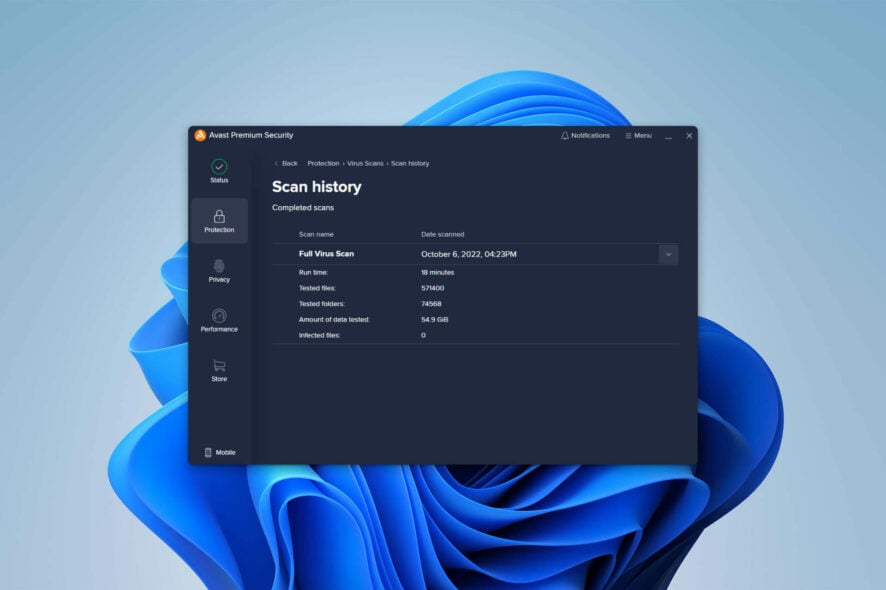
Avast сообщает об ошибке «не удалось сканировать» или умный скан зависает на 99%? Такая проблема встречается и в бесплатной, и в платной версиях Avast (Antivirus, Premium Security, Ultimate). В этой статье объясняю возможные причины и даю практические решения по приоритетам.
Почему Avast не может сканировать некоторые файлы?
Avast может выдавать сообщение о невозможности сканирования по нескольким причинам. Короткие определения терминов:
- Коррумпированный файл — файл, который повреждён и не может быть прочитан корректно.
- Защищённый паролем архив — контейнер с данными, доступ к которым требует пароль.
Возможные причины:
- Коррумпированные файлы: если файл повреждён, антивирус не может прочитать его содержимое и помечает как некорректный для сканирования.
- Файлы, защищённые паролем: Avast не может распаковать и просканировать содержимое архивов или контейнеров, если они защищены паролем.
- Устаревшая версия Avast: старый клиент может некорректно работать с новыми системными API и выдавать ошибки сканирования.
- Устаревшая ОС: если Windows сильно устарела, некоторые функции Avast могут работать нестабильно.
- Повреждённая установка Avast: файлы программы могли быть частично повреждены, что мешает нормальной работе сканера.
- Конфликт с другим ПО: наличие двух антивирусов или инструментов оптимизации иногда приводит к взаимной блокировке сканирования.
Быстрые проверки перед основными шагами
Выполните эти простые команды и проверки — они часто экономят время:
- Обновите Windows до последней стабильной сборки через «Параметры» → Обновление и безопасность.
- Восстановите системные файлы: откройте командную строку от администратора и запустите
sfc /scannow. - Если файлы защищены паролем, попробуйте временно снять защиту или распаковать архив на безопасной виртуальной машине.
1. Добавьте исключение для файла или папки
- Откройте Avast.
- Нажмите «Меню».
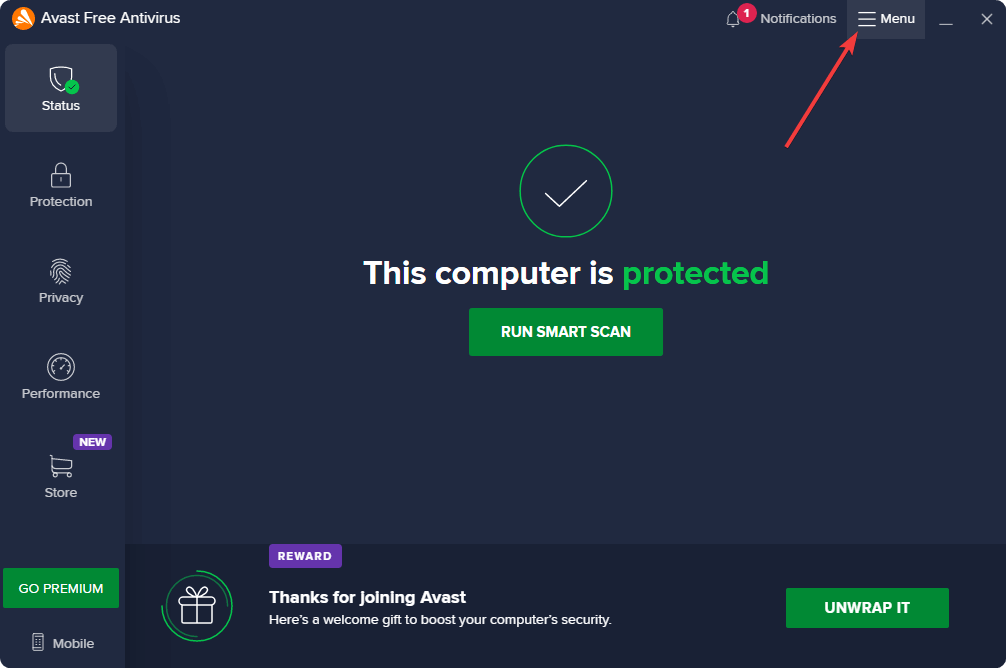
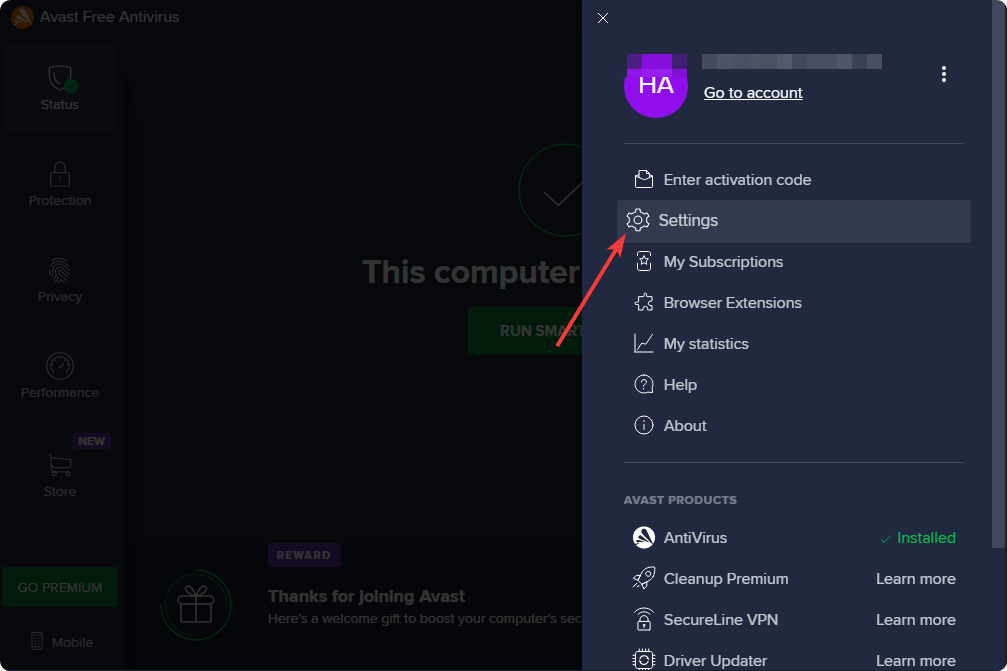
- Перейдите в «Параметры».
- Откройте раздел «Исключения».
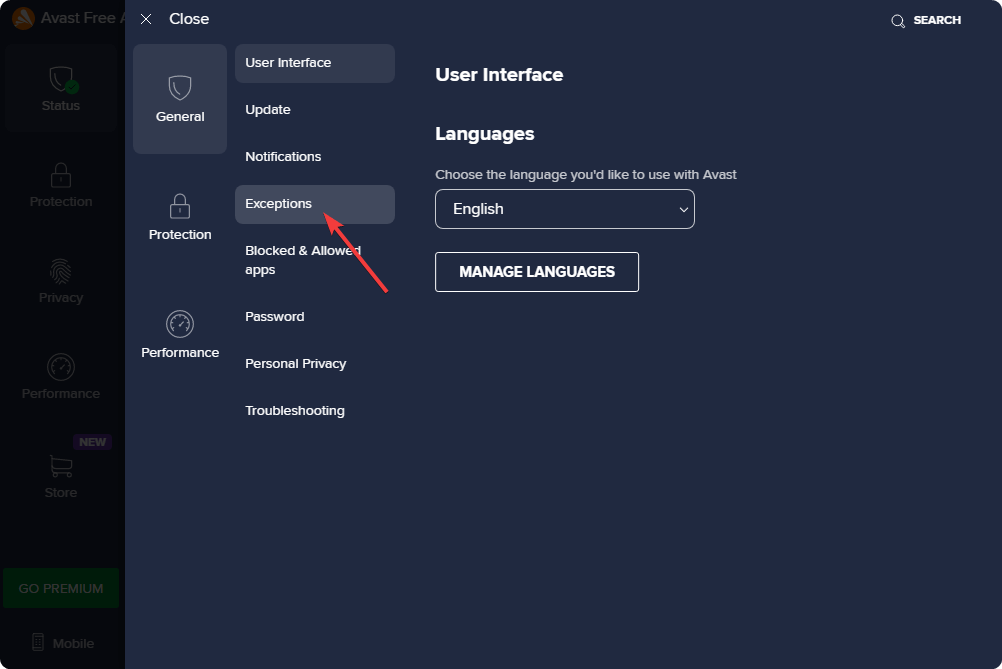
- Добавьте файл или папку, которые Avast не может корректно просканировать.
Когда исключать: если это системные файлы или файлы законного ПО, которые не представляют угрозы. Исключения уменьшают количество ложных срабатываний и предупреждений «не удалось сканировать». Не исключайте подозрительные файлы.
2. Обновите Avast
- Откройте «Параметры» Avast (см. предыдущий раздел).
- Перейдите в раздел «Обновление».
- Нажмите «Проверить обновления» возле строки с вашей редакцией (Avast Antivirus / Premium Security / Ultimate).
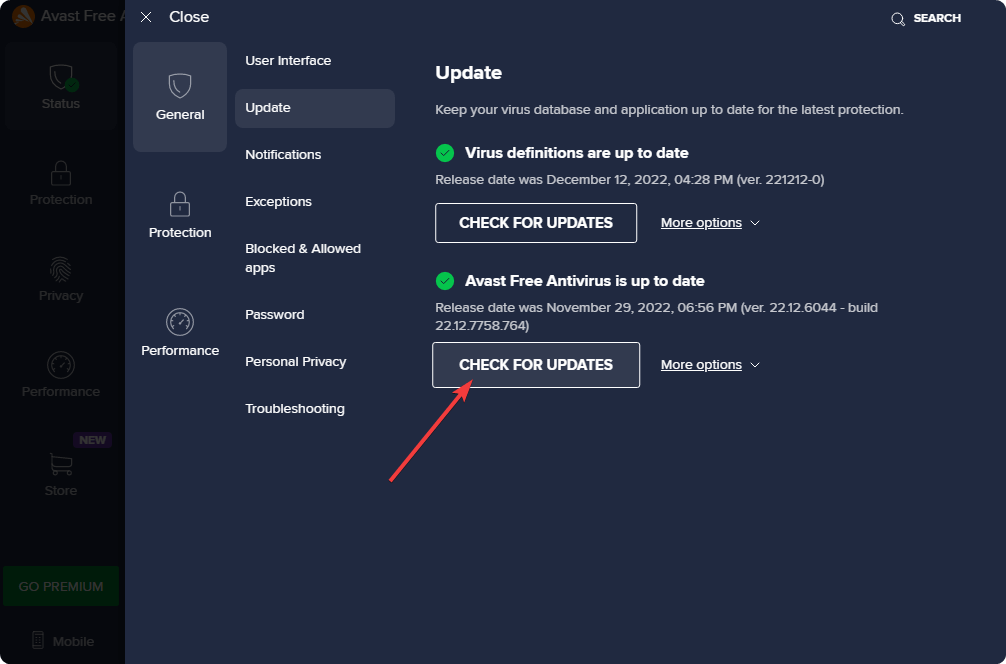
- Если доступно обновление, установите его и перезагрузите компьютер.
Почему это помогает: обновления исправляют совместимость и баги, которые могут мешать сканеру корректно обрабатывать отдельные типы файлов.
3. Удалите второй антивирус
- Нажмите Win + I, чтобы открыть «Параметры» Windows.
- Перейдите в «Приложения» → Установленные приложения.
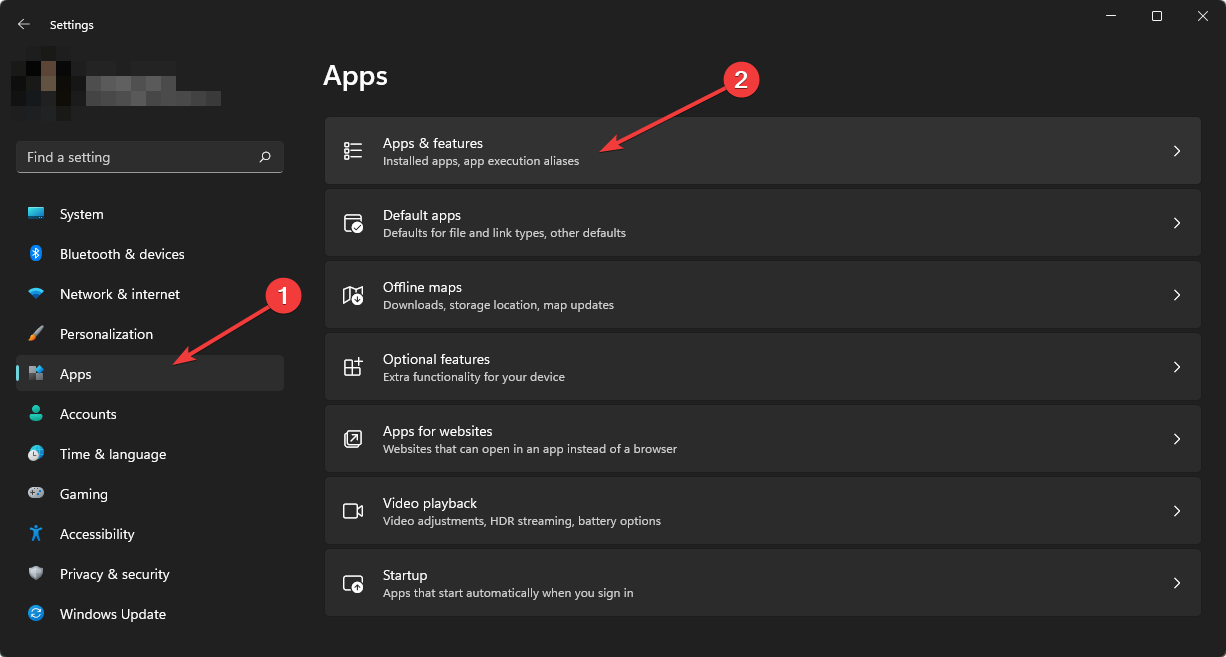
- Найдите второй антивирус, кликните по трём точкам и выберите «Удалить».
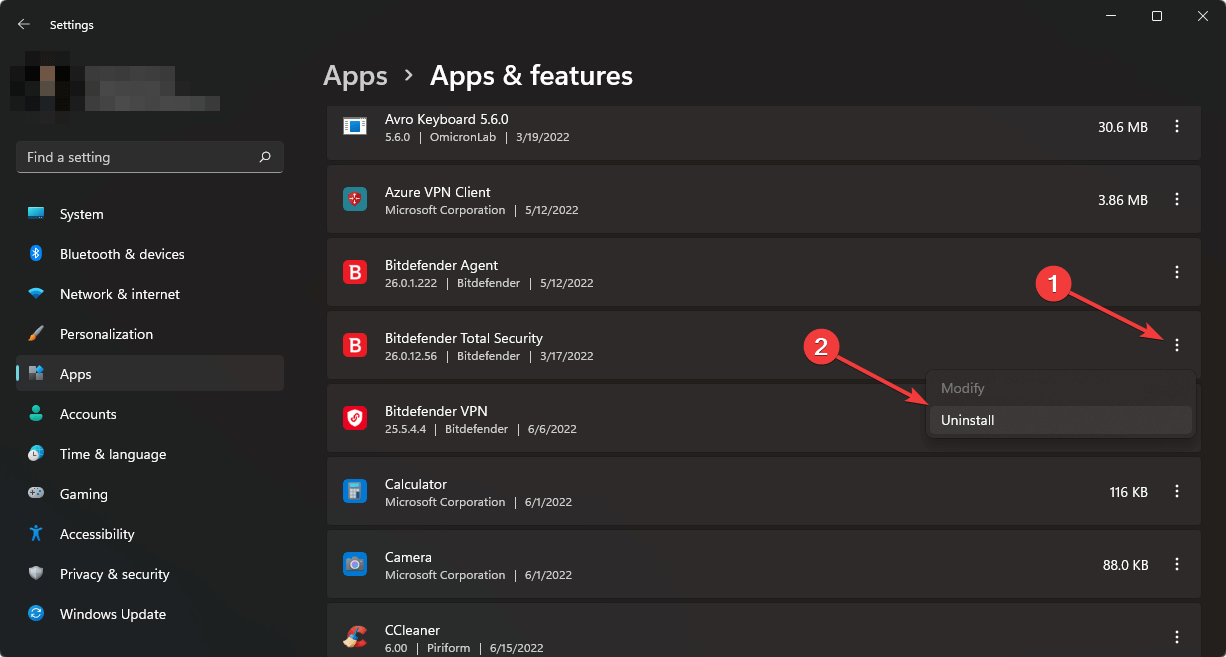
- Перезагрузите ПК.
Дублирующие антивирусы часто конфликтуют: они перехватывают файлы друг у друга и блокируют доступ сканера.
4. Проверьте системные службы, необходимые Avast
4.1 Через консоль служб
- Откройте меню «Пуск», введите
services.mscи нажмите Enter. - Найдите службы, связанные с Avast (в списке они обычно содержат “Avast”).
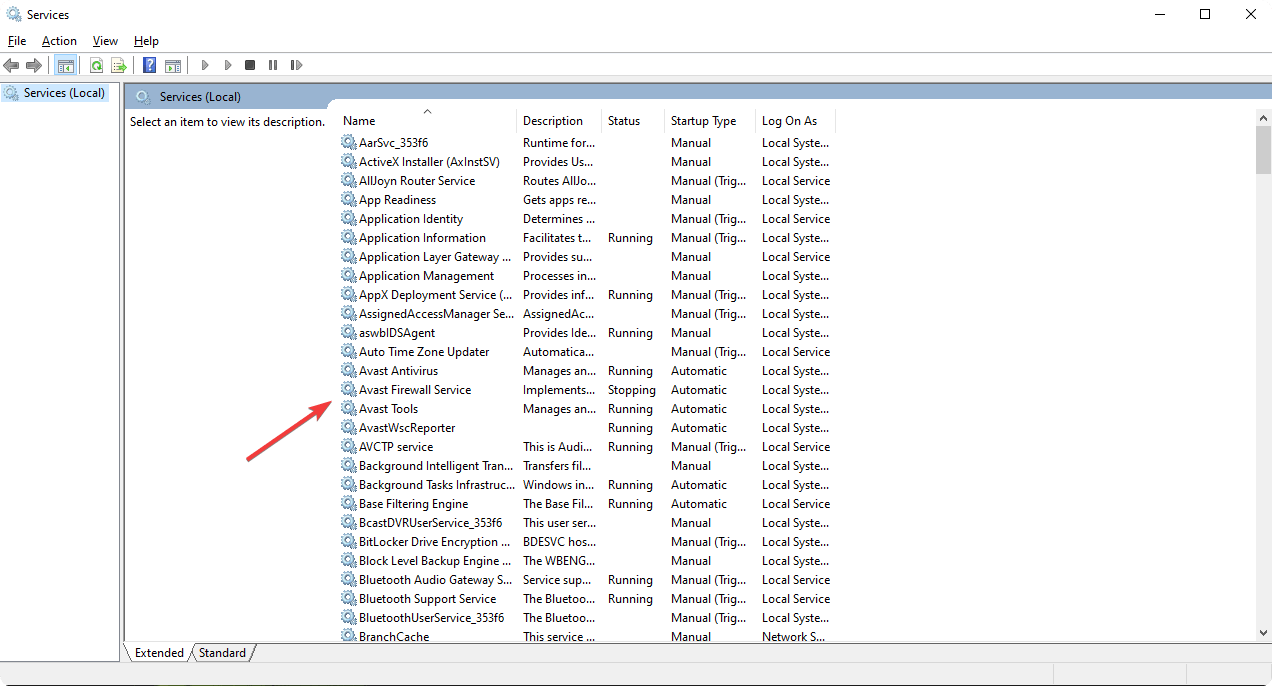
- Если служба остановлена — откройте её свойства.
- Установите «Тип запуска» в значение «Автоматически».
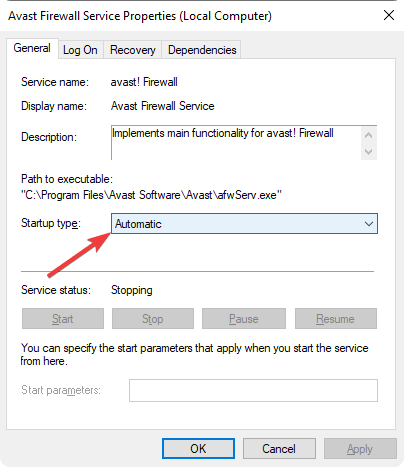
- Перезагрузите компьютер.
4.2 Через конфигурацию системы
- Откройте «Пуск», введите
msconfigи нажмите Enter. - Перейдите на вкладку «Службы».
- Найдите все элементы, содержащие Avast, и включите их.
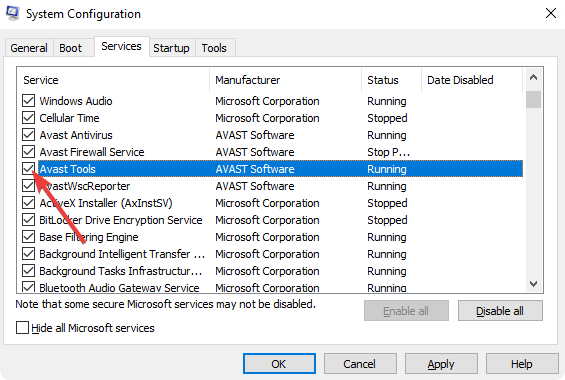
- Нажмите «Применить» и «ОК», затем перезагрузите систему.
Комментарий: оптимизаторы системы или некорректные настройки безопасности могли отключить эти службы. Их включение часто решает проблемы со сканированием.
5. Переустановите Avast полностью
- Удалите Avast через «Приложения» (см. раздел 3).
- Перезагрузите ПК.
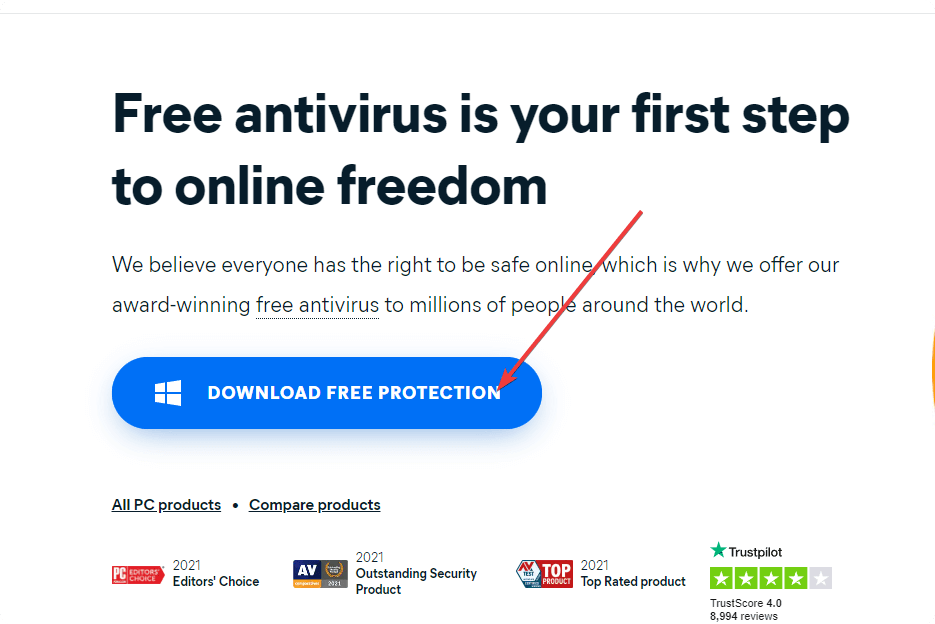
- Скачайте свежую версию с официального сайта Avast.
- Установите пакет и при необходимости введите лицензионный ключ.
- Запустите сканирование снова.
Когда переустановка помогает: если файлы установки или компоненты антивируса были повреждены, это возвращает программу в рабочее состояние.
Когда описанные методы не помогут
- Файлы физически повреждены на диске: тогда поможет диагностика диска (
chkdsk) или восстановление из резервных копий. - Если файл — часть зашифрованного контейнера (например, BitLocker) — нужно расшифровать доступ прежде, чем сканировать.
- В организациях с централизованным управлением (групповые политики, EDR) локальные правки могут не применяться; обратитесь к администратору.
Альтернативные подходы и инструменты
- Выполните офлайн-сканирование с загрузочного носителя Avast Rescue Disk или другого антивирусного диска — это помогает, если ОС мешает доступу к файлам.
- Используйте безопасную виртуальную машину: распакуйте и просканируйте подозрительные архивы в изолированной среде.
- Проверьте файл с помощью онлайн‑сервисов типа VirusTotal (загружайте только если файл не содержит личных данных).
Мини‑методология диагностики (быстрая последовательность)
- Обновите ОС и Avast.
- Проверка служб и перезапуск.
- Отключение/удаление второго антивируса.
- Добавление исключений для известных безопасных файлов.
- Переустановка Avast.
Следуйте по шагам сверху вниз — так вы минимизируете время на диагностику.
Чек‑лист по ролям
Администратор IT:
- Проверьте групповые политики и EDR.
- Убедитесь, что на компьютере нет конфликтующих корпоративных агентов.
- Ведите журналы обновлений и инвентаризацию установленных AV.
Домашний пользователь:
- Обновите Windows и Avast.
- Удалите лишние антивирусы.
- Скопируйте проблемный файл и просканируйте копию в изолированной среде.
Матрица рисков и меры по снижению
- Высокий риск: отключение антивируса полностью — никогда не оставляйте ПК без защиты. Мера: используйте временное отключение только на время установки/диагностики, затем включите заново.
- Средний риск: добавление исключений — возможен пропуск вредоносного ПО. Мера: ограничьте исключения конкретными файлами, а не целыми дисками.
- Низкий риск: переустановка Avast — безопасный шаг с минимальным риском потери настроек. Мера: заранее экспортируйте или запишите ключ продукта.
Глоссарий (одна строка)
- Smart Scan — автоматический комплекс проверок Avast, включающий базовое сканирование, проверку браузера и устаревших программ.
Тесты и критерии приёмки
- Критерии приёмки: после выполнения шагов сканирование запускается и завершается без ошибок на тех файлах, которые ранее выдавали сообщение «не удалось сканировать».
- Тестовые сценарии: сканирование отдельных файлов, сканирование папки, умный скан, офлайн скан с загрузочного носителя.
Рекомендации по безопасности и приватности
- Не загружайте подозрительные файлы на сторонние сервисы без проверки политики конфиденциальности.
- Если файл содержит личные данные, сначала распакуйте/проверьте его в изолированной виртуальной среде.
Короткое объявление для публикации (100–200 слов)
Если Avast показывает ошибку «не удалось сканировать», не спешите паниковать. Часто проблему решают простые шаги: обновление Windows и самого Avast, включение сервисов, удаление второго антивируса или добавление безопасных файлов в исключения. Если эти меры не помогают, переустановка и офлайн‑сканирование с загрузочного носителя обычно восстанавливают работоспособность. В статье вы найдёте подробные инструкции, чек‑лист для администраторов и домашних пользователей, матрицу рисков и методы диагностики. Следуйте методологии по приоритетам — это сокращает время на поиск причины и снижает риск случайного удаления важных файлов.
Краткое резюме
- Частые причины: повреждённые файлы, пароли, устаревший Avast/Windows, конфликт ПО.
- Быстрые решения: обновление, проверка служб, удаление второго AV, исключения.
- Если ничего не помогает — переустановка или офлайн‑сканирование.
Если у вас есть свой способ решения этой проблемы или вы заметили нестандартное поведение Avast, опишите ситуацию в комментариях — это поможет другим пользователям и администраторам.

Похожие материалы

Несколько аккаунтов Skype: Multi Skype Launcher

Журнал для работы: повысить продуктивность

Персональные звуки уведомлений на Android

Скачивание шоу Hulu для офлайн‑просмотра

Microsoft Start: персонализированная новостная лента
