
MacroDroid — автоматизация Android: полное руководство
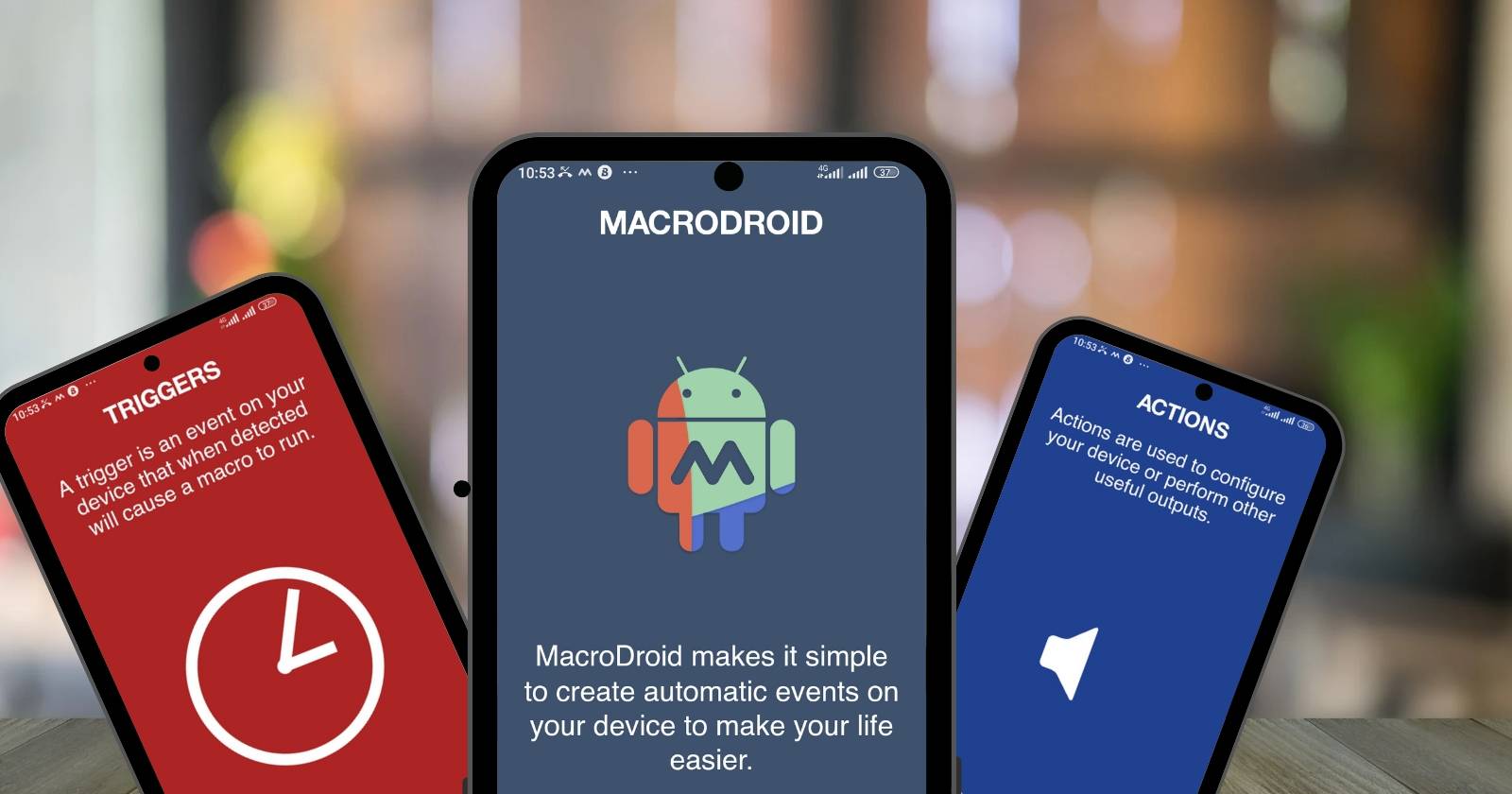
MacroDroid — это удобное приложение для автоматизации задач на Android. Оно работает через комбинацию триггеров и действий (макросов). В руководстве показано, как создавать простые и надёжные макросы, какие разрешения и ограничения учитывать, а также готовые шаблоны, чеклисты и сценарии отката на случай проблем.
MacroDroid даёт вам уровень контроля над смартфоном, недоступный во многих других ОС. С его помощью можно автоматизировать повседневные действия: запуск приложений, управление уведомлениями, обработку дат и событий, реакции на подключение аксессуаров и многое другое. Этот материал объясняет, как начать, предлагает практические шаблоны и даёт рекомендации по безопасности и отладке.
Что такое MacroDroid?
MacroDroid — лёгкое приложение для Android, которое автоматизирует задачи на устройстве. Простыми словами: вы настраиваете условие (триггер) и действие, которое должно выполниться, когда условие выполнено. Несколько условий и действий формируют макрос.
Пояснение терминов в одну строку
- Триггер: событие, запускающее макрос. Пример: подключение Bluetooth-устройства.
- Действие: то, что должно произойти. Пример: открыть приложение Spotify.
- Ограничение: дополнительное условие, которое блокирует выполнение макроса в нежелательных ситуациях.
MacroDroid удобно использовать при следующих задачах:
- Автоматический запуск музыки при подключении гарнитуры.
- Отключение уведомлений ночью.
- Отправка сообщения при низком заряде батареи.
Он отлично подходит и новичкам, и продвинутым пользователям благодаря шаблонам и возможности тонкой настройки.
Как работает MacroDroid
На базовом уровне MacroDroid опирается на три элемента: триггеры, действия и ограничения. Эти три элемента комбинируются в макрос, который вы включаете или выключаете по необходимости.
Триггеры
Триггер — это событие или состояние, при котором макрос может выполниться. Примеры триггеров:
- Подключение проводной гарнитуры.
- Подключение Bluetooth-устройства.
- Получение уведомления от определённого приложения.
- Изменение уровня заряда батареи.
- События времени: определённое время или день недели.
Хорошая практика: используйте минимально необходимое число триггеров, чтобы избежать ложных срабатываний.
Действия
Действие — то, что делает телефон в ответ на триггер. MacroDroid может выполнить сотни различных действий:
- Запуск или закрытие приложения.
- Отправка SMS или электронной почты.
- Управление звуком и яркостью экрана.
- Управление подключениями (Wi‑Fi, мобильные данные, Bluetooth).
- Выполнение скриптов и отправка интентов системным приложениям.
Важно: некоторые действия требуют специальных разрешений или привилегий (например, доступ к звонкам, SMS, автозапуску или отмене оптимизации батареи).
Ограничения
Ограничение — это дополнительное условие, которое предотвращает выполнение макроса в неподходящих ситуациях. Примеры:
- Выполнять макрос только при яркости экрана выше заданного порога.
- Не выполнять макрос, если устройство разряжается.
- Игнорировать макросы в режиме «Не беспокоить».
Ограничения повышают надёжность макросов и защищают от побочных эффектов.
Установка и первые шаги
- Откройте Google Play и установите MacroDroid.
- Запустите приложение и предоставьте запрашиваемые разрешения (см. раздел про управление разрешениями ниже).
- На главном экране выберите «Add Macro» (Добавить макрос) для создания нового сценария.
Интерфейс может выглядеть перегруженно из‑за множества компонентов, но для базовых макросов нужны только три зоны: Триггеры, Действия и Ограничения.
Создание простого макроса: автозапуск Spotify при подключении наушников
Мы подробно пройдём процесс создания простого макроса: запуск Spotify при подключении проводной гарнитуры или подключении Bluetooth‑наушников/колонки.
Шаг 1: Создайте новый макрос
- На главном экране MacroDroid нажмите «Add Macro». (Первая карточка слева сверху.)
- Введите имя макроса.
- При желании нажмите на иконку файла рядом с именем, чтобы добавить описание макроса — полезно для последующей поддержки.
- Вы увидите три панели: Triggers, Actions и Constraints. Мы начнём с триггеров.
Шаг 2: Настройте триггеры
Добавим два триггера: подключение проводных наушников и подключение Bluetooth‑устройства.
- Для проводных наушников:
- В панели Triggers нажмите плюс (+).
- Выберите Connectivity > Headphones Insert/Remove > Headphones Inserted > OK > Any > OK.
- Для Bluetooth‑устройства:
- Включите Bluetooth и подключите ваше устройство через Quick Settings.
- В MacroDroid в панели Triggers нажмите плюс (+).
- Выберите Connectivity > Bluetooth Event > Device Connected > OK.
- Выберите имя устройства и подтвердите OK.
Теперь у вас два триггера. Макрос выполнится, когда сработает любой из них.
Шаг 3: Настройте действие
Наша цель — запустить приложение Spotify.
- В панели Actions нажмите плюс (+).
- Выберите Application > Launch Application > Select Application > OK > Spotify > Force New > OK.
- Вернитесь назад и нажмите Save, чтобы сохранить макрос.
Если вы хотите, чтобы макрос выполнялся только в определённое время или при определённом уровне заряда, добавьте соответствующее ограничение в секцию Constraints.
Идеи автоматизации: примеры макросов
Ниже — набор идей, от простых до продвинутых, с подсказками по настройке.
Автоматический громкий звонок при письме от начальника. Компоненты: Triggers > Device Events > Notification > Notification Received (выберите Gmail) + Actions > Media > Play/Stop Sound. Для фильтра по отправителю используйте текст совпадения с адресом.
Автоматическая отправка поздравления с днём рождения. Компоненты: Triggers > Date/Time > Day of Month + Actions > Messaging > Send SMS или Send Email.
Запись звука при встряхивании устройства. Компоненты: Triggers > Sensor > Shake Device + Actions > Media > Record Microphone.
Экстренный вызов при свайпе в определённом направлении. Компоненты: Triggers > User Input > Swipe Screen + Actions > Phone > Make Call.
Собственные быстрые переключатели в шторке Quick Settings. Компоненты: Actions > Toggle Settings или создание Shortcut, который пользователь добавит в быстрые настройки.
Шаблоны макросов (пошагово)
Ниже приведены готовые шаблоны макросов. Вы можете воспроизвести их шаг в шаг.
Шаблон A: Отключать звук ночью
- Triggers: Date/Time > Between Times > 23:00 — 07:00.
- Constraints: None (или добавить «если экран выключен»).
- Actions: Sound > Set Device Volume > Media = 0, Alarm = 0.
- Сохранить и включить макрос.
Шаблон B: Включать Wi‑Fi дома
- Triggers: Connectivity > Wifi Connected > Select your home SSID.
- Actions: Application > Launch Application (опционально) или Notifications > Show Notification “Присоединились к Wi‑Fi дома”.
- Constraints: Battery > Battery Level > Only if above X (если вы хотите экономить трафик при малом заряде).
Шаблон C: Автоответ на SMS за рулём
- Triggers: Connectivity > Bluetooth Event > Headset Connected (или Car Bluetooth Connected).
- Actions: Messaging > Send SMS > Шаблон сообщения.
- Constraints: User Input > Device Is Moving (опционально) или проверка скорости, если доступно через сенсор.
Шаблон D: Отправить координаты при низком заряде
- Triggers: Battery > Battery Level < 15%.
- Actions: Location > Get Current Location; Messaging > Send SMS (или Email) с координатами.
- Constraints: Only when charging == false, чтобы не срабатывать при включении зарядки.
Каждый шаблон следует протестировать и при необходимости добавить ограничения.
Надёжность, разрешения и оптимизация батареи
MacroDroid требует ряда разрешений для корректной работы. Это нормальная практика для приложений автоматизации. Общие категории: доступ к уведомлениям, разрешение на отправку SMS, доступ к звонкам, доступ к местоположению, разрешение обхода оптимизации батареи.
Советы по разрешениям:
- Предоставляйте только те разрешения, которые действительно нужны для макросов.
- Для действий с SMS или звонками убедитесь, что вы осознаёте риски и конфиденциальность.
- Отключите оптимизацию батареи для MacroDroid, если макросы не срабатывают, особенно для триггеров, зависящих от фоновых служб.
Важно учитывать особенности производителей: многие оболочки Android (например, Xiaomi, Huawei, Samsung) включают агрессивные оптимизаторы батареи. Если макросы не срабатывают, проверьте системные настройки автозапуска и оптимизации батареи для MacroDroid.
Безопасность и конфиденциальность
MacroDroid может обрабатывать личные данные (местоположение, сообщения, звонки). Рекомендации:
- Минимизируйте хранение и передачу личной информации в макросах.
- При настройке отправки сообщений проверьте шаблоны, чтобы не отправлять лишние данные.
- Если макросы используются в корпоративной среде, согласуйте их с политиками безопасности организации.
- Для Европы: если макросы обрабатывают персональные данные третьих лиц, учитывайте требования GDPR по необходимости и законности обработки.
Когда MacroDroid может не подойти (контрпримеры)
- Если вам нужна интеграция с облачными сервисами на уровне промышленной автоматизации — возможно, лучше смотреть на решения с серверной логикой.
- Для очень тонкого контроля системных процессов без рут‑доступа некоторые системные команды могут быть недоступны.
- Если требуется синхронизация макросов между устройствами в единой облачной инфраструктуре, MacroDroid не заменит полноценный облачный автоматизатор.
Альтернативы и сравнение
Основные альтернативы MacroDroid:
- Tasker — мощный инструмент с высокой кривой обучения. Больше функций для продвинутых сценариев.
- Automate — визуальное построение потоков, удобно для схемных решений.
- IFTTT — проще для облачной интеграции, но менее гибок на уровне устройства.
Выбор зависит от задач: для быстрых локальных сценариев MacroDroid часто быстрее и удобнее, чем Tasker, но Tasker даст больше контроля при высокой сложности.
Руководство: методика проектирования надёжных макросов
Мини‑методология для создания поддерживаемых макросов:
- Определите цель макроса в одно предложение.
- Запишите триггер(ы), действие(я) и реальные ограничения.
- Начните с простого макроса и протестируйте в реальных условиях.
- Добавьте ограничения, чтобы избежать ложных срабатываний.
- Документируйте макрос (имя, описание, автор, дата изменения).
- Настройте уведомление при первом исполнении, чтобы убедиться в корректности.
Эта последовательность поможет уменьшить количество ошибок и упростит поддержку.
Чеклисты по ролям
Чеклист для обычного пользователя
- Выберите простой шаблон.
- Предоставьте минимальные разрешения.
- Протестируйте макрос в безопасных условиях.
- Сохраняйте понятное имя и описание.
Чеклист для продвинутого пользователя
- Используйте ограничения для избежания конфликтов.
- Отключите оптимизацию батареи для стабильной работы.
- Логируйте ключевые события через Notifications > Show Notification.
- Регулярно проверяйте работу после обновлений Android.
Чеклист для администратора (корпоративное использование)
- Проанализируйте риски передачи данных.
- Проверьте соответствие политики безопасности.
- Документируйте макрос и его владельца.
- Обеспечьте инструкции по откату и удалению макроса.
Инцидентный план и откат (runbook)
Если макрос начал работать некорректно или вызывает проблемы:
- Отключите макросы в MacroDroid (главный переключатель).
- Найдите последний изменённый макрос (по дате в описании).
- Временно удалите спорные действия (например, отправку SMS или вызов).
- Включите логирование: Actions > Notifications > Show Notification с текстом “Триггер сработал: <имя макроса>”.
- Тестируйте поведение в контролируемой обстановке.
- После подтверждения исправлений верните оригинальные действия и включите макрос.
Критерии приёмки
Приёмка макроса должна учитывать следующие пункты:
- Макрос срабатывает в ожидаемых условиях.
- Макрос не срабатывает в запрещённых условиях (ограничения).
- Отсутствие побочных эффектов (неправильные SMS, ложные звонки).
- Соответствие требованиям конфиденциальности.
- Документация макроса заполнена.
Тестовые сценарии и критерии приёмки
Пример для макроса автозапуска Spotify:
- Тест 1: Подключить проводные наушники — Spotify запускается. Ожидаемый результат: приложение открыто.
- Тест 2: Подключить Bluetooth‑колонку из списка — Spotify запускается. Ожидаемый результат: приложение открыто.
- Тест 3: Подключить Bluetooth‑устройство, не указанное в списке — макрос не срабатывает (если вы ограничили список устройств).
- Тест 4: Заряд ниже заданного уровня и ограничение добавлено — макрос не срабатывает.
Если все тесты пройдены, макрос принимается.
Ментальные модели и эвристики
- Правило минимального набора: старайтесь ограничиться минимально необходимыми триггерами и действиями.
- Защита от спама: добавляйте задержки и проверки для действий, которые могут повторяться (отправка сообщений, вызовы).
- Принцип обратимости: каждое действие должно быть легко отменимо или иметь безопасный режим.
Примеры шаблонов действий (чек‑лист настроек)
Шаблон: Автоответ «За рулём»
- Триггер: Bluetooth > Device Connected (имя автомобиля).
- Действие: Messaging > Send SMS > “Я за рулём, перезвоню позже”.
- Ограничение: Только если телефон не в зарядке.
Шаблон: Уведомление при входе в дом
- Триггер: Wi‑Fi Connected > Домашняя сеть.
- Действие: Notifications > Show Notification > “Вы в доме”.
- Ограничение: Только при разблокированном экране (если нужно).
Маленький глоссарий (1‑строчные определения)
- Макрос: набор триггера, действий и ограничений.
- Триггер: событие, запускающее макрос.
- Ограничение: условие, блокирующее макрос.
- Intent: механизм передачи команд между приложениями в Android.
Советы по совместимости и миграции
- После обновления Android проверьте основные макросы.
- Экспортируйте важные макросы в файл перед обновлением приложения или системы.
- Сравните настройки оптимизации батареи у разных производителей. Иногда требуется вручную разрешать автозапуск приложения.
Заключение
MacroDroid — мощный и удобный инструмент для автоматизации повседневных действий на Android. Даже простые макросы способны сэкономить время и устранить рутинные операции. Планируйте макросы, тестируйте их и документируйте. При правильном подходе MacroDroid превратится в надёжного цифрового помощника.
Важное
- Перед началом убедитесь в необходимости тех разрешений, которые вы предоставляете.
- При использовании макросов, работающих с личными данными, соблюдайте правила конфиденциальности.
Краткое резюме
MacroDroid прост в освоении и гибок в настройке. Начните с простых макросов, используйте ограничения для надёжности и документируйте решения. При появлении проблем используйте инцидентный план для быстрого отката.

Похожие материалы

RDP: полный гид по настройке и безопасности

Android как клавиатура и трекпад для Windows

Советы и приёмы для работы с PDF

Calibration в Lightroom Classic: как и когда использовать

Отключить Siri Suggestions на iPhone
