
Как исправить ошибку «Аудиослужбы Windows 10 не отвечают»
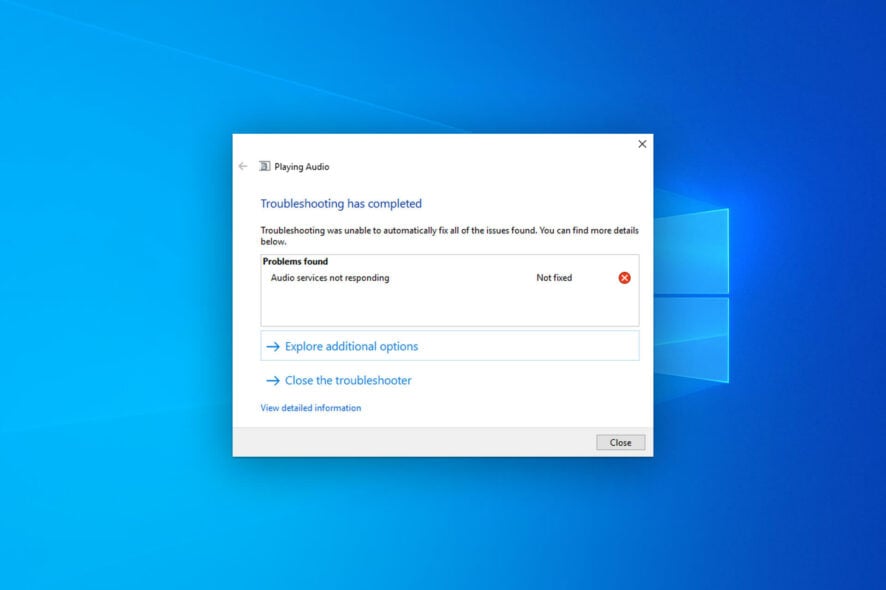
Важно: инструкции ниже адаптированы для Windows 10. Часто проблему вызывает повреждённый драйвер, конфликт обновлений или стороннее аудиоприложение. Следуйте шагам по порядку — от самых простых к более радикальным.
Основные причины, почему аудиослужбы не отвечают
Кратко о типичных причинах:
- Проблема с аудиодрайвером: устаревший, повреждённый или несовместимый драйвер.
- Отсутствие обновлений Windows: иногда старые сборки ОС конфликтуют с драйверами.
- Повреждённые внутренние системные файлы: файлы служб или компонентов Windows.
- Отключённые или зависшие аудиослужбы: службы могут не запускаться автоматически.
- Проблемный недавний обновление Windows: конфликт после обновления.
- Внешнее оборудование: неисправные наушники, микрофоны, USB/HDMI-устройства или встроенные микрофоны веб-камеры.
Перед началом: быстрые проверки
- Убедитесь, что Windows обновлён: Пуск → Параметры → Обновление и безопасность → Центр обновления Windows.
- Проверьте, выбран ли правильный звуковой выход: Пуск → Параметры → Система → Звук → «Выберите устройство вывода».
- Попробуйте отключить все внешние аудиоустройства (USB, Bluetooth, HDMI) и воспроизвести звук снова.
Если проблема не исчезла, переходите к подробным решениям ниже.
Решение 1 — Обновите аудиодрайвер
Когда и почему: нужно, если драйвер устарел или повреждён. Обновление часто решает несовместимости.
Шаги:
- Откройте Меню «Пуск», введите Диспетчер устройств и нажмите Enter.
- Разверните раздел Звуковые, игровые и видеоустройства.
- Щёлкните правой кнопкой по вашему аудиодрайверу (например, Realtek) и выберите Обновить драйвер.
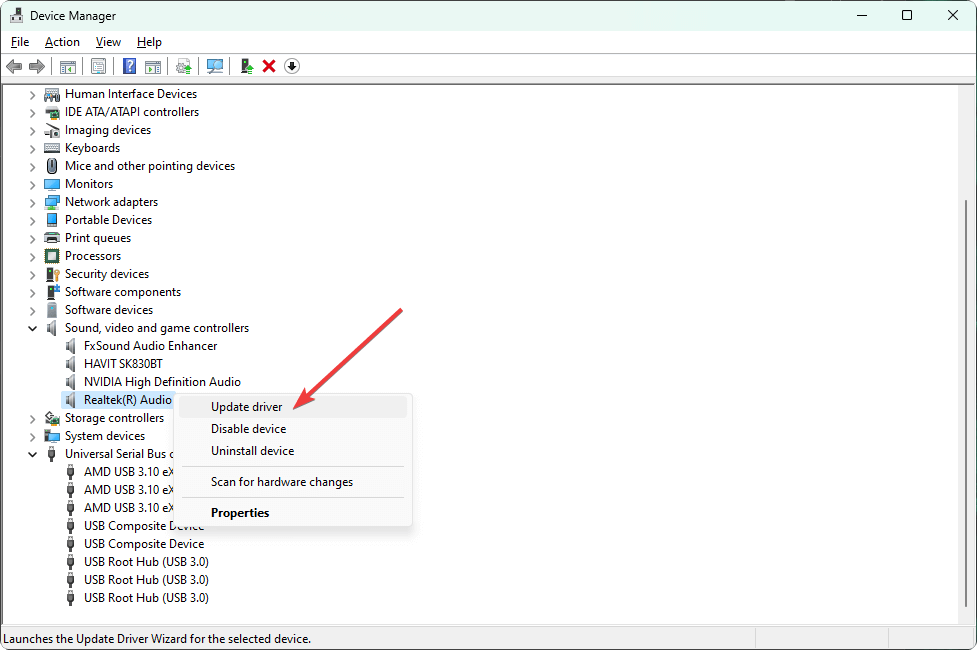
- Выберите поиск автоматически или выполнение поиска на этом компьютере, в зависимости от ситуации.
- Также обновите драйверы в разделе Аудиовходы и аудиовыходы.
- Перезагрузите компьютер и проверьте звук.
Когда стоит использовать сторонний инструмент: если драйверы повреждены и управление вручную затруднено, можно временно воспользоваться надёжным обновлятором драйверов. Это ускорит поиск совместимых версий, но всегда загружайте ПО с официальных сайтов или проверенных источников.
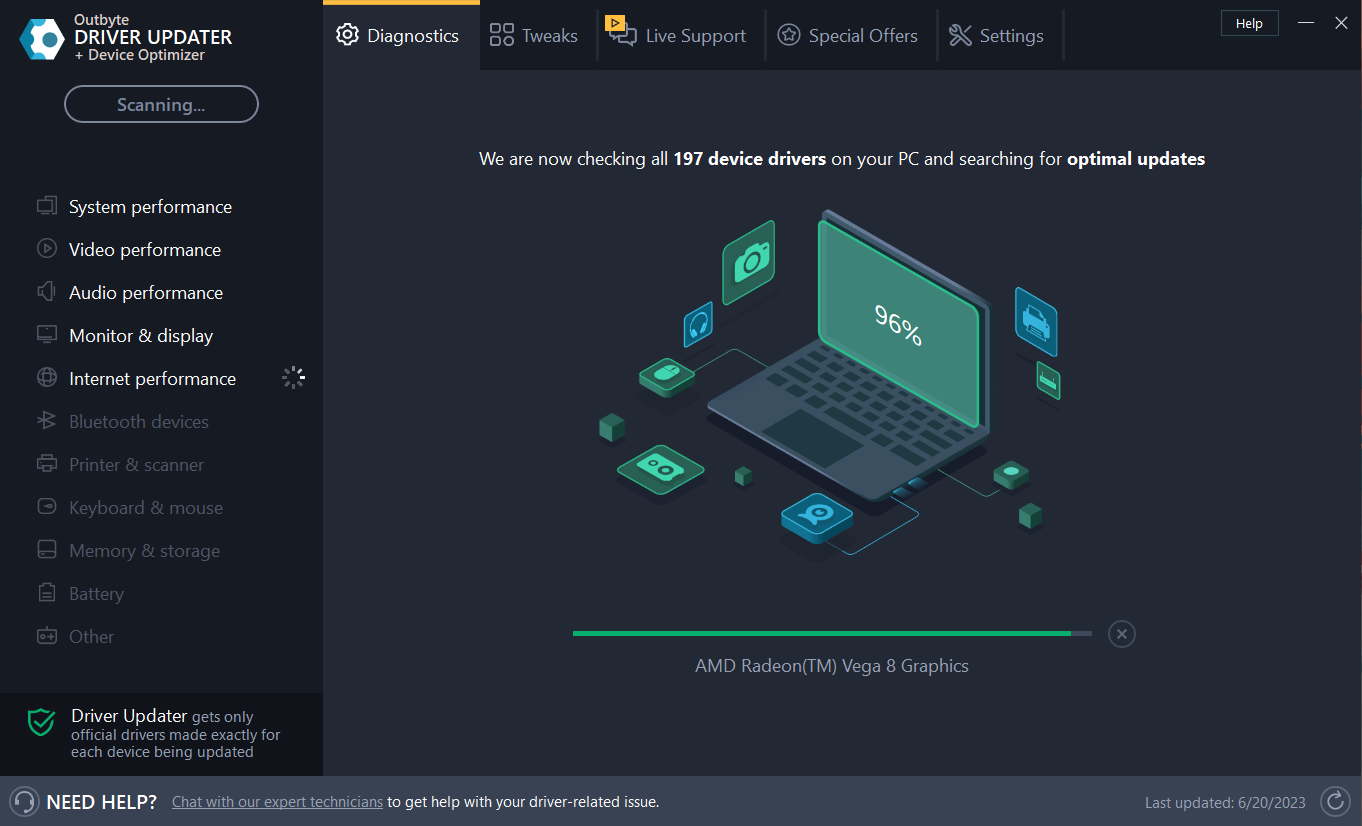
Важно: любое стороннее ПО используйте аккуратно; читайте отзывы и условия. Бесплатные версии часто ограничены в функционале.
Решение 2 — Переустановите аудиодрайвер полностью
Когда и почему: если обновление не помогло, удаление с последующей установкой «с нуля» часто устраняет повреждённые компоненты.
Удаление драйвера
- Откройте Диспетчер устройств.
- Найдите аудиодрайвер, щёлкните правой кнопкой и выберите Удалить устройство.
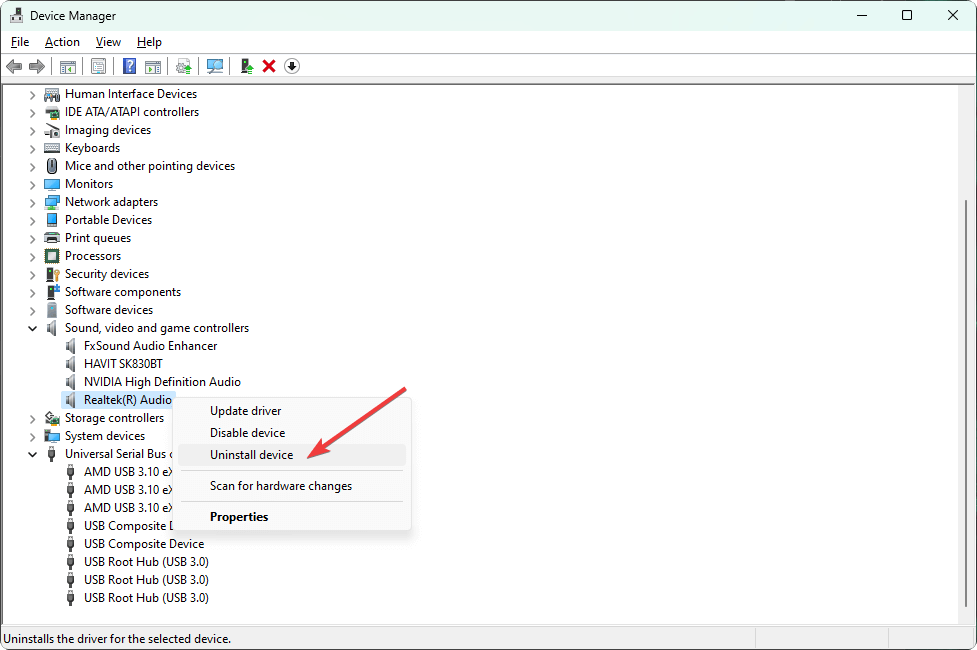
- Поставьте галочку Удалить драйвер для этого устройства, если доступно, и подтвердите.
- Перезагрузите ПК.
Установка драйвера заново
- Перейдите на сайт производителя звуковой карты (например, Realtek) или производителя материнской платы/ноутбука.
- Выберите точную модель и скачайте последнюю версию драйвера, совместимую с Windows 10.
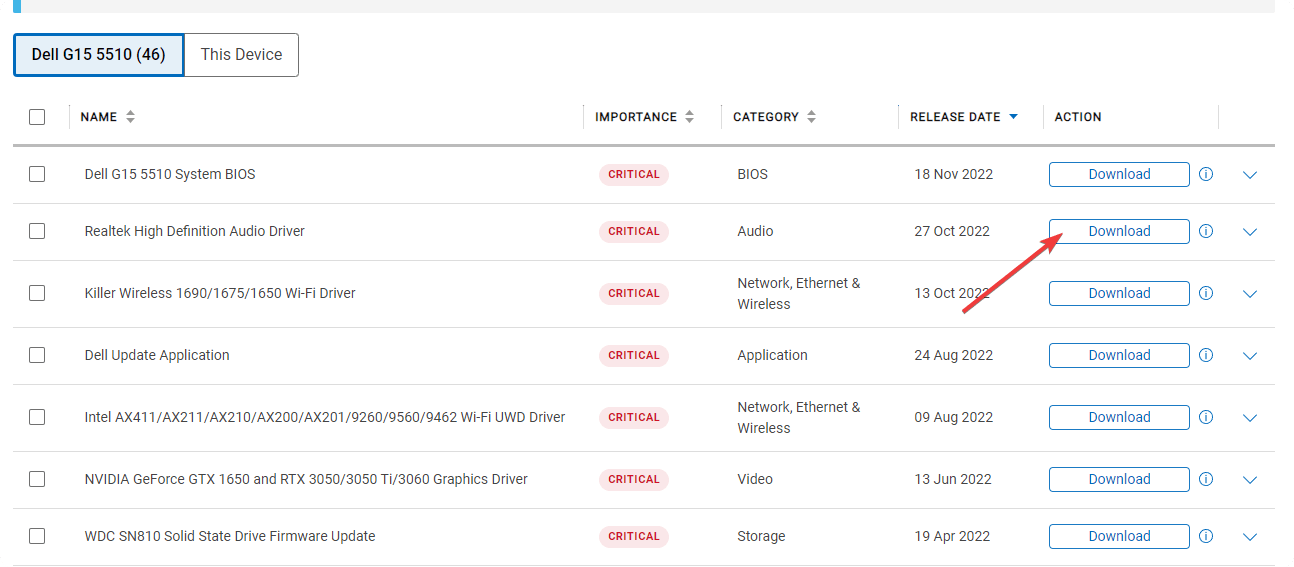
- Запустите установщик и следуйте инструкциям. Перезагрузите систему.
- Проверьте звук.
Если проблема остаётся, переходите к следующим шагам.
Решение 3 — Удалите проблемное обновление Windows
Когда: если проблема появилась сразу после установки обновления.
Шаги:
- Откройте Меню «Пуск», введите Панель управления и нажмите Enter.
- Выберите Программы → Просмотр установленных обновлений.
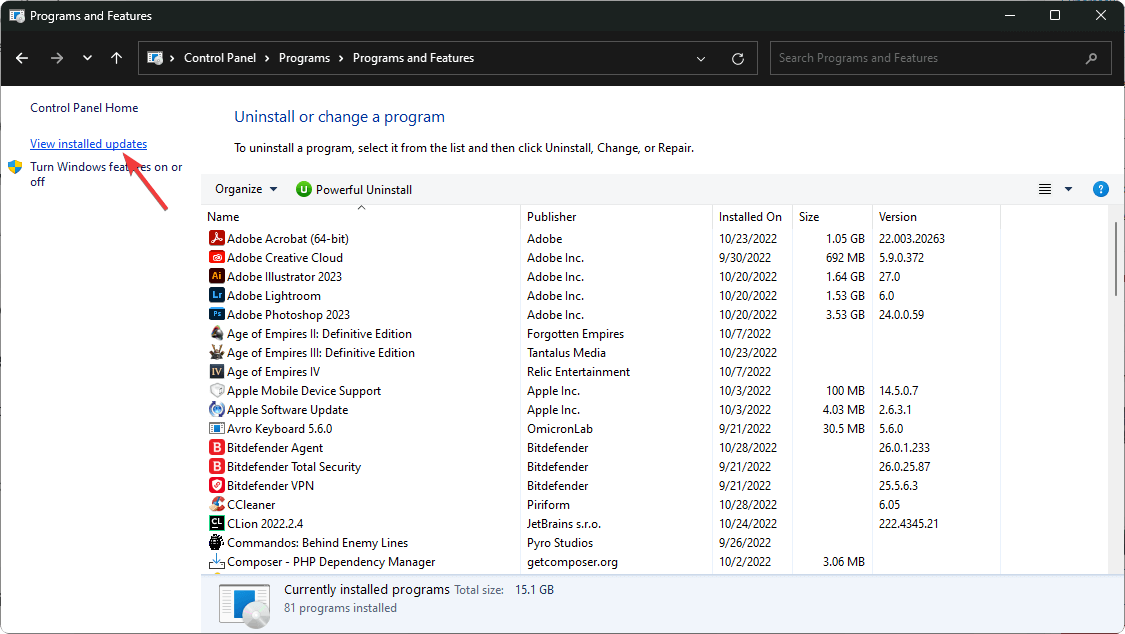
- Найдите последнее обновление по дате, щёлкните по нему правой кнопкой и выберите Удалить.
- Перезагрузите Windows и проверьте звук.
Примечание: удаляйте обновления осторожно и только если уверены, что именно обновление вызвало проблему.
Решение 4 — Перезапустите аудиослужбы и зависимые службы
Почему: службы могут зависнуть или не запуститься автоматически.
Шаги через графический интерфейс:
- Пуск → введите services.msc → Enter.
- Найдите Windows Audio, щёлкните правой кнопкой и выберите Перезапустить. Если опция недоступна — Выберите Запустить.
- То же сделайте для Windows Audio Endpoint Builder.
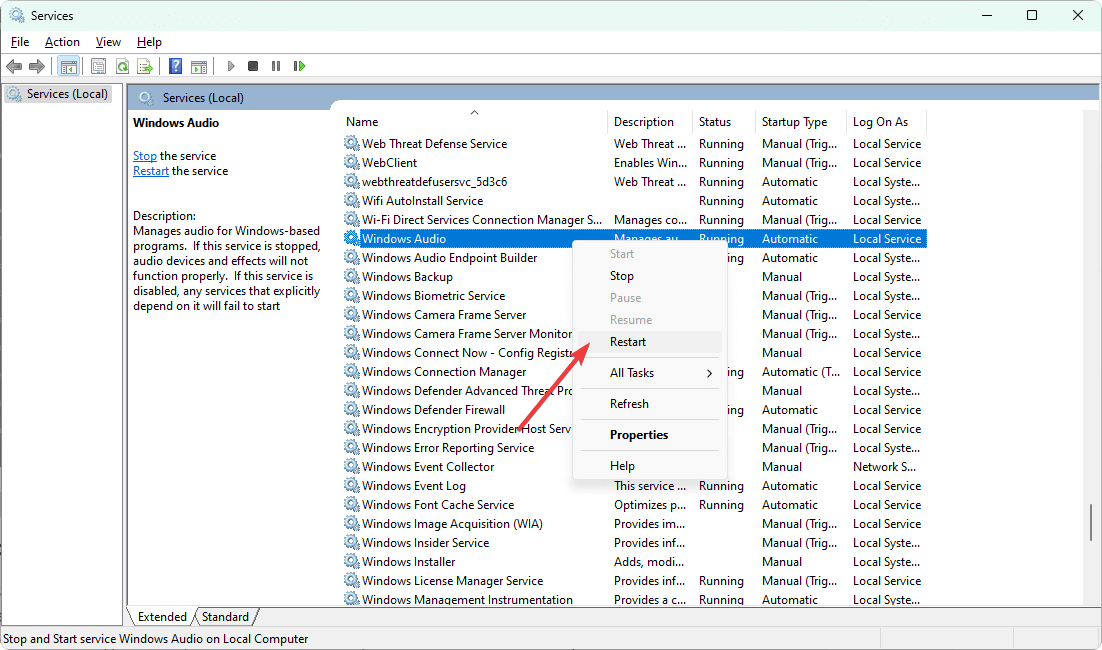
Дополнительно перезапустите:
- DCOM Server Process Launcher
- RPC Endpoint Mapper
- Remote Procedure Call (RPC)
Шаги через PowerShell (запустите от имени администратора):
# Запустить PowerShell от имени администратора и выполнить:
Get-Service -DisplayName "Windows Audio","Windows Audio Endpoint Builder","DCOM Server Process Launcher","RPC Endpoint Mapper","Remote Procedure Call (RPC)" | Restart-Service -Force
Если при попытке перезапуска появляется ошибка, посмотрите код ошибки и попробуйте диагностировать зависимости служб.
Решение 5 — Удалите стороннее аудиоприложение
Когда: недавно установленное ПО для звукозаписи/обработки, виртуальные аудиоустройства или эквалайзеры могут мешать.
Шаги:
- Пуск → Панель управления → Удаление программы.
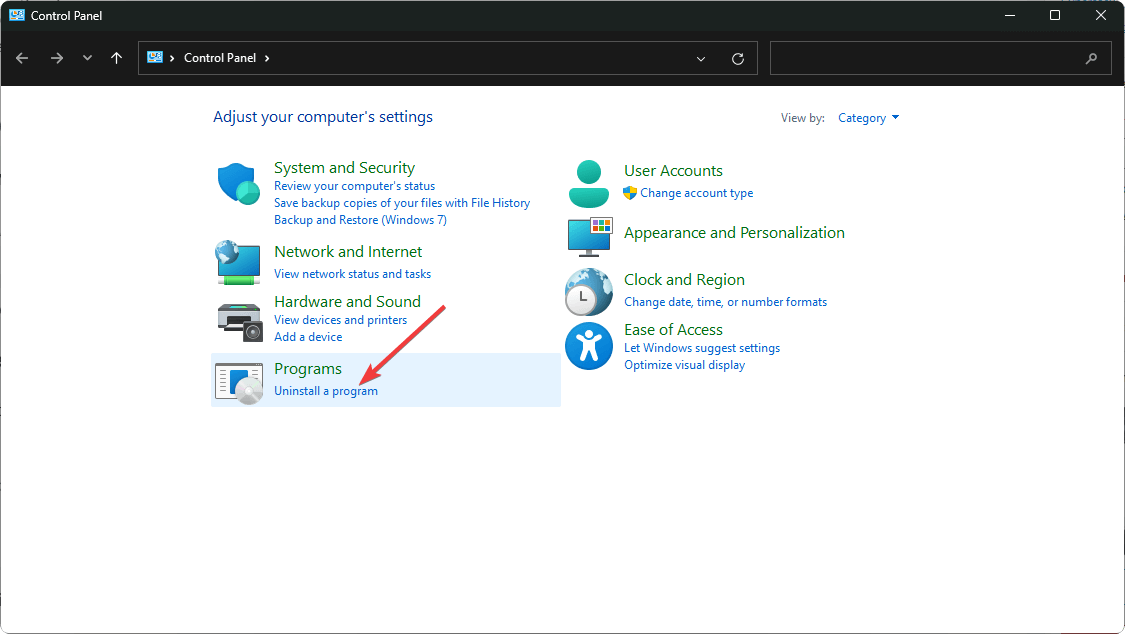
- Найдите недавно установленное аудиоприложение (например, виртуальные драйверы, звуковые менеджеры) и удалите его.
- Перезагрузите систему и проверьте звук.
Если после удаления проблема решилась — проблема была во взаимодействии ПО с системными аудиослужбами.
Дополнительные методы диагностики и восстановления
Проверьте устройство по умолчанию и свойства формата
- Пуск → Параметры → Система → Звук → Панель управления звуком (справа) → Воспроизведение.
- Щёлкните по устройству вывода → Свойства → Дополнительно. Убедитесь, что формат (частота и глубина) соответствует поддерживаемым устройством. Отключите режимы «Разрешить приложениям использовать эксклюзивный режим».
- Во вкладке Улучшения отключите все улучшения (или включите опцию Отключить все звуковые эффекты).
Проверьте Bluetooth и HDMI
- Для Bluetooth: удалите устройство в настройках Bluetooth и выполните повторную сопряжение.
- Для HDMI: иногда видеодрайверы управляют аудиовыходом; обновите драйвер видеокарты.
Проверьте системные файлы
Запустите командную строку или PowerShell от имени администратора и выполните:
sfc /scannow
# при необходимости выполнить команды DISM
DISM /Online /Cleanup-Image /ScanHealth
DISM /Online /Cleanup-Image /RestoreHealth
Эти команды проверят и попытаются восстановить повреждённые системные файлы.
Выполните чистую загрузку для поиска конфликтующих служб
- Нажмите Win+R, введите msconfig и нажмите Enter.
- На вкладке Службы поставьте галочку Скрыть все службы Microsoft и затем отключите оставшиеся сторонние службы.
- На вкладке Автозагрузка откройте Диспетчер задач и отключите сторонние программы.
- Перезагрузите систему и проверьте, исчезла ли проблема. Если да — включайте службы/программы по одной, чтобы найти виновника.
Восстановление системы или чистая установка
Если все методы не помогли:
- Восстановление системы к точке до появления ошибки может вернуть работоспособность.
- Чистая установка Windows — крайняя мера. Перед ней сделайте резервную копию данных.
Когда описанные решения не сработают: типичные причины и альтернативы
- Аппаратная неисправность звуковой карты или разъёма — проверьте устройство на другом ПК.
- Физически повреждённые наушники/динамики или повреждённый USB/HDMI кабель.
- Нестандартные прошивки ноутбука/базовой платы: проверьте обновления BIOS/UEFI на сайте производителя.
Альтернативы: использовать внешнюю USB-звуковую карту или Bluetooth-наушники как временное решение.
Краткая методология поиска и исправления
- Диагностика: проверьте состояние служб, устройство по умолчанию и наличие обновлений.
- Локализация: отключите внешние устройства, выполните чистую загрузку.
- Лечение: обновление/переустановка драйвера, перезапуск служб, восстановление системных файлов.
- Валидация: перезагрузка и тест воспроизведения нескольких типов файлов.
- Эскалация: если не помогает — аппаратная проверка или обращение в сервис.
Руководства по ролям — что делать кому
Пользователь:
- Перезагрузите ПК и проверьте подключение устройств.
- Убедитесь, что выбрано правильное устройство вывода.
- Попробуйте простые решения: отключить/подключить, перезагрузка.
ИТ-специалист:
- Проверка Диспетчера устройств, обновление/переустановка драйверов.
- Запуск sfc и DISM, чистая загрузка для поиска конфликтов.
- Проверка журналов событий Windows на ошибки, связанные с аудиослужбами.
Поддержка производителя:
- Подготовьте список действий, которые уже выполнялись, логи и точное описание оборудования.
- При необходимости запросите дамп ошибок или удалённый доступ для диагностики.
Небольшой словарь терминов
- Драйвер — программа, обеспечивающая работу устройства с ОС.
- Служба — фоновый процесс Windows, предоставляющий системные функции.
- Чистая загрузка — запуск Windows с минимальным набором программ и служб.
Модель принятия решения (диагностическое дерево)
flowchart TD
  A[Нет звука или 'Аудиослужбы не отвечают'] --> B{После обновления Windows?}
  B -- Да --> C[Удалить последнее обновление]
  B -- Нет --> D{Внешние устройства подключены?}
  D -- Да --> E[Отключить их и перезагрузить]
  D -- Нет --> F[Обновить аудиодрайвер]
  F --> G{Помогло?}
  G -- Да --> H[Готово]
  G -- Нет --> I[Переустановить драйвер]
  I --> J[Перезапустить аудиослужбы]
  J --> K{Помогло?}
  K -- Да --> H
  K -- Нет --> L[Проверить sfc и DISM]
  L --> M{Помогло?}
  M -- Да --> H
  M -- Нет --> N[Восстановление системы / чистая установка / аппаратная диагностика]
Критерии приёмки
- После всех действий звук воспроизводится на корректном устройстве.
- Восстановлено нормальное состояние служб Windows Audio и зависимостей.
- Нет повторяющихся ошибок в Журнале событий, связанных с аудиослужбами.
Итог и рекомендации
- Начинайте с простых действий: проверка устройства по умолчанию, отключение внешних устройств, обновление Windows.
- Если виновник — драйвер, сначала пробуйте обновление, затем удаление и чистую установку драйвера с сайта производителя.
- Для системных проблем используйте sfc и DISM, а также чистую загрузку, чтобы изолировать конфликтное ПО.
- Если проблема аппаратная — протестируйте на другом ПК или используйте внешний аудиоинтерфейс.
Если вы нашли иной, надёжный способ решения этой проблемы — поделитесь в комментариях. Это поможет другим пользователям с похожей ситуацией.
Краткое резюме:
- Проверьте обновления и устройство вывода.
- Обновите или переустановите аудиодрайвер.
- Перезапустите аудиослужбы и проверьте зависимые службы.
- Используйте sfc / DISM и чистую загрузку при системных ошибках.
Спасибо за чтение — удачного восстановления звука!

Похожие материалы

Несколько аккаунтов Skype: Multi Skype Launcher

Журнал для работы: повысить продуктивность

Персональные звуки уведомлений на Android

Скачивание шоу Hulu для офлайн‑просмотра

Microsoft Start: персонализированная новостная лента
