
Как исправить: тачпад Asus не работает в Windows 11
Почему тачпад Asus может перестать работать в Windows 11?
Тачпад — это встроенное устройство ввода, похожее на мышь. В большинстве случаев проблема не аппаратная, а программная. Основные причины:
- Тачпад отключён в системных Параметрах или сочетанием клавиш.
- После обновления Windows или драйвера установлен несовместимый или дефектный драйвер.
- Сторонние приложения или утилиты для настройки тачпада конфликтуют с системным драйвером.
- Внешние устройства (USB-мышь, док-станция) временно блокируют встроенную панель.
- Редко — аппаратная неисправность или проблемы на уровне шлейфа/контактов.
Кому чаще встречается проблема: владельцам ZenBook, VivoBook, ExpertBook и ROG — но сами методы диагностики универсальны для большинства моделей.
Краткая модель мышления для устранения (умственная модель)
- Изоляция: отключите внешние устройства и временно удалите подозрительные программы.
- Воспроизведение: воспроизведите проблему стабильно (при включённой/выключенной мыши, в безопасном режиме).
- Исправление: измените настройки, обновите/откатите драйвер, протестируйте в BIOS/UEFI.
- Проверка: перезагрузите, проверьте в разных профилях и создайте отчёт для техподдержки.
Что делать, если тачпад Asus не работает в Windows 11
1. Проверьте, включён ли тачпад в Параметрах
- Нажмите Windows + I — откроются Параметры. Выберите «Bluetooth и устройства» (Bluetooth & devices).
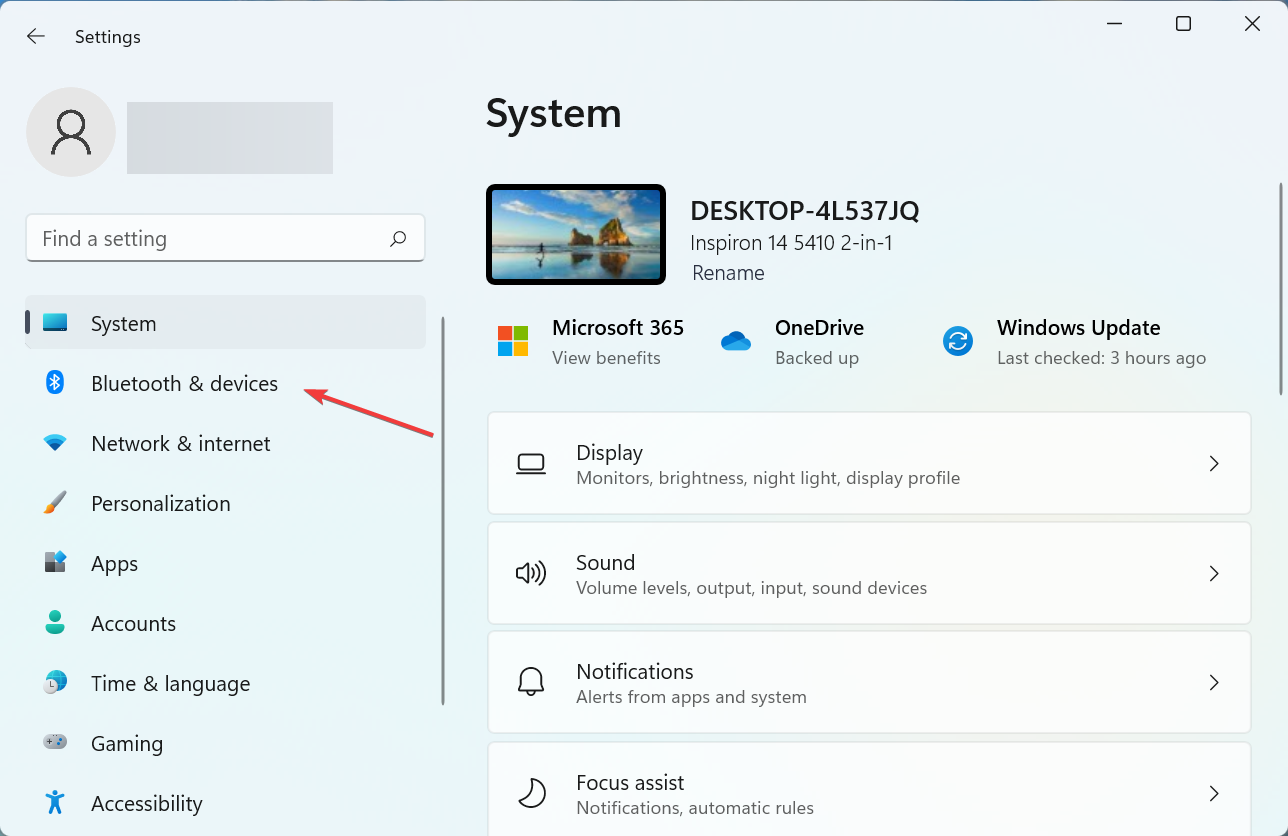
- Нажмите пункт «Тачпад» или «Touchpad».
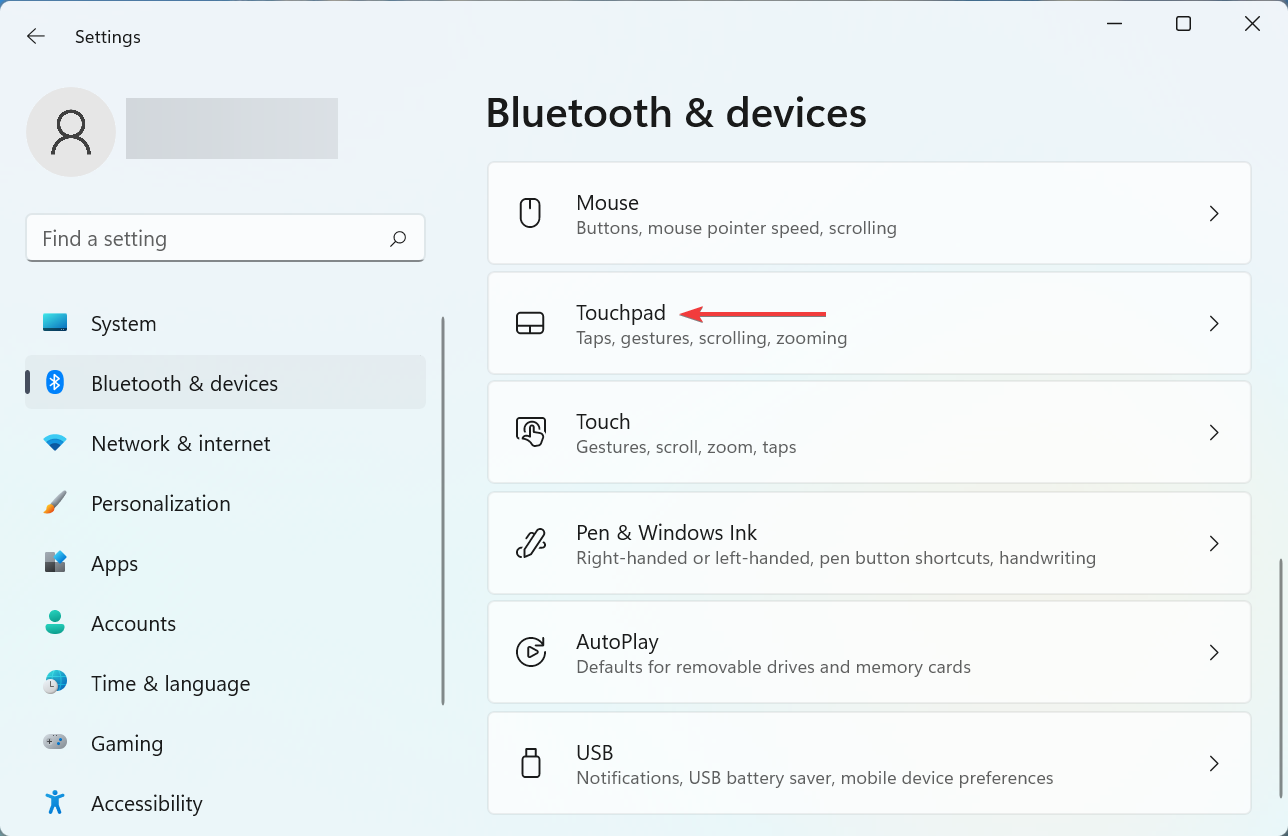
- Убедитесь, что переключатель «Тачпад» включён. Если нет — включите его.
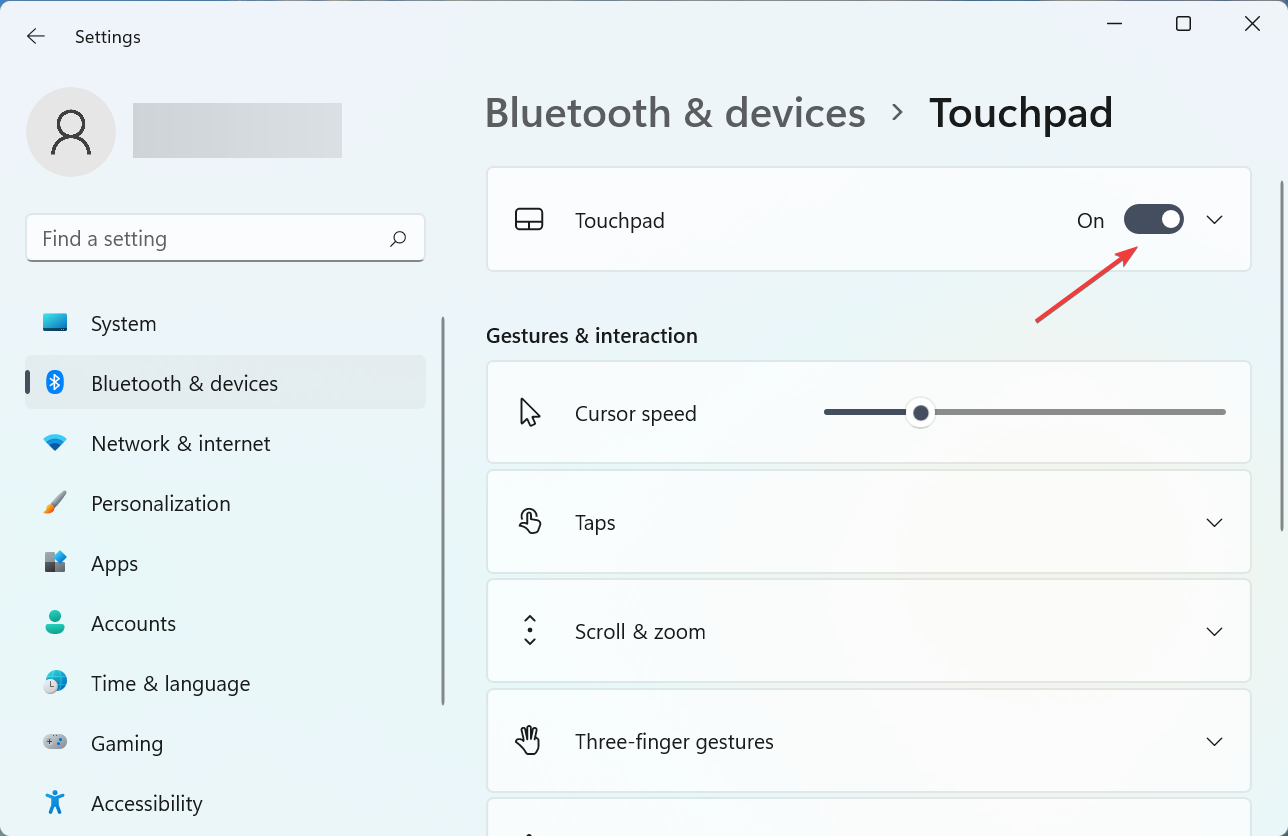
- Проверьте настройки жестов и чувствительности — при необходимости восстановите значения по умолчанию.
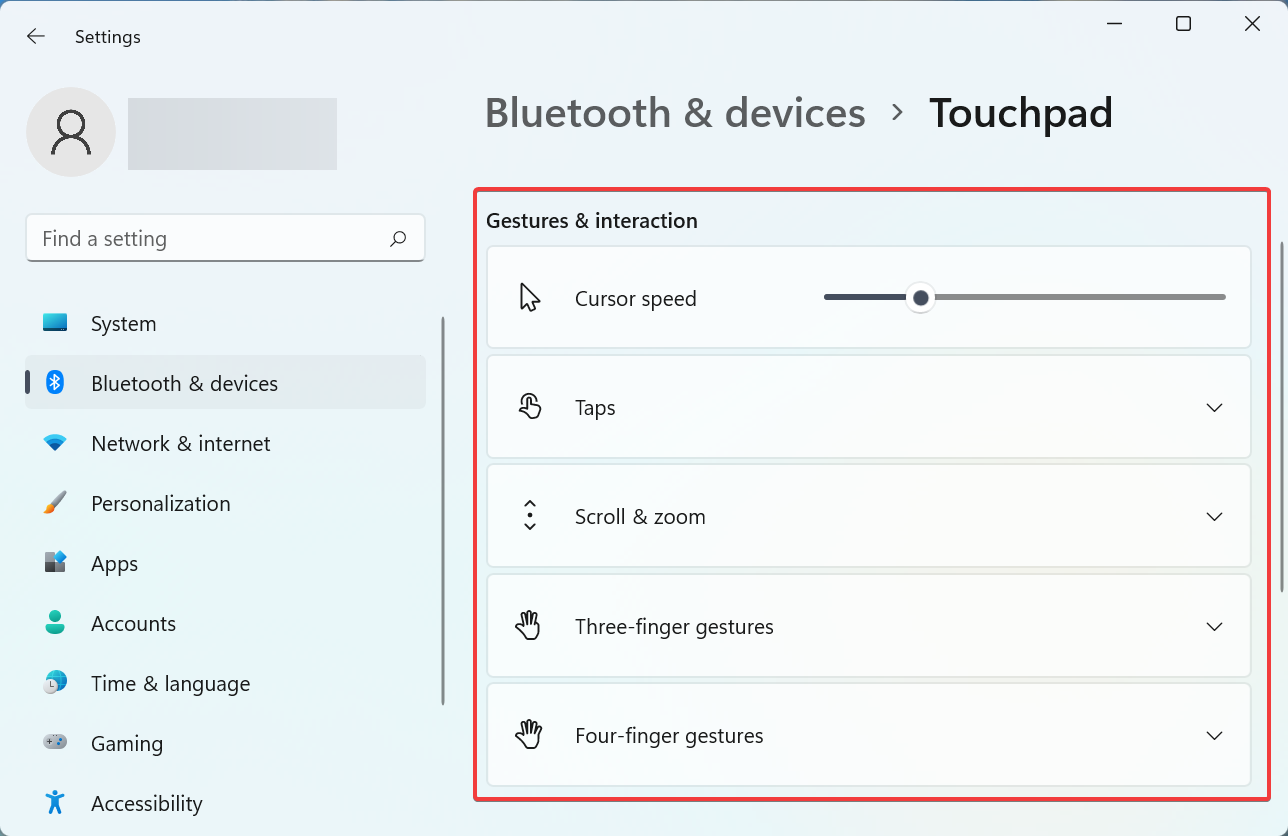
После изменений перезагрузите ноутбук и проверьте работу тачпада.
Важно: некоторые ноутбуки имеют сочетание клавиш Fn + F(символ тачпада) для мгновенного отключения/включения. Проверьте документацию вашей модели.
2. Обновите или откатите драйвер тачпада
- Нажмите Windows + S и введите «Диспетчер устройств» (Device Manager). Откройте приложение.
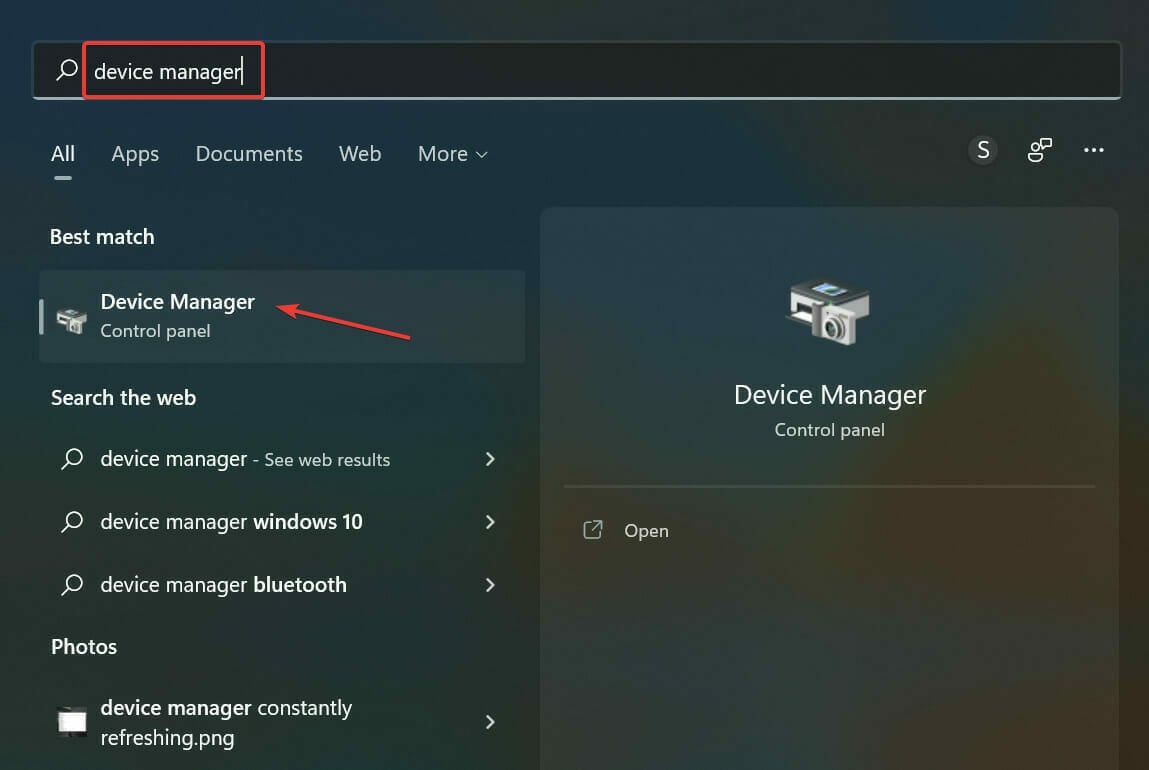
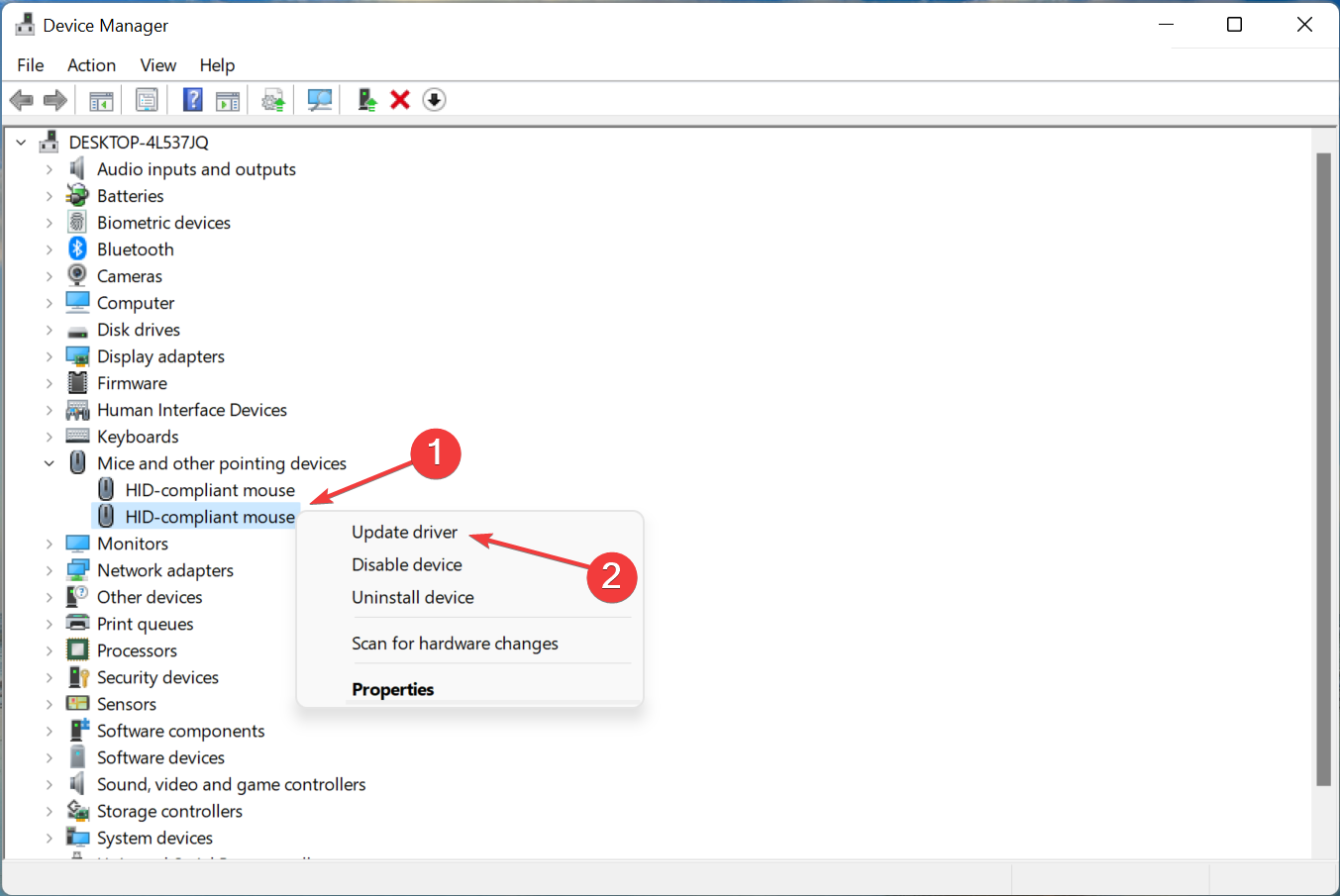
- Разверните «Мыши и иные указывающие устройства» (Mice and other pointing devices).
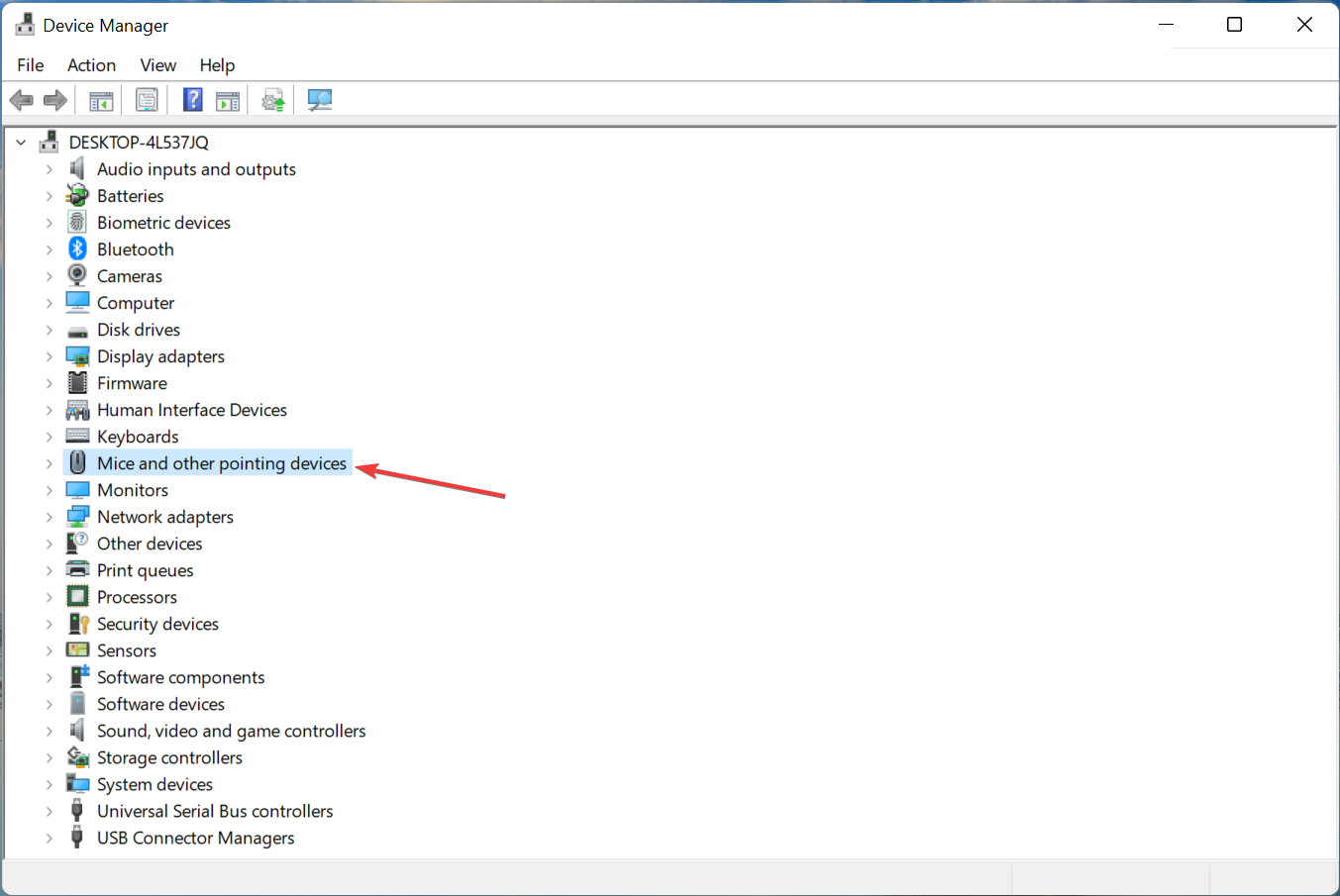
- Правой кнопкой по тачпаду -> «Обновить драйвер» (Update driver).
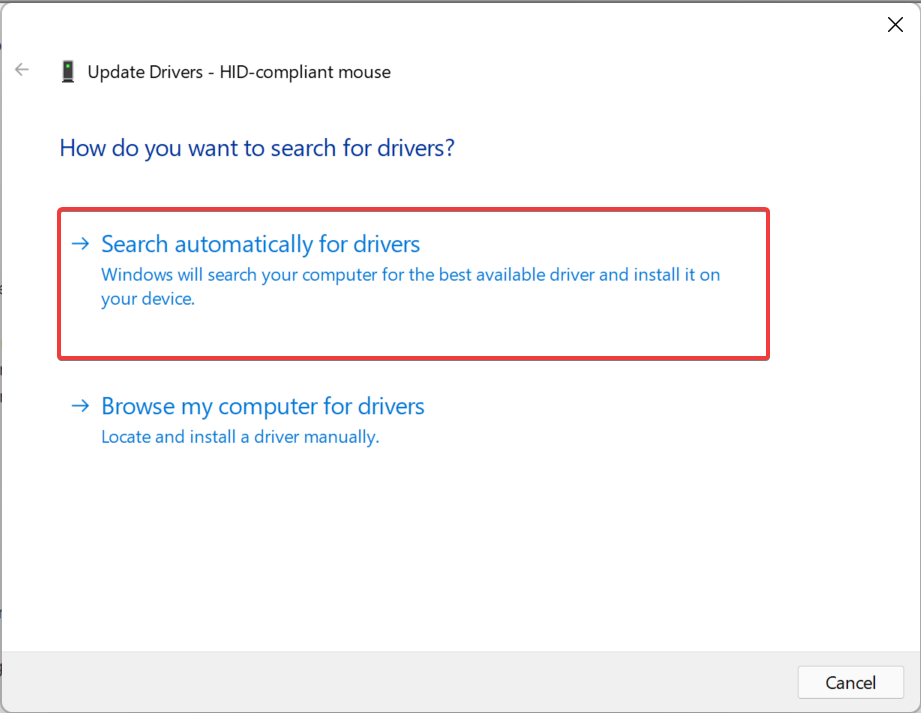
- Выберите «Автоматический поиск драйверов» (Search automatically for drivers) и дождитесь завершения.
Если проблема появилась после недавнего обновления драйвера, используйте «Откат драйвера» (Rollback driver) в свойствах устройства или загрузите предыдущую версию с сайта Asus.
Если в Диспетчере устройств запись не отображается, включите отображение скрытых устройств и проверьте раздел «Другие устройства». Также можно вручную установить драйвер из официального сайта Asus, выбрав точную модель ноутбука.
Примечание: существуют сторонние утилиты для автоматического обновления драйверов. Они упрощают задачу, но всегда выбирайте проверенное ПО и скачивайте его с официальных сайтов.
3. Удалите или отключите конфликтующие сторонние приложения
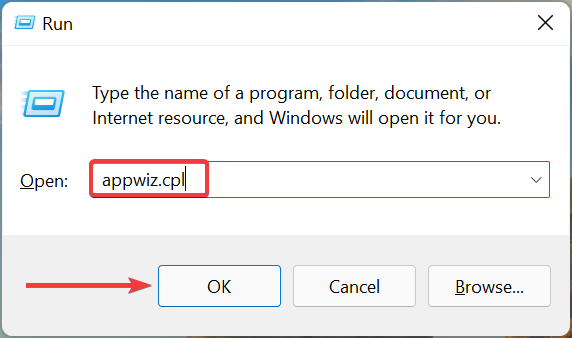
- Нажмите Windows + R, введите appwiz.cpl и нажмите Enter — откроется «Программы и компоненты».
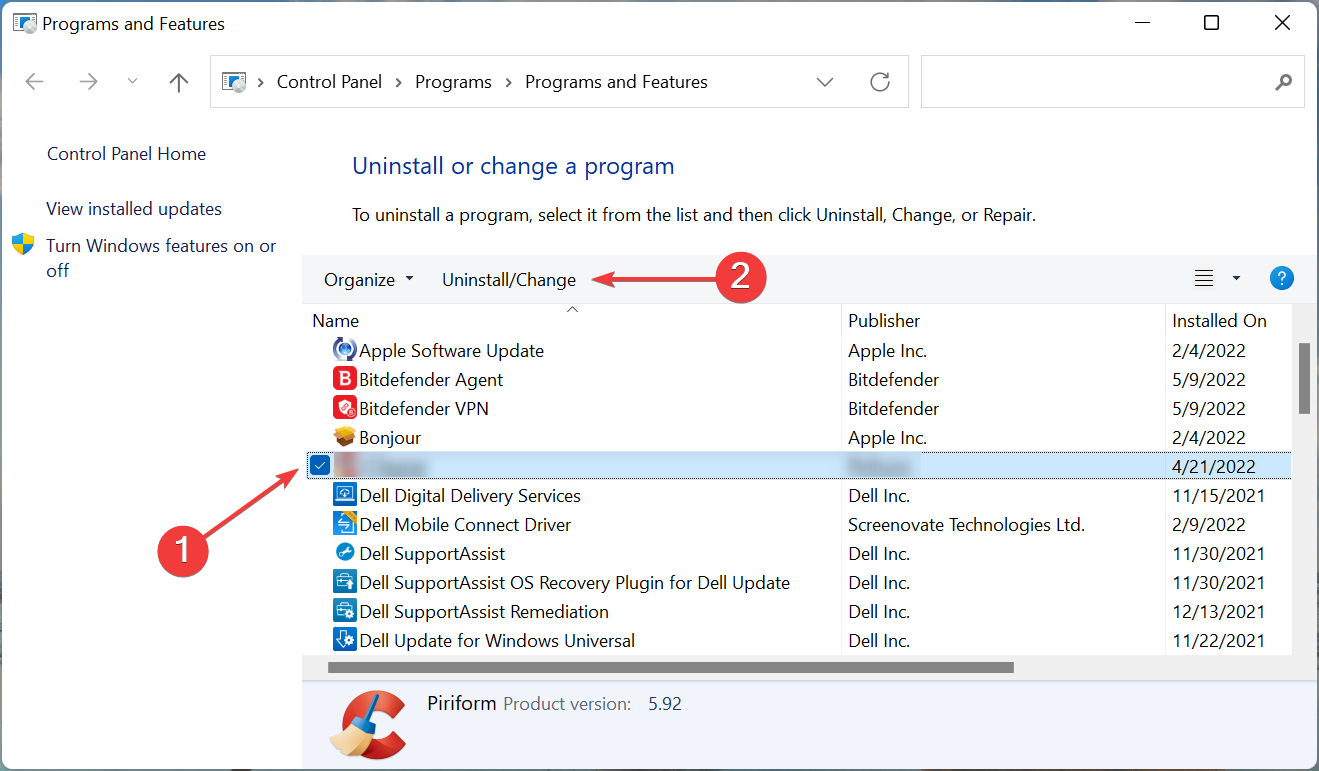
- Найдите недавно установленные утилиты для настройки тачпада, драйверы сторонних производителей или программы для управления жестами. Выберите и нажмите «Удалить».
- Перезагрузите систему и проверьте работу тачпада.
Если после удаления приложений тачпад заработал — либо найдите альтернативное ПО, либо используйте системные настройки Windows для управления жестами.
4. Быстрые аппаратные проверки
- Отключите внешнюю USB-мышь и перезагрузите ноутбук — в некоторых BIOS/UEFI есть параметр «Disable internal pointing device when external pointing device is connected».
- Проверьте, не повреждён ли шлейф тачпада (требует вскрытия — лучше доверить сертифицированному сервису).
- Подключите ноутбук к зарядке и проверьте поведение при разных режимах питания — в редких случаях режим энергосбережения влияет на работу контроллера.
5. Дополнительные подходы
- Безопасный режим: загрузитесь в безопасном режиме чтобы проверить, работает ли тачпад без сторонних драйверов.
- Восстановление системы: откат до точки восстановления до появления проблемы.
- Обновление BIOS/UEFI: если есть официальное обновление от Asus, в описании может быть упоминание об исправлении проблем с устройствами ввода.
Пошаговый план (SOP) для быстрого ремонта — 8 шагов
- Перезапуск: перезагрузите ноутбук. Часто помогает.
- Проверка переключателя/функциональной клавиши: убедитесь, что тачпад не отключён аппаратно.
- Проверка Параметров Windows: включите тачпад в «Bluetooth и устройства» → «Тачпад».
- Отключение внешних устройств: временно снимите USB-мышь и док-станцию.
- Диспетчер устройств: обновите или откатите драйвер.
- Удаление ПО: деинсталлируйте недавно добавленные утилиты управления тачпадом.
- Безопасный режим: проверьте характер проблемы без сторонних драйверов.
- Сервисный центр: при подозрении на аппаратный дефект обратитесь в сервис.
Критерии приёмки
- Тачпад реагирует на перемещение пальца и поддерживаемые жесты.
- В Диспетчере устройств он отображается без ошибок (без восклицательных знаков).
- Проблема не воспроизводится после перезагрузки и входа в новый профиль Windows.
Чек-листы для ролей
Пользователь:
- Проверил переключатель/Fn-клавиши.
- Проверил настройки в Параметрах → Bluetooth и устройства → Тачпад.
- Отключил внешнюю мышь.
- Обновил драйвер через Диспетчер устройств или сайт Asus.
IT-администратор / техник:
- Сравнил версию драйвера с эталонной для модели.
- Загрузил драйвер с официального сайта Asus и установил вручную.
- Проверил BIOS/UEFI и параметры энергосбережения.
- Провёл аппаратную диагностику (при необходимости).
Когда перечисленные методы не помогут — возможные причины и дальнейшие рекомендации
- Аппаратная поломка тачпада или шлейфа: требуется диагностика в сервисе.
- Системное повреждение Windows: рассмотрите восстановление системы или чистую переустановку Windows.
- Конфликт с фирменным ПО производителя: свяжитесь с поддержкой Asus, укажите модель и версию драйвера.
Факто-бокс — ключевые шаги
- Проверка в Параметрах: включить тачпад.
- Диспетчер устройств: обновление/откат драйвера.
- Удаление недавно установленных приложений.
- Аппаратная проверка при подозрении на неисправность.
Небольшой глоссарий (1 строка)
- Тачпад: сенсорная панель для управления курсором.
- Драйвер: программное обеспечение, обеспечивающее связь устройства с ОС.
- Диспетчер устройств: системный инструмент Windows для управления оборудованием.
Безопасность и конфиденциальность
Скачивайте драйверы и утилиты только с официальных сайтов производителя (Asus) или доверенных источников. Не используйте неизвестные сборки драйверов — это повышает риск уязвимостей и утечек данных.
Частые вопросы
Почему тачпад перестал работать после обновления Windows?
Обновление могло установить несовместимый драйвер; в этом случае помогёт откат драйвера или установка версии с сайта Asus.
Что делать, если тачпад работает в BIOS, но не в Windows?
Это указывает на проблему с драйвером или конфигурацией Windows — обновите/переустановите драйвер и проверьте сторонние программы.
Могу ли я использовать сторонние утилиты для обновления драйверов?
Да, но выбирайте проверенные решения и всегда создавайте точку восстановления перед установкой.
Краткое резюме
- Начните с проверки настроек и простого перезапуска.
- Если это не помогло — обновите или откатите драйвер в Диспетчере устройств.
- Удаляйте конфликтующее ПО и проверяйте аппаратную часть при необходимости.
Пожалуйста, расскажите в комментариях, какой способ помог вам — это поможет другим пользователям с похожими моделями.

Похожие материалы

Несколько аккаунтов Skype: Multi Skype Launcher

Журнал для работы: повысить продуктивность

Персональные звуки уведомлений на Android

Скачивание шоу Hulu для офлайн‑просмотра

Microsoft Start: персонализированная новостная лента
