
ASUS Armoury Crate не обнаруживает материнскую плату — как исправить
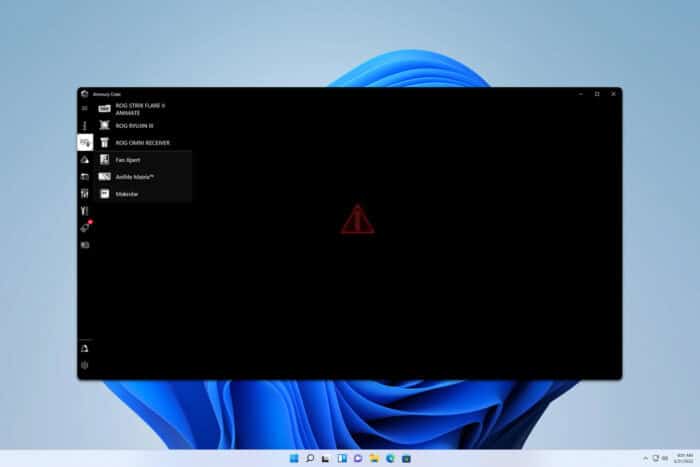
Когда ASUS Armoury Crate не обнаруживает материнскую плату, вы не сможете обновлять драйверы или прошивку и управлять подсветкой. К счастью, есть несколько проверенных способов это исправить — от простых перезагрузок до удаления проблемных файлов и контроля конфликтующих программ.
Что делать, если Armoury Crate не видит материнскую плату?
Прежде чем начинать, убедитесь, что на ПК установлен Microsoft Edge и он не заблокирован. Armoury Crate использует WebView/движок Edge для некоторых своих интерфейсов — отсутствие или повреждение этого компонента может мешать работе приложения.
1. Полное выключение питания и перезагрузка
- Выключите ПК обычным способом.
- Выключите блок питания с помощью его переключателя (если он есть).
- Отключите кабель питания от розетки.
- Подождите пару минут (иногда помогает дождаться 1–10 минут, чтобы сбросить энергию контроллеров).
- Включите блок питания, подключите кабель и запустите ПК.
Примечание: этот метод часто решает проблемы, связанные с контроллерами материнской платы (EC/PMIC), которые требуют полного отключения питания.
2. Переустановка Armoury Crate через Параметры Windows
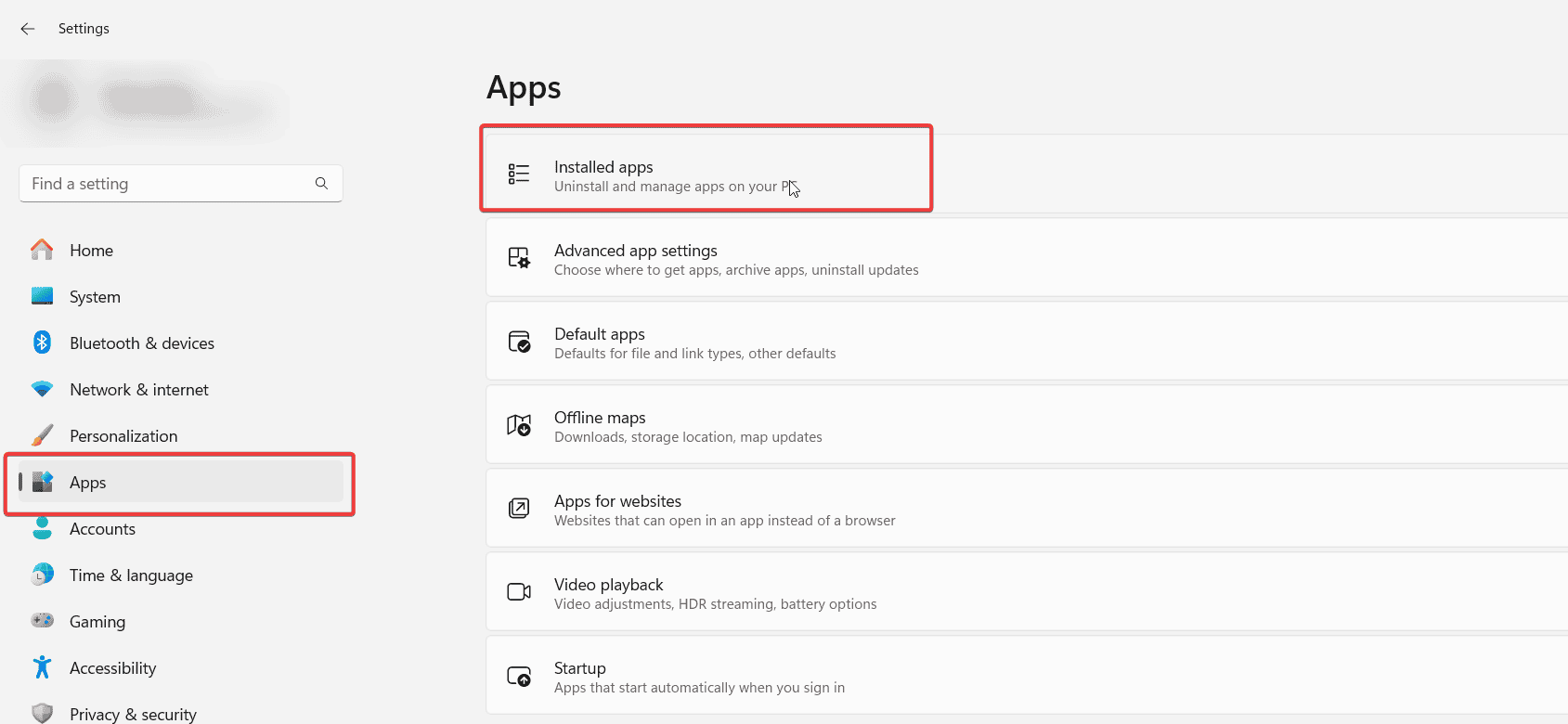
- Откройте приложение “Параметры”.
- Перейдите в раздел “Приложения”, затем выберите “Установленные приложения”.
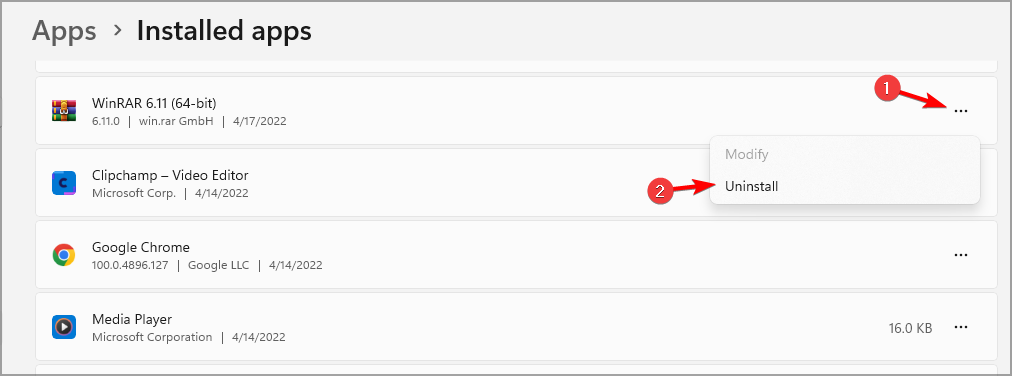
- Найдите Armoury Crate в списке, нажмите на три точки справа и выберите “Удалить”.
- Если у вас установлены другие RGB/полезные утилиты (например, Corsair iCUE), удалите их вместе с плагинами — конфликты программ часто вызывают проблемы.
- Перезагрузите ПК.
- При необходимости заново установите iCUE или аналогичные программы вместе с их плагинами.
- Скачайте последнюю версию ASUS Armoury Crate с официального сайта ASUS и установите её.
Важно: некоторые пользователи сообщали, что антивирусы (включая Kaspersky) мешали корректной установке — временно удаление/отключение антивируса перед установкой помогало.
Прочие полезные материалы по теме:
- ASUS Vivobook S16 с Ryzen AI 7 со скидкой на Prime Day
- Почему ROG Xbox Ally отказался от OLED и почему это нормально
3. Переустановка с удалением LastProfile.xml
- Удалите Armoury Crate и все сопутствующие утилиты ASUS.
- Удалите файл
LastProfile.xmlизC:\Program Files (x86)\LightingService. - Установите Armoury Crate заново и проверьте, решена ли проблема.
Удалённый или повреждённый файл профиля часто мешает службе подсветки корректно инициализироваться.
Дополнительные методы и проверки
- Проверьте наличие и состояние Microsoft Edge и WebView2. При повреждении компонентов Edge установите/восстановите Edge или WebView2 через официальный установщик Microsoft.
- Обновите драйверы чипсета материнской платы через официальный сайт ASUS — устаревшие драйверы могут мешать обнаружению устройств.
- Обновите BIOS/UEFI до текущей версии (только если вы знакомы с процедурой обновления BIOS). Перед обновлением сделайте бэкап настроек.
- Проверьте в «Диспетчере устройств», есть ли неопознанные устройства или конфликты (жёлтые восклицательные знаки). Если есть — обновите драйверы или удалите проблемное устройство и запустите поиск оборудования.
- Если в системе работают другие RGB‑менеджеры (iCUE, Mystic Light, etc.), временно полностью удалите их и все плагины, затем установите Armoury Crate.
- Проверьте службы Windows: убедитесь, что компоненты, связанные с ASUS/LightingService, запущены (при их наличии).
Когда описанные методы не помогают
- Попробуйте подключить материнскую плату/сборку к другой ОС или протестировать программу на другом ПК — это поможет понять, аппаратная ли проблема.
- Если у вас кастомная сборка с нестандартными контроллерами RGB, Armoury Crate может не поддерживать некоторые устройства.
- Обратитесь в поддержку ASUS с логами установки и информацией о модели материнской платы и версии Armoury Crate.
Проверочные сценарии (Критерии приёмки)
- После исправления Armoury Crate отображает модель материнской платы в интерфейсе и предоставляет доступ к обновлениям/плагинам.
- Управление подсветкой доступно и изменения применяются к аппаратуре.
- После перезапуска ПК проблема не повторяется в течение нескольких сессий использования.
Быстрая методика устранения (Mini‑method)
- Полный цикл питания (выключить + отключить) — 5–10 минут.
- Удалить Armoury Crate и сторонние RGB‑утилиты.
- Удалить
LastProfile.xmlвC:\Program Files (x86)\LightingService. - Установить Edge/WebView2 при необходимости.
- Установить последнюю версию Armoury Crate и перезагрузить систему.
Чек‑лист по ролям
Для обычного пользователя:
- Отключить питание и перезагрузиться.
- Переустановить Armoury Crate через Параметры.
- Проверить наличие Microsoft Edge.
Для продвинутого пользователя / системного администратора:
- Проверить драйверы чипсета и обновить их.
- Удалить
LastProfile.xmlвручную. - Проверить службы Windows и логи установки Armoury Crate.
- При необходимости обновить BIOS.
Схема принятия решения (Troubleshooting flow)
flowchart TD
  A[Armoury Crate не видит материнскую плату] --> B{Установлен ли Microsoft Edge / WebView2?}
  B -- нет --> C[Установить/восстановить Edge/WebView2]
  B -- да --> D{Переустановка + удаление LastProfile.xml?}
  D -- нет --> E[Удалить Armoury Crate и LastProfile.xml, переустановить]
  D -- да --> F{Помогло?}
  C --> F
  E --> F
  F -- да --> G[Готово]
  F -- нет --> H[Проверить сторонние RGB и антивирус, обновить драйверы чипсета]
  H --> I{Помогло?}
  I -- да --> G
  I -- нет --> J[Обратиться в поддержку ASUS]
Краткий словарь
- Armoury Crate — фирменное ПО ASUS для управления подсветкой, драйверами и оборудованием.
- WebView2 — компонент Microsoft Edge, используемый приложениями для отображения веб‑интерфейсов.
- LastProfile.xml — локальный файл профиля подсветки, который иногда повреждается.
Важно: не удаляйте системные файлы и не обновляйте BIOS без должной подготовки. Если вы не уверены — обратитесь к специалисту.
Итог
Armoury Crate не обнаруживает материнскую плату — распространённая проблема, которую чаще всего удаётся решить простыми действиями: полным отключением питания, переустановкой ПО и удалением повреждённых профилей. Если базовые шаги не помогают, проверьте Edge/WebView2, драйверы чипсета, удалите конфликтующее ПО и при необходимости обратитесь в поддержку ASUS.

Похожие материалы

Несколько аккаунтов Skype: Multi Skype Launcher

Журнал для работы: повысить продуктивность

Персональные звуки уведомлений на Android

Скачивание шоу Hulu для офлайн‑просмотра

Microsoft Start: персонализированная новостная лента
