
Решение: вентиляторы ASUS Armoury Crate не работают или работают неправильно
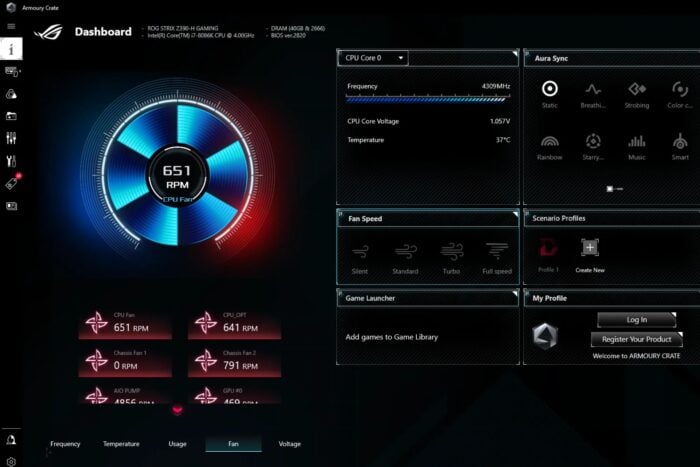
Важно: прежде чем делать апдейт BIOS или физически вмешиваться в систему, сохраните все данные и выполните резервное копирование. Обновление BIOS и работа с системными драйверами требует внимательности — неверные действия могут вывести устройство из строя.
О чём эта инструкция
Этот материал пошагово объясняет, что делать, если управление вентиляторами через ASUS Armoury Crate не работает: какие файлы удалить, как корректно переустановить программу, какие драйверы обновить, как обновить BIOS и как провести простые аппаратные тесты. В конце — дополнительные подходы, чеклисты для пользователя и техника, дерево принятия решений и критерии успешного исправления.
Основные причины проблемы
- Повреждённый или некорректный профиль управления вентилятором (aioFAN.xml).
- Неполная или коррумпированная установка Armoury Crate.
- Устаревшие или несовместимые драйверы чипсета / GPU.
- Старая версия BIOS, несовместимая с текущим ПО управления.
- Аппаратная неисправность вентилятора или цепей управления.
Что делать если управление вентиляторами в Armoury Crate не работает
1. Удалите файл профиля вентилятора и временные файлы
- Нажмите Windows + E, чтобы открыть Проводник.
- На вкладке “Вид” включите опцию “Скрытые элементы”.
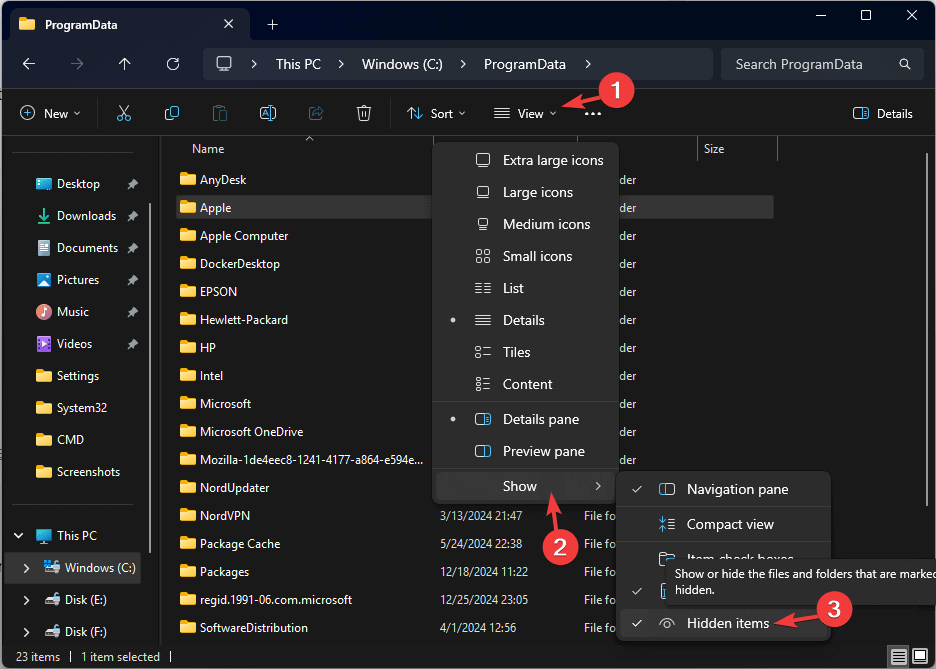
- Найдите и удалите файл
aioFAN.xmlпо пути:C:\ProgramData\Asus\armorySDK\AIO. - Перейдите в
C:\ProgramData\ASUS\ArmouryCrate. - Откройте папку Armoury Crate, найдите папку или файл
Cache, щёлкните правой кнопкой и выберите “Удалить”. - Зайдите в папку профиля пользователя:
C:\Users\и удалите временные/кэшированные файлы.\AppData\Local\ASUS\ArmouryCrate
Почему это помогает: aioFAN.xml хранит профиль управления вентиляторами. Если файл повреждён, Armoury Crate не сможет корректно применять настройки. При следующем запуске приложение создаст новый файл.
2. Полная переустановка Armoury Crate
- Скачайте ASUS Armoury Crate Uninstall Tool с официальной страницы поддержки ASUS.

- Запустите утилиту и следуйте инструкциям для удаления Armoury Crate.
- Откройте Проводник и перейдите к следующим папкам:
C:\Program Files (x86)\ASUSC:\ProgramData\ASUS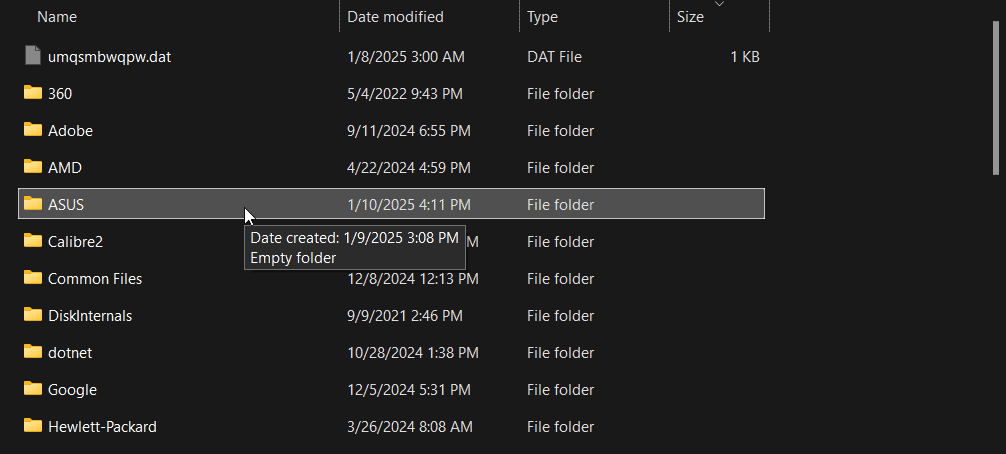
- Удалите все оставшиеся файлы и папки, связанные с Armoury Crate.
- Нажмите Windows + R, чтобы открыть окно Выполнить.
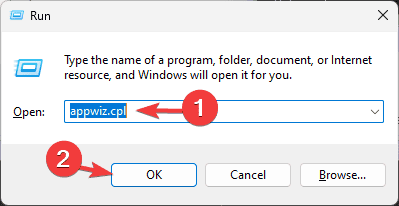
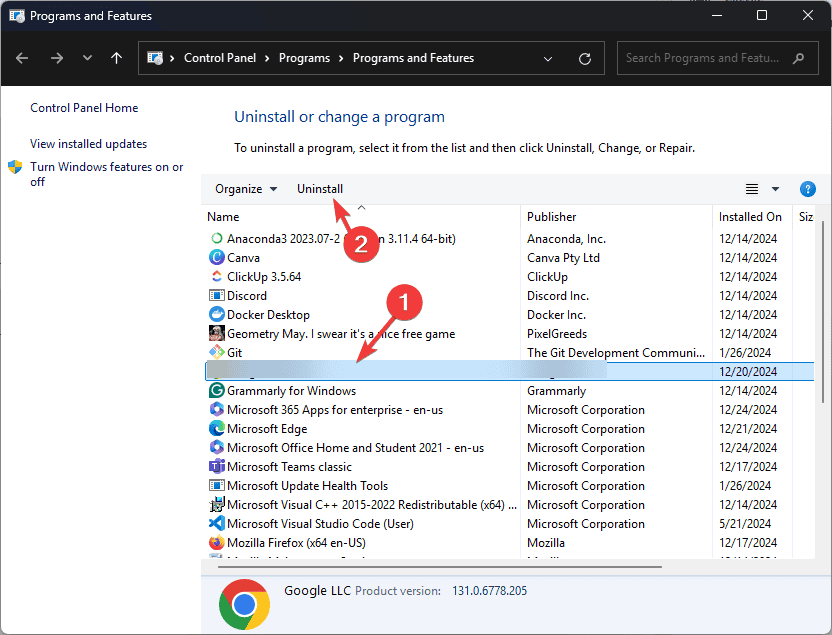
- Введите
appwiz.cplи нажмите OK, чтобы открыть Окно “Программы и компоненты”. - Найдите “ASUS Armoury Crate” в списке, выберите и нажмите “Удалить”.
- Перезагрузите компьютер.
- Скачайте последнюю версию Armoury Crate с сайта поддержки ASUS и установите её, следуя подсказкам установщика.
Примечание: после удаления проверьте, не остались ли службы ASUS в диспетчере служб; при необходимости завершите их до удаления файлов.
3. Обновите драйверы чипсета и графики
- Перейдите на страницу поддержки ASUS, выберите модель вашей материнской платы / ноутбука и операционную систему.
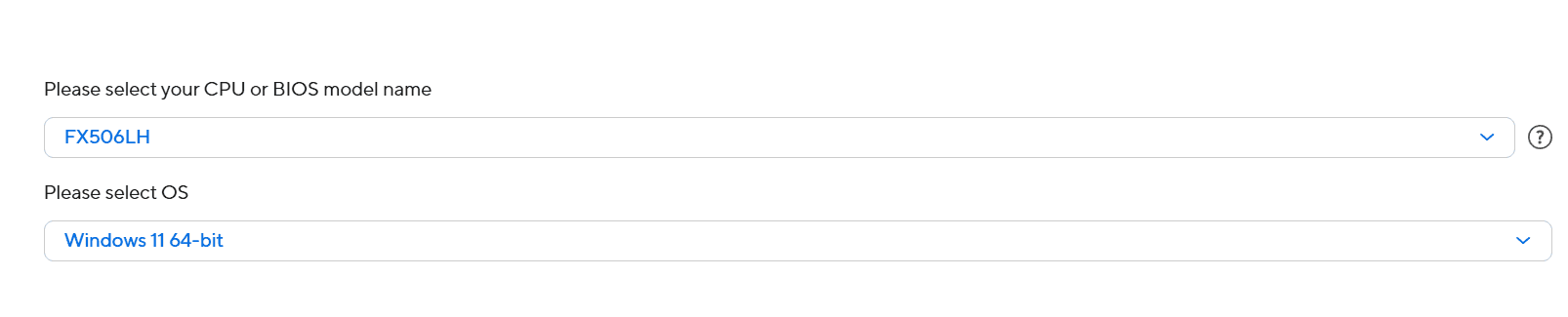
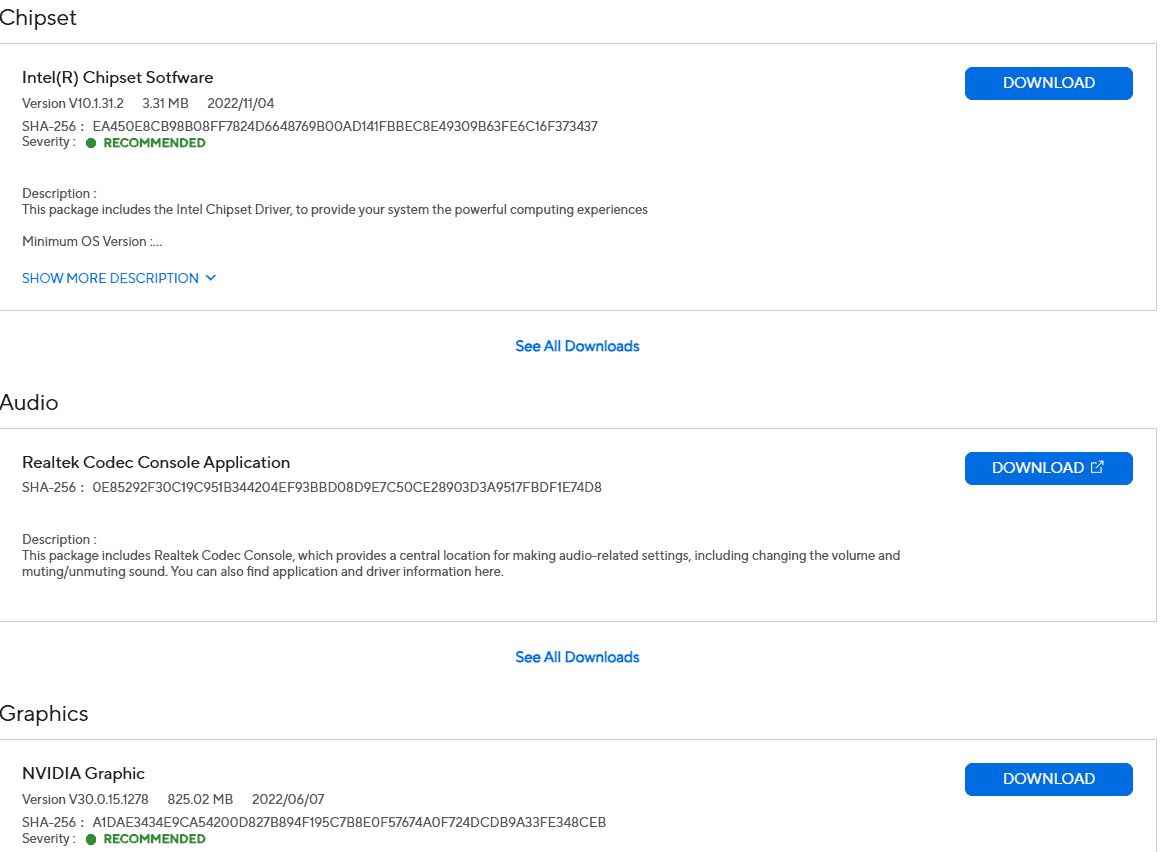
- Скачайте и установите последний драйвер чипсета.
- Перезагрузите ПК, если установка требует перезагрузки.
- На той же странице скачайте последний графический драйвер и установите его.
- Перезагрузите компьютер.
Почему это важно: управление вентилятором часто зависит от системных драйверов, доступ к контроллерам питания и датчикам осуществляется через чипсет и GPU-подсистему.
4. Обновите BIOS материнской платы
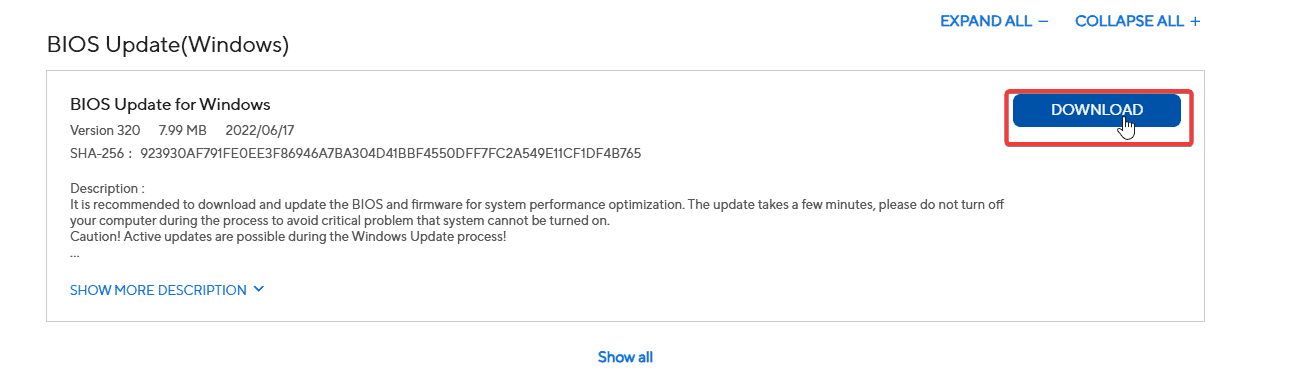
- Скачайте последнюю версию BIOS с официальной страницы поддержки ASUS и распакуйте ZIP.
- Отформатируйте USB-накопитель в FAT32 и скопируйте файл BIOS (
biosupdate.capили аналогичный) в корень флешки. - Перезагрузите ПК и войдите в BIOS (обычно DEL или F2).
- В BIOS запустите утилиту EZ Flash, выберите флешку и файл BIOS.
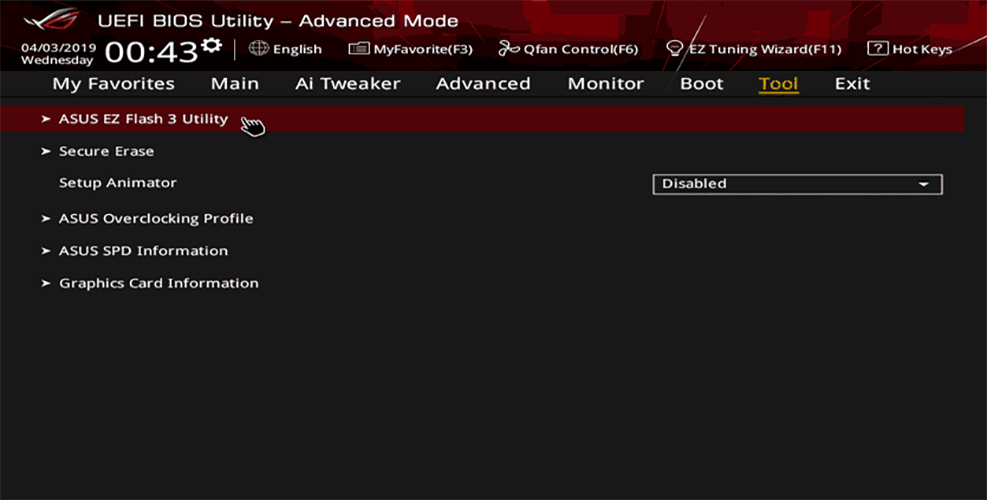
- Подтвердите обновление и дождитесь завершения. Компьютер перезагрузится автоматически.
- Перезайдите в BIOS и проверьте версию прошивки.
Важно: следуйте официальной инструкции ASUS для вашей модели. Прерывание процесса обновления BIOS может повредить устройство.
5. Аппаратная диагностика
5.1 Проверка температуры GPU
- Нажмите Ctrl + Alt + Delete и откройте “Диспетчер задач”.
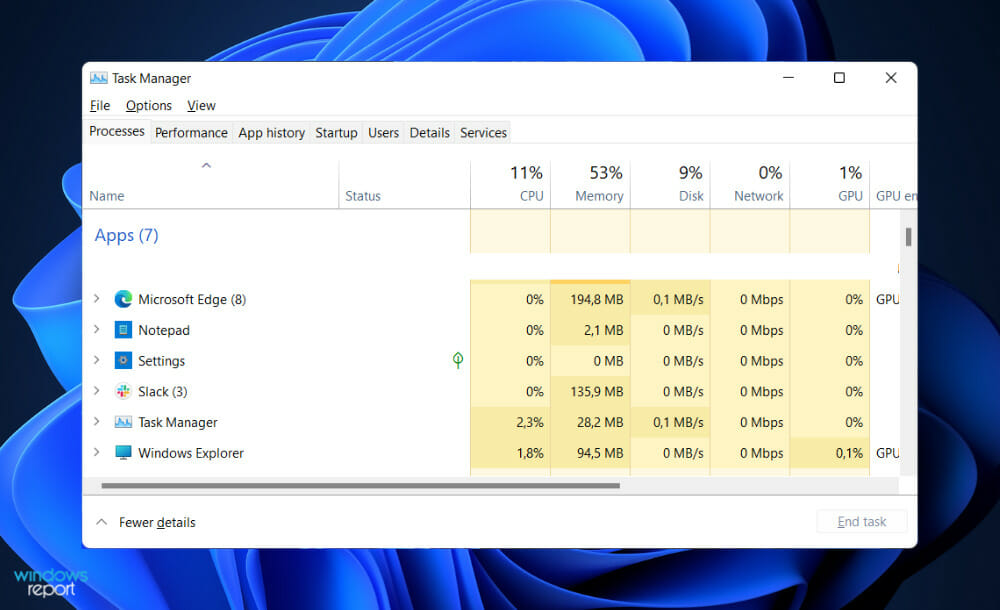
- На вкладке “Производительность” выберите GPU и посмотрите текущую температуру и загрузку.
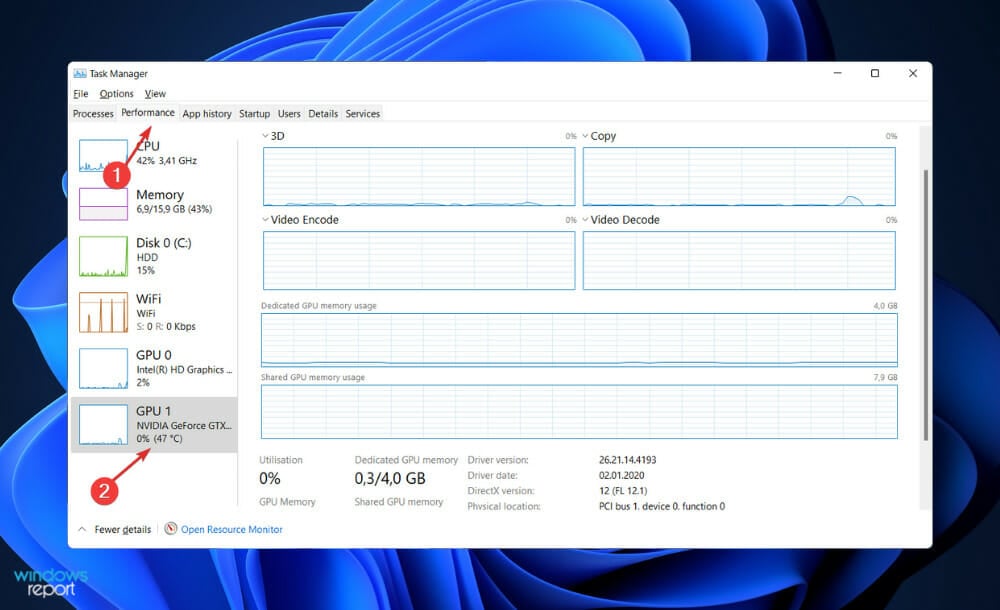
Если температура GPU высокая, но вентиляторы не реагируют — возможен аппаратный сбой или конфликт управления.
5.2 Проверка температуры CPU
- Перезагрузите компьютер и войдите в BIOS (Delete/F1/F2 в зависимости от модели).
- Найдите раздел с мониторингом системы — там обычно показана температура CPU и скорость вентиляторов.
Если в BIOS вентиляторы работают нормально, а в Windows — нет, это указывает на проблему с ПО (Armoury Crate или драйверами).
5.3 Запуск системных проверок: SFC и DISM
- Нажмите Windows + S, введите
cmd, щёлкните правой кнопкой по результату и выберите “Запуск от имени администратора”.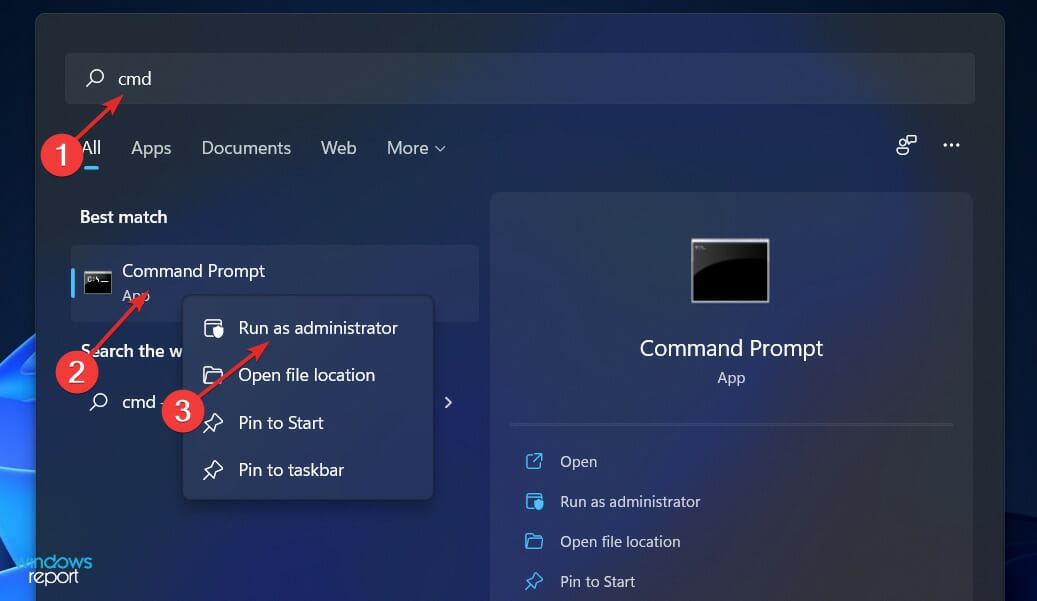
- Выполните команду:
sfc /scannow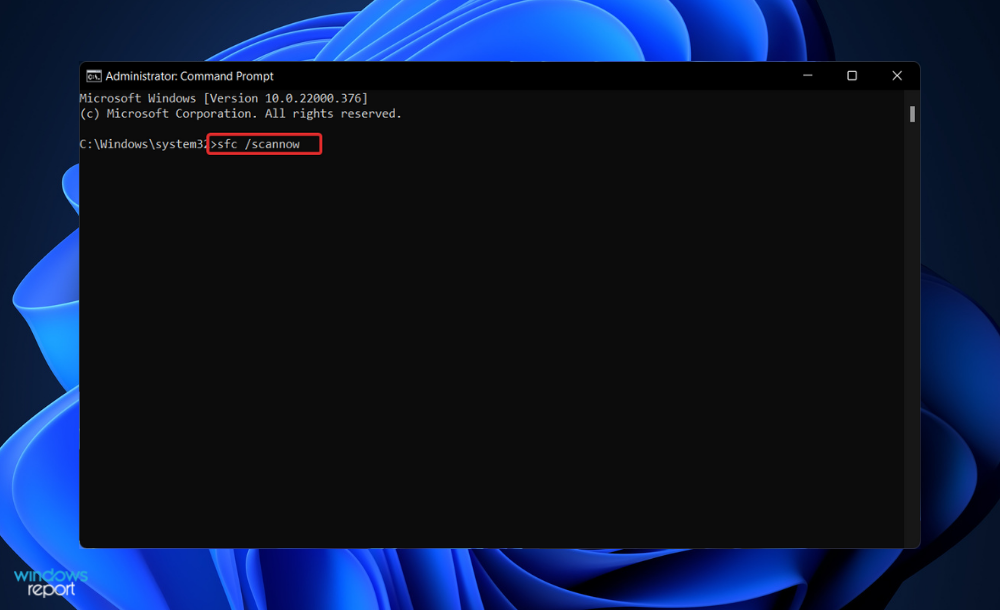
- Затем выполните команды DISM по очереди:
DISM /online /Cleanup-Image /ScanHealth
DISM /Online /Cleanup-Image /RestoreHealth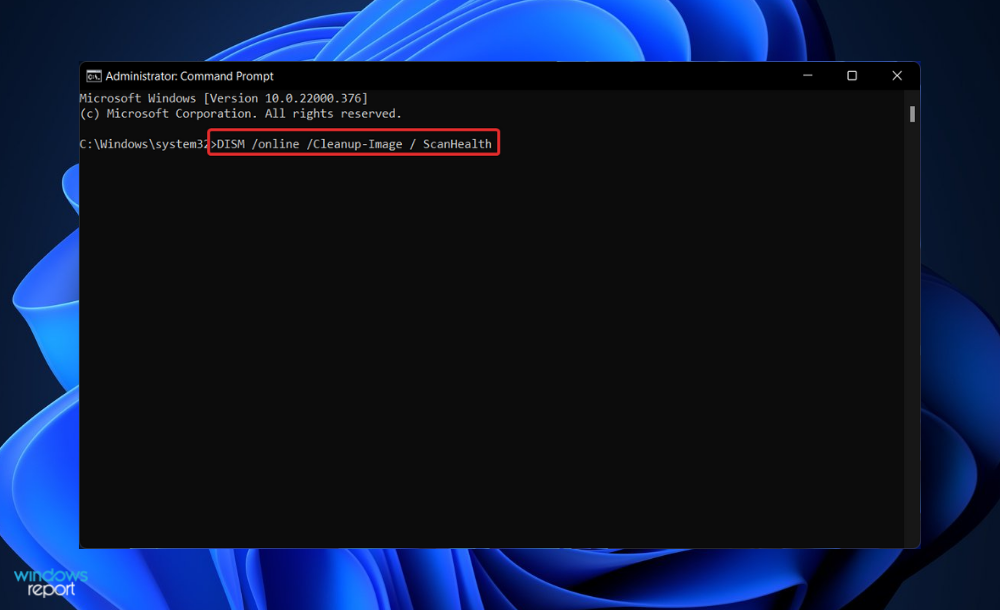
Эти команды проверяют целостность системных файлов и восстанавливают повреждённые компоненты Windows, что может устранить конфликты, мешающие работе Armoury Crate.
Когда перечисленные шаги не помогают
- Если после чистой переустановки и обновления драйверов вентиляторы всё равно не управляются, вероятна аппаратная неисправность вентилятора или контроллера питания.
- Если вентиляторы работают в BIOS, но не в Windows — виновник ПО (сервис, драйвер, конфликт с другим приложением).
- Если вентиляторы ведут себя неконтролируемо (сильный шум, максимальные обороты), есть риск повреждения фана или цепей питания — рекомендуется обратиться в сервис.
Альтернативные подходы
- Управление вентиляторами через BIOS: большинство материнских плат позволяют задать кривую вентиляторов вручную прямо в BIOS. Это надёжная временная замена.
- Сторонние утилиты: HWInfo, SpeedFan (ограниченно), Argus Monitor, FanControl — некоторые из них позволяют управлять вентилятором без Armoury Crate. Проверяйте совместимость с вашей моделью.
- Полная замена контроллера/вентилятора в сервисе, если выявлена аппаратная неисправность.
Быстрая методика диагностики (5 шагов)
- Проверьте температуру в BIOS и в Windows.
- Удалите
aioFAN.xmlи кэш Armoury Crate. - Переустановите Armoury Crate с помощью официального деинсталлятора.
- Обновите драйверы чипсета и графики.
- Обновите BIOS при необходимости и проведите аппаратную проверку.
Чеклист для ролей
Пользователь:
- Сделать резервную копию данных.
- Удалить
aioFAN.xmlи кэш. - Переустановить Armoury Crate и перезагрузить.
Техник / сервис-инженер:
- Проверить питание вентилятора и разъёмы.
- Измерить напряжения на коннекторах при нагрузке.
- Заменить вентилятор/контроллер при подтверждённой неисправности.
Критерии приёмки
- Armoury Crate запускается без ошибок и обнаруживает датчики.
- Параметры вентилятора применяются и отражаются в показаниях оборотов.
- При изменении профиля обороты меняются корректно в течение 5–10 секунд.
- Температура CPU/GPU снижается при повышении оборотов под нагрузкой.
Дерево принятия решений (диагностика)
flowchart TD
  A[Проблема: вентиляторы неконтролируемы или не работают] --> B{Вентиляторы работают в BIOS?}
  B -- Да --> C{Работают в Windows через Armoury Crate?}
  B -- Нет --> D[Аппаратная проблема: проверить разъёмы и вентилятор]
  C -- Нет --> E[Удалить aioFAN.xml и кэш]
  E --> F{Проблема решена?}
  F -- Да --> Z[Готово]
  F -- Нет --> G[Переустановить Armoury Crate и обновить драйверы]
  G --> H{Проблема решена?}
  H -- Да --> Z
  H -- Нет --> I[Обновить BIOS]
  I --> J{Проблема решена?}
  J -- Да --> Z
  J -- No --> D
  Z --> K[Мониторинг и тесты]
Шаблон действий для быстрого выполнения (SOP)
- Сохраните данные и создайте точку восстановления Windows.
- Удалите
aioFAN.xmlи кэш-папки Armoury Crate. - Используйте официальную утилиту удаления и полностью удалите программу.
- Очистите оставшиеся папки в
C:\Program Files (x86)\ASUSиC:\ProgramData\ASUS. - Установите последнюю версию Armoury Crate.
- Обновите драйверы чипсета и графики.
- Обновите BIOS (если требуется).
- Проверьте температуру и работу вентилятора в BIOS и Windows.
Когда стоит обратиться в сервис
- Вентиляторы не запускаются вовсе и в BIOS, и в Windows.
- Вентиляторы работают на максимуме независимо от настроек.
- Внутри слышны механические звуки или вибрация — возможна физическая поломка.
Советы безопасности и совместимости
- Используйте только официальные сборки BIOS и драйверов для вашей конкретной модели.
- Не используйте неподписанные драйверы или «крэки» для обхода ограничений — это риск для системы и гарантии.
- Если вы используете ноутбук, учитывайте специфику системы охлаждения и рекомендации производителя по обслуживанию.
Частые ошибки и как их избежать
- Пропуск шага полного удаления кэша перед переустановкой — приводит к повторному использованию повреждённого профиля.
- Обновление BIOS без резервного питания — используйте подключение к сети и стабильный источник питания.
- Игнорирование диагностики в BIOS — если вентиляторы не работают в BIOS, программные решения бесполезны.
Краткое резюме
- Начните с удаления
aioFAN.xmlи кэша Armoury Crate. - При необходимости полностью удалите и заново установите Armoury Crate.
- Обновите драйверы чипсета и графики, затем BIOS.
- Если проблема аппаратная — обратитесь в сервис.
Для дополнительных вопросов или если нужно пошаговое сопровождение под вашу модель — опишите модель устройства и симптомы, и я помогу с персонализированными инструкциями.

Похожие материалы

Несколько аккаунтов Skype: Multi Skype Launcher

Журнал для работы: повысить продуктивность

Персональные звуки уведомлений на Android

Скачивание шоу Hulu для офлайн‑просмотра

Microsoft Start: персонализированная новостная лента
