
Почему USB-порты на компьютерах расположены так близко и как это исправить
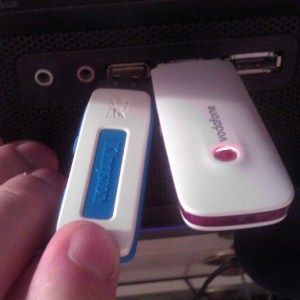
Важно: расстояние между портами обычно примерно 5 мм; если устройство выступает за пределы разъёма, механическое вмешательство может повредить его.
USB — универсальный стандарт, используемый с 1996 года: клавиатуры, мыши, веб‑камеры, флеш‑накопители, беспроводные адаптеры, игровые контроллеры и многое другое. В реальности проблема не в стандарте кабеля, а в компоновке портов на корпусах ноутбуков и ПК: иногда два полноразмерных разъёма USB A расположены так близко, что пара «толстых» вилок не влезает одновременно.
Ниже вы найдёте подробное объяснение причин, типовые размеры, плюсы и минусы решений, чек‑листы для разных ролей (домашний пользователь, геймер, ИТ‑админ) и простую методику выбора и покупки подходящих аксессуаров.
Почему порты так расположены
Коротко: производители подбирают разъёмы и платы исходя из стоимости, наличия комплектующих, дизайна корпуса и ограничений по месту. Часто корпус ноутбука или фронтальная панель корпуса ПК рассчитана на стандартный модуль с двумя портами и фиксированной разводкой печатной платы. Изменение расстояния между портами требует переработки механической части и/или заказных панелей — это увеличивает стоимость.
Ключевые факторы:
- Экономия: стандартизованные модули дешевле и проще интегрировать.
- Ограниченное пространство: тонкие ноутбуки и компактные корпуса имеют жёсткие ограничения по ширине.
- Совместимость плат: системные платы и задние панели стандартизованы под определённые коннекторы.
Типичные измерения и проблема размеров
На практике расстояние между центрами соседних USB A портов часто даёт зазор порядка 5 мм между корпусами вилок. При подключении «тонкой» вилки (обычный кабель) соседний порт остаётся доступным, но при подключении «толстой» флешки или беспроводного донгла второй порт может оказаться закрыт.
Пример: если ширина корпуса донгла составляет более 12–14 мм, он может перекрывать соседний порт при типичном расположении.
Когда простые решения не подходят
- Вам нужны одновременно два «толстых» устройства (например, внешний адаптер Wi‑Fi и флеш‑накопитель).
- Встроенные порты используются для устройств, которые нельзя перенаправить на хаб (например, некоторые аппаратные ключи безопасности, требующие непосредственного доступа к ОС).
- Наличие ограничений по питанию: не каждый хаб сможет запитать одновременно несколько энергоёмких устройств.
Практические решения (сравнение и советы)
Решение 1 — Использовать по одному порту за раз
Плюсы:
- Никаких затрат.
- Минимум сложностей.
Минусы:
- Непригодно, если устройства требуют одновременной работы (веб‑камера + микрофон, потоковая трансляция и пр.).
Когда применять: при редком использовании внешних носителей и одновременной работающей периферии не требуется.
Решение 2 — USB‑хабы
Плюсы:
- Немного портов с одного разъёма.
- Доступны в компактном и настольном варианте; встречаются хабы с дополнительными портами Type‑C, картридерами и т. п.
Минусы:
- Некоторым устройствам нужен хаб с внешним питанием (powered hub).
- Качество дешёвых хабов может быть низким: нестабильность питания, потеря скорости USB 3.0 → USB 2.0 в дешёвых контроллерах.
Рекомендации:
- Для накопителей и периферии средней мощности хватит пассивного хаба.
- Для внешних HDD/SSD и нескольких энергозатратных устройств — выбирайте хаб с собственным адаптером питания (5–12 В, см. специфика устройства).
Решение 3 — Удлинители, адаптеры и переходники (extender cables)
Плюсы:
- Подходят для «толстых» донглов: тонкий кабель или адаптер можно вставить в соседний порт.
- Добавляют гибкости по расположению устройств.
Минусы:
- Дополнительное звено — потенциальная точка отказа.
- Длинные кабели могут влиять на качество сигнала в высокоскоростных интерфейсах, если кабель низкого качества.
Совет: выбирайте короткие USB‑удлинители с хорошей экранировкой для периферии, требующей скорости USB 3.x.
Решение 4 — Док‑станции и мониторы с USB‑хабом
Плюсы:
- Идеальны для рабочих мест: несколько портов, часто — питание устройств и подставка для ноутбука.
- Мониторы часто дают доступ к USB через встроенный концентратор.
Минусы:
- Дороже, но качественнее и надёжнее хабов.
Решение 5 — Перепроектирование или модернизация корпуса (для продвинутых пользователей)
Плюсы:
- Полный контроль над расположением портов.
Минусы:
- Требует навыков механической обработки корпуса и пайки; может аннулировать гарантию.
Когда рассматривать: для специализированных решений в мастерской, встраиваемых устройств или если вы собираете корпус самостоятельно.
Как выбрать правильный вариант — мини‑методология
- Определите набор устройств, которые вы хотите подключать одновременно (перечислите имена и типы).
- Оцените энергопотребление и требуемую скорость (USB 2.0 vs USB 3.x vs USB‑C).
- Выберите подход: «по одному порту», хаб (powered/unpowered), удлинитель или док‑станция.
- Сравните цены и совместимость.
- Тестируйте выбранный вариант в реальных сценариях 2–3 дня.
Матрица совместимости (какой аксессуар подходит для каких задач)
| Задача | Небольшой пассивный хаб | Powered hub | Короткий удлинитель | Док‑станция |
|---|---|---|---|---|
| Флеш‑накопители | ✅ | ✅ | ✅ | ✅ |
| Внешние HDD/SSD | ⚠️ (может не хватить питания) | ✅ | ✅ | ✅ |
| Беспроводные донглы | ✅ | ✅ | ✅ | ✅ |
| Клавиатура + мышь | ✅ | ✅ | ✅ | ✅ |
| Потоковая трансляция (камера+микрофон) | ⚠️ | ✅ | ✅ | ✅ |
⚠️ — возможны ограничения: выбирайте powered hub или док‑станцию.
Чек‑листы по ролям
Домашний пользователь
- Определите 2–4 наиболее часто используемых устройства.
- Купите недорогой USB‑хаб (плюс короткий удлинитель для «толстых» донглов).
- Проверьте совместимость с ОС (Windows/Mac/Linux).
Геймер/стример
- Выбирайте хаб с хорошей пропускной способностью (USB 3.0/3.1) или док‑станцию.
- Для энергопотребляющих устройств — powered hub.
- Тестируйте на задержки вводов и стабильность работы устройства.
ИТ‑администратор
- Стандартизируйте тип хабов в офисе.
- Предпочтительны брендовые powered hubs с гарантией.
- Включите в тендер требование о сертификатах и совместимости.
Пошаговая инструкция по покупке (SOP)
- Составьте список устройств и уточните требования по питанию и скорости.
- Решите формат: хаб портативный или настольный; нужен ли питание.
- Выберите несколько моделей и сравните отзывы/сертификаты (USB‑IF, гарантия).
- Проверьте габариты (короткие адаптеры решают проблему «толстых» флешек).
- Купите и протестируйте в течение 7–14 дней.
- Если требуется — верните/обменяйте по гарантии.
Решения, когда всё прочее не помогает (когда порт всё равно закрывается)
- Используйте комбинацию: powered hub + короткие удлинители для «толстых» донглов.
- Установите хаб в место с лучшим доступом (на столе, у монитора).
- Рассмотрите переход на USB‑C док‑станцию с большим набором портов, если это возможно.
Ментальные модели и правила (heuristics)
- Правило 1: если устройство питается от USB и требует высокой мощности — выбирайте powered hub.
- Правило 2: для мини‑донглов и флешек — короткий удлинитель решает 80% проблем.
- Правило 3: дорогая док‑станция обычно экономит время и нервы в долгосрочной перспективе.
Диаграмма принятия решения
flowchart TD
  A[Нужны одновременно 2+ устройства?] -->|Нет| B[Использовать по одному]
  A -->|Да| C[Устройства 'тонкие'?]
  C -->|Да| D[Короткий удлинитель]
  C -->|Нет| E[Нужна высокая мощность?]
  E -->|Да| F[Powered hub или док‑станция]
  E -->|Нет| G[Пассивный хаб или док‑станция]
  D --> H[Тестирование]
  F --> H
  G --> H
  H --> I[Оценить удобство: ОК/НЕТ]
Риски и способы смягчения
Риск: потеря скорости при подключении через дешёвый хаб.
Смягчение: выбирайте хабы с контроллером USB 3.x и читайте отзывы.Риск: недостаток питания.
Смягчение: используйте powered hub, не подключайте слишком много энергозатратных устройств к одному порту.Риск: повреждение разъёма при механической обработке.
Смягчение: не модифицируйте устройства без опыта; лучше использовать адаптеры/хабы.
1‑строчный глоссарий
- USB A: классический прямоугольный разъём.
- USB C: реверсивный компактный разъём с большей пропускной способностью.
- Powered hub: USB‑хаб с собственным источником питания.
- Donгл: компактное устройство, вставляемое в порт (например, Wi‑Fi адаптер).
Заключение
Размещение USB‑портов — результат компромисса между стоимостью, дизайном и механическими ограничениями. К счастью, есть множество надёжных обходных путей: от недорогих удлинителей и хабов до полноценных док‑станций и мониторов с USB‑концентратором. Начните с простого: опишите ваши устройства, оцените требования по питанию и скорости, затем выберите хаб или адаптер, который решит вашу повседневную задачу.
Короткий чек‑лист перед покупкой:
- Сколько устройств нужно подключать одновременно?
- Требуют ли они питания выше, чем может дать порт ноутбука?
- Нужна ли вам скорость USB 3.x?
- Удобно ли размещение выбранного аксессуара на рабочем столе?
Мы будем рады узнать, какое решение работает у вас лучше — оставьте комментарий с вашим сценарием использования.
Краткое примечание об изображениях: фотографии иллюстрируют типичные ситуации с узким расположением портов и примеры хабов/удлинителей.

Похожие материалы

Несколько аккаунтов Skype: Multi Skype Launcher

Журнал для работы: повысить продуктивность

Персональные звуки уведомлений на Android

Скачивание шоу Hulu для офлайн‑просмотра

Microsoft Start: персонализированная новостная лента
