
Почему 4K может не выглядеть лучше HD на вашем телевизоре

Быстрое содержание
- Почему вы не видите разницу между 4K и HD
- Ограничения кабельного вещания
- Проверка потокового контента (стриминг) и требования
- DVD, Blu‑Ray и качество физических носителей
- Консоли и игры: какие поддерживают 4K
- Как приложения и ТВ показывают информацию о разрешении
- Пошаговый план проверки (SOP) и чек‑листы для разных ролей
- Дерево принятия решений (Mermaid)
- Критерии приёмки и финальная сводка
Почему вы не можете отличить 4K от HD
Причины бывают аппаратными, программными и сетевыми. Ниже — подробный разбор и короткие рекомендации.
1. Маленький экран
Разрешение — это число пикселей. На маленьком экране плотность пикселей высокая, и глаз не различит дополнительную детализацию. На практике 1080p начинает заметно терять качество примерно при диагонали около 60 дюймов (≈152 см). Если ваш телевизор 40–50”, различие между 4K и 1080p часто будет минимальным.
Что делать: если экран меньше 55” — ориентируйтесь не только на разрешение, а на цветопередачу и контраст.
2. Неоткалиброванное изображение
Телевизоры часто идут с заводскими профилями «ярко» или «динамичный», которые искажают цвет и размывают контраст. Также включены функции типа «улучшение движения» (motion smoothing), которые делают картинку «плоской».
Что делать: переключите профиль на «Кино» или «Кинотеатр», отключите сглаживание движения и выполните базовую калибровку яркости, контраста и цветовой температуры.
3. Дешёвые панели и электроника
Матрица и обработка изображения (upscaler, панель с низкой контрастностью, слабая подсветка) определяют, как телевизор отобразит контент. Дешёвый 4K‑телевизор может проигрывать по качеству старшему 1080p‑модели с хорошей матрицей.
Что делать: изучите обзоры панели (тип матрицы: VA, IPS), локальное затемнение, HDR‑поддержку и реальные измерения контрастности.
4. Неподходящие кабели
RCA/компонентные кабели обычно ограничены 1080p. Для надёжной передачи 4K используйте HDMI 2.0 или выше; для HDR и 60 FPS — HDMI 2.0a/2.0b; для 4K@120Hz и AV1/VRR — HDMI 2.1.
Что делать: используйте качественный HDMI‑кабель с маркировкой High Speed или Premium/Ultra High Speed HDMI в зависимости от нужных характеристик.
5. Ожидания и зрение
Человеческое восприятие индивидуально. Если вы ожидаете «киношного» чуда от повышения разрешения, разочарование возможно. 4K добавляет детализацию, но не исправляет плохую постановку света или слабую операторскую работу.
Что делать: сравнивайте исходники с одинаковыми условиями и отключите «улучшалки», чтобы судить объективно.
6. Источник видео не в 4K
Самая частая причина: контент, который вы смотрите, просто не в 4K. ТВ показывает то, что получает — если источник 1080p, телевизор может применить апскейл, но это не равно нативной 4K детализации.
Что делать: проверьте, действительно ли источник предлагает 4K (см. разделы ниже).
Кабельное вещание не поддерживает 4K
Традиционное кабельное телевидение практически не поставляет сигнал в нативном 4K разрешении в домохозяйства. Даже если у вашей кабельной приставки есть «поддержка 4K», это обычно означает возможность воспроизведения 4K‑контента через стрим‑приложения внутри приставки, но не эфирных каналов.
Примечание: визуальные отличия кабеля на 4K‑телевизоре чаще связаны с улучшенной яркостью и цветом панели, а не с реальным увеличением разрешения.
Проверка: действительно ли вы стримите в 4K
Стриминговые сервисы (Netflix, Amazon Prime Video, Disney+, YouTube и др.) предлагают 4K, но ряд ограничений мешают вам всегда получать нативное 4K:
- Контент может быть не доступен в 4K (не все фильмы/сериалы имеют 4K‑мастер).
- Для 4K нужны тарифы/подписки более высокого уровня (например, Netflix Premium).
- Платформа может требовать конкретное устройство или браузер/ОС и аппаратную поддержку DRM/декодирования (например, Widevine L1, PlayReady).
- На ПК для 4K‑стриминга часто требуются браузеры/плееры, поддерживающие HEVC/VP9 и аппаратное декодирование, а также совместимая видеокарта/CPU.
Скорость интернета и битрейт
Потоковое 4K обязательно сжимается (кодеки HEVC/AVC/VP9/AV1). Blu‑Ray физически передаёт 4K с битрейтом порядка десятков мегабит — часто до ~80 Мбит/с на UHD Blu‑Ray; стримы обычно находятся в диапазоне 15–25 Мбит/с для 4K (в зависимости от сервиса) и интенсивно сжаты.
Минимальные рекомендуемые скорости для стабильного 4K‑стриминга:
- Примерно 25 Мбит/с — для большинства 4K потоков (Netflix/Prime), минимально стабильная.
- Для HDR/меньшего компресса иногда требуется 30–50 Мбит/с для наилучшего качества.
Проверка скорости: используйте тесты вроде Ookla Speedtest.
Проверка в приложениях: некоторые приложения показывают «HD/4K», а YouTube имеет «Статистика для гиков» (Stats for Nerds), где видно текущее разрешение и битрейт.
Что делать: проверьте подписку, настройки приложения, аппаратные требования и скорость интернета.
nikkimeel/Shutterstock
DVD и Blu‑Ray: физические носители
- DVD: максимум 480p (NTSC) или 576p (PAL). Никакого 4K на DVD.
- Blu‑Ray (исполненные диски): традиционный Blu‑Ray — 1080p. Для 4K требуется UHD Blu‑Ray (Ultra HD Blu‑Ray).
Даже при ремастеринге старых фильмов на 4K не всегда получают нативный цифровой 4K. Фильмы, снятые на плёнке, могут иметь фактически очень высокое разрешение и хорошо масштабироваться в 4K; фильмы, снятые старой цифровой камерой, чаще ограничены 1080p.
Что делать: для максимального качества покупайте Ultra HD Blu‑Ray с хорошей репутацией кодирования; потоковые 4K не всегда сравнимы с UHD Blu‑Ray по битрейту и качеству кодека.
Не все игры и консоли поддерживают 4K
Поддержка 4K в играх зависит от консоли и конкретной игры:
- Xbox One S / One X: One X — полноценная 4K‑игра (многие игры). One S — может рендерить видео/меню в 4K, но не все игры работают в 4K.
- PlayStation 4 Pro: поддерживает 4K для ряда игр (через нативный рендер или апскейл с улучшениями). Обычные PS4 и PS4 Slim — в основном 1080p.
- Nintendo Switch: портативная/домашняя гибридная консоль; максимум 1080p при подключении к ТВ; многие игры работают в 720p/900p в доке.
Что делать: проверьте технические спецификации игры/консоли и меню вывода видео (параметры HDR и 4K/разрешение). Также убедитесь, что консоль подключена к HDMI‑входу, поддерживающему нужную версию HDMI.

Voyagerix/Shutterstock
Как приложения и ТВ могут показать, что вы смотрите 4K
- YouTube: открыв меню (три точки) и выбрав «Статистика для гиков» (Stats for Nerds), вы увидите текущий вывод и битрейт.
- Netflix: в приложении иногда указывается «Ultra HD» или «4K» в описании титула; для получения UHD нужен конкретный план.
- Amazon Prime Video: указываются значки UHD/4K; у большинства пользователей 4K доступен без доплаты при подписке Prime.
Некоторые смарт‑ТВ не показывают текущую «разрешение входа» в общем интерфейсе; это зависит от производителя.

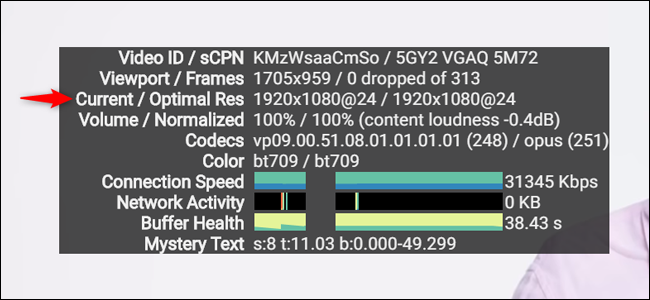
Пошаговая проверка: простой SOP для определения причины
- Проверьте источник: что вы смотрите — стрим, Blu‑Ray, кабель, консоль, DVD? Запишите.
- Убедитесь, что устройство выдаёт 4K: в настройках плеера/консоли/приставки выбрана 4K/HDR/увеличенное разрешение.
- Проверьте кабель: используйте HDMI 2.0+ (High Speed / Premium / Ultra High Speed). Подключите в другой HDMI‑порт с поддержкой 4K.
- Тест скорости интернета: Speedtest.net; для стриминга нужен ≈25 Мбит/с и выше.
- Откройте приложение и проверьте метаданные (видео обозначено как 4K/UHD?); в YouTube включите «Статистика для гиков».
- Если используете ПК: проверьте браузер/декодер и DRM (Widevine L1 и пр.).
- Проверьте настройки ТВ: режим изображения, отключение сглаживания, включение HDR и 4K‑режима входа.
- Для физических носителей: убедитесь, что это UHD Blu‑Ray, а плеер поддерживает UHD и HDR.
Чек‑листы по ролям
Потребитель (домашний пользователь):
- Проверить тариф на стриминг и подписку.
- Проверить интернет‑скорость.
- Использовать HDMI‑кабель нужной маркировки.
- Включить профиль «Кино» и выключить Motion Smoothing.
Инсталлятор/сервисный техник:
- Подтвердить версию HDMI на устройство и на телевизоре.
- Проверить EDID и handshake между источником и дисплеем.
- Обновить прошивку TV и плеера/приставки.
Геймер:
- В настройках консоли включить 4K/HDR/VRR, если требуется.
- Проверить настройки вывода видеорежима в игре.
- Убедиться, что HDMI‑порт и кабель соответствуют спецификации.
Дерево принятия решений ( Mermaid )
flowchart TD
  A[Начать: картинка выглядит как HD?] --> B{Что воспроизводится?}
  B -->|Кабель TV| C[Кабель обычно 1080p]
  B -->|Стриминг| D[Проверить подписку и скорость]
  B -->|Blu-Ray| E[Проверить UHD диск и плеер]
  B -->|Консоль| F[Проверить вывод 4K в настройках консоли]
  D --> G{Скорость ≥25 Мбит/с?}
  G -->|Да| H{Видео помечено как 4K?}
  G -->|Нет| I[Увеличьте скорость / снизьте нагрузку сети]
  H -->|Да| J[Проверьте HDMI и настройки ТВ]
  H -->|Нет| K[Контент не 4K]
  J --> L[Калибровка телевизора и проверка кабеля]
  L --> M[Если всё в порядке — картинка 4K]
Критерии приёмки
- Телевизор отображает входной сигнал 3840×2160 (проверить в меню источника или в статистике плеера).
- Устройство‑источник подтверждает вывод 4K (в настройках/разделе о видео).
- При стриминге обеспечена скорость ≥25 Мбит/с и выбран титул с пометкой 4K/UHD.
- HDMI‑кабель и порт поддерживают требуемую пропускную способность и версию HDMI.
Частые мифы и пояснения
- «4K всегда лучше» — не всегда. Если источник не 4K, дополнительное разрешение не создаст новых деталей.
- «HDR = 4K» — HDR (широкий динамический диапазон) и 4K (разрешение) — разные вещи; оба улучшают картинку, но независимо.
- «Стриминг 4K равен Blu‑Ray 4K» — стримы сильнее сжаты и часто имеют меньший битрейт и визуальные артефакты.
Дополнительные советы и сценарии, когда методы не сработают
- Если телек старой модели, даже с HDMI 2.0 входом аппаратная обработка панели может сделать апскейл «мыльным». Решение — замена ТВ на модель с лучшей панелью.
- В многоквартирных домах скорость интернета может упираться в Wi‑Fi или в домашний роутер: для теста подключите устройство напрямую Ethernet.
- На ПК некоторые браузеры (например, Chrome/Firefox) могут ограничивать 4K‑воспроизведение из‑за DRM; используйте рекомендованные сервисом браузеры и включите аппаратное ускорение.
Краткое руководство по настройке для типичных случаев
- Стриминг (Netflix/Amazon/YouTube): проверьте тариф, скорость, метаданные видео; включите 4K в настройках приложений.
- Blu‑Ray: убедитесь, что диск Ultra HD и плеер поддерживает UHD; используйте HDMI 2.0+.
- Консоли: в настройках вывода видео установите 4K и включите HDR; обновите ПО консоли.
- Кабель: если хотите 4K, узнайте у оператора о дополнительных опциях; чаще 4K недоступен по традиционной кабельной сети.
Короткая методика тестирования (быстрый чек)
- Шаг 1: подключите источник по HDMI (подтвердите версию кабеля).
- Шаг 2: на ТВ включите режим «Кино» и отключите motion smoothing.
- Шаг 3: запустите титул с подтверждением 4K и проверьте «Статистику для гиков» (YouTube) или метаданные плеера.
- Шаг 4: проверьте скорость интернета и пиковый битрейт.
1‑строчный глоссарий
- 4K/UHD — разрешение 3840×2160 пикселей.
- 1080p/Full HD — разрешение 1920×1080 пикселей.
- HDR — расширенный динамический диапазон для более ярких и глубоких тонов.
- HDMI 2.0/2.1 — версии интерфейса с разной пропускной способностью.
- Апскейл — программное/аппаратное увеличение разрешения при воспроизведении.
Финальная сводка
Если ваш 4K‑телевизор выглядит как HD, это почти всегда проблема источника контента, настроек или связки оборудования (кабель, приставка, плеер). Пройдите приведённый чек‑лист: определите источник, убедитесь в поддержке 4K у всех устройств, проверьте скорость интернета и настройки телевизора. В большинстве случаев вы найдете узкое место и сможете либо исправить его, либо понять, что конкретный контент просто не в 4K.
Важно: 4K — это не магия, это инструмент: чтобы получить преимущество, нужен весь стек — контент, передача, оборудование и правильно настроенный телевизор.
Последнее напоминание: если вы стремитесь к «лучшей картинке» для телевидения, обратите внимание не только на разрешение, но и на панель, контраст, поддержку HDR и качество кодирования источника.

Похожие материалы

Несколько аккаунтов Skype: Multi Skype Launcher

Журнал для работы: повысить продуктивность

Персональные звуки уведомлений на Android

Скачивание шоу Hulu для офлайн‑просмотра

Microsoft Start: персонализированная новостная лента
