
Как настроить экран Windows, чтобы снизить нагрузку на глаза

Экраны и глаза — партнёры в нашей работе за компьютером. Но иногда кажется, что они воюют: мелкий шрифт, неподходящая подсветка, усталость и головные боли. Если вы часто прищуриваетесь или вынуждены делать частые перерывы, пора настроить доступность Windows под ваши глаза.
В этой статье вы найдёте подробные инструкции и проверенные рекомендации для людей с близорукостью и дальнозоркостью, а также методику тестирования изменений, чек-листы для пользователей и администраторов и дерево решений для быстрого выбора действия.
Кому это нужно: близорукость или дальнозоркость
Простая шпаргалка: названия описывают, что вам легче видеть. Если легче — вдали, значит вы дальнозорки. Если лучше — вблизи, значит близорукость. При дальнозоркости (гиперметропия) объекты вблизи кажутся нечёткими. При близорукости (миопия) — далёкие объекты размыты.
Важно: приложения не лечат зрение. При сомнениях обратитесь к офтальмологу для точного диагноза и рецепта на очки или контактные линзы.
Что делает Windows для людей с плохим зрением
Windows включает инструменты для увеличения и улучшения читаемости: Лупа, масштаб интерфейса, увеличение шрифта, изменения указателя и текстового курсора, фильтры цвета и высококонтрастные темы. Ниже — как ими правильно пользоваться и когда стоит комбинировать с другими подходами.
Близорукость: что быстро помогает
При близорукости обычно эффективно сделать элементы интерфейса больше и чётче. Основные приёмы:
Быстро — включите Лупу
Лупа увеличивает часть экрана без глобального изменения масштаба.
- Включение: нажмите Win + + (плюс).
- Выключение: нажмите Win + Esc.
Настройка: Откройте Параметры > Специальные возможности > Лупа. Там можно задать шаг увеличения и уровень зума.
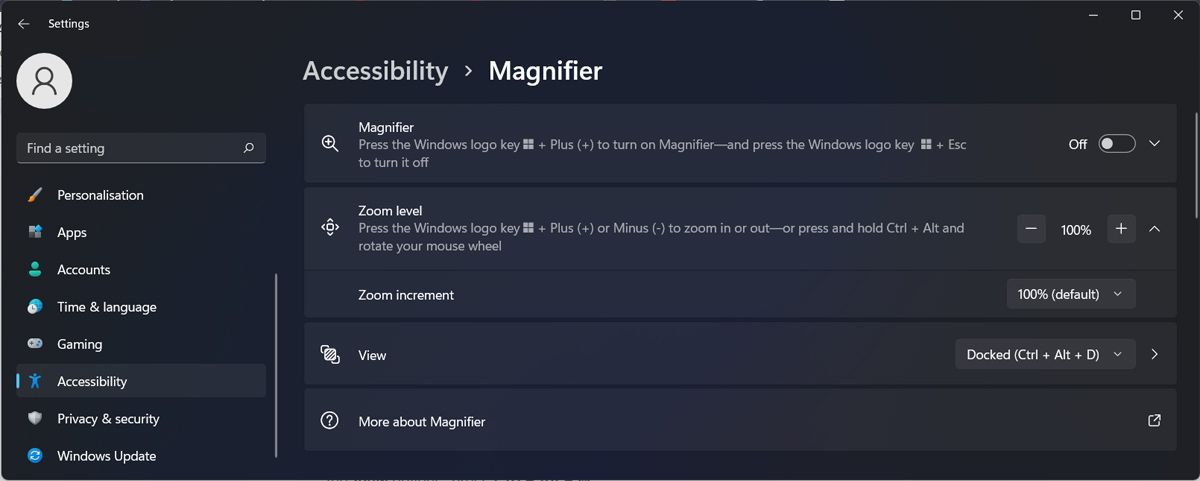
По умолчанию режим просмотра — “Во весь экран”, что неудобно на малых экранах. Попробуйте режимы “Прикреплённый” (Docked, Ctrl + Alt + D) и “Линза” (Lens, Ctrl + Alt + L). Быстрая смена режима: Ctrl + Alt + M.
Важно: Лупа хороша для чтения мелкого текста, но при постоянном использовании она может мешать восприятию общего контекста. Используйте её выборочно.
Измените масштаб и разрешение экрана
Если хочется, чтобы все элементы стали крупнее сразу, настройте масштаб и разрешение.
- Откройте Пуск и перейдите в Параметры.
- Система > Экран.
- В разделе “Масштаб и разметка” откройте меню рядом с “Масштаб” и выберите подходящий процент.
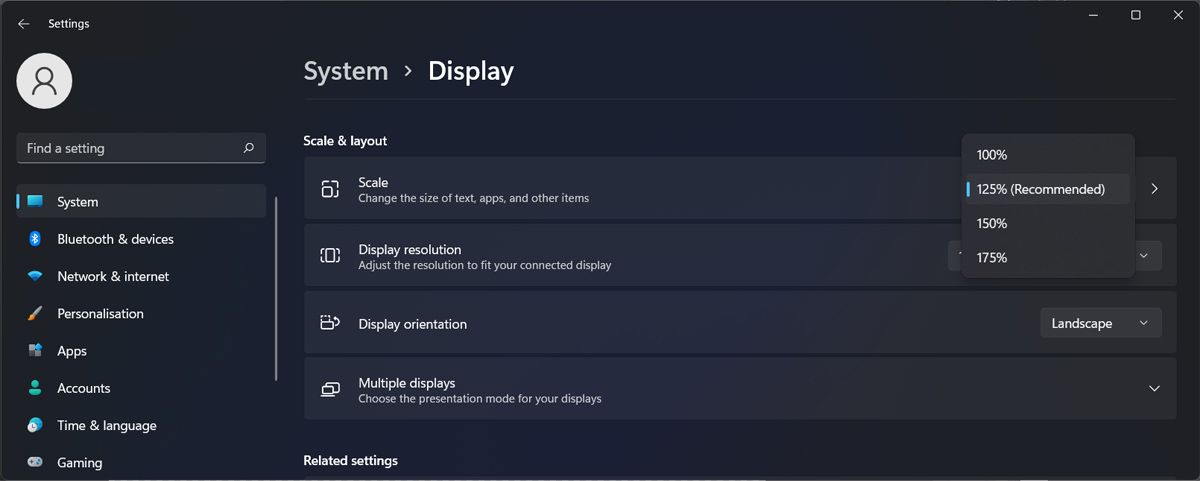
Быстрый приём: удерживайте Ctrl и прокрутите колесо мыши вверх, чтобы увеличить масштаб в поддерживаемых приложениях.
Если внешний вид после изменения вас не устраивает, попробуйте изменить только размер текста или отдельно настроить элементы интерфейса.
Увеличьте размер текста
Иногда не нужно менять весь масштаб — достаточно увеличить шрифт системы.
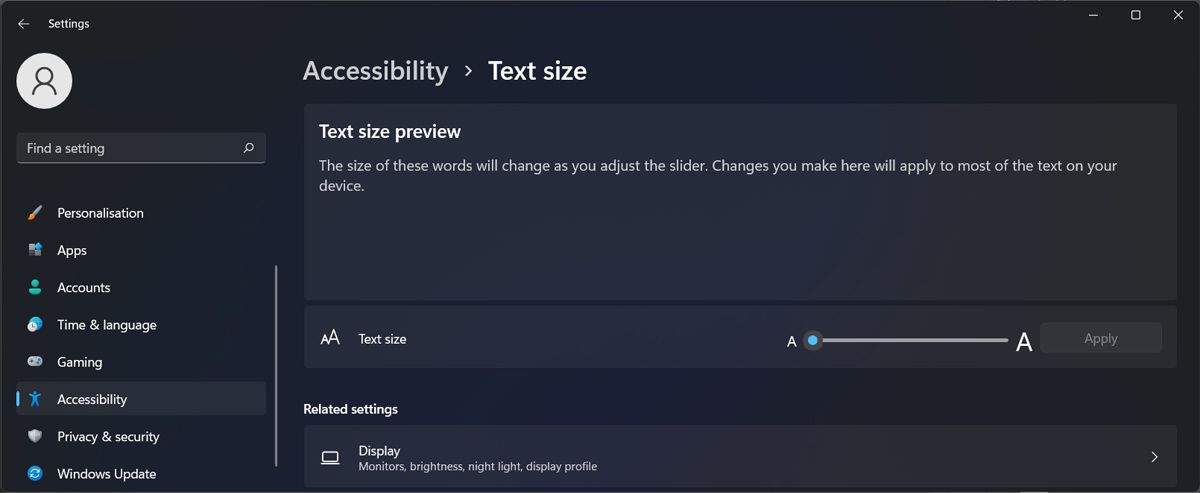
- Нажмите Win + I, Параметры > Специальные возможности > Размер текста.
- Переместите ползунок, чтобы увидеть образец и примените изменения.
Сделайте указатель мыши заметнее
Если вы теряете курсор на экране, увеличьте его и смените стиль.
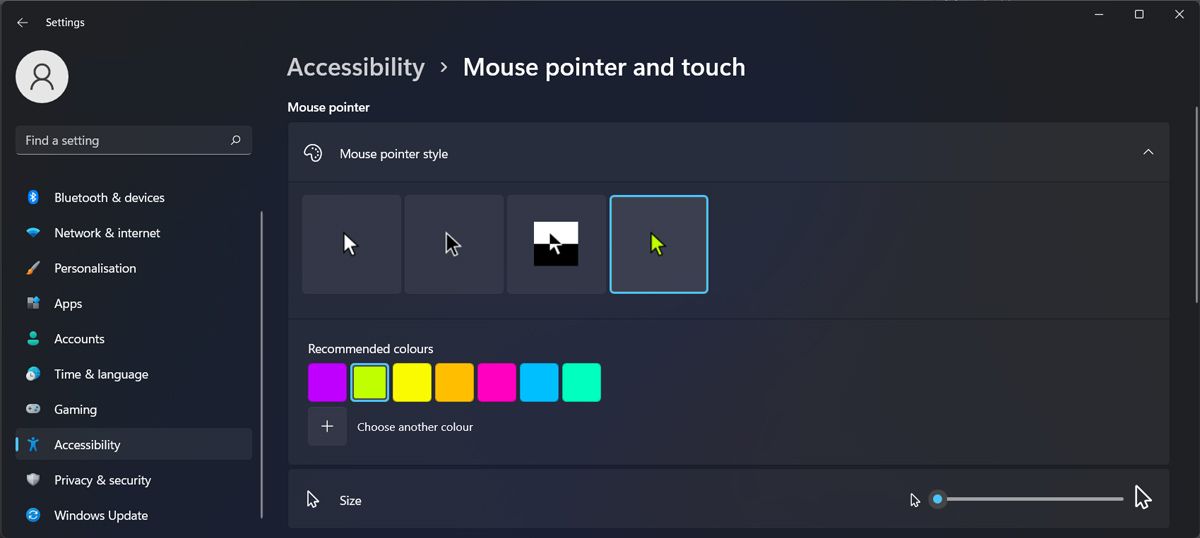
- Параметры > Специальные возможности > Указатель мыши и сенсор.
- Выберите стиль и размер. Можно также изменить цвет указателя.
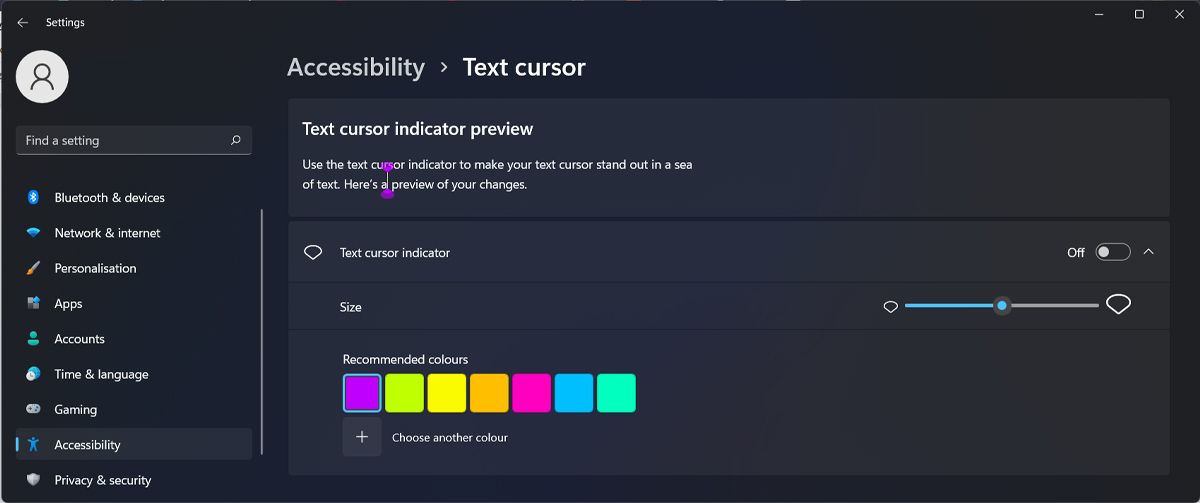
Настройте текстовый курсор
Чтобы текстовый курсор было легче находить при редактировании, настройте его размер и цвет.
- Параметры > Специальные возможности > Текстовый курсор.
- Включите индикатор текстового курсора и настройте размер и цвет.
Цветовые фильтры и высококонтрастные темы
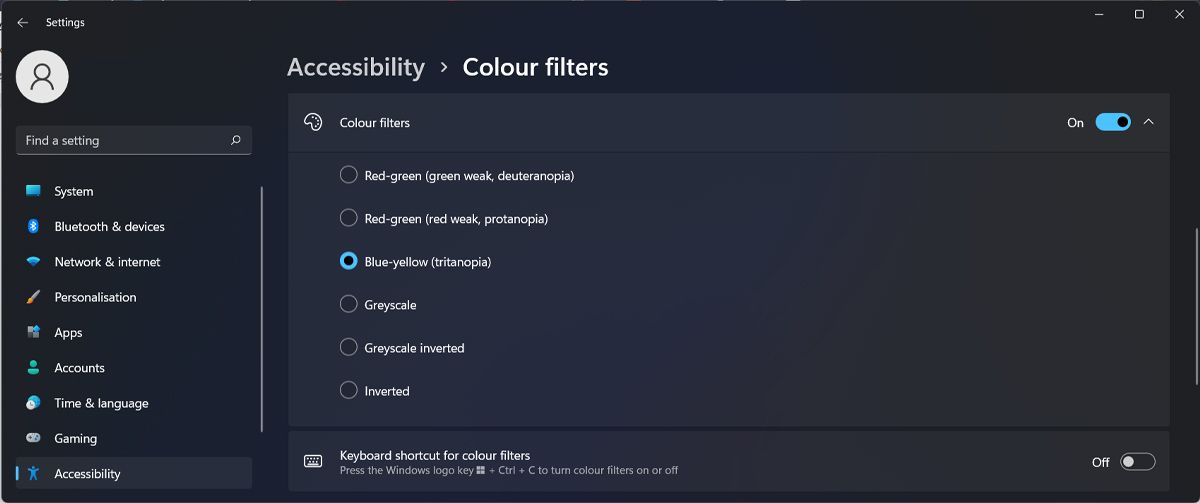
Фильтры помогают при некоторых нарушениях восприятия цвета и при ярком освещении.
- Параметры > Специальные возможности > Цветовые фильтры. Включите фильтры и протестируйте варианты.
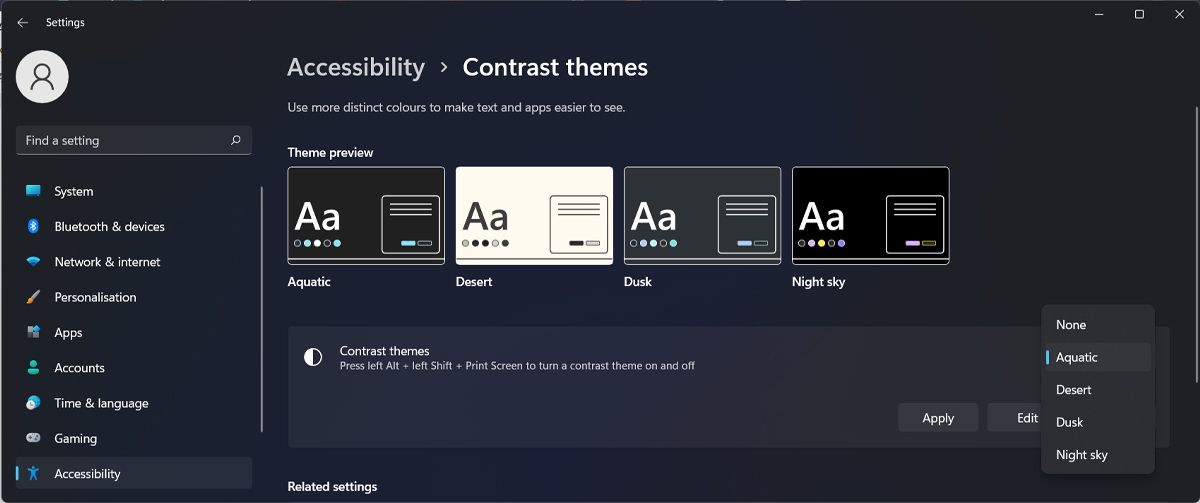
- Высококонтрастные темы: Параметры > Специальные возможности > Темы контраста. Выберите тему и примените её. Быстрая переключалка: Alt + Left Shift + Print Screen.
Включите ClearType для чёткого текста
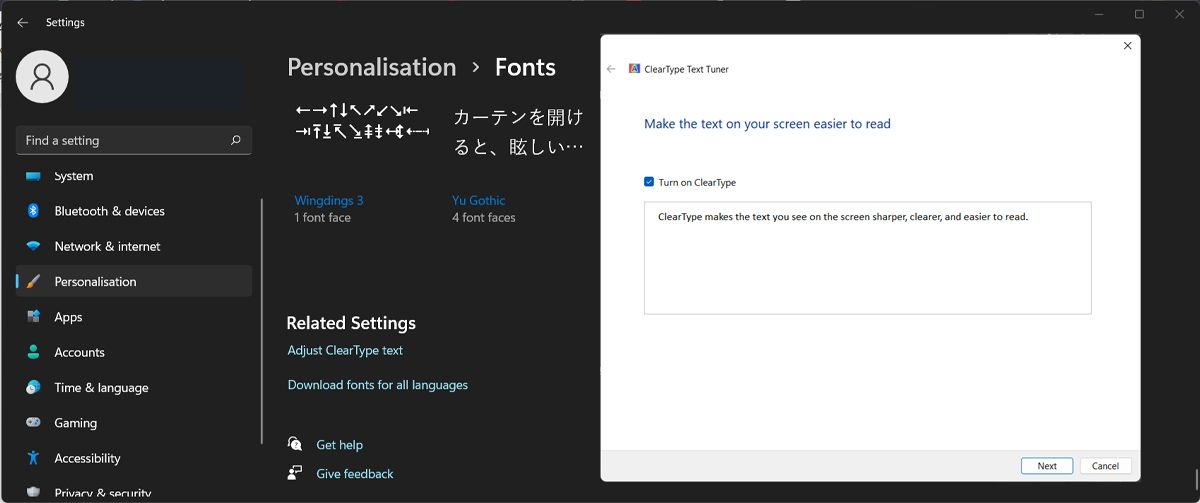
ClearType улучшает сглаживание шрифтов на ЖК-дисплеях и часто делает текст более комфортным для чтения.
- Параметры > Персонализация > Шрифты.
- В разделе “Связанные параметры” нажмите “Настроить текст ClearType”.
- Активируйте ClearType и пройдите через серию образцов, выбирая наиболее чёткие.
Дальнозоркость: что реально помогает
При дальнозоркости увеличение шрифта и лупа иногда не решают проблему, если экран слишком близко. Для дальнозорких стратегиями будут:
- Держать экран дальше и использовать корригирующие очки по рецепту.
- Большой монитор с нормальным масштабом, а не постоянное увеличение мелких областей.
- Частые паузы и упражнения для глаз.
- Уменьшение яркости и увеличение контраста для уменьшения напряжения.
Важно: операционная система ограничена — она не заменит коррекцию зрения. Комбинируйте настройки Windows с физическими изменениями расположения рабочего места и медицинскими рекомендациями.
Общие советы по снижению напряжения глаз
- Правило 20–20–20: каждые 20 минут смотрите на объект в 20 футах (~6 м) в течение 20 секунд.
- Регулируйте яркость и цветовую температуру монитора по освещению в комнате.
- Разместите монитор на расстоянии вытянутой руки и слегка ниже уровня глаз.
- Используйте матовое покрытие на экране, если есть бликующие источники света.
- Подберите шрифты с хорошей читаемостью (Segoe UI, Arial, Calibri, Inter) и увеличьте межстрочный интервал в редакторах текста.
Альтернативные подходы и расширения
- Браузерные расширения для увеличения размера шрифта и изменения контраста на веб-страницах.
- Программы для автоматического изменения цветовой температуры (например, Night Light в Windows или сторонние приложения) для уменьшения синего света вечером.
- Сторонние утилиты для управления масштабом и разделением экрана, если стандартных инструментов недостаточно.
Мини‑методика: как тестировать изменения (шаг за шагом)
- Создайте контрольный документ: текстовый файл с примерным содержимым (заголовки, абзацы, таблицы, код) и фотографию.
- Запишите текущие параметры: масштаб, разрешение, яркость, выбранные темы.
- Применяйте один параметр за раз (например, только масштаб) и тестируйте в течение 24–48 часов.
- Оценивайте по критериям: снижение прищуривания, меньше головных болей, скорость выполнения задач, субъективный комфорт.
- Если изменение помогает — фиксируйте настройки как профиль; если нет — откат.
Дерево решений: что попробовать в первую очередь
flowchart TD
  A[Проблемы с чтением текста?] -->|Да| B{Текст мелкий или нечёткий}
  B -->|Мелкий| C[Увеличьте масштаб/размер текста]
  B -->|Нечёткий| D[Включите ClearType и измените разрешение]
  A -->|Нет| E[Проблемы с общим дискомфортом]
  E --> F{Где возникает дискомфорт}
  F -->|При чтении и фокусе| G[Сделайте перерывы, проверьтесь у офтальмолога]
  F -->|Теряете курсор| H[Увеличьте указатель и текстовый курсор]
  F -->|Проблемы с цветом| I[Включите цветовые фильтры или тему контраста]
  C --> J[Тестируйте 24–48 часов]
  D --> J
  G --> J
  H --> J
  I --> J
Чек‑листы по ролям
Для обычного пользователя (быстрое действие)
- Включить Лупу для временного чтения.
- Попробовать масштаб 125–150% в Параметрах > Система > Экран.
- Увеличить размер текста в Параметрах > Специальные возможности.
- Настроить указатель и текстовый курсор.
- Включить ClearType.
- Проверить яркость и расположение монитора.
Для IT‑администратора (корпоративные профили)
- Создать профиль доступности с рекомендуемыми настройками масштаба и темой.
- Включить групповые политики или MDM‑шаблоны для предустановки ClearType и параметров указателя.
- Предоставить инструкции и шаблон тестирования для сотрудников.
- Тестировать конфигурации на разных моделях мониторов и разрешениях.
Для специалиста по доступности
- Провести аудит рабочих мест на предмет освещённости и контраста.
- Подготовить рекомендации по шрифтам и межстрочному интервалу в корпоративных документах.
- Организовать обучение сотрудников по использованию Лупы и тем контраста.
Критерии приёмки
- Текст читается без прищуривания в течение стандартной рабочей сессии (45–60 минут).
- Снижение жалоб на головные боли и усталость через 48 часов после изменений.
- Повышение скорости выполнения задач, где важна читаемость (на 1–5% субъективно).
Тест‑кейсы
- TC1: Установка масштаба 150% — проверить, что элементы интерфейса не выходят за границы экрана и все кнопки доступны.
- TC2: Включение ClearType — проверить читаемость текста в браузере и редакторе.
- TC3: Увеличение указателя до максимума — убедиться, что он не перекрывает важную информацию при работе.
1‑строчный глоссарий
- Лупа: инструмент ОС для локального увеличения области экрана.
- ClearType: технология сглаживания шрифтов для чёткости на ЖК‑экранах.
- Масштаб: общий размер интерфейса и элементов на экране.
Когда эти приемы не работают
- Если причина — патология фокусировки глаза или скрытое заболевание, программные настройки не заменят коррекцию зрения.
- Если экран слишком маленький физически, единственно верное решение — смена монитора на больший.
- При сильном треморе рук или моторных проблемах нужен индивидуальный подход к аппаратным средствам ввода.
Безопасность и приватность
Настройки интерфейса не отправляют личные данные. Сторонние расширения и утилиты проверяйте перед установкой и используйте проверенные источники.
Короткое объявление (для внутренних рассылок)
Новая инструкция: как настроить Windows, чтобы снизить нагрузку на глаза. Включает шаги для увеличения шрифта, настройки Лупы, указателя и ClearType, а также чек‑листы для пользователей и IT. Протестируйте изменения в течение 48 часов.
Заключение
Windows предоставляет богатый набор инструментов для улучшения читаемости и снижения усталости глаз. Начните с простых шагов: масштаб, размер текста, указатель и ClearType. Если дискомфорт сохраняется, пересмотрите рабочее место, следуйте правилу 20–20–20 и проконсультируйтесь с офтальмологом. Для организаций — создайте предустановленные профили и обучите сотрудников.
Важно: индивидуальный подход работает лучше всего. Пробуйте изменения по одному и фиксируйте результаты.

Похожие материалы

Несколько аккаунтов Skype: Multi Skype Launcher

Журнал для работы: повысить продуктивность

Персональные звуки уведомлений на Android

Скачивание шоу Hulu для офлайн‑просмотра

Microsoft Start: персонализированная новостная лента
