
Что делать, если клавиши клавиатуры перестали работать
Быстрые ссылки
Войти в систему компьютера
- Убедитесь, что клавиши не повреждены
- Выполните предварительные проверки
- Сделайте аппаратный сброс питания
- Если не работает определённый набор клавиш на ноутбуке
- Запустите средство устранения неполадок для клавиатуры
- Обновите или переустановите драйверы клавиатуры
- Измените настройки клавиатуры
- Загрузите Windows в безопасном режиме
Если клавиши перестали работать, это не всегда означает механическую поломку. Часто причина — программный конфликт, настройки или устаревшие драйверы. Ниже — подробная инструкция с проверками, альтернативными подходами и готовыми чек-листами для пользователя и IT‑поддержки.
Войти в систему компьютера
Если вы уже вошли в учётную запись, можно пропустить этот раздел. Если же вы застряли на экране входа, потому что не работают некоторые клавиши, используйте экранную клавиатуру Windows, чтобы зайти в систему.
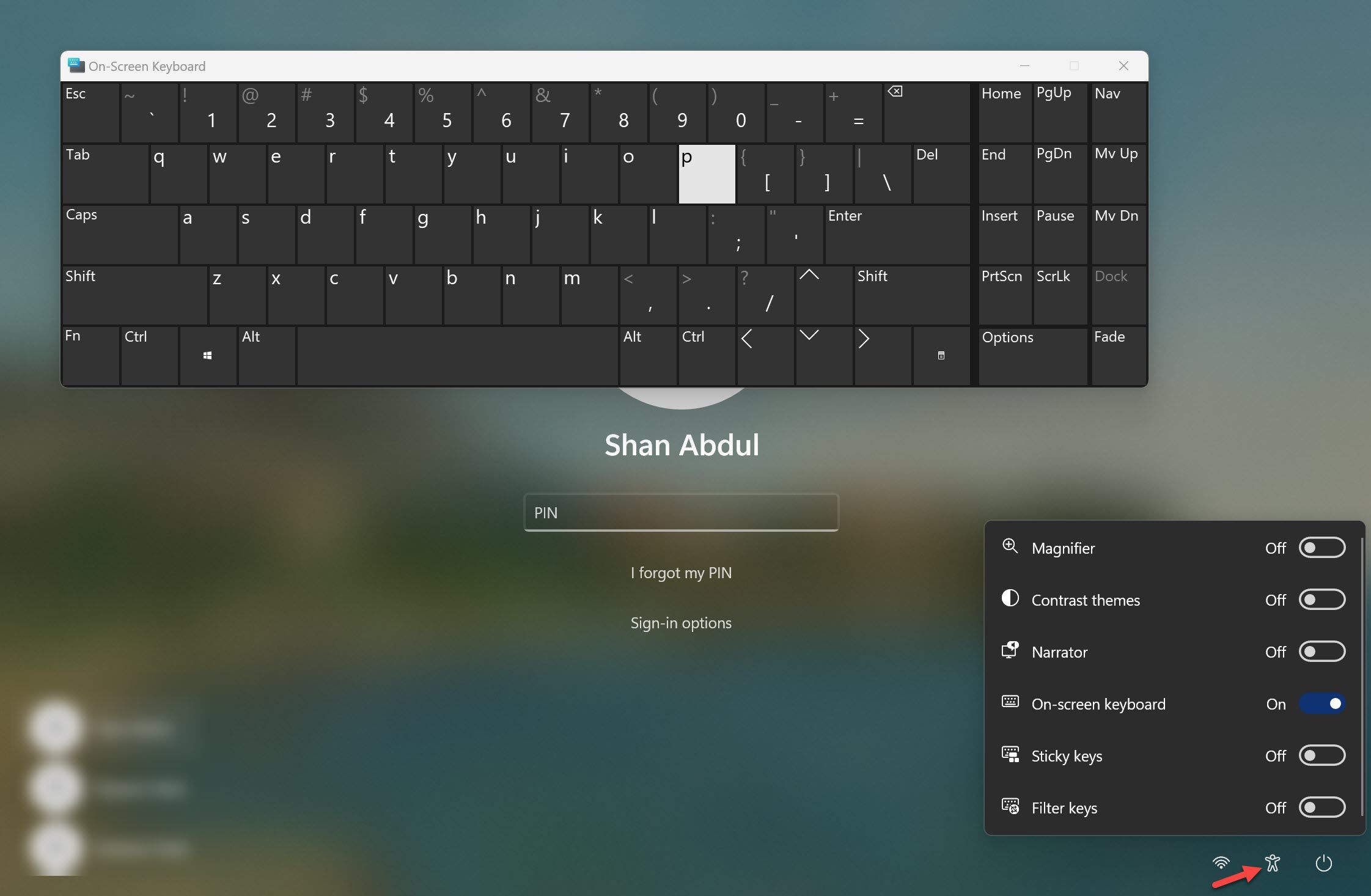
- На экране входа нажмите пункт «Специальные возможности» в правом нижнем углу.
- Включите переключатель рядом с «Экранная клавиатура». Откроется виртуальная клавиатура.
- Введите пароль с помощью экранной клавиатуры и нажмите Enter.
После входа в систему переходите к следующему разделу.
1. Убедитесь, что клавиши не повреждены
Физические повреждения — очевидная, но не единственная причина. Если клавиатура была уронена, залита жидкостью или на неё попал сильный удар, механика клавиш могла нарушиться.
Как определить аппаратную неисправность:
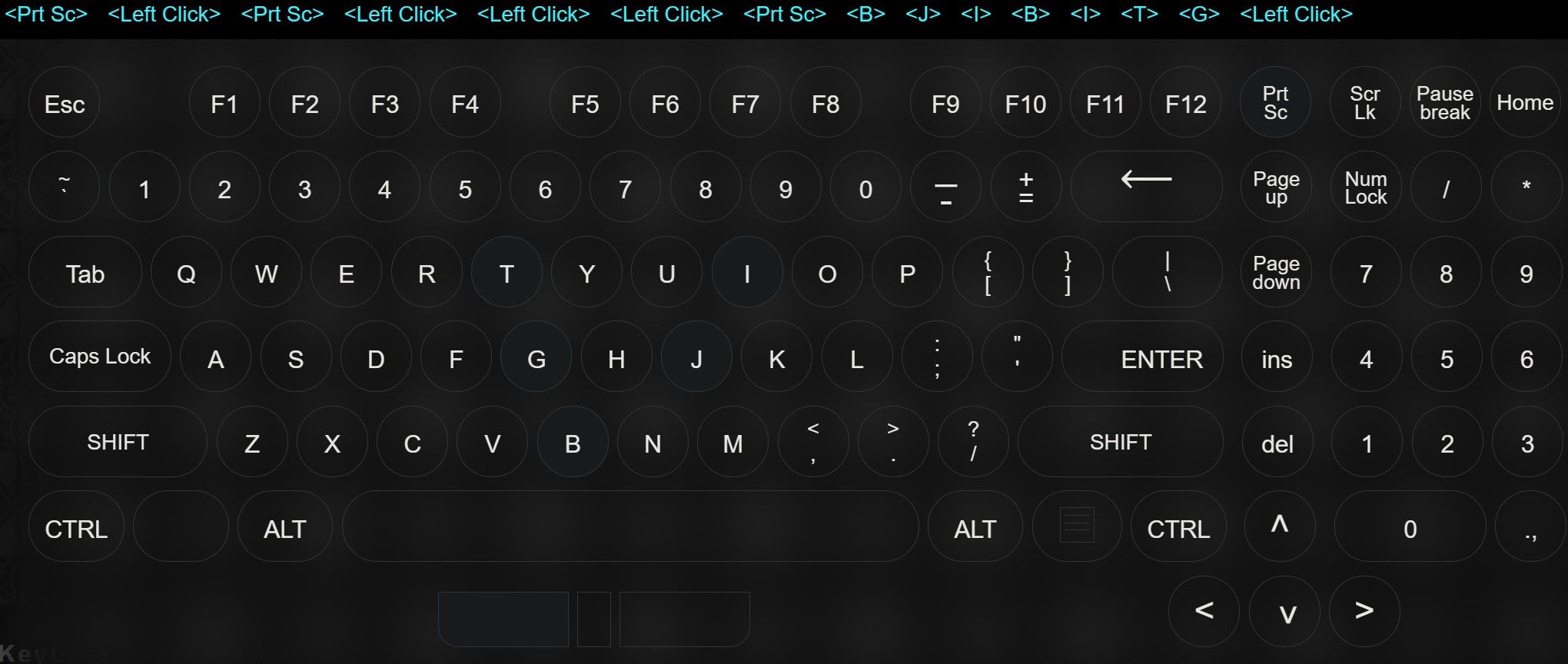
- Используйте онлайн‑сервис проверки клавиатуры (Keyboard Test) и нажмите проблемные клавиши — отображаются ли нажатия. Если нет — вероятна аппаратная поломка.
- Попробуйте подключить ту же клавиатуру к другому компьютеру. Повторяется ли проблема? Если да — ремонт или замена.
- Для ноутбука используйте внешнюю USB‑клавиатуру или Bluetooth‑клавиатуру. Если внешняя клавиатура работает нормально, вероятно, неисправна встроенная клавиатура ноутбука.
Важно: мелкие загрязнения, крошки или пролитые напитки часто вызывают отказ отдельных клавиш. Внешнюю клавиатуру можно разобрать и очистить, а встроенную — отнести в сервис.
2. Выполните предварительные проверки
Перед углублённой диагностикой проверьте простые вещи — они решают большинство проблем.
- Если клавиатура внешняя: отключите её и подключите заново в другой USB‑порт. Для USB‑концентраторов подключайте напрямую к порту на материнской плате.
- Осмотрите клавиши: ничего ли не застряло под клавишами. Аккуратно продуйте сжатым воздухом.
- Перезагрузите ноутбук — простая перезагрузка устраняет временные сбои.
- Если у вас установлены программы для управления клавишами (keyboard manager), временно закройте или удалите их.
- Протрите клавиши сухой мягкой тканью. Для сильных загрязнений используйте изопропиловый спирт и ватные палочки, но только с отключённым питанием и при условии умеете разбирать устройство.
- Выполните сканирование на вредоносное ПО (например, Microsoft Defender) — кейлоггеры и некоторые вредоносные программы могут вмешиваться в ввод с клавиатуры.
Примечание: если вы используете беспроводную клавиатуру — проверьте заряд батареи и стабильность подключения (Bluetooth/радиомодуль).
3. Сделайте аппаратный сброс питания
Иногда временные проблемы ОС или контроллера питания влияют на регистрацию вводимых символов. Аппаратный сброс (hard reset) сбрасывает состояние периферии.
- Выключите ноутбук или ПК.
- Отключите все аксессуары, включая блок питания. На ноутбуке — извлеките аккумулятор, если это возможно.
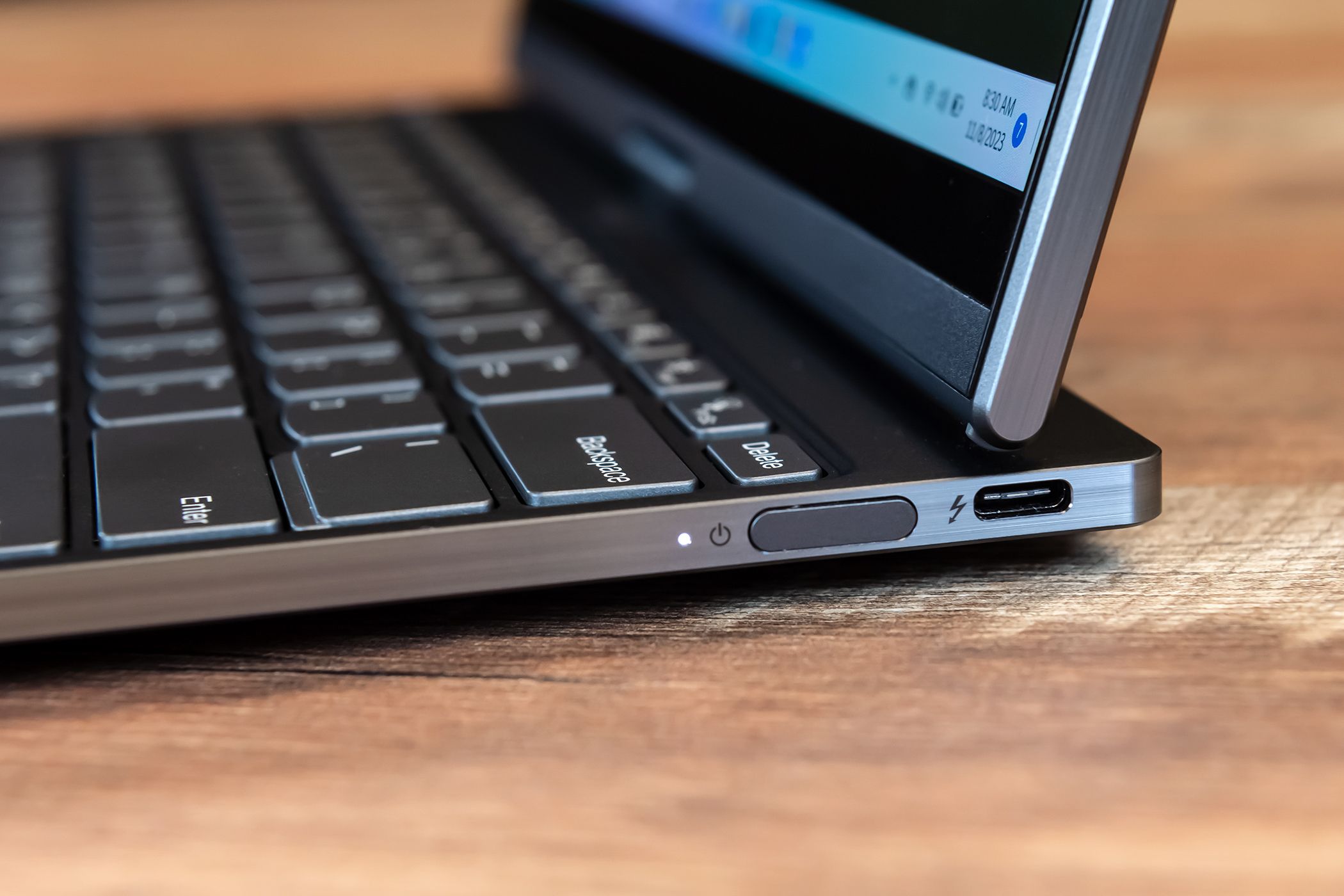
- Нажмите и удерживайте кнопку питания не менее 60 секунд для разряда конденсаторов.
- Подключите питание обратно и включите устройство.
Проверка: если клавиши заработали — вероятна временная аппаратная/прошивочная проблема. Если нет — идём дальше.
4. Если не работает определённый набор клавиш на ноутбуке
Клавиши разделяют на группы: алфавитно‑цифровые, управляющие (Ctrl, Alt), функциональные (F1–F12), навигационные (стрелки, Home, End) и цифровая панель (NumPad). Современные ноутбуки также имеют мультимедиа‑клавиши.
Типичные причины для группы клавиш:
- Функциональные клавиши отключены сочетанием Fn Lock. Проверьте индикацию Fn Lock и комбинации Fn + Esc или Fn + NumLock.
- NumLock выключен — цифровая панель не вводит цифры.
- Специальные клавиши переопределены в утилитах (Hotkey manager).
Решения по группе клавиш:
- Для функциональных клавиш попробуйте нажать Fn + Esc или найти переключатель Fn Lock.
- Для NumPad включите NumLock и убедитесь, что клавиши не работают как стрелки (Fn + NumLock меняет режим).
- Если проблема с мультимедиа‑клавишами, проверьте драйверы специальных клавиш (производитель ноутбука).
5. Запустите средство устранения неполадок для клавиатуры
Windows 10 и 11 имеют встроенные средства для автоматической диагностики проблем.
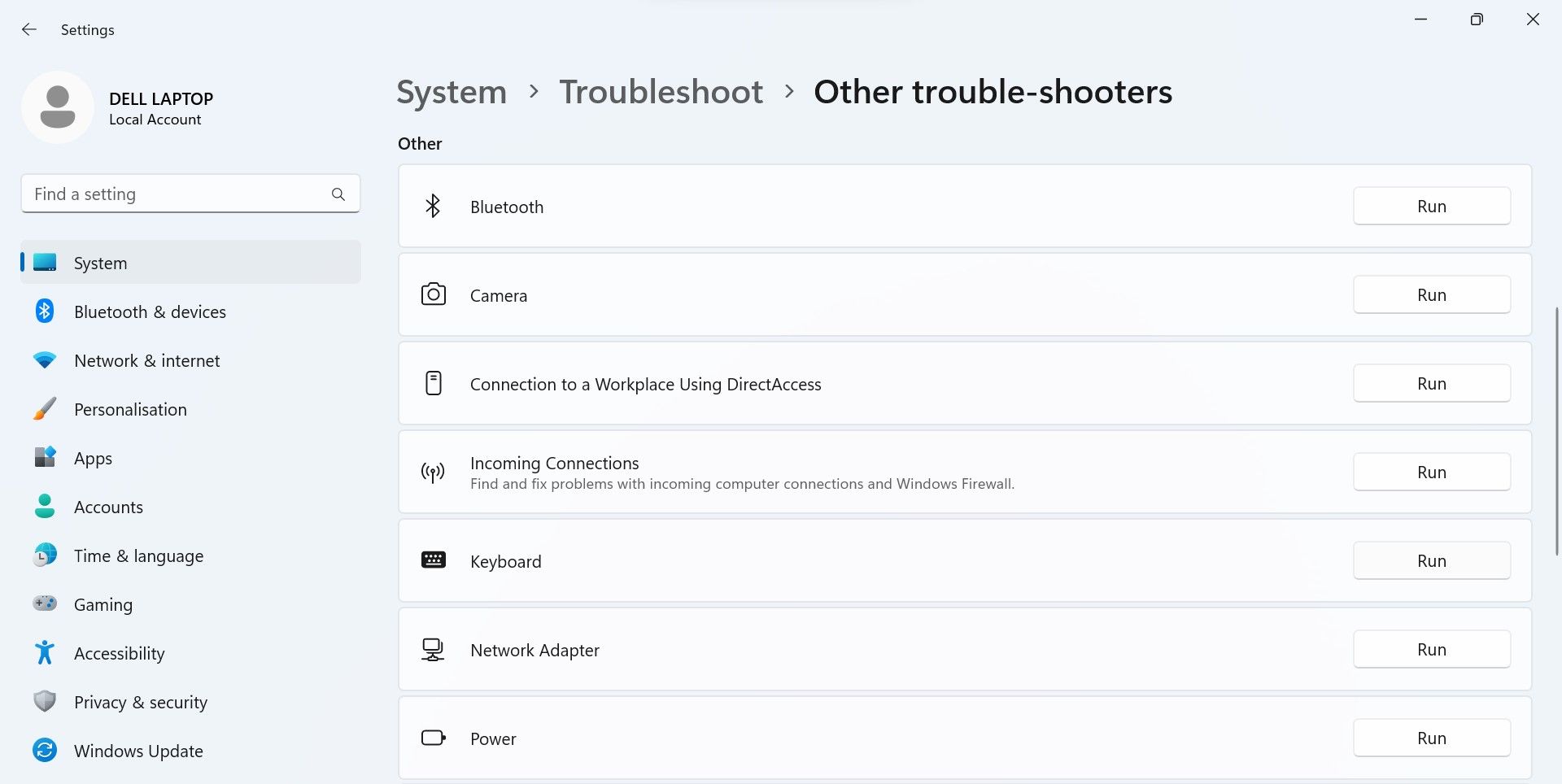
- Нажмите Win + I, чтобы открыть «Параметры».
- Перейдите в раздел Система.
- Выберите Устранение неполадок > Дополнительные средства устранения неполадок.
- Нажмите «Запустить» рядом со средством «Клавиатура».
Следуйте подсказкам. Утилита попытается автоматически исправить настройки или предложит ручные действия.
Важно: запуск средств устранения неполадок не рискует данными — это безопасная диагностика.
6. Обновите или переустановите драйверы клавиатуры
Проблемы с драйверами — частая причина некорректной работы периферии.
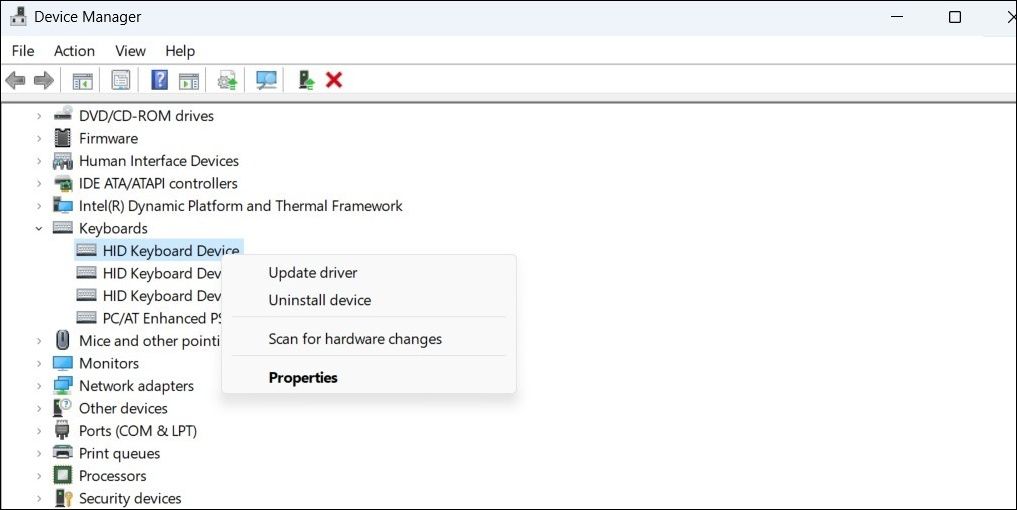
- Щёлкните правой кнопкой по кнопке «Пуск» и откройте Диспетчер устройств.
- Разверните раздел Клавиатуры.
- Щёлкните правой кнопкой по устройству и выберите «Обновить драйвер». Попробуйте сначала автоматический поиск.
Если обновление не помогает:
- В Диспетчере устройств выберите «Удалить устройство» для проблемной клавиатуры.
- Подтвердите и перезагрузите компьютер — Windows автоматически установит драйвер заново.
Дополнительно:
- Проверьте сайт производителя ноутбука/клавиатуры: там могут быть фирменные драйверы и утилиты.
- Временно откатите драйвер, если проблема появилась после обновления.
7. Измените настройки клавиатуры
Неправильные настройки специальных возможностей или языковой раскладки могут блокировать ввод.
- Нажмите Win + I и откройте Параметры > Специальные возможности > Клавиатура.
- Отключите переключатели Sticky Keys (залипающие клавиши), Filter Keys (фильтрация повторяющихся нажатий) и Toggle Keys.
- Отключите «Подчёркивать клавиши доступа».
- В разделе «Сопутствующие параметры» нажмите «Печать» и отключите подсказки текста при наборе на физической клавиатуре и мультиязычные подсказки.
- В «Дополнительных параметрах клавиатуры» убедитесь, что выбрана правильная языковая раскладка.
Локальная особенность: в России часто используются раскладки ЙЦУКЕН и QWERTY; неверная раскладка может создавать ощущение отсутствия символов.
8. Загрузите Windows в безопасном режиме
Безопасный режим загружает минимальный набор драйверов и служб. Если в безопасном режиме клавиатура работает — конфигурация или сторонняя программа мешает в обычном режиме.
Как загрузиться:
- Нажмите Win + I > Обновление и безопасность > Восстановление.
- В разделе Особые варианты загрузки нажмите «Перезагрузить сейчас».
- После перезагрузки выберите Устранение неполадок > Дополнительные параметры > Параметры загрузки > Перезагрузить.
- Нажмите F4 для включения безопасного режима.
Дальнейшие действия:
- Если в безопасном режиме проблема исчезает, используйте «Чистую загрузку» (msconfig) и поочерёдно отключайте сторонние службы и автозапуск для поиска виновника.
- Выполните восстановление системы до точки до появления ошибки, если проблема недавно возникла.
Когда пора обращаться в сервис или менять клавиатуру
- Если клавиши не реагируют на другом компьютере.
- Если при нажатии слышны посторонние щелчки или клавиша физически залипает.
- Если после разборки вы обнаружили коррозию от пролитой жидкости.
Встроенные клавиатуры ноутбуков чаще ремонтируют или полностью заменяют модуль. Внешняя механическая клавиатура зачастую дешевле заменить.
Дополнительные проверки для IT‑специалистов
- Проверьте BIOS/UEFI: работают ли клавиши в экране BIOS? Если нет — дело в аппаратной части.
- Сбросьте настройки BIOS на заводские, если изменения влияют на USB‑контроллеры.
- Проверьте журналы событий Windows (Event Viewer) на ошибки драйверов или HID‑устройств.
- Используйте Live‑образ Linux с флешки: работают ли клавиши в Linux? Это помогает отделить проблему ОС от железа.
Альтернативные подходы и когда они применимы
- Временное решение: используйте экранную клавиатуру или внешнюю клавиатуру.
- Если проблема связана с Bluetooth — удалите устройство и выполните повторную сопряжение; сбросьте Bluetooth‑адаптер.
- Для механических клавиатур: замените контактную мембрану или переключатель (switch) — подходит для опытных пользователей.
- Для ноутбуков: если клавиши не регистрируются аппаратно, замените клавиатурный модуль.
Методика быстрой диагностики (мини‑методология)
- Сегментация: определите, какие клавиши не работают (одна, группа, вся клавиатура).
- Подтверждение аппаратного уровня: тест на другом ПК / в BIOS / в Live‑Linux.
- Проверка программного уровня: безопасный режим, средства устранения неполадок, драйверы.
- Локализация источника: сторонняя служба/утилита, вредоносное ПО, системные настройки.
- Ремонт или замена: если аппаратный уровень подтвердился — ремонт/замена.
Дерево решений (быстрая навигация)
flowchart TD
  A[Проблема: клавиши не работают] --> B{Отдельные клавиши или вся клавиатура?}
  B -->|Отдельные| C[Проверить загрязнения и физику]
  B -->|Вся клавиатура| D[Проверить подключение, питание, другое устройство]
  C --> E{Работают на другом ПК?}
  E -->|Да| F[Программный уровень: драйверы, настройки, malware]
  E -->|Нет| G[Аппаратный ремонт/замена]
  D --> H{Работают в BIOS?}
  H -->|Да| F
  H -->|Нет| G
  F --> I[Запустить средство устранения неполадок, безопасный режим]
  I --> J{Исправлено?}
  J -->|Да| K[Закрыть кейс]
  J -->|Нет| G
Роль‑ориентированные чек‑листы
Чек‑лист для конечного пользователя:
- Подключение: переподключить клавиатуру, сменить порт.
- Очистка: продуть/протереть клавиши.
- Перезагрузка: обычная и аппаратный сброс питания.
- Экранная клавиатура: войти при необходимости.
- Запуск средств устранения неполадок и скан на malware.
Чек‑лист для IT‑поддержки:
- Воспроизвести на другом ПО/устройстве, проверить в BIOS.
- Обновить/откатить драйверы, установить фирменные утилиты.
- Проверить события в Event Viewer и отключить сторонние службы.
- Провести чистую загрузку и/или восстановление системы.
Чек‑лист для техников сервиса:
- Оценить следы жидкости и коррозии.
- Проверить цепи контактов и шлейф клавиатуры.
- Заменить повреждённый модуль или переключатели.
- После ремонта выполнить полный функциональный тест.
Критерии приёмки
- Все ранее неисправные клавиши корректно регистрируются в Keyboard Test.
- Клавиатура без задержек и ложных срабатываний при 15‑минутном тесте набора текста.
- Если заменялся модуль — устройство загружается и клавиатура работает в BIOS и в ОС.
Тестовые сценарии и критерии приёмки
Тест 1 — Отдельная клавиша:
- Шаги: нажать клавишу 50 раз с интервалом 1 секунда.
- Ожидаемый результат: 50 зарегистрированных нажатий без пропусков.
Тест 2 — Набор текста:
- Шаги: набрать тестовый текст длиной ~500 символов.
- Ожидаемый результат: отсутствие лишних символов, задержек и повторов.
Тест 3 — Работа в BIOS:
- Шаги: войти в BIOS/UEFI и перемещаться по меню с помощью стрелок.
- Ожидаемый результат: клавиши навигации работают корректно.
Когда решения не помогут — частые причины и контрпримеры
- Контрпример: все клавиши не работают только при запуске конкретной программы — это не аппаратная проблема, а баг приложения.
- Контрпример: клавиши не работают в ОС, но работают в BIOS — значит, железо исправно, проблема в драйверах или ПО.
Риски и смягчение (Risk matrix)
- Риск: повреждение при чистке. Смягчение: отключить питание, использовать рекомендованные средства.
- Риск: потеря драйверов при удалении. Смягчение: создать точку восстановления перед изменениями.
- Риск: удаление злоумышленной программы вручную. Смягчение: использовать антивирус и восстановление системы.
Советы по безопасности и конфиденциальности
Кейлоггеры и другая шпионская программа могут вмешиваться в ввод. При подозрении на вредоносное ПО:
- Выполните полное сканирование антивирусом.
- Проверьте автозагрузку (msconfig/Диспетчер задач) на подозрительные элементы.
- При серьёзном подозрении — отключите устройство от сети и обратитесь к специалисту.
Примечание о GDPR/локальном регулировании: сканирование и очистка устройств в корпоративной среде должны соответствовать политике безопасности организации.
Локальные особенности и подводные камни
- Российские пользователи часто переключаются между раскладками ЙЦУКЕН и QWERTY; убедитесь, что активна нужная раскладка.
- Некоторые локализованные клавиатурные драйверы производителей ноутбуков поставляются с RU‑поддержкой и дополнительными горячими клавишами — они могут переопределять стандартное поведение.
Шаблон плейбука для IT‑инцидента: клавиатура не работает
- Принять тикет и запросить фото/видео проблемы.
- Удалённая диагностика: попросить выполнить предварительные проверки по чек‑листу пользователя.
- Если удалённая диагностика не помогла — назначить визит или попросить принести устройство в сервис.
- На месте: проверка в BIOS, подключение внешней клавиатуры, тестирование в Live‑Linux.
- Если аппаратная неисправность — согласование ремонта/замены с пользователем.
- После ремонта — функциональные тесты и закрытие инцидента.
Глоссарий (1‑строчные определения)
- Fn Lock — режим, фиксирующий поведение функциональных клавиш.
- NumLock — переключатель цифровой панели, меняющий режим клавиш NumPad.
- Filter Keys — функция фильтрации ложных или повторяющихся нажатий.
- Sticky Keys — функция, позволяющая нажимать сочетания модификаторов по очереди.
- HID — Human Interface Device, класс устройств ввода.
Короткое резюме
- Начните с аппаратных проверок и очистки.
- Если аппаратика в порядке, последовательно двигайтесь по списку: перезагрузка, аппаратный сброс, средство устранения неполадок, драйверы, настройки, безопасный режим.
- Воспользуйтесь внешней клавиатурой или экранной клавиатурой как временным решением.
- Если проблема аппаратная — обратитесь в сервис.
Важно: фиксировать шаги диагностики и изменения в системе — это ускорит восстановление и поможет избежать повторов проблемы.
Если после всех шагов клавиатура всё ещё работает неправильно, опишите здесь модель устройства, ОС и симптомы — и вы получите более точную инструкцию.

Похожие материалы

Несколько аккаунтов Skype: Multi Skype Launcher

Журнал для работы: повысить продуктивность

Персональные звуки уведомлений на Android

Скачивание шоу Hulu для офлайн‑просмотра

Microsoft Start: персонализированная новостная лента
