
Почему не отображаются миниатюры в Windows 11 и как это исправить
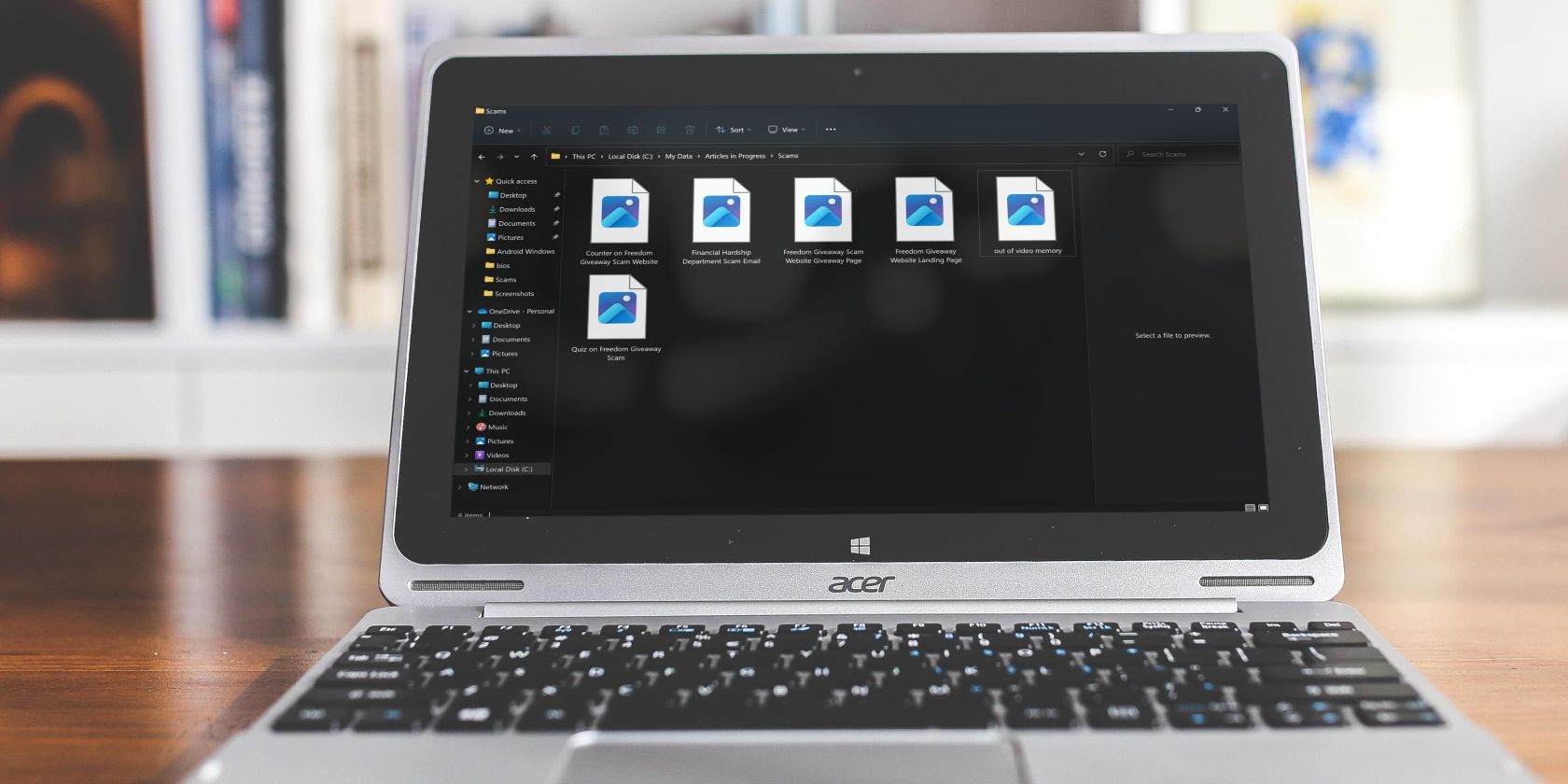
Если Windows не показывает миниатюры для фотографий, видео или документов, это обычно связано с одним из следующих факторов: отключённые миниатюры в параметрах, слишком маленький размер значков, выбран вид «Список» или «Таблица», проблемы с кешем миниатюр, недостаток свободного места на диске, сбои в Проводнике или вмешательство сторонних программ. В этой статье перечислены шаги для диагностики и восстановления миниатюр, а также методики и чек-листы для быстрого решения проблемы.
Быстрая проверка перед детальной диагностикой
- Откройте папку с проблемой и дождитесь нескольких секунд — при большом количестве файлов миниатюры могут подгружаться медленнее.
- Проверьте, не установлен ли вид «Мелкие значки», «Список» или «Таблица». Эти режимы обычно отключают миниатюры.
- Убедитесь, что в Параметрах папок не включён переключатель «Всегда отображать значки, а не эскизы».
Если эти простые проверки не помогли, продолжайте по шагам ниже.
1. Дайте миниатюрам время загрузиться
Миниатюры генерируются при открытии папки. В папках с сотнями или тысячами медиафайлов генерация эскизов может занимать время и при прерывании процесса (например, открытием файла) часть миниатюр может не сформироваться. Закройте папку и откройте её снова. На больших наборах файлов подождите 10–30 секунд, пока Проводник создаст видимые миниатюры.
Важно: если на компьютере слабый процессор или медленный диск, время загрузки увеличивается. Это нормально — не пытайтесь ускорить процесс закрытием Проводника в середине работы.
2. Включите миниатюры в параметрах папок
Windows позволяет полностью отключить эскизы и показывать вместо них значки. Проверьте этот флажок в настройках Проводника:
- Откройте Проводник.
- Нажмите на три горизонтальные точки в правой части панели инструментов и выберите Параметры.
- В окне Параметры папок снимите флажок рядом с пунктом Всегда отображать значки, а не эскизы если он установлен.
- Нажмите Применить, затем ОК.
Примечание: в зависимости от локализации Windows строка может называться немного иначе, но смысл тот же — убрать принудительный показ значков вместо миниатюр.
3. Проверьте размер значков и стиль представления
Если выбран режим «Мелкие значки», «Список» или «Таблица», миниатюры не отображаются. Чтобы изменить режим:
- Щёлкните правой кнопкой мыши в пустом месте папки, выберите Вид и установите любой вариант, кроме «Мелкие значки». Используйте «Крупные значки», «Плитки» или «Содержимое».
Если изменение размера не помогло, переключите Вид на «Плитки» или «Содержимое» — эти режимы показывают больше информации и, как правило, показывают миниатюры.
Совет: используйте сочетание клавиш Ctrl+Shift+2/3/4 в Проводнике для быстрого переключения между режимами просмотра (зависит от версии Windows).
4. Учтите специфичные форматы файлов
Некоторые форматы файлов по умолчанию не имеют поддержки миниатюр в Windows. Наиболее частый пример — PSD (файлы Photoshop). Возможные решения:
- Проверьте документацию программы, которая создает файлы, — иногда там есть настройка для генерации эскизов или плагин.
- Установите кодек/плагин для предварительного просмотра формата в Проводнике (например, специальные расширения для PSD, RAW или других профессиональных форматов).
- Используйте сторонний файловый менеджер, который поддерживает предпросмотр нужного формата.
Если у приложения нет возможности создавать миниатюры, единственный путь — сторонние инструменты или экспорт в поддерживаемый формат.
5. Закройте мешающие сторонние приложения
Некоторые сторонние инструменты для предпросмотра файлов или кодеки могут конфликтовать с механизмом генерации миниатюр Windows. Если проблема появилась после установки новой программы, полностью завершите её и связанные процессы:
- Нажмите правой кнопкой по Пуск и выберите Диспетчер задач.
- Найдите процессы, связанные с недавно установленным приложением, и завершите их через Правка -> Завершить задачу.
Важно: просто закрыть окно программы недостаточно — некоторые сервисы продолжают работать в фоне и блокируют доступ к генерации эскизов.
6. Очистите и перестройте кеш миниатюр
Windows хранит миниатюры в кеш-файлах, чтобы ускорять отображение. Если кеш повреждён, миниатюры могут исчезнуть. Очистите кеш одним из способов:
Способ A — через Очистку диска:
- Нажмите Win+R, введите cleanmgr и нажмите Enter.
- Выберите системный диск (обычно C:).
- В списке отметьте пункт Эскизы или Миниатюры и нажмите ОК для удаления.
Способ B — через Параметры -> Система -> Хранилище -> Временные файлы:
- Откройте Параметры → Система → Хранилище.
- Нажмите Временные файлы, найдите и снимите отметку с ненужного, оставьте очистку миниатюр и подтвердите удаление.
Способ C — вручную (для продвинутых пользователей):
- Откройте Проводник и перейдите в папку %localappdata%\Microsoft\Windows\Explorer
- Закройте все окна Проводника и завершите процесс Explorer.exe через Диспетчер задач.
- Удалите файлы thumbcache_*.db в этой папке и перезапустите систему.
После очистки перезагрузите компьютер, чтобы Windows успела перестроить кеш миниатюр.
Важное: при удалении файлов кеша вручную действуйте осторожно и делайте резервные копии, если не уверены.
7. Перезапустите Проводник
Часто проблемы с отображением в Проводнике решаются простым перезапуском:
- Откройте Диспетчер задач (Ctrl+Shift+Esc).
- Найдите процесс Проводник Windows или Windows Explorer.
- Щёлкните правой кнопкой и выберите Перезапустить.
Это безопасный и быстрый шаг, который часто возвращает иконки, навигационную панель и миниатюры в норму.
8. Включите эскизы в параметрах визуальных эффектов
Если вы оптимизировали производительность в Windows, система могла отключить показ миниатюр. Проверьте настройки производительности:
- Нажмите Пуск и начните вводить Изменение внешнего вида и производительности Windows, выберите соответствующий пункт.
- В окне Параметры быстродействия установите переключатель на «Обеспечить лучшее отображение» или вручную отметьте пункт Показывать эскизы вместо значков.
После изменения настроек перезапустите Проводник или систему.
9. Общие исправления и профилактика
Если перечисленное выше не помогло, попробуйте следующие шаги:
- Освободите место на диске: убедитесь, что системный диск не переполнен.
- Установите все обновления Windows: Параметры → Обновление и безопасность → Центр обновления Windows.
- Смените программу по умолчанию для проблемного типа файлов: иногда изменение приложения приводит к обновлению ассоциаций и генерации эскизов.
- Выполните проверку системных файлов: запустите командную строку от администратора и выполните sfc /scannow для поиска повреждений системных файлов.
Важно: перед выполнением командной строки сделайте точку восстановления, если вы не уверены в последствиях.
Методика скорого устранения неполадок (минимальный playbook)
- Быстрая проверка: вид папки и параметр «Всегда отображать значки, а не эскизы».
- Перезапуск Проводника и ожидание подгрузки миниатюр.
- Очистка кеша миниатюр через Очистку диска.
- Проверка сторонних приложений и завершение конфликтных процессов.
- Включение показа эскизов в параметрах визуальных эффектов.
- Перезагрузка компьютера и проверка.
Следуя этой последовательности, большинство проблем решается за 10–20 минут.
Роль‑ориентированные чек‑листы
Для конечного пользователя:
- Проверить вид папки и размер значков.
- Открыть Параметры папок и снять «Всегда отображать значки, а не эскизы».
- Перезапустить Проводник.
- Очистить кеш миниатюр через Очистку диска.
Для IT‑администратора:
- Проверить групповые политики, которые могут отключать эскизы.
- Просмотреть развёрнутые лог‑события и AppLocker/контроль приложений.
- Проверить установленные кодеки и расширения Shell (thumbnail handlers).
- При необходимости выполнить sfc /scannow и DISM /Online /Cleanup‑Image /RestoreHealth.
Для продвинутого пользователя / специалиста по поддержке:
- Удалить thumbcache_*.db вручную и перезапустить Explorer.
- Просмотреть процессы в автозагрузке, временно отключить подозрительные.
- Установить диагностические расширения для проверки Shell handlers.
Когда миниатюры не помогут (ограничения и исключения)
- Если формат файла не поддерживается Windows и приложение не создаёт эскизы, встроенно решить проблему нельзя.
- Для защищённых контейнеров или приложений с собственной системой хранения (например, облачные виртуальные форматы) миниатюры могут не отображаться.
- В средах с ограничениями безопасности (корпоративные политики) показ эскизов может быть намеренно отключён.
В таких случаях используйте сторонние менеджеры файлов или плагины для поддержки формата.
Критерии приёмки
- Ожидаемый результат: миниатюры изображений и видео отображаются в интересующей папке в выбранном режиме просмотра.
- Приёмка: откройте 3–5 папок с разными типами медиафайлов и убедитесь, что миниатюры отображаются корректно.
Краткая справка по терминам
- Миниатюра: маленькое изображение‑предпросмотр файла, позволяющее быстро узнать содержимое.
- Кеш миниатюр: файлы, в которых Windows хранит сгенерированные эскизы для ускорения последующего отображения.
- Проводник: стандартный файловый менеджер Windows, который отображает файлы и папки.
Советы по предотвращению проблем в будущем
- Не используйте слишком много сторонних обработчиков оболочки одновременно.
- Регулярно чистите временные файлы и кеш, если на диске мало места.
- Следите за обновлениями кодеков и программ, которые работают с нестандартными форматами.
Заключение
Проблема с отсутствием миниатюр в Windows 11 чаще всего решается простыми настройками вида, включением эскизов в Параметрах папок и перезапуском Проводника. Если это не помогает, очистка кеша миниатюр и выключение конфликтующих сторонних приложений обычно возвращают отображение в рабочее состояние. В редких случаях формат файлов или групповые политики могут ограничивать показ эскизов, и тогда имеет смысл использовать сторонние менеджеры файлов или соответствующие плагины.
Важно: выполняйте более глубокие операции, такие как удаление кеша вручную или запуск системных команд, с осторожностью и при необходимости создавайте точку восстановления системы.

Похожие материалы

Несколько аккаунтов Skype: Multi Skype Launcher

Журнал для работы: повысить продуктивность

Персональные звуки уведомлений на Android

Скачивание шоу Hulu для офлайн‑просмотра

Microsoft Start: персонализированная новостная лента
