
Кнопка «Применить» в msconfig неактивна — как исправить
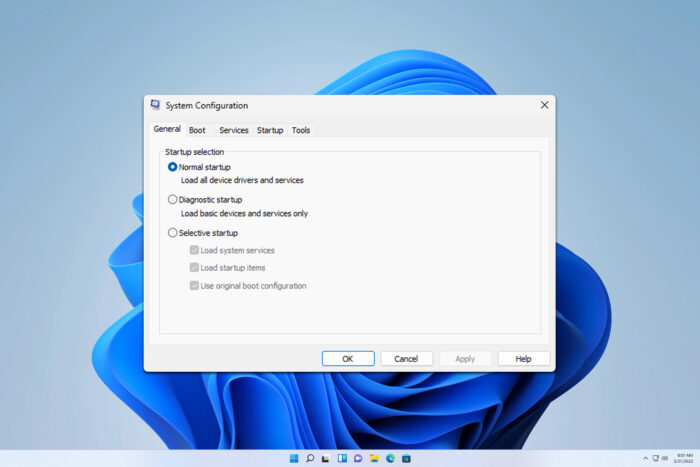
Важно: перед изменением параметров автозагрузки создайте контрольную точку восстановления системы или сохраните текущие настройки, чтобы можно было откатиться.
Что означает проблема
Когда кнопка «Применить» в msconfig неактивна (серая), Windows не позволяет сохранить текущие изменения конфигурации через интерфейс System Configuration. Это обычно связано с тем, что некоторые параметры уже синхронизированы системно или msconfig запущен без достаточных прав.
Быстрое пошаговое исправление
1. Включите службы вручную (рекомендуемый первый шаг)
- Нажмите Windows + R и введите
msconfig, затем нажмите Enter.
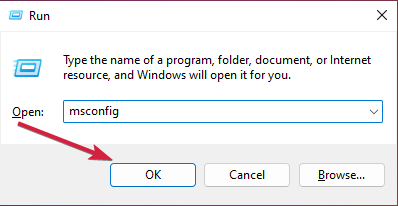
- Перейдите на вкладку «Службы» и нажмите «Включить все». Затем нажмите «Применить» и «OK».
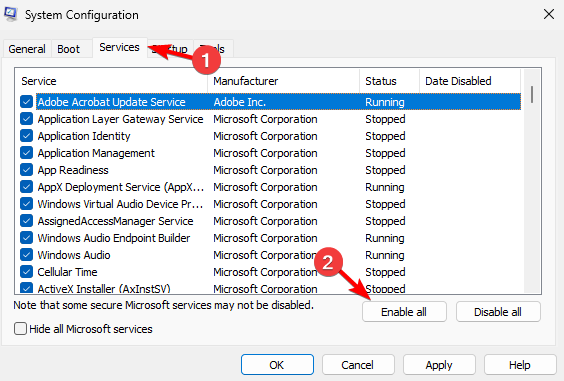
- Если кнопка «Применить» всё ещё не активна, попробуйте сначала «Отключить все», затем снова «Включить все» и примените изменения.
2. Отключите дополнительные параметры загрузки
- Откройте
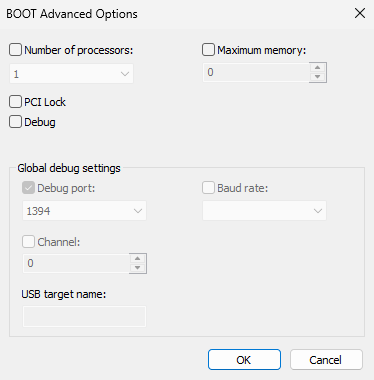
msconfigснова. - Перейдите на вкладку «Загрузка» и нажмите «Дополнительные параметры».

- Убедитесь, что все опции в окне «Дополнительные параметры загрузки» отключены, затем закройте окно и примените изменения.
3. Запустите msconfig с правами администратора
- Закройте текущее окно msconfig. Нажмите Пуск → введите
msconfig, щёлкните правой кнопкой и выберите «Запуск от имени администратора». Некоторые системные изменения требуют повышенных привилегий.
4. Альтернативные способы изменить автозагрузку
- Откройте services.msc (Windows + R →
services.msc) и вручную измените состояния сервисов. - Используйте диспетчер задач (Ctrl+Shift+Esc) → вкладка «Автозагрузка» для управления элементами автозагрузки.
- Для продвинутых пользователей: используйте
sc configиbcdeditв командной строке с правами администратора.
Когда это не сработает — диагностические шаги
- Проверьте системные файлы: откройте Командную строку (администратор) и выполните
sfc /scannow. - Проверьте права текущего пользователя: убедитесь, что вы в группе администраторов.
- Попробуйте загрузиться в безопасном режиме и повторить изменения.
- Если msconfig постоянно возвращается к «Выборочному запуску», возможно, это вызвано сторонним ПО (антивирус, оптимизаторы). Временно отключите их и проверьте.
Когда проблема возникает по-другому (контрпримеры)
- Контрпример: если кнопка «Применить» активна, но изменения не вступают в силу — значит, проблема на уровне службы управления загрузкой (BCD) или конфигурации групповой политики.
- Контрпример: если msconfig вообще не запускается — проблема в повреждении файла System Configuration или правах доступа.
Пошаговый SOP для техподдержки (Playbook)
- Уточнить права пользователя (администратор/стандартный).
- Попросить воспроизвести проблему и сделать скриншот.
- Выполнить шаги раздела «Быстрое пошаговое исправление». Если не помогло: 4.
- Запустить
sfc /scannowиDISM /Online /Cleanup-Image /RestoreHealthпри необходимости. - Проверить автозагрузку в Диспетчере задач и services.msc.
- Откат изменений через точку восстановления, если проблема началась после конкретного изменения.
- Если всё не помогло — собрать логи, перенаправить инцидент на уровень 2.
Чек-листы по ролям
Для обычного пользователя:
- Сделать точку восстановления.
- Запустить msconfig и выполнить пункты 1–2.
- Перезагрузить компьютер.
Для администратора:
- Выполнить проверку целостности (
sfc,DISM). - Проверить групповую политику (gpedit.msc) на предмет ограничений.
- Проверить события в Просмотре событий Windows (Event Viewer).
- Выполнить проверку целостности (
Критерии приёмки
- Кнопка «Применить» становится активной и принимает настройки.
- Изменения сохраняются после перезагрузки и система загружается в ожидаемом режиме.
- Никакие критичные службы не отключены без необходимости.
Ментальная модель — как думать о msconfig
msconfig — это интерфейс для установки конфигурации запуска Windows. Думайте о нём как о временном переключателе: он меняетflags запуска, но системные службы и права определяют, можно ли эти флаги сохранить.
Быстрая диагностическая схема (Mermaid)
flowchart TD
  A[Проблема: 'Применить' неактивна] --> B{msconfig запущен с правами}
  B -- Нет --> C[Запустить от имени администратора]
  B -- Да --> D{Изменения: службы или загрузка?}
  D -- Службы --> E[Включить все службы в 'Службы']
  D -- Загрузка --> F[Отключить все в 'Доп. параметры загрузки']
  E --> G{Кнопка активна?}
  F --> G
  G -- Да --> H[Применить и перезагрузить]
  G -- Нет --> I[Проверить sfc / DISM и services.msc]
  I --> J[Проверить стороннее ПО / откат]
Глоссарий в одну строку
- msconfig — утилита System Configuration для настройки параметров загрузки и служб Windows.
- services.msc — оснастка для управления системными службами.
- sfc / scannow — проверка целостности системных файлов.
Часто задаваемые вопросы
Почему msconfig возвращается в «Выборочный запуск»?
Чаще всего это происходит, когда сторонние приложения меняют параметры автозагрузки или когда изменения применяются частично — проверьте автозагрузку в Диспетчере задач и отключите конфликтующие программы.
Можно ли безопасно нажать «Отключить все» в службах?
Только если вы понимаете последствия: это отключит все сторонние и системные службы, что может сделать систему нестабильной. Всегда создавайте точку восстановления.
Что делать, если msconfig не запускается вовсе?
Запустите проверку целостности (sfc /scannow), проверьте права пользователя и попробуйте создать нового администратора и запустить из под него.
Короткое резюме
Если кнопка «Применить» в msconfig серая — начните с запуска от имени администратора и включения всех служб. Если не помогло — проверьте дополнительные параметры загрузки, выполните проверки целостности системы и исключите вмешательство стороннего ПО. Для техподдержки используйте приведённый SOP и чек-листы.
Последнее замечание: изменения в конфигурации загрузки и службах влияют на стабильность системы — действуйте осторожно и всегда имейте точку восстановления.

Похожие материалы

Несколько аккаунтов Skype: Multi Skype Launcher

Журнал для работы: повысить продуктивность

Персональные звуки уведомлений на Android

Скачивание шоу Hulu для офлайн‑просмотра

Microsoft Start: персонализированная новостная лента
